



批量给客户出"年度数据报告视频"这类需求,很多人第一反应是两条路:要么找设计同学用 After Effects 套模板,要么自己写脚本调 FFmpeg。前者排期长、改数据靠手改;后者写起来又臭又长、还不好维护。
但这两条路其实都不太对——问题不在于选哪个工具,而在于这件事的本质是 “模板 + 数据 → 批量渲染”,跟自动生成 PPT 报告是一回事,只是输出格式变成了视频。
刷 GitHub 的时候看到有人提了一嘴 Remotion——一个"用 React 写视频"的框架。我半信半疑试了一周,现在把它推荐给同样被视频需求折磨的前端同学。
一句话定性:Remotion 让你用写 React 组件的方式,程序化地生成视频。你平时怎么写网页,就怎么写视频。这个项目目前在 GitHub 上有近 3 万 Star,最新版本到了 v4.x(2026 年初的发布),npm 上周下载量是几十万级别,算是这个方向里最活跃的那个。

它到底解决什么痛点
传统视频工具(比如 After Effects、Premiere)有几个绕不开的麻烦:
- 学习成本高:调关键帧、蒙版、特效,对非设计出身的人不友好。
- 没法版本控制:工程文件是二进制,Git 管不了,改一版就多一个文件。
- 难自动化:想给 1000 个用户各生成一段个性化视频?手工做显然不现实。
- 复用性差:一段好用的片头,换个项目往往得重新搭。
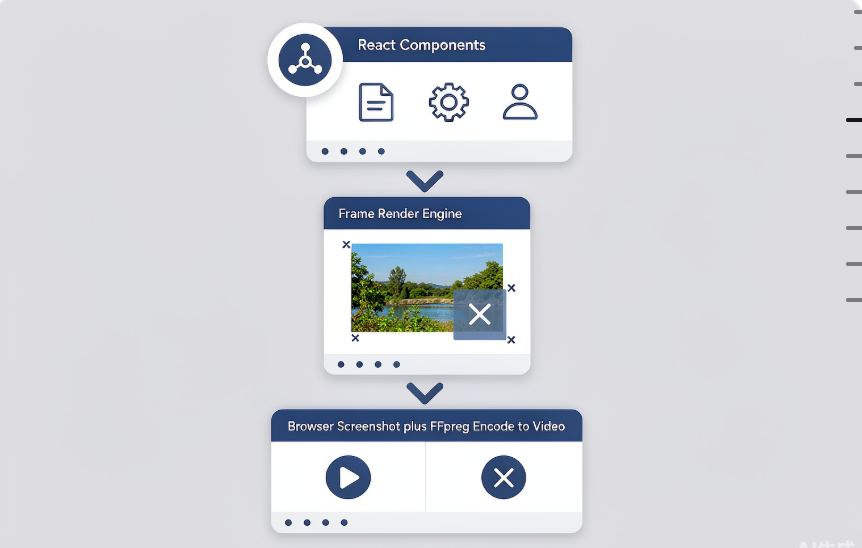
Remotion 的思路很直接:既然视频归根结底是"一帧一帧的画面",而 React 最擅长描述"界面长什么样",那干脆把每一帧交给 React 组件去画。画面怎么变,用代码算出来就行。
打个比方:传统做视频像用 Photoshop 一张张修图;Remotion 像用 Excel 公式批量生成报表——你定义规则,它替你把结果算出来。
我上手后的核心体验
一切都是 React 组件
你写的"视频"就是一堆 React 组件。平时会的 Hooks、组件复用、TypeScript,全部原样能用。对新手来说,这意味着几乎没有新东西要学——你会写网页,就会写视频。
用"帧"而不是"秒"来计时
Remotion 里时间的基本单位是帧(frame):比如 30fps(每秒 30 帧)的视频,第 60 帧就是第 2 秒。
帧(frame):视频里的一张静态画面,连续播放就成了动画。fps 是每秒播放的帧数。
这样做的好处是精确:动画从第几帧开始、到第几帧结束,写得清清楚楚,不会因为"0.5 秒"这种小数算错。
动画靠函数算出来
最常用的是两个函数:
interpolate(插值):把"第几帧"映射成"某个数值",比如透明度从 0 渐变到 1。spring(弹簧):做出带弹性的动效,类似手机 App 里图标弹一下那种感觉。
import { useCurrentFrame, interpolate, spring, useVideoConfig } from 'remotion';

export const MyComponent: React.FC = () => {
  const frame = useCurrentFrame(); // 当前是第几帧
  const { fps } = useVideoConfig(); // 拿到视频配置(帧率等)

  // 透明度:前 30 帧从 0 渐变到 1
  const opacity = interpolate(frame, [0, 30], [0, 1]);
  // 缩放:带弹簧效果的弹入
  const scale = spring({ frame, fps, config: { damping: 200 } });

  return <div style={{ opacity, transform: `scale(${scale})` }}>Hello</div>;
};
用 Sequence 拼时间轴
一段视频通常是"片头 + 正文 + 片尾"拼起来的。Remotion 用 Sequence 把不同组件按时间摆到时间轴上:
import { Sequence } from 'remotion';

export const MyVideo: React.FC = () => {
  return (
    <>
      <Sequence from={0} durationInFrames={30}><Intro /></Sequence>
      <Sequence from={30} durationInFrames={60}><MainContent /></Sequence>
      <Sequence from={90} durationInFrames={30}><Outro /></Sequence>
    </>
  );
};
from 是"从第几帧开始出现",durationInFrames 是"持续多少帧"。这就相当于剪辑软件里把素材拖到时间轴不同位置。
跑通你的第一个视频
官方的脚手架一行命令就能起:
# 装好 Node 后直接跑,会帮你初始化项目
npx create-video@latest

# 或者用包管理器
npm create video@latest      # npm
yarn create video            # yarn
pnpm create video           # pnpm
初始化后,定义"成片"只需要一个 Composition:
Composition(合成):可以理解为视频里一个独立的"成片",每个成片有自己的尺寸、帧率、总时长。一个项目能定义多个成片。
// src/Root.tsx
import { Composition } from 'remotion';
import { HelloWorld } from './HelloWorld';

export const RemotionRoot: React.FC = () => {
  return (
    <Composition
      id="HelloWorld"
      component={HelloWorld}
      durationInFrames={150}  // 总帧数:150 帧
      fps={30}                // 帧率:30
      width={1920}            // 宽
      height={1080}           // 高
    />
  );
};
成片里具体画什么,写在组件里:
// src/HelloWorld.tsx
import { useCurrentFrame, interpolate } from 'remotion';

export const HelloWorld: React.FC = () => {
  const frame = useCurrentFrame();
  const opacity = frame >= 20 ? 1 : frame / 20; // 前 20 帧淡入

  return (
    <div style={{ flex: 1, textAlign: 'center', fontSize: '7em', opacity }}>
      Hello World
    </div>
  );
};
本地预览和导出:
npm run dev    # 启动开发服务器,浏览器里实时预览、拖时间轴
npm run build  # 渲染导出成视频文件
我第一次跑通的时候挺惊喜的——改一行代码,画面立刻跟着变,跟写网页一模一样。
它适合干什么
从我这段时间和社区里看到的用法,Remotion 在下面几类场景特别顺手:
| 场景 | 例子 | 为什么合适 |
|---|---|---|
| 个性化视频 | GitHub Unwrapped 年度总结、用户数据报告 | 数据来自接口,循环生成千人千面 |
| 数据可视化 | 动态图表、统计报告 | 图表用 React/SVG 画,天然适配 |
| 产品演示 | 功能介绍、教程动画 | 组件复用,改文案就能出新片 |
| 社媒内容 | Logo 动画、节日祝福、批量短视频 | 一套模板批量出片 |
| 自动化生产 | 接 CI/CD、定时出片 | 纯代码,能写进流水线 |
GitHub Unwrapped 就是官方用 Remotion 做的:每年给 GitHub 用户生成一段专属年度回顾视频。技术频道 Fireship 也用它快速产出视频。

和 AE / FFmpeg / MoviePy 怎么选
我整理了一张对比表,帮你判断什么时候该用谁:
| 对比项 | Remotion | After Effects | FFmpeg | MoviePy |
|---|---|---|---|---|
| 上手难度 | 会 React 就行 | 要学专业软件 | 命令行脚本 | Python 库 |
| 版本控制 | 代码可管 ✅ | 二进制难管 | 脚本可管 | 脚本可管 |
| 自动化 | 完全可编程 | 需脚本辅助 | 命令行强 | Python 强 |
| 复用性 | 组件复用 | 模板 | 脚本 | 函数 |
| Web 技术 | 全支持 | 不支持 | 不支持 | 不支持 |
| 批量生成 | 天然支持 | 勉强 | 脚本支持 | 脚本支持 |
| 成本 | 开源,商用需许可证 | 订阅制 | 免费 | 免费 |
一句话建议:如果你本来就是前端、要批量/自动化/数据驱动地出视频,Remotion 几乎是最优解;如果你要做复杂特效大片,AE 还是更强。
说点实在的:优点和要注意的坑
我觉得值的地方:
- 对 React 开发者几乎零学习成本,上手当天就能出片。
- 视频工程变成代码,能 Git 管理、能 Review、能跑测试。
- 批量生成是天生的能力,不用额外造轮子。
- CSS、Canvas、SVG、WebGL 全都能用,Web 生态直接搬。
开始之前要想清楚的:
- 商用授权:Remotion 不是完全自由的 MIT。它的许可证规定某些商业用途需要单独买公司许可证(具体看仓库里的 LICENSE.md)。个人学习、开源项目没事,公司拿来做产品得留意一下。
- 渲染依赖:本地渲染靠无头浏览器(Puppeteer/Playwright)逐帧截图,再用 FFmpeg 编码,机器配置差的话渲染挺吃资源。官方也提供云端 / Lambda 渲染来分摊。
- 特效上限:纯代码能做出绝大多数动效,但影视级复杂合成,AE 仍然更专业。
怎么开始
- 确保装了 Node.js(18+ 比较稳)。
- 跑
npx create-video@latest初始化。 - 改
src/HelloWorld.tsx里的组件,浏览器里看实时效果。 - 想深入就翻官方文档和示例仓库,社区 Discord 也挺活跃。
资源链接
- GitHub:https://github.com/remotion-dev/remotion
- 官网:https://remotion.dev
- 文档:https://remotion.dev/docs
- API 参考:https://remotion.dev/api
- 示例项目:仓库里
packages/example目录 - 云端渲染:https://remotion.pro(不想本地吃资源可以看这个)
如果你也经常被"做个视频"的需求卡住,又恰好会点 React,真心建议花一个下午试一下 Remotion。它不一定取代你的剪辑软件,但能帮你把那些"重复、批量、数据驱动"的视频需求,变成几行代码的事。



 扫一扫
扫一扫


 200
200

 被折叠的 条评论
为什么被折叠?
被折叠的 条评论
为什么被折叠?
 到【灌水乐园】发言


