
Python学习随笔:使用xlwings设置和操作excel多行多列数据以及设置数据字体颜色填充色对齐方式的方法

如何使用xlwings库设置单元格内文本的对齐方式-----关于Python里xlwings库对Excel表格的操作(十六) 如何使用xlwings库中的“range”函数及".api.HorizontalAlignment和.api.VerticalAlignment"方法设置单元格内文本的对齐方式。 阅读详情
☞ ░ 前往老猿Python博文目录 ░

在前面老猿的文章中,《Python学习随笔:使用xlwings读取和操作Excel文件》、《Python学习随笔:使用xlwings读取和操作Excel文件的数字需要注意的问题》、《第15.25节 PyQt(Python+Qt)入门学习:Model/View开发实战–使用QTableView展示Excel文件内容》、《第二十章、QTableView与QStandardItemModel开发实战:展示Excel文件内容》介绍了部分使用xlwings操作excel数据的方法,最近2天在使用xlwings对excel行列数据进行批量读写,发现了一些前面没介绍且有实用价值的内容,在此总结几点介绍一下。

一、关于整行整列数据读写的问题

在《Python学习随笔:使用xlwings读取和操作Excel文件》介绍了一次读写整行和整列的方法,整行数据写入时可以简单将读取的赋值语句交换一下等号左右两边的操作数据,但在写入整列数据时不能简单用该方式赋值,而是在列选择中加上“options(transpose=True)”的方式,且无需使用expand方法,否则还是操作的行数据,哪怕expand的参数为‘down’。具体请见如下:

import xlwings as excel
excelApp = excel.App(False, False)
excelFile = excelApp.books.add()
sheet = excelFile.sheets.add('test')
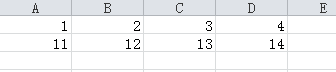
sheet.range(1, 1).expand('right').value = [1,2,3,4] #将第一行置为1,2,3,4
sheet.range(2, 1).expand('down').value = [11,12,13,14] #将第2行开始的第一列置为11,12,13,14
excelFile.save(r"c:\temp\csdn\test.xlsx")

excelFile.close()
excelApp.quit()

执行上述语句后,excel中的结果变成了:
在这里插入图片描述
将上述语句改为:

def test():
    import xlwings as excel
    excelApp = excel.App(False, False)
    excelFile = excelApp.books.add()
    sheet = excelFile.sheets.add('test')
    sheet.range(1, 1).expand('right').value = [1,2,3,4] #将第一行置为1,2,3,4
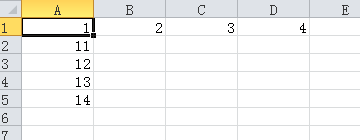
    sheet.range(2, 1).expand('down').options(transpose=True).value = [11,12,13,14] #将第2行开始的第一列置为11,12,13,14

    excelFile.save(r"c:\temp\csdn\test.xlsx")

    excelFile.close()
    excelApp.quit()

上面语句也可以将:sheet.range(2, 1).expand('down').options(transpose=True).value = [11,12,13,14]
替换为:sheet.range(2, 1).options(transpose=True).value = [11,12,13,14]
效果相同,执行后excel内容截图:
在这里插入图片描述

二、多行多列数据读写的问题

如果在读取excel数据读取多列数据时,如果不知道读取的结果是1列还是多列,则在此需要进行特殊处理,这是因为读取一列数据时返回的是一个一维的列表,但读取超过2列数据时返回的是一个两维的列表,因此数据类型不同,可能会导致后续操作需要特别注意。对这种情况最好就在数据读取后判断是否二维列表还是一维列表,如果是一维列表,为了程序处理的统一性,可以转为二维列表。

下面就是一个判断返回值是否为二维列表的简单案例:

 if not isinstance(urlReadInfoList[0],list): #是否是一维列表
            urlReadInfoList=[[i]for i in urlReadInfoList] #转换成二维列表

写入可以按行列写入,但

三、一次性写入多行多列

使用如下语句可以一次写入多行多列数据:

def test():
    import xlwings as excel
    excelApp = excel.App(False, False)
    excelFile = excelApp.books.add()
    sheet = excelFile.sheets.add('test')
    sheet.range(2, 2).expand('right').value = [[1,2,3,4] ,[11,12,13,14]]
    #sheet.range(2, 1).options(transpose=True).value =  #将第2行开始的第一列置为11,12,13,14
    excelFile.save(r"c:\temp\csdn\test.xlsx")

    excelFile.close()
    excelApp.quit()

将上述语句的expand(‘right’)改为expand(‘down’)和不带expand效果相同,结果如下:
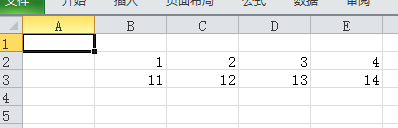
在这里插入图片描述
如果将上述语句改为:

def test():
    import xlwings as excel
    excelApp = excel.App(False, False)
    excelFile = excelApp.books.add()
    sheet = excelFile.sheets.add('test')
    sheet.range(2, 2).options(transpose=True).value = [[1,2,3,4] ,[11,12,13,14]]
    excelFile.save(r"c:\temp\csdn\test.xlsx")

    excelFile.close()
    excelApp.quit()

执行行数test,行和列的数据就会交换,变成如下结果:
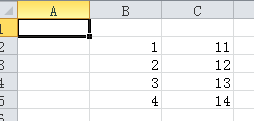
在这里插入图片描述

四、设置字体颜色和填充色

设置字体颜色和填充色需要用到api和color等属性,参考如下语句:

def test():
    import xlwings as excel
    excelApp = excel.App(False, False)
    excelFile = excelApp.books.add()
    sheet = excelFile.sheets.add('test')
    sheet.range(1, 1).options(transpose=True).value = [[1,2,3,4] ,[11,12,13,14]]
    sheet.range(1, 1).expand('right').api.Font.Color = 0xffffff #设置字体为白色
    sheet.range(1, 1).expand('right').color = (0, 0, 255) #设置填充色为蓝色
    excelFile.save(r"c:\temp\csdn\test.xlsx")

    excelFile.close()
    excelApp.quit()
注意:

颜色的表示方法有三种,包括颜色索引号、RGB的16进制表示法以及RGB的三元组表示法,其中的颜色索引号请参考下面引用的博文。RGB的16进制表示法以及RGB的三元组表示法在数值的排序上有区别,三元组表示法是按RGB的顺序来设置颜色的如(0,0,255)表示蓝色,而16进制则是反序,如蓝色的值为0xFF0000。

五、设置对齐方式

对齐方式的设置使用数据单元的api.VerticalAlignment 属性,如下语句:sheet.range(1, 1).expand('right').api.VerticalAlignment = -4130,设置为数据自动换行。相关取值及含义参考如下语句的说明:

sheet.range(1, 1).expand('right').api.HorizontalAlignment = -4108  
# -4108 水平居中。 -4131 靠左,-4152 靠右。
sheet.range(1, 1).expand('right').api.VerticalAlignment = -4130  
# -4108 垂直居中(默认)。 -4160 靠上,-4107 靠下, -4130 自动换行对齐。

六、设置宽度和高度

宽度和高度通过数据单元的column_width和row_height属性进行调整,不过老猿测试确认列宽的单位是以字符为单位,行高的单位是以像素为单位:

def test():
    import xlwings as excel
    excelApp = excel.App(False, False)
    excelFile = excelApp.books.add()
    sheet = excelFile.sheets.add('test')
    sheet.range(1, 1).options(transpose=True).value = [[1,2,3,4] ,[11,12,13,14]]
    sheet.range(1, 1).expand('right').api.Font.Color = 0xffffff
    sheet.range(1, 1).expand('right').color = (0, 0, 255)
    sheet.range('A1').row_height = 20 #行高设置为20像素
    sheet.range('A1').column_width = 2 #列宽设置为2个字符
    excelFile.save(r"c:\temp\csdn\test.xlsx")

    excelFile.close()
    excelApp.quit()

有关更多的设置可以参考《python用 xlwings库对Excel进行 字体、边框设置、合并单元格, 版本转换等操作》的介绍。

跟老猿学Python、学5G!

☞ ░ 前往老猿Python博文目录 ░
xlwings的基本操作 文章目录新建工作簿及、插入值并关闭打开已有文件、查看/删除单元格值更改单元格颜色、行高列宽、插入公式 新建工作簿及、插入值并关闭 首先先导入需要的模块。 import pandas as pd import xlwings as xw import numpy as np 接着新建一个test.xlsxexcel文件。 # visible-是否打开相应excel文件,即是否可视化当前工作簿; # add_book=True,此时立即创建一个有sheet表的工作簿 # add_book=False, 阅读详情

相关推荐

Python自动化Excel:openpyxl+pandas+xlwings实战指南

Excel自动化是数据分析与业务报表工程中的核心能力,其本质是超越基础读写,实现样式控制、合并单元格处理、动态公式注入与条件格式保留等‘所见即所得’操作。技术原理上需理解pandas专注数据逻辑、openpyxl深度操控.xlsx文件结构、xlwings桥接Excel进程的分工差异。这种组合方案显著提升财务、运营、BI等岗位的报表生成效率与交付质量,广泛应用于销售日报、供应商评估、绩效看板等高频场景。本文聚焦真实工作流中openpyxl样式控制与合并单元格处理两大关键实践。

weixin_33739646的博客 438

Excel+Python xlwings数据处理自动化

Excel+Python xlwings数据处理自动化,内容包括Python语法基础、Excel四大对象、图形、图表、数据透视表、公式和函数、字典应用、正则表达式等。相关套餐:Python+VBA办公自动化系列课程-CSDN程序员研修院 讲师:童大谦图书《代替VBA!用Python轻松实现Excel编程》和《对比VBA学Python 高xiao实现数据处理自动化》作者。 致力于Office和WPS Office办公自动化,提供VBA和Python全系列视频课程。熟悉Power BI, Python, R, SPSS, MATLAB等数据分析软件。有多年VB和.NET软件开发经验。

Openpyxl实战:企业级Excel自动化核心技巧

Excel自动化是数据工程师与业务分析师的关键能力,其本质是对.xlsx文件XML结构的精准操控。openpyxl作为纯Python实现的底层操作库,区别于pandas的数据快照式导出和xlwings的Excel进程依赖,能完整保留公式、条件格式、合并单元格、页眉页脚及图表等生产级样式。它适用于需审计合规、跨平台部署(Linux/Docker)、与Python生态(pandas/numpy)深度集成的场景。本文聚焦真实工业环境中的高频痛点:密码保护文件处理、合并单元格逻辑识别、样式对象安全复用、动态图表嵌入

fanjava 520

【python】xlwings如何设置字体、颜色等属性

解决了使用xlwings导致xlsx文件被锁定的问题。深入讨论了xlwings模块如何设置字体、颜色、加粗等属性。

Weiming Chen's blog 2万+

Excel单元格底层数据提取:Cell2Underlying工具实现与原理详解

在数据处理与自动化流程中,电子表格的单元格显示值与实际存储值之间常存在差异,这涉及数据解析、格式转换等基础技术概念。其核心原理在于理解单元格的多重属性(如原始值、公式、格式、超链接),并通过逻辑决策层智能组合这些信息以还原底层数据。这一技术的价值在于实现数据清洗、报表生成和系统集成的高效自动化,避免手动处理带来的低效与错误。应用场景广泛覆盖数据分析、业务流程自动化及数据管道构建。本文聚焦的Cell2Underlying项目,正是通过构建分层解析引擎,深入解决公式结果获取、日期系统兼容性等实操难点,为开发者提

weixin_30312563的博客 468

使用xlwings设置和操作Excel多行多列数据以及设置数据字体颜色填充色对齐方式的方法

在本文中,我们将介绍如何使用xlwings来设置和操作Excel多行多列数据以及设置数据字体颜色填充色对齐方式。通过使用xlwings,我们可以方便地设置和操作Excel文件中的多行多列数据,并且可以轻松地设置数据的字体颜色、填充色和对齐方式。以上就是使用xlwings设置和操作Excel多行多列数据以及设置数据字体颜色填充色对齐方式的方法。在Excel文件中,我们可以设置数据的字体颜色、填充色和对齐方式。这将从Excel文件中读取第二行的姓名和年龄,并将它们保存到变量"name"和"age"中。

BitSlinger的博客 661

python xlwings追加数据_Python学习随笔:使用xlwings设置和操作excel多行多列数据以及设置数据字体颜色填充色对齐方式的方法...

一、关于整行整列数据读写的问题在《Python学习随笔:使用xlwings读取和操作Excel文件》介绍了一次读写整行和整列的方法,整行数据写入时可以简单将读取的赋值语句交换一下等号左右两边的操作数据,但在写入整列数据时不能简单用该方式赋值,而是在列选择中加上“options(transpose=True)”的方式,且无需使用expand方法,否则还是操作的行数据,哪怕expand的参数为‘dow...

weixin_39874809的博客 3203

使用xlwings在Python中对Excel表格进行操作是非常方便的,可以实现自动化处理、批量数据处理等功能

使用xlwings在Python中对Excel表格进行操作是非常方便的,可以实现自动化处理、批量数据处理等功能。本篇文章主要介绍如何使用xlwings对Excel表格进行多行多列数据设置和操作,并给出相应的源代码。接着,我们可以对这个范围内的所有单元格进行操作,如设置字体颜色、填充颜色、对齐方式等。以上就是使用xlwings对Excel表格进行多行多列数据操作和设置字体颜色、填充色和对齐方式的全部内容。最后,我们可以将数据写入到单元格中,也可以从单元格中读取数据。在Excel中,可以通过。

BUG?不存在的! 718

python多列填充缺点_Python学习随笔:如何使用xlwings设置和操作excel多行多列数据,如何设置数据的对齐字体颜色填充颜色,以及,填充色,方式,方法...

一、关于整行整列数据读写的问题在《Python学习随笔:使用xlwings读取和操作Excel文件》介绍了一次读写整行和整列的方法,整行数据写入时可以简单将读取的赋值语句交换一下等号左右两边的操作数据,但在写入整列数据时不能简单用该方式赋值,而是在列选择中加上“options(transpose=True)”的方式,且无需使用expand方法,否则还是操作的行数据,哪怕expand的参数为‘dow...

weixin_39688636的博客 620

Python综合知识随笔

Python学习随笔:使用xlwings读取和操作Execl文件 博客地址:https://blog.csdn.net/LaoYuanPython 老猿Python博客文章目录:https://blog.csdn.net/LaoYuanPython/article/details/98245036 ...

老猿Python 1488

ur3手眼标定+realsenseL515

知乎 csdn

AI_future的博客 982

一个使用xlwings操作excel数据优化60倍处理效率的案例

☞ ░ 前往老猿Python博文目录 ░ 一、引言 老猿在将自己的博文数据(包括url地址、标题和阅读数量)从博客中获取后,使用xlwings保存到excel对象时发现,不同的处理方法性能相差非常大。 案例程序每次获取博文数据后,对新的博文将其信息保存到excel,对老的博文则将其数据更新,每次处理的阅读量单列一列,存储数据类似如下: 前面两列分别为url和标题,后面随着处理次数增多会有多列数据记录下访问时间及当时的博文阅读数量,涉及处理的博文有900多篇,阅读量数据有近10列。 二、案例背景说明 本案

老猿Python 4623

反无人机作战体系全解析:从低慢小探测到分层拦截

随着小型无人机在军事和民用领域的广泛使用,低慢小目标探测与拦截成为低空安全的核心挑战。传统防空体系面对成本低廉、飞行高度低、雷达特征小的无人机集群时,暴露出探测难、识别难、处置成本失衡等问题。为应对威胁,反无人机体系采用分层闭环设计,融合雷达、光电、声学与无线电侦测实现多源感知,通过电子战软杀伤与导弹、高炮、激光等硬杀伤手段协同配合,并借助自动化指控系统缩短“传感器到射手”的响应时延。该体系既可支撑战场要地防护,也能为民用低空安防提供参考。围绕分层反制逻辑,梳理探测、软硬杀伤、指控布防及实战短板,提供理解反

weixin_42533120的博客 344

python-表格的新建与写入与单元格参数的设置

单/多-行/列的写入,以及单元格的字体,填充,颜色,边框的修改

fenxiang_Hao的博客 651

【MFRC522】STM32与MFRC522的SPI通信优化及常见问题解析

本文深入解析了STM32与MFRC522进行SPI通信的优化方法与常见问题。从基础的硬件连接到SPI时序优化,再到关键的寄存器配置(如RFCfgReg设为0x4F以提升读卡稳定性),文章提供了详细的调试技巧和实战排坑指南,帮助开发者实现稳定高效的IC读卡应用。

yhn45678901的博客 848

Apollo control模块横向控制原理及核心代码逐行解析

看完这篇文章,你会对apollo横向控制有一个整体的概念

weixin_39199083的博客 2万+

python处理Excel word PDF Pandas xlwings numpy openpyxl matplotlib,docx,jieba 词频统计 flash

【代码】python处理Excel。

Kaizen的博客 2459

沧小海深入剖析xilinx的GTP/GTX核,掌握高速串行收发机制——第六章 接收端结构及功能说明

总目录在这哦~ https://blog.csdn.net/z123canghai/article/details/107700878 第六章 接收端结构及功能说明 子目录 6.1 RX的模拟前端 6.2 RX的OOB信号 6.3 RX的均衡器 6.4 RX的CDR 时钟数据恢复 6.5 RX时钟输出结构 6.6 RX 的极性控制 6.7 RX 的PRBS 6.8 Rx字节、字的对齐功能 6.9 Rx接收弹性缓冲区 6.10 Rx的时钟纠正 6.11 Rx接收通道绑定 6...

滄海的博客 1万+

python写表格_python如何设置写入表格的字体字号?

我们在做表格时候,可以通过自带的功能,设置字体字号,那大家在学习编程时,有没有想过用编程去改变的呢?答案时肯定的!下面一起来看看这好玩的设置方法吧~功能描述:首先生成几个测试用的Excel文件,然后批量修改这些文件的格式,把表头加粗并设置为黑体,其他行字体为宋体,设置奇偶行颜色不同,并设置偶数行为从红到蓝的渐变背景色填充。修改前文件演示:代码实现参考:from random import samp...

weixin_39563722的博客 281

从0到1:OpenClaw 助力单元测试代码自动化与覆盖率飞升

OpenClaw 的横空出世,宛如一道曙光,照亮了这片黑暗的领域。它作为一款强大的本地 AI 助手,拥有着令人惊叹的能力。OpenClaw 能够深入理解代码的逻辑结构,自动分析代码中的各种功能和潜在的风险点,从而精准地生成高质量的单元测试代码。它就像是一位不知疲倦的测试专家,能够快速、准确地完成那些繁琐的测试编写工作,将开发者从重复劳动中解放出来,让他们能够将更多的精力投入到更具创造性和价值的工作中。

远程部署调试 运行安装 项目调试 二次开发 项目技术新 持续迭代 部分源码免费分享 501

Unity引擎开发:复杂动作系统_动作捕捉数据的应用与整合

通过以上步骤,我们可以在Unity中有效地应用和整合动作捕捉数据,以实现更加真实和流畅的动画效果。从导入文件格式的选择,到预处理和优化,再到实时应用和调试验证,每一步都至关重要。希望本文能帮助你在Unity项目中更好地利用动作捕捉数据,提升动画质量和性能。

chenlz2007的博客 964

Python读取xlsx文件:主流库对比与选型指南

在办公自动化和数据分析中,读取Excel文件是高频需求,而xlsx作为一种基于Office Open XML规范的压缩包格式,其解析方式直接影响性能与兼容性。理解xlsx内部由XML和zip构成,有助于区分不同Python库的底层实现差异,从而根据实际场景做出合理选型。例如openpyxl作为功能最全面的库,支持样式、图表等对象操作,适合保留格式的读写任务;pandas则借助openpyxl或calamine引擎,提供DataFrame级别的数据分析能力,适合统计汇总场景;而xlrd专注于旧版xls格式,x

weixin_33787529的博客 292

移位寄存器——用Verilog实现串入串出、串并和并串转换并进行Modelsim仿真

用Verilog实现串并转换 首先我们先要了并串和串并转换的原理 并串转换:先将八位数据暂存于一个八位寄存器器中,然后左移输出到一位输出端口,这里可以通过一个“移位”来实现,相当于实现了移位寄存器的功能。 串并转换:新输入的位值成为原来数据的最低位,将原来数据的最高位舍去,这里可以通过一个简单的“连接符”来实现。 我们这里采用两种方式来进行串并转换 一:lsb优先 Least Significant Bit,最低比特,最低位优先 二:msb优先 Most Significant Bit,最高比特,

H19981118的博客 2万+

用python打印日历_用Python自动化生成爱豆日历

/ 01 / 科普在进行代码操作前,简单对相关知识做个简单的学习。一个Excel电子表格文档称为一个工作䈬。一个工作䈬保存在扩展名为「.xlsx」的文件中。划重点,openpyxl只支持「.xlsx」类型的格式。所以对于Excel2003版「.xls」格式是不支持的。每个工作䈬可以包含多个表,又称为工作表。本次生成的信息就是在一个工作䈬,12个工作表内。calendar库主要是生成日历信息。imp...

weixin_39869378的博客 161

大中型超市收银系统(可直接运行)

光步前台收银系统系统功能:商品销售、商品退货、挂单、收银员权限、会员销售、单品取消、整单取消、商品查询、脱机销售、脱机数据上传,基本资料下载,开钱箱、小票打印、收款结算,支持多币种付款方式(现金、储值卡、礼券、微信等),支持多种促销。运行环境:.net 4.0登陆信息用户名:1001 密码:123456内置商品信息,商品编码可输入00001000 - 00010000,测试效果相关功能键F5 结算 F9挂单 F11商品查询 F8退货 Insert单品取消 Del整单取消 F12开钱箱F2 会员 Ctrl+Z退出系统 Home 锁屏 相关源码待公开

win10 跳过U8环境检测的IE WebControls.rar

win10 安装u8的时候 提示IE WebControls 不通过,这个工具可以欺骗u8的检查。 跳过U8环境检测的IE WebControls。提示导入失败后,重新检测通过。

Openpyxl Excel自动化实战:零依赖批量处理与样式保留

Excel自动化是企业数据岗高频刚需,本质是将重复性报表操作从人工搬运升级为可复用、可部署的程序化流程。其核心原理在于绕过Excel进程,直接解析.xlsx底层XML结构,实现数据读写与格式控制的解耦。Openpyxl作为Python生态中唯一支持原生.xlsx全样式保留(字体/边框/合并单元格/批注)且无需本地Excel安装的库,技术价值突出体现在跨平台稳定性、低部署门槛和生产级鲁棒性。典型应用场景覆盖财务月结、HR档案归档、运营看板生成及教学数据分析等——凡存在‘打开-复制-粘贴-调整-保存’闭环的工作

weixin_30279315的博客 517

数学建模模型总结

这是本人在两年内准备参加数学建模竞赛搜集到的模型资料,已经经过了本人的筛选和整理,希望能够对准备参加数学建模竞赛的学弟学妹们提供一些帮助!

C++函数模板、Java Word模板与Excel公式模板的深度解构与实践

模板技术是软件工程中实现代码复用和逻辑抽象的核心概念,其原理在于通过参数化来定义通用结构,从而将具体实现延迟到使用时刻。这种技术价值在于极大地提升了开发效率、保证了代码一致性并降低了维护成本,广泛应用于文档自动化、报表生成和算法实现等场景。例如,在编程领域,C++函数模板通过泛型机制实现了类型无关的算法;在办公自动化中,Java的poi-tl库利用标签化模板驱动Word文档的动态生成;而Pandas与Openpyxl的结合,则能实现携带预定义公式的Excel报告自动填充。本文将以“函数模板”和“线段树模板”

weixin_34037173的博客 681

WINCC7.3破解文件

WINCC7.3硬件够破解文件,有需要的下载!WINCC7.3硬件够破解文件,有需要的下载!

上一篇: 老猿Python博文汇总目录--按标题排序
下一篇: 一个使用xlwings操作excel数据优化60倍处理效率的案例
LaoYuanPython
LaoYuanPython 2020年博客之星Top3 2020年博客之星Top3 领域专家: Python技术领域 领域专家: Python技术领域
博客等级 码龄8年 15万+粉丝 1324原创
评论
成就一亿技术人!
拼手气红包6.0元
还能输入1000个字符
 
 条评论被折叠 查看
添加红包

请填写红包祝福语或标题

个

红包个数最小为10个

元

红包金额最低5元

当前余额3.43元 前往充值 >
需支付:10.00元
成就一亿技术人!
领取后你会自动成为博主和红包主的粉丝 规则
hope_wisdom
发出的红包

打赏作者

LaoYuanPython

你的鼓励将是我创作的最大动力

¥1 ¥2 ¥4 ¥6 ¥10 ¥20
扫码支付:¥1
获取中
扫码支付

您的余额不足,请更换扫码支付或充值

打赏作者

实付元
使用余额支付
点击重新获取
扫码支付
钱包余额 0

抵扣说明:

1.余额是钱包充值的虚拟货币,按照1:1的比例进行支付金额的抵扣。
2.余额无法直接购买下载,可以购买VIP、付费专栏及课程。

余额充值