


Rubber band(橡皮筋线,或者橡皮线), pixmap(图像,双缓冲中用到的图像,有时也直呼pixmap),off-screen pixmap(离线图像)
Plot(plot,这一节实现的就是一个绘制曲线的控件Plotter,有时原文也叫plot,有点小名的意思,没有翻译,直接呼之)
废话少说,以下是译文:
双缓冲技术是GUI编程中常用的技术。所谓的双缓冲就是把把一个需要渲染的控件保存到一个离线图像(off-screen pixmap)中,然后再把图像拷贝到需要绘制的控件上。在Qt的早期版本中,为了用户界面更加清爽,经常用这个技术来消除闪烁。
在Qt4中,QWidget能够自动处理闪烁,因此我们不用再担心这个问题。尽管如此,如果控件渲染复杂且需要经常刷新,双缓冲技术还是很有用的。我们可以把控件永久保存在一个图像中,随时准备下一次绘制事件的到来,一旦接到一个控件的绘制事件,就把图片拷贝到控件上。如果我们要做的只是小范围的修改,这个技术更是尤为有用,如要绘制一条橡皮筋线,就不必一次次刷新整个控件了。
在本章的最后一节,我们实现的是一个叫做Plotter的自定义控件。这个控件使用了双缓冲技术,也涉及到了Qt编程的其他方面:如键盘的事件处理,布局和坐标系统。
Plotter控件用来显示一条或者多条曲线,这些曲线由一组向量坐标表示。用户可以在图像上画一个橡皮筋线(Rubeber band),Plotter控件对橡皮筋线包围的区域进行放大。用户用鼠标左键在控件上选择一个点,然后拖动鼠标走到另一点,然后释放鼠标,就在控件上绘制一条橡皮筋线。
Figure 5.7 Zooming in on the Plotter Widget
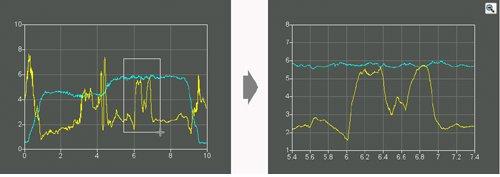
用户可以多次用橡皮筋线进行放大,也可以用ZoomOut按钮缩小,然后用ZoomIn按钮再放大。ZoomOut和ZoomIn按钮只是在控件第一次放大或者缩小操作后变得可见,如果用户不缩放图形,则这两个按钮会一直不可见,这样可以使绘图区域不那么混乱。
Plotter控件可以存储任何数量的曲线的数据。同时它还维护一个PlotSettings对象的栈区域,每一个PlotSettings对象都是对应一个特定的缩放值。
首先看一下头文件的代码(对头文件的解析在代码中用注释的形式给出):
#ifndef PLOTTER_H
#define PLOTTER_H
#include <QMap>//包含的Qt的头文件
#include <QPixmap>
#include <QVector>
#include <QWidget>
class QToolButton; //两个前向声明
class PlotSettings;
class Plotter : public QWidget
{
Q_OBJECT
public:
Plotter(QWidget *parent = 0);
void setPlotSettings(const PlotSettings &settings);
void setCurveData(int id, const QVector<QPointF> &data);//QPointF表明是浮点类型的QPoint
void clearCurve(int id);
QSize minimumSizeHint() const; //重写QWidget::minimumSizeHint()
QSize sizeHint() const; //重写QWidget::sizeHint()
public slots:
void zoomIn(); //放大曲线
void zoomOut(); //缩小显示曲线
protected: //重新实现的QWidget的事件处理函数
void paintEvent(QPaintEvent *event);
void resizeEvent(QResizeEvent *event);
void mousePressEvent(QMouseEvent *event);
void mouseMoveEvent(QMouseEvent *event);
void mouseReleaseEvent(QMouseEvent *event);
void keyPressEvent(QKeyEvent *event);
void wheelEvent(QWheelEvent *event);
private:
void updateRubberBandRegion();
void refreshPixmap();
void drawGrid(QPainter *painter);
void drawCurves(QPainter *painter);
enum { Margin = 50 };//表明图象周围的空间
QToolButton *zoomInButton;
QToolButton *zoomOutButton;
QMap<int, QVector<QPointF> > curveMap; //曲线数据
QVector<PlotSettings> zoomStack; //PlotSettings栈区域
int curZoom;
bool rubberBandIsShown;
QRect rubberBandRect;
QPixmap pixmap; //显示在屏幕的控件的一个拷贝,任何绘制总是先绘制在离线pixmap上,然后拷贝到控件上
};
//PlotSettings确定x,y轴的范围,和刻度的个数
class PlotSettings
{
public:
PlotSettings();
void scroll(int dx, int dy);
void adjust();
double spanX() const { return maxX - minX; }
double spanY() const { return maxY - minY; }
double minX;
double maxX;
int numXTicks;
double minY;
double maxY;
int numYTicks;
private:
static void adjustAxis(double &min, double &max, int &numTicks);
};
#endif
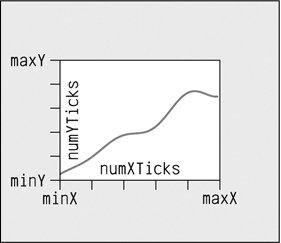
图5-8表示了Plotter控件和PlotSettings的关系。
通常,numXTicks和numYTicks是有一个的误差,如果numXTicks为5,实际上Plotter会在x轴上绘制6个刻度。这样可以简化以后的计算(至于怎么样简化的,就看程序和后文吧)。
Figure 5-8 PlotSettings's member variables
现在来看源文件(代码有些长,先用代码格式给出完整源文件代码):
#include <QtGui>
#include <cmath>
#include "plotter.h"
Plotter::Plotter(QWidget *parent)
: QWidget(parent)
{
setBackgroundRole(QPalette::Dark);
setAutoFillBackground(true);
setSizePolicy(QSizePolicy::Expanding, QSizePolicy::Expanding);
setFocusPolicy(Qt::StrongFocus);
rubberBandIsShown = false;
zoomInButton = new QToolButton(this);
zoomInButton->setIcon(QIcon(":/images/zoomin.png"));
zoomInButton->adjustSize();
connect(zoomInButton, SIGNAL(clicked()), this, SLOT(zoomIn()));
zoomOutButton = new QToolButton(this);
zoomOutButton->setIcon(QIcon(":/images/zoomout.png"));
zoomOutButton->adjustSize();
connect(zoomOutButton, SIGNAL(clicked()), this, SLOT(zoomOut()));
setPlotSettings(PlotSettings());
}
void Plotter::setPlotSettings(const PlotSettings &settings)
{
zoomStack.clear();
zoomStack.append(settings);
curZoom = 0;
zoomInButton->hide();
zoomOutButton->hide();
refreshPixmap();
}
void Plotter::zoomOut()
{
if (curZoom > 0) {
--curZoom;
zoomOutButton->setEnabled(curZoom > 0);
zoomInButton->setEnabled(true);
zoomInButton->show();
refreshPixmap();
}
}
void Plotter::zoomIn()
{
if (curZoom < zoomStack.count() - 1) {
++curZoom;
zoomInButton->setEnabled(curZoom < zoomStack.count() - 1);
zoomOutButton->setEnabled(true);
zoomOutButton->show();
refreshPixmap();
}
}
void Plotter::setCurveData(int id, const QVector<QPointF> &data)
{
curveMap[id] = data;
refreshPixmap();
}
void Plotter::clearCurve(int id)
{
curveMap.remove(id);
refreshPixmap();
}
QSize Plotter::minimumSizeHint() const
{
return QSize(6 * Margin, 4 * Margin);
}
QSize Plotter::sizeHint() const
{
return QSize(12 * Margin, 8 * Margin);
}
void Plotter::paintEvent(QPaintEvent * /* event */)
{
QStylePainter painter(this);
painter.drawPixmap(0, 0, pixmap);
if (rubberBandIsShown) {
painter.setPen(palette().light().color());
painter.drawRect(rubberBandRect.normalized()
.adjusted(0, 0, -1, -1));
}
if (hasFocus()) {
QStyleOptionFocusRect option;
option.initFrom(this);
option.backgroundColor = palette().dark().color();
painter.drawPrimitive(QStyle::PE_FrameFocusRect, option);
}
}
void Plotter::resizeEvent(QResizeEvent * /* event */)
{
int x = width() - (zoomInButton->width()
+ zoomOutButton->width() + 10);
zoomInButton->move(x, 5);
zoomOutButton->move(x + zoomInButton->width() + 5, 5);
refreshPixmap();
}
void Plotter::resizeEvent(QResizeEvent * /* event */)
{
int x = width() - (zoomInButton->width()
+ zoomOutButton->width() + 10);
zoomInButton->move(x, 5);
zoomOutButton->move(x + zoomInButton->width() + 5, 5);
refreshPixmap();
}
void Plotter::resizeEvent(QResizeEvent * /* event */)
{
int x = width() - (zoomInButton->width()
+ zoomOutButton->width() + 10);
zoomInButton->move(x, 5);
zoomOutButton->move(x + zoomInButton->width() + 5, 5);
refreshPixmap();
}
void Plotter::mousePressEvent(QMouseEvent *event)
{
QRect rect(Margin, Margin,
width() - 2 * Margin, height() - 2 * Margin);
if (event->button() == Qt::LeftButton) {
if (rect.contains(event->pos())) {
rubberBandIsShown = true;
rubberBandRect.setTopLeft(event->pos());
rubberBandRect.setBottomRight(event->pos());
updateRubberBandRegion();
setCursor(Qt::CrossCursor);
}
}
}
void Plotter::mouseMoveEvent(QMouseEvent *event)
{
if (rubberBandIsShown) {
updateRubberBandRegion();
rubberBandRect.setBottomRight(event->pos());
updateRubberBandRegion();
}
}
void Plotter::mouseReleaseEvent(QMouseEvent *event)
{
if ((event->button() == Qt::LeftButton) && rubberBandIsShown) {
rubberBandIsShown = false;
updateRubberBandRegion();
unsetCursor();
QRect rect = rubberBandRect.normalized();
if (rect.width() < 4 || rect.height() < 4)
return;
rect.translate(-Margin, -Margin);
PlotSettings prevSettings = zoomStack[curZoom];
PlotSettings settings;
double dx = prevSettings.spanX() / (width() - 2 * Margin);
double dy = prevSettings.spanY() / (height() - 2 * Margin);
settings.minX = prevSettings.minX + dx * rect.left();
settings.maxX = prevSettings.minX + dx * rect.right();
settings.minY = prevSettings.maxY - dy * rect.bottom();
settings.maxY = prevSettings.maxY - dy * rect.top();
settings.adjust();
zoomStack.resize(curZoom + 1);
zoomStack.append(settings);
zoomIn();
}
}
void Plotter::keyPressEvent(QKeyEvent *event)
{
switch (event->key()) {
case Qt::Key_Plus:
zoomIn();
break;
case Qt::Key_Minus:
zoomOut();
break;
case Qt::Key_Left:
zoomStack[curZoom].scroll(-1, 0);
refreshPixmap();
break;
case Qt::Key_Right:
zoomStack[curZoom].scroll(+1, 0);
refreshPixmap();
break;
case Qt::Key_Down:
zoomStack[curZoom].scroll(0, -1);
refreshPixmap();
break;
case Qt::Key_Up:
zoomStack[curZoom].scroll(0, +1);
refreshPixmap();
break;
default:
QWidget::keyPressEvent(event);
}
}
void Plotter::wheelEvent(QWheelEvent *event)
{
int numDegrees = event->delta() / 8;
int numTicks = numDegrees / 15;
if (event->orientation() == Qt::Horizontal) {
zoomStack[curZoom].scroll(numTicks, 0);
} else {
zoomStack[curZoom].scroll(0, numTicks);
}
refreshPixmap();
}
void Plotter::updateRubberBandRegion()
{
QRect rect = rubberBandRect.normalized();
update(rect.left(), rect.top(), rect.width(), 1);
update(rect.left(), rect.top(), 1, rect.height());
update(rect.left(), rect.bottom(), rect.width(), 1);
update(rect.right(), rect.top(), 1, rect.height());
}
void Plotter::refreshPixmap()
{
pixmap = QPixmap(size());
pixmap.fill(this, 0, 0);
QPainter painter(&pixmap);
painter.initFrom(this);
drawGrid(&painter);
drawCurves(&painter);
update();
}
void Plotter::drawGrid(QPainter *painter)
{
QRect rect(Margin, Margin,
width() - 2 * Margin, height() - 2 * Margin);
if (!rect.isValid())
return;
PlotSettings settings = zoomStack[curZoom];
QPen quiteDark = palette().dark().color().light();
QPen light = palette().light().color();
for (int i = 0; i <= settings.numXTicks; ++i) {
int x = rect.left() + (i * (rect.width() - 1)
/ settings.numXTicks);
double label = settings.minX + (i * settings.spanX()
/ settings.numXTicks);
painter->setPen(quiteDark);
painter->drawLine(x, rect.top(), x, rect.bottom());
painter->setPen(light);
painter->drawLine(x, rect.bottom(), x, rect.bottom() + 5);
painter->drawText(x - 50, rect.bottom() + 5, 100, 15,
Qt::AlignHCenter | Qt::AlignTop,
QString::number(label));
}
for (int j = 0; j <= settings.numYTicks; ++j) {
int y = rect.bottom() - (j * (rect.height() - 1)
/ settings.numYTicks);
double label = settings.minY + (j * settings.spanY()
/ settings.numYTicks);
painter->setPen(quiteDark);
painter->drawLine(rect.left(), y, rect.right(), y);
painter->setPen(light);
painter->drawLine(rect.left() - 5, y, rect.left(), y);
painter->drawText(rect.left() - Margin, y - 10, Margin - 5, 20,
Qt::AlignRight | Qt::AlignVCenter,
QString::number(label));
}
painter->drawRect(rect.adjusted(0, 0, -1, -1));
}
void Plotter::drawCurves(QPainter *painter)
{
static const QColor colorForIds[6] = {
Qt::red, Qt::green, Qt::blue, Qt::cyan, Qt::magenta, Qt::yellow
};
PlotSettings settings = zoomStack[curZoom];
QRect rect(Margin, Margin,
width() - 2 * Margin, height() - 2 * Margin);
if (!rect.isValid())
return;
painter->setClipRect(rect.adjusted(+1, +1, -1, -1));
QMapIterator<int, QVector<QPointF> > i(curveMap);
while (i.hasNext()) {
i.next();
int id = i.key();
const QVector<QPointF> &data = i.value();
QPolygonF polyline(data.count());
for (int j = 0; j < data.count(); ++j) {
double dx = data[j].x() - settings.minX;
double dy = data[j].y() - settings.minY;
double x = rect.left() + (dx * (rect.width() - 1)
/ settings.spanX());
double y = rect.bottom() - (dy * (rect.height() - 1)
/ settings.spanY());
polyline[j] = QPointF(x, y);
}
painter->setPen(colorForIds[uint(id) % 6]);
painter->drawPolyline(polyline);
}
}
////////////////////////////////////////////////////////////
PlotSettings::PlotSettings()
{
minX = 0.0;
maxX = 10.0;
numXTicks = 5;
minY = 0.0;
maxY = 10.0;
numYTicks = 5;
}
void PlotSettings::scroll(int dx, int dy)
{
double stepX = spanX() / numXTicks;
minX += dx * stepX;
maxX += dx * stepX;
double stepY = spanY() / numYTicks;
minY += dy * stepY;
maxY += dy * stepY;
}
void PlotSettings::adjust()
{
adjustAxis(minX, maxX, numXTicks);
adjustAxis(minY, maxY, numYTicks);
}
void PlotSettings::adjustAxis(double &min, double &max,
int &numTicks)
{
const int MinTicks = 4;
double grossStep = (max - min) / MinTicks;
double step = pow(10.0, floor(log10(grossStep)));
if (5 * step < grossStep) {
step *= 5;
} else if (2 * step < grossStep) {
step *= 2;
}
numTicks = int(ceil(max / step) - floor(min / step));
if (numTicks < MinTicks)
numTicks = MinTicks;
min = floor(min / step) * step;
max = ceil(max / step) * step;
}

 5121


 扫一扫


 被折叠的 条评论
为什么被折叠?
 到【灌水乐园】发言


