


 电脑上的录屏功能在Windows系统中可以通过XboxGameBar实现,而MacOS用户可以利用QuickTimePlayer。此外,还有各种第三方录屏软件提供更丰富的编辑选项。在使用录屏工具时,应注意保护隐私和尊重版权。
在现代科技发展中,录屏已成为非常普遍的一种操作。在电脑上,我们可以使用自带的录屏功能来记录屏幕上的任何内容。那么,电脑自带的录屏功能在哪里呢?此外,还有哪些好用的录屏方法呢?下面我们就一起看看吧。

电脑自带的录屏功能
对于Windows系统的电脑,我们可以使用自带的“Xbox Game Bar”来进行录屏。按下“Windows + G”组合键,即可打开“Xbox Game Bar”界面,其中包含了录屏、录音、截图等多种功能。点击“录制”按钮,即可开始录制屏幕内容。录制完成后,系统会将录制的视频保存在“视频”文件夹的“Captures”子文件夹中。
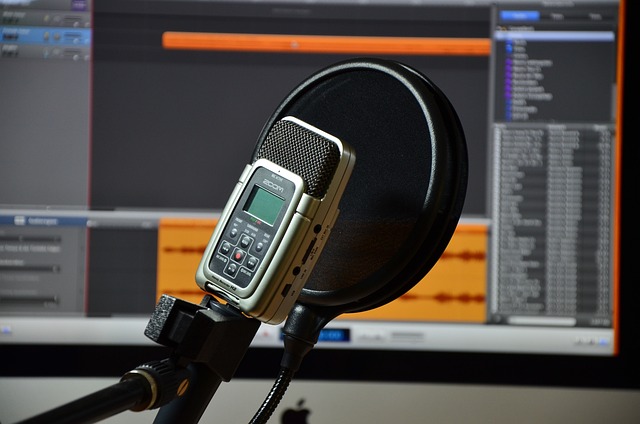
而在MacOS系统的电脑上,则可以使用自带的“QuickTime Player”来进行录屏。打开“QuickTime Player”应用,点击“文件”菜单,选择“新建屏幕录制”,即可开始录制屏幕内容。录制完成后,可以直接保存视频文件。
其他好用的录屏方法
除了电脑自带的录屏功能外,还有许多好用的录屏方法可供选择。其中,比较受欢迎的还有一些录制工具,这些工具通常在常见的录制功能外还可以支持对输出的视频进行简单裁剪、编辑、添加水印等操作。
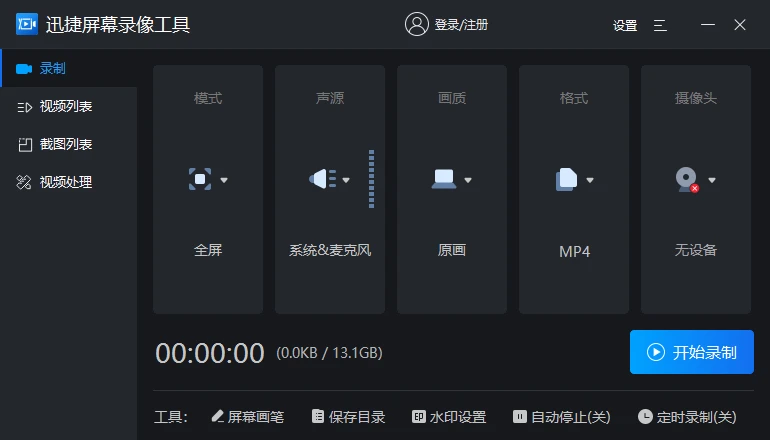
通过上述介绍,我们可以看出,电脑自带的录屏功能是最简单、最方便的录屏方式之一。但是,如果我们需要进行更加专业、高质量的录屏操作,可以选择一些好用的第三方录屏软件。无论选择哪种录屏方式,都需要注意保护隐私和版权,不要在未经授权的情况下录制他人的内容。





 扫一扫
扫一扫


 1368
1368

 被折叠的 条评论
为什么被折叠?
被折叠的 条评论
为什么被折叠?
 到【灌水乐园】发言





