Android 视图与五大布局

Android UI设计——布局方法 五大布局: Android中的UI界面元素是由View和ViewGroup对象建立的,ViewGroup继承于View LinearLayout–线性布局 RelativeLayout–相对布局 FrameLayout–帧布局 TableLayout–表格布局 AbsoluteLayout–绝对布局(Android不适用)(以 阅读详情

一、view视图的共有属性


1.宽高形式:

android:layout_width="xx"

android:layout_height="xx"

2. 宽高属性:

    *固定值单位 dp (距离单位) sp(字体大小单位) px(像素不推荐使用)

    *match-parent (fill-parent) 填充满父布局

    *wrap-count 内容显示多少 填充布局就显示多少


3.通过id起名字:

    androud:id="@+id/name"

4.android:visibility:

    android:visibility="gone"表示当前视图是否可见 默认可见

    *gone表示 完全消失 隐藏不占用空间

    *visibility 可见

    *unvisibilty 不可见 但占用空间

 5.android:background:


    android:background=""设置背景


    *颜色代码:#FFFFFF

    *图片 mipmap

    *系统提供

    *自定义图片

6.android:layout_gravity:

    android:layout_gravity=""控制自己视图 相当于父布局的重心位置

    *参数:left right top bottom  可以用 | 连接并列关系

    *center:  vertical垂直 horizontak水平

7. margin 和padding的区别:

        margin:通俗意思就是外边距,是指从自身边框带另一个容器边框之间的距离就是容器外边距

        padding:通俗意思即使内边距,是指自身边框带另一个容器边框之间的距离就是容器内距离 (负值无效)

8. margin 的用法:


    *android:layout_margin =“10dp” 外边距 四个方向都有

    *android:layout_marginLeft =“10dp” 外左边距

    *android:layout_marginTop =“10dp” 外上边距

    * android:layout_marginRight =“10dp” 外右边距

    *android:layout_marginButtom =“10dp” 外下边距

9 .padding的用法:


  android:padding=“10dp”

  android:paddingLeft= “10dp”左内边距

  android:paddingRight= “10dp”右内边距

  android:paddingTop= “10dp”上

  android:paddingButtom= “10dp”下

二、五大布局


1. LinearLayout:

线性布局: 水平或者垂直排列

                 子视图不可能重叠

注意事项:


1.android:oritation= “vertical”    表示子视图的排列方式是垂直  

“horizontal”  子视图水平排列   (该属性必须添加)
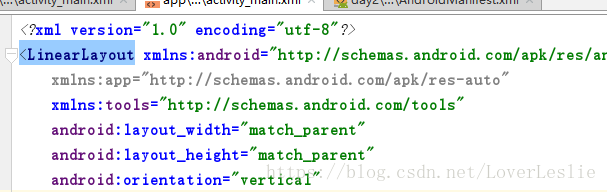
如图:必须添加此属性微笑

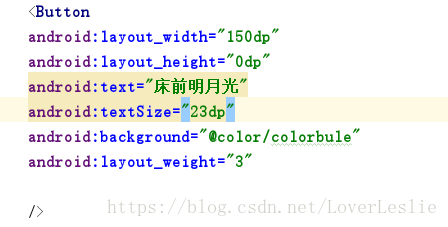
2.android:layout_weight =“” 权重分配 剩余空间,  

做一个案例来体现此布局:

one:
two:
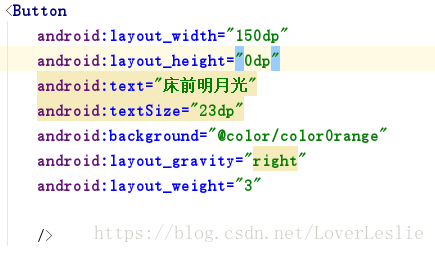
Three:
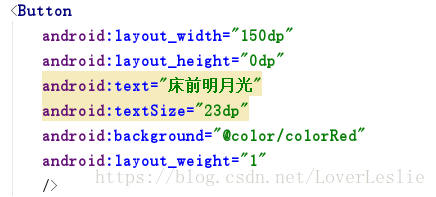
与夜神连接结果如下:
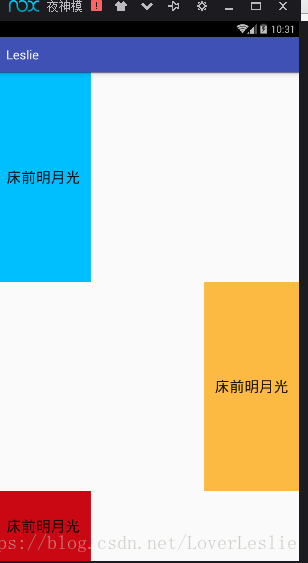
    

体现看权重效果下的比例,以及背景颜色设置和文字大小设置,button位置移动用了相对于父布局的距离实现


下面运用一个嵌套布局的技能演示:

one:
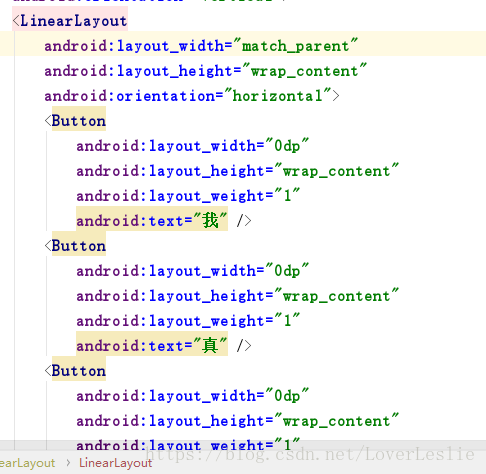
two:
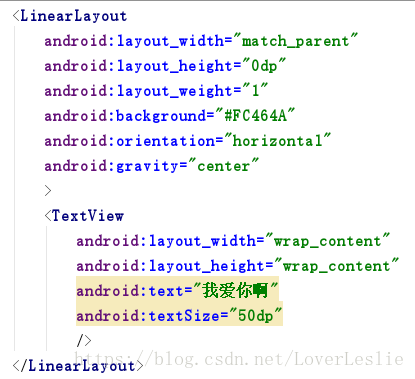
three:
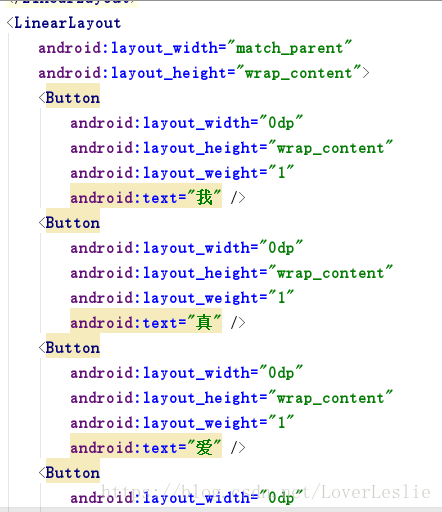
运行结果如下:
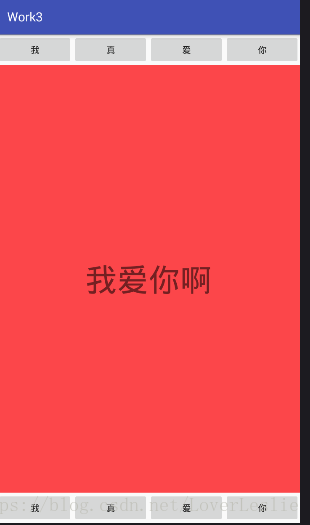
那么通过这个案例主要体现的思想是:

首先一个整体的布局是一个运用线性布局+垂直的一个效果,分成三部分

        第一部分为一个嵌套着的线性布局+水平的多个按钮设置,通过设置款高以及weight

        第二部分同上里面为textview

        第三部分同一


2.RelativeLayout  :

相对布局:相对于某个视图或者父布局的位置   

该布局下的子视图可以重叠参照物


一、当参照物是父布局的时候

     1.android:layout_alignParentLeft=true  相对于父布局在父布局的左侧对齐

     2.android:layout_alignParentTop=true相对于父布局 在父布局的上侧对齐

     3.android:layout_alignParentButtom=true相对于父布局 在父布局的下侧对齐

     4.android:layout_alignParentRight=true相对于父布局 在父布局的右侧对齐

     5.android:layout_centerInParent=true  相对于父布局居中

     6.android:layout_centerVertical=true  相对于父布局垂直居中

     7.android:layout_centerHorizontal=true 相对于父布局水平居中


二、当参照物是兄弟控件的时候

    8.android:layout_alignLeft=“@id/button” 参数是参照物视图的id 作用于 参照物视图左边对齐

    9.android:layout_alignRight=“@id/button” 参数是参照物视图的id 作用于 参照物视图右边对齐

   10.android:layout_alignTop=“@id/button” 参数是参照物视图的id 作用于 参照物视图上边对齐

   11.android:layout_alignButtom=“@id/button” 参数是参照物视图的id 作用于 参照物视图下边对齐


   12.android:layout_toLeftof=“@id/button”  在参照物视图的 左侧

   13.android:layout_toRightof=“@id/button”  在参照物视图的右侧

   14.android:layout_above=“@id/button” 在参照物视图的上侧

   15.android:layout_below=“@id/button”在参照物视图的下册

接下来运用两个例子来实现这几个功能:

第一个:

one:
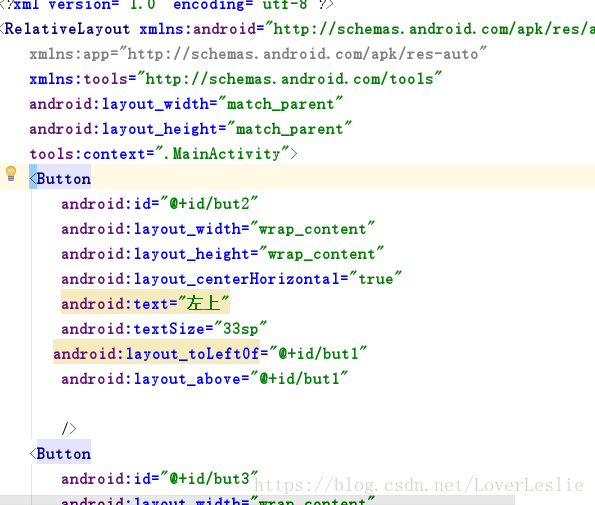
 

two:
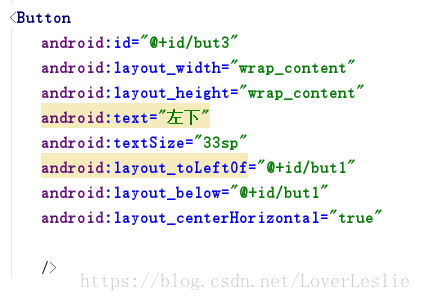
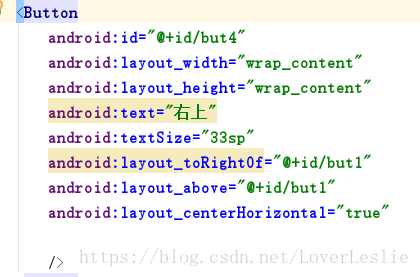
 

three:
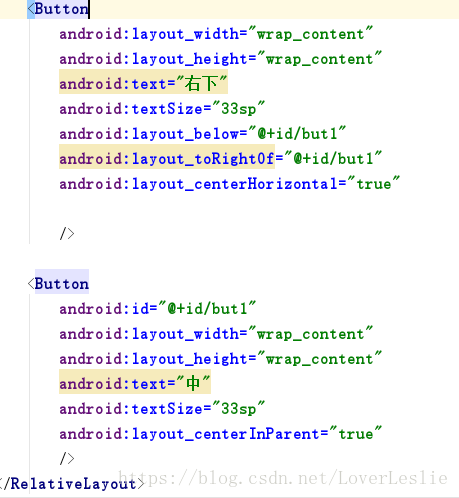
 

four:
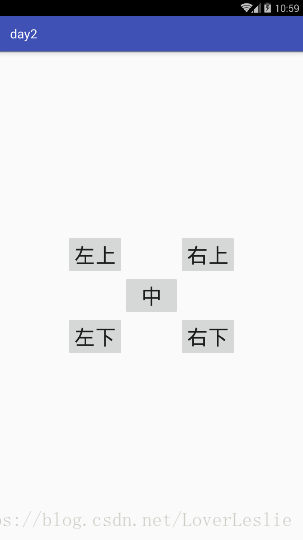
效果如上:

2.第二个:

one:
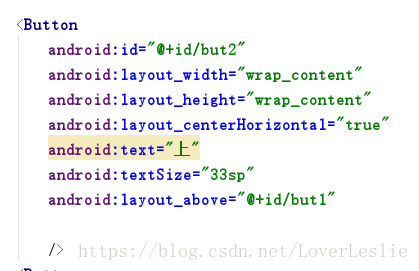
two:
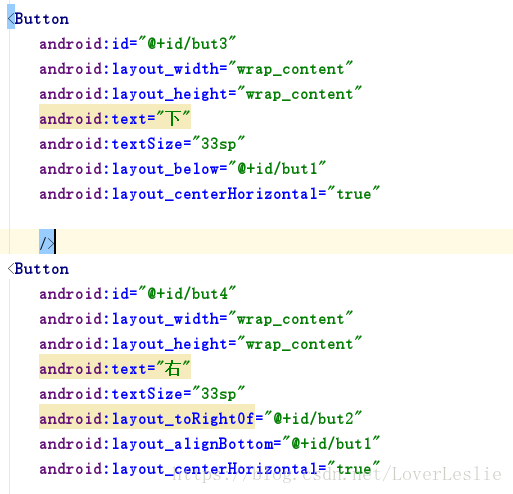
three:
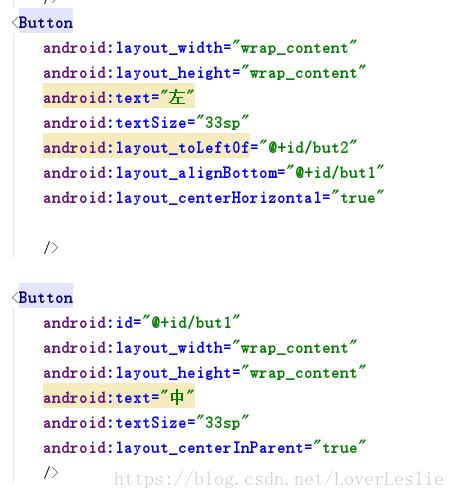
效果如下:
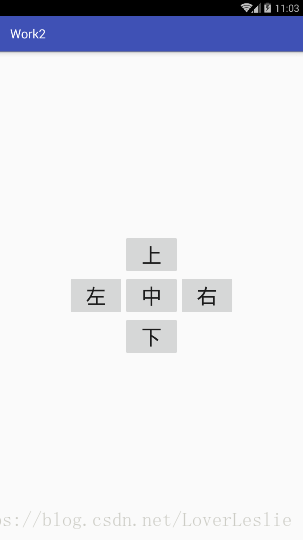


3.帧布局FrameLayout

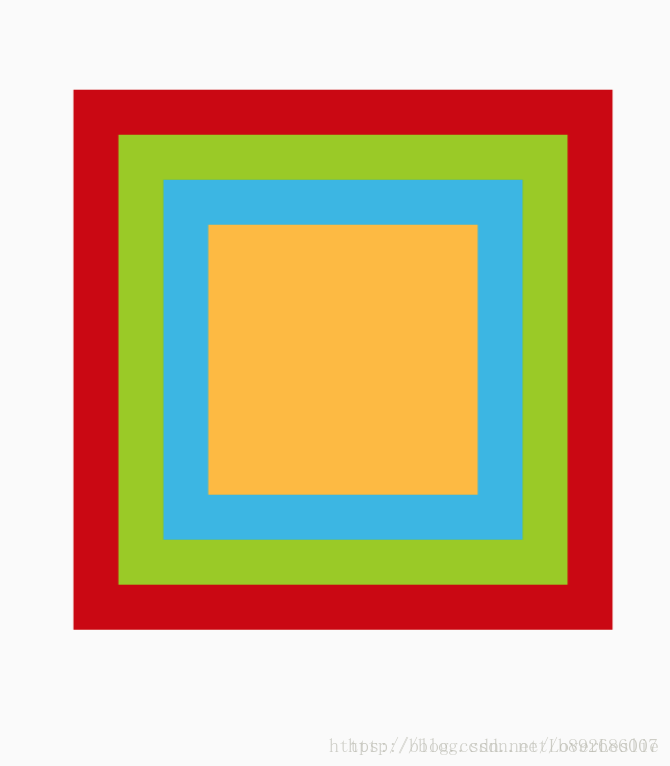
一帧一帧叠加出来的

布局子视图可以叠加

每一个子视图都是一帧

位置摆放只能通过子视图的android:layout_gravity方法来设置 

android系统加载速度最快的布局

效果如下:


4.AbsolutLayout:

绝对布局:开发过程中绝对不推荐使用的布局 

过时的布局

子视图通过属性android:layout_x

           android:layout_y 来确定当前视图在屏幕上的位置

x,y就是坐标点 x轴的值和y轴的值


5.Tablelayout:

类似于行和列的形式对控件进行管理,每一行为一个TableRow对象,或一个View控件。         

当为TableRow对象时,可在TableRow下添加子控件,默认情况下,每个子控件占据一列。        

当为View时,该View将独占一行。


TableLayout行列数的确定:         

TableLayout的行数由开发人员直接指定,即有多少个TableRow对象(或View控件),就有多少行。
TableLayout的列数确定:

等于含有最多子控件的TableRow的列数。如第一TableRow含2个子控件,第二个TableRow含3个,第三个TableRow含4个,那么该TableLayout的列数为4.


三个列属性:

android:stretchColumns   设置可伸展的列。该列可以向行方向伸展,最多可占据一整行。

android:shrinkColumns    设置可收缩的列。当该列子控件的内容太多,已经挤满所在行,那么该子控件的内容将往列方向显示。

android:collapseColumns 设置要隐藏的列


比如:

android:stretchColumns="0"          第0列可伸展

android:shrinkColumns="1,2"        第1,2列皆可收缩

android:collapseColumns="*"        隐藏所有行


单元格属性,有以下2个参数:

android:layout_column   指定该单元格在第几列显示
android:layout_span       指定该单元格占据的列数(未指定时,为1)


例如:
android:layout_column="1"   该控件显示在第1列
android:layout_span="2"       该控件占据2列
说明:一个控件也可以同时具备这两个特性。


总结到此,如果对您有帮助的话,是我的幸运,谢谢!have a good time!吐舌头


Android资源管理与五大布局优化实战 Android应用开发中,资源管理和布局优化是提升应用质量的关键技术。资源管理机制通过res目录结构实现多维度适配,包括屏幕密度、语言等配置。布局系统则通过ViewGroup的测量(measure)、布局(layout)流程确定UI元素位置,其中LinearLayout、RelativeLayout等传统布局与ConstraintLayout等现代布局各有适用场景。合理运用资源限定符和布局优化技巧能显著提升性能,特别是在处理多语言适配、复杂界面时。本文以drawable资源引用和ConstraintLayo 阅读详情

相关推荐

从零到一:Firefly-RK3399上的Ubuntu镜像构建与GPU加速实战

本文详细介绍了在Firefly-RK3399开发板上从零构建深度优化的Ubuntu系统镜像的全过程,包括交叉编译环境配置、内核定制、GPU加速环境部署(Mesa Panfrost驱动、OpenCL/Vulkan支持)以及深度学习推理优化(TFLite + LinuxNN)。通过实战案例展示了如何充分发挥Mali-T860 GPU的硬件潜力,提升边缘AI应用的性能和能效。

pz8901234的博客 1029

Android第二天 视图及五大常用布局

View视图: View 所有视图的 父类 View的公有属性: 所有的视图都有的属性 1.View视图的宽高 所有视图必须添加的属性 android:layout_width= android:layout_height= 表达方式:1.固定值  100dp等等  类似 px(不推荐使用px)   dp在Android开发中固定要求使用的距离单位   sp在

b892686007的博客 788

AntV G6边动画实战:手把手教你实现数据流向箭头与虚线流动效果

本文详细解析了如何使用AntV G6实现数据流向箭头与虚线流动效果,通过自定义边动画提升数据可视化的动态表现力。从基础环境搭建到核心概念讲解,再到虚线流动动画和箭头路径动画的具体实现与参数调控,帮助开发者掌握G6边动画的高级技巧,适用于网络流量监控、数据传递等场景。

weixin_28487433的博客 270

Android五种布局

提示:以下是本篇文章正文内容,下面案例可供参考在课程中,我学习了多种UI界面交互功能的实现方法,包括按钮点击事件、列表项点击事件、滑动操作、菜单项和对话框等。通过实际案例的学习,我掌握了这些功能的实现技巧。例如,通过为按钮设置OnClickListener,可以实现按钮点击事件的响应;通过为列表视图设置OnItemClickListener,可以实现列表项点击事件的响应。此外,我还学会了如何使用SwipeRefreshLayout实现滑动刷新功能,以及如何创建和使用菜单项和对话框。

G040730的博客 6767

TPRI-DMP平台介绍

TPRI-DMP为华能集团西安热工院自主产权的工业云PaaS平台,已经过13年的发展和迭代,其具备大规模能源电力行业生产应用软件开发和运行能力

ashou706的专栏 2289

华为铁三角(AR、SR、FR)的考核指标设计

以和为核心,通过和实现协同。考核维度分为和,并随市场阶段动态调整权重。

从技术实践立足,从项目管理方法论延伸思考 2795

Android 学习总结--六大常用布局

目录 一、相对布局(RelativeLayout) 二、线性布局(LinearLayout) 三、网格布局(GridLayout) 四、表格布局(TableLayout) 五、帧布局(FrameLayout) 六、约束布局(ConstraintLayout) 所有的UI元素都是通过View与ViewGroup构建的。而ViewGroup可作为容器盛装界面中的控件,可包含普通的View控件,也可包含ViewGroup,即ViewGroup可嵌套ViewGroup. View 视...

qq_52452059的博客 1万+

【深度学习|学习笔记】广义线性模型Generalized linear model(GLM)模型详解,附代码。

【深度学习|学习笔记】广义线性模型Generalized linear model(GLM)模型详解,附代码。

2401_89898861的博客 1889

Android常见界面布局

第2章 Android常见界面布局 第2章 Android常见界面布局2.1 View视图2.2 界面布局编写方式2.2.1 在XML文件中编写布局2.2.2 在Java代码中编写布局2.3 常见界面布局2.3.1 布局的通用性2.3.2 RelativeLayout相对布局2.3.3 LinearLayout线性布局2.3.4 TableLayout表格布局2.3.5 FrameLayout帧布局2.3.6 ConstraintLayout约束布局 2.1 View视图 An

小菜鸡的小博客 8416

YOLO26优化:原创自研 | 自研独家创新DSAM注意力 ,基于BiLevelRoutingAttention注意力升级

提出新颖的注意力DSAM(Deformable Bi-level SpatialAttention Module),创新度极佳,适合科研创新,效果秒杀CBAM,Channel Attention+Spartial Attention升级为新颖的Deformable Bi-level Attention+Spartial Attention

①答疑群聊服务;②YOLO大模型知识问答系统;③计算机视觉论文生成智能体; 374

Python数据可视化 Pyecharts 制作 Map 地图

大家好,我是Mr数据杨。想象一下,作为一名军师,如诸葛亮或郭嘉,'Map’就如同那战争的沙盘,兵马行动的轨迹,都需要准确的地图作为基础。‘基本设置’,就如同摆设这张战争沙盘,规定棋子的起始位置。‘数据配置选项’和’地图数据项’,就好比是军师们手中的情报,了解各路诸侯的兵力、粮草、地形等重要信息,以便于他们更好地布局。‘Demo’则代表着练兵之地,军师们可以在此基于已有数据,试验各种战术。

Mr数据杨 4万+

Android应用开发(4)视图布局基本属性

本章介绍视图(View)的基本概念及其用法,包括:如何设置视图的宽度和高度,如何设置视图的外部间距和内部间距,如何设置视图的外部对齐方式和内部对齐方式等。

zsyf33078的专栏 3658

基于Qt C++开发一款国产化的福昕风格PDF编辑工具

QString text = QInputDialog::getText(this, "文本批注", "输入批注内容:", QLineEdit::Normal, "", &ok);QString savePath = QFileDialog::getSaveFileName(this, "保存加密PDF", "", "PDF文件 (*.pdf)");QAction* zoomInAct = new QAction(QIcon::fromTheme("zoom-in"), "放大", this);

寒寒豆豆软件公司的博客 240

android开发_ViewGroup(组视图)-- 五大布局

view组--ViewGroup(组视图) ViewGroup的作用:在view中添加子控件。ViewGroup的5个子类,就是五大布局: (1) LinearLayout 线性布局(常用) (2) RelativeLayout 相对布局(常用) (3) FrameLayout 帧布局 (4) AbsoluteLayout 绝对布局 (5) TableLayout 表...

weixin_30335575的博客 719

LinePhone3.2.7(android端最新版本) sip客户端

SIP客户端For android:LinePhone3.2.7(最新版本),官网地址:http://www.linphone.org/

廖雪峰Python教程[完整版]

廖雪峰的python教程整理的,已经排好版了,而且还是完整的,适合小白

android开发 视图联动_android开发_ViewGroup(组视图)-- 五大布局

view组--ViewGroup(组视图)ViewGroup的作用:在view中添加子控件。ViewGroup的5个子类,就是五大布局:(1) LinearLayout 线性布局(常用)(2) RelativeLayout 相对布局(常用)(3) FrameLayout 帧布局(4) AbsoluteLayout 绝对布局(5) TableLayout 表格布局1 LinearLayout ...

weixin_39715997的博客 159

Probability and Statistics - 4th edition

Probability and Statistics - 4th edition

安卓视图组件

android:background //背景:颜色或图片 android:id // 注册ID android:layout_width //布局宽度 android:layout_height //布局高度 android:layout_gravity //对齐方向 android:minHeight //最小高度 android:minWidth //最小宽度 android:onCli...

GodGump的博客 383

pscad IEEE标准系统搭建说明

pscad IEEE标准系统搭建说明,包含典型的IEEE 9节点、14节点、30节点、39节点和118节点系统。内含标准测试系统的原始数据和潮流结果。

Day2-Android studio五大布局

今天我们来使用一下 安卓五大布局安卓五大布局分别是 线性布局 相对布局 绝对布局 表格布局 帧布局1.LinearLayout 线性布局:    属性1:水平或者垂直排列    属性2:子视图不可能重叠线性布局有一个特有的方法oritation来设置它的方向oritation 有两种方向 垂直方向vertical和水平方向horizontal还有一个来分配剩余空间的方法 weight 下面我们来使...

qq_41668487的博客 539

android表格布局bottom,android_Latout: android布局 线性布局LinearLayout、绝对布局AbsoluteLayout、相对布局RelativeLayout、表...

#Android 布局android可视化空间从android.view.View继承而来;设置视图使用XML文件配置View的相关属性;在代码中直接使用相应的类来创建视图;##XML定义视图布局文件存放目录:res/layout文件名:activity.xml创建时要为组件指定id,如android:id="@+id/名字"##在代码中使用视图//示例public class BtnChange...

weixin_35457696的博客 236

Android实战简易教程-第十三枪(五大布局研究)

我们知道Android系统应用程序一般是由多个Activity组成,而这些Activity以视图的形式展现在我们面前, 视图都是由一个一个的组件构成的。组件就是我们常见的Button、TextEdit等等。那么我们平时看到的Android手机中那些漂亮的界面是怎么显示 出来的呢?这就要用到Android的布局管理器了,网上有人比喻的很好:布局好比是建筑里的框架,组件按照布局的要求依次排列,就组成

张亚运的专栏 2181

Android——【基础】六大布局

安卓学习笔记基础部分——六大布局

qq_51726651的博客 1768

Android系统五大布局详解Layout

 原文:http://www.tuicool.com/articles/3uUZbmu 我们知道Android系统应用程序一般是由多个Activity组成,而这些Activity以视图的形式展现在我们面前, 视图都是由一个一个的组件构成的。组件就是我们常见的Button、TextEdit等等。那么我们平时看到的Android手机中那些漂亮的界面是怎么显示 出来的呢?这就要用到Androi

yuyuhuihui的专栏 703

五大布局介绍

这次写一下五大布局的介绍 线性布局(LinearLayout): 线性布局是Android开发中最常见的一种布局方式,它是按照垂直或者水平方向来布局,通过“android:orientation”属性可以设置线性布局的方向。属性值有垂直(vertical)和水平(horizontal)两种。 常用的属性: android:orientation:可以设置布局的方向 android:gravity:用来控制组件的对齐方式 layout_weight:控制各个组件在布局中的相对大小 帧布局(F

south_yi的博客 1573

布局技巧与列表控件

1. 布局与优化1.1五大布局LinearLayout ——线性布局; RelativeLayout ——相对布局; RrameLayout ——帧布局; AbsoulteLayout——绝对布局(被废弃); TableLayout ——表格布局;1.2 布局原理UI = 布局 + 控件;· 系统怎么把图形画出来:读取xml文件——> 解析标签 ——> 绘图(控件)

Eason的博客 606
下一篇: Android之简述TestView
LoverLeslie
博客等级 码龄8年 11粉丝 61原创
评论
成就一亿技术人!
拼手气红包6.0元
还能输入1000个字符
 
 条评论被折叠 查看
添加红包

请填写红包祝福语或标题

个

红包个数最小为10个

元

红包金额最低5元

当前余额3.43元 前往充值 >
需支付:10.00元
成就一亿技术人!
领取后你会自动成为博主和红包主的粉丝 规则
hope_wisdom
发出的红包
实付元
使用余额支付
点击重新获取
扫码支付
钱包余额 0

抵扣说明:

1.余额是钱包充值的虚拟货币,按照1:1的比例进行支付金额的抵扣。
2.余额无法直接购买下载,可以购买VIP、付费专栏及课程。

余额充值