Windows 安装 Dify 全流程教程(Docker 部署 + 避坑指南)

从零开始!在 Windows 上安装与配置 Dify 这篇博客将详细介绍如何在 Windows 系统上部署 Dify,适合零基础用户。从 Docker 和 WSL 的安装配置开始,逐步指导用户设置 Git、Docker 环境以及 Dify 配置文件,解决可能遇到的端口冲突等问题,最终完成 Dify 的启动和测试。通过简明易懂的步骤,帮助用户在本地成功运行 Dify,实现模型供应商配置,让 Dify 项目在 Windows 平台上顺利上线。 阅读详情

Windows 安装 Dify 全流程教程(Docker 部署 + 避坑指南)

想在本地快速体验大模型应用开发?这篇教程带你从 0 到 1 在 Windows 上部署 Dify,覆盖 Docker 环境准备、镜像加速、项目启动和常见报错排查。

⚡ 快速参考

  • 适用系统:Windows 10/11
  • 部署方式:Docker Desktop
  • 核心命令:docker compose up -d
  • 访问地址:http://localhost/signin
  • 建议耗时:20~40 分钟

📚 学习目标

通过本文,你将掌握:

  1. Dify 在本地安装的完整流程
  2. Windows 下 Docker 的两种虚拟化方案(WSL / Hyper-V)
  3. 镜像加速与常见安装失败的处理方式
  4. 启动 Dify 并完成首次登录初始化

一、Dify 简介

Dify 是一个开源的大语言模型(LLM)应用开发平台,支持快速构建生成式 AI 应用。
它的优势在于:不仅开发者能快速上手,非技术同学也可以参与应用配置与数据运营。
在这里插入图片描述


二、Windows 安装 Docker Desktop

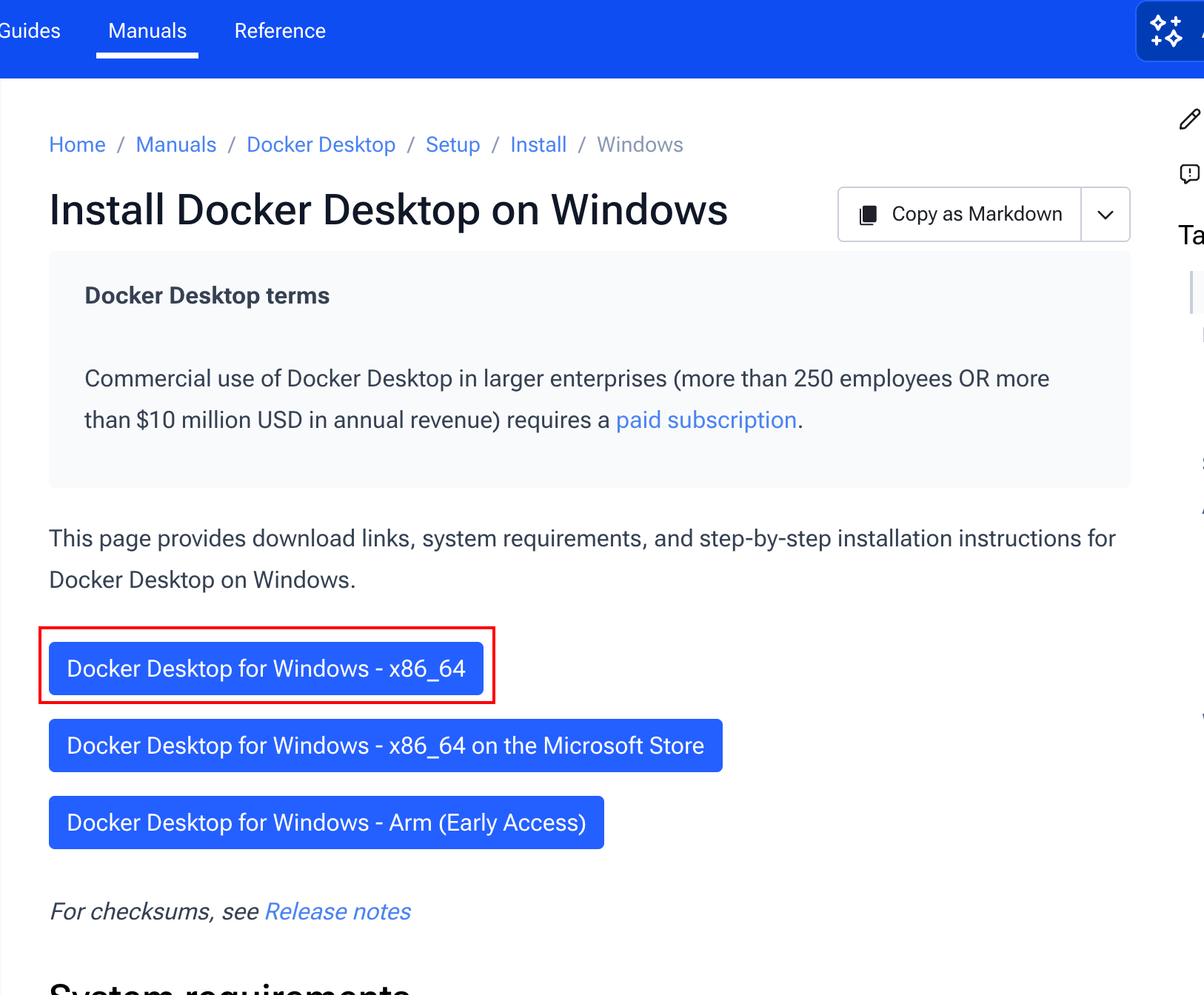
2.1 下载 Docker Desktop

官方下载地址:
https://docs.docker.com/desktop/setup/install/windows-install/
外链图片转存失败,源站可能有防盗链机制,建议将图片保存下来直接上传

2.2 先确认系统方式:WSL 或 Hyper-V

Windows 下通常有两种方式:

  • WSL(推荐):默认方式,兼容性和体验通常更好
  • Hyper-V(可选):适用于特定系统配置场景

三、方式 A:基于 WSL(推荐)

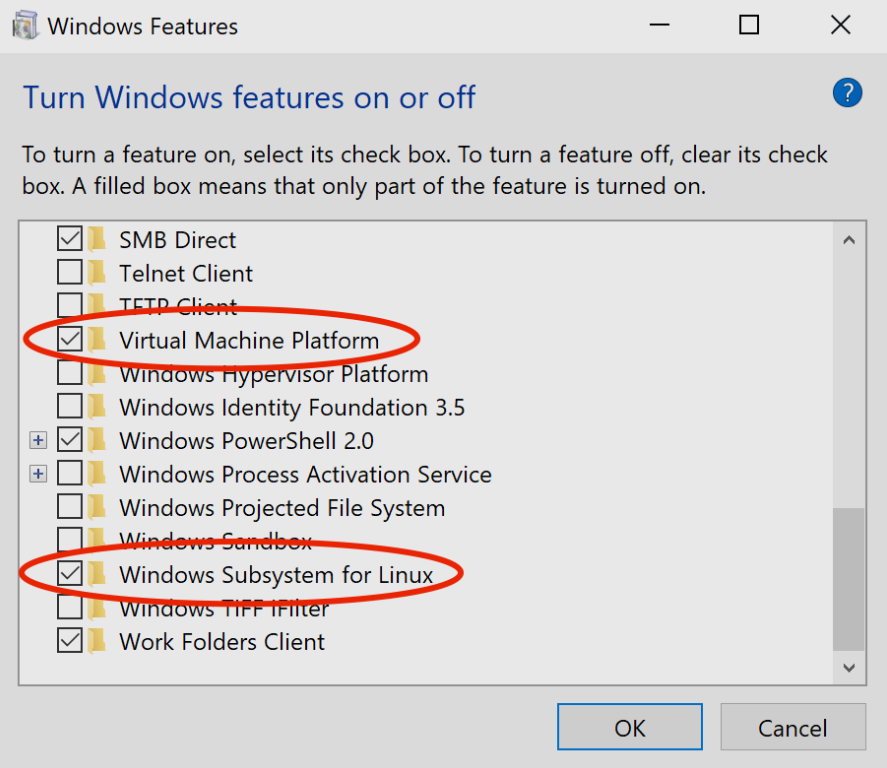
3.1 启用虚拟机相关功能

路径:控制面板 -> 程序 -> 启用或关闭 Windows 功能

确保虚拟化相关选项已开启。
在这里插入图片描述

3.2 检查 WSL 版本并更新

按 Win + R 打开终端,执行:

wsl --version

如果没有显示版本详情,说明 WSL 版本可能过旧,继续执行:

wsl --install
wsl --update

更新后如提示重启,请按提示重启系统。

3.3 安装 Docker Desktop

安装包双击后按默认步骤安装即可。


四、方式 B:基于 Hyper-V(可选)

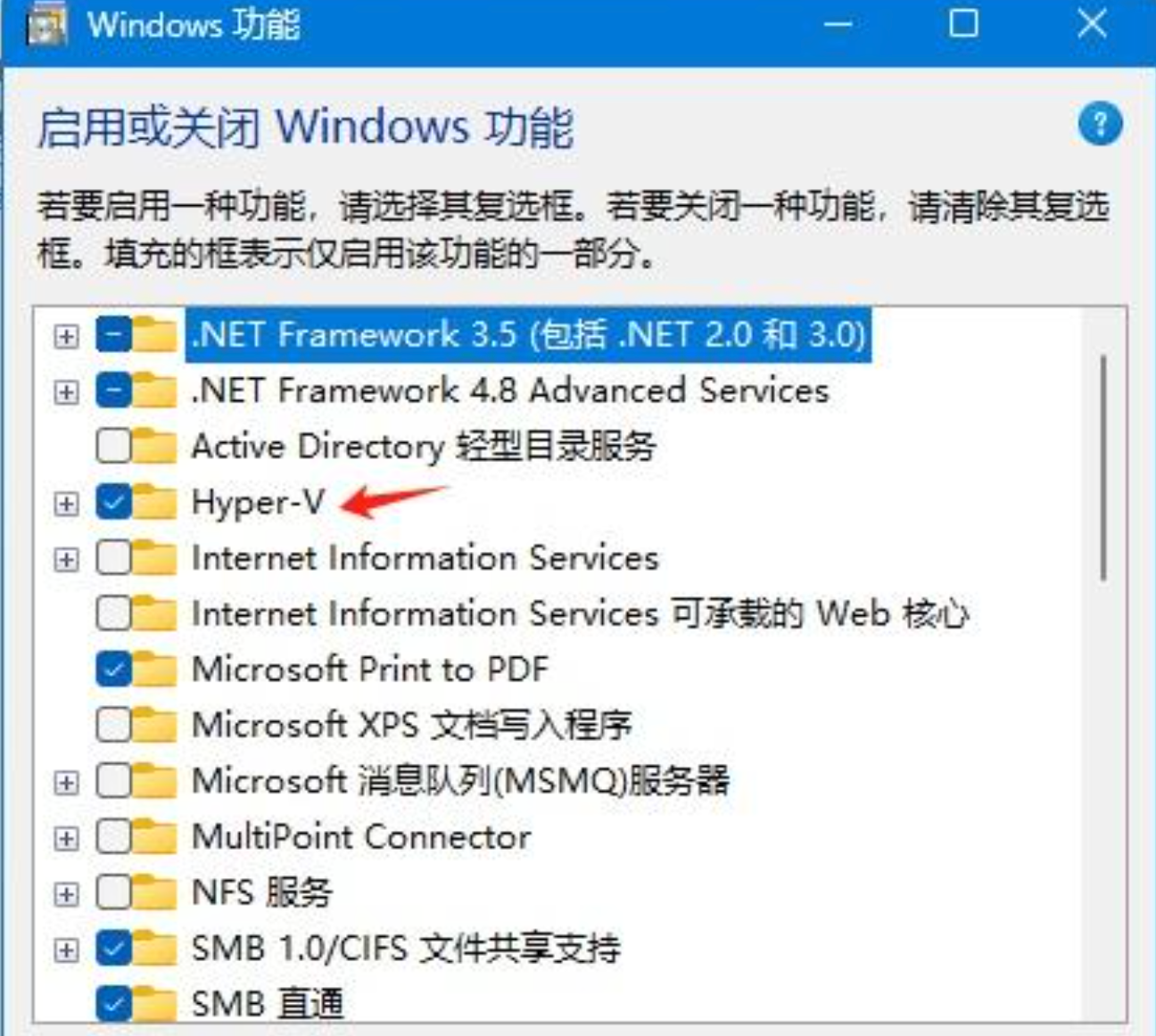
4.1 开启 Hyper-V

路径同样是:
控制面板 -> 程序 -> 启用或关闭 Windows 功能
勾选 Hyper-V 相关选项。
在这里插入图片描述

4.2 常见报错说明

有同学会遇到报错:

Docker Desktop requires Windows 10 Pro/Enterprise/Home version 19044 or above

这类问题一般与系统版本或版本标识相关,意思是docker只支持 Windows 10 专业版/企业版/家庭版,并且版本要高于19044,升级windows系统或者重装系统就可以了。
如果你遇到这种问题,先确认系统版本是否满足要求,再进行后续安装。

4.3 安装过程注意项

在 Hyper-V 场景下,安装界面的选项要按当前环境选择,避免与 WSL 选项冲突。
安装完成后,按提示重启并重新打开 Docker Desktop。


五、Docker 初始化配置

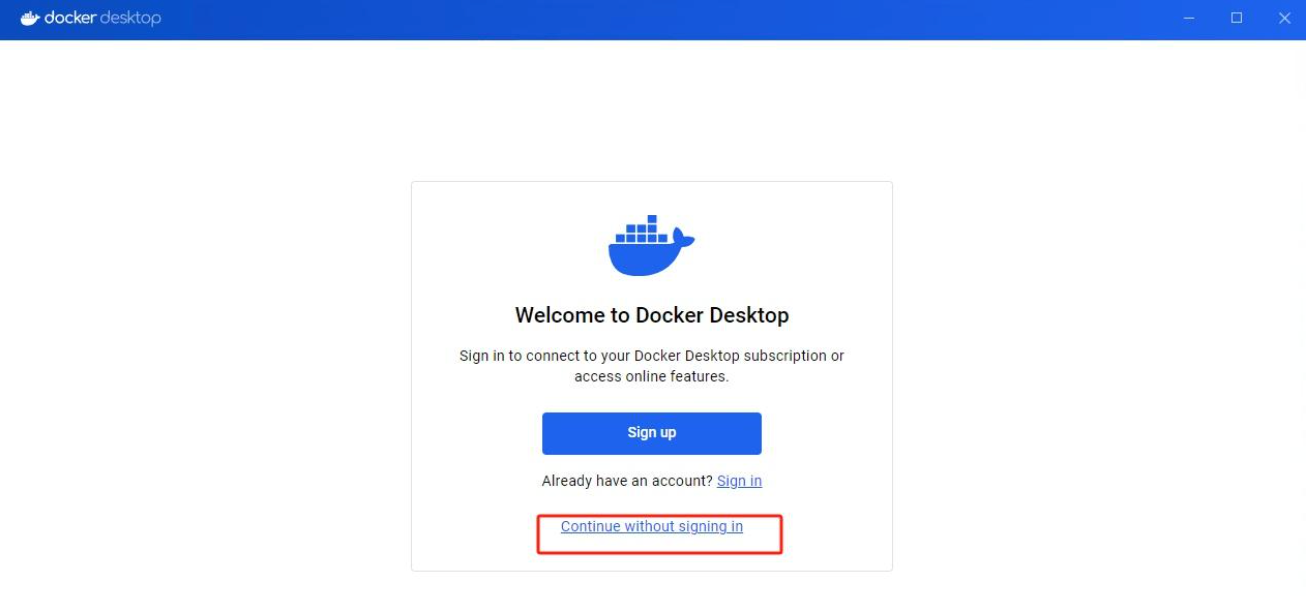
5.1 首次打开 Docker Desktop

可先跳过登录,进入主界面即可。
在这里插入图片描述

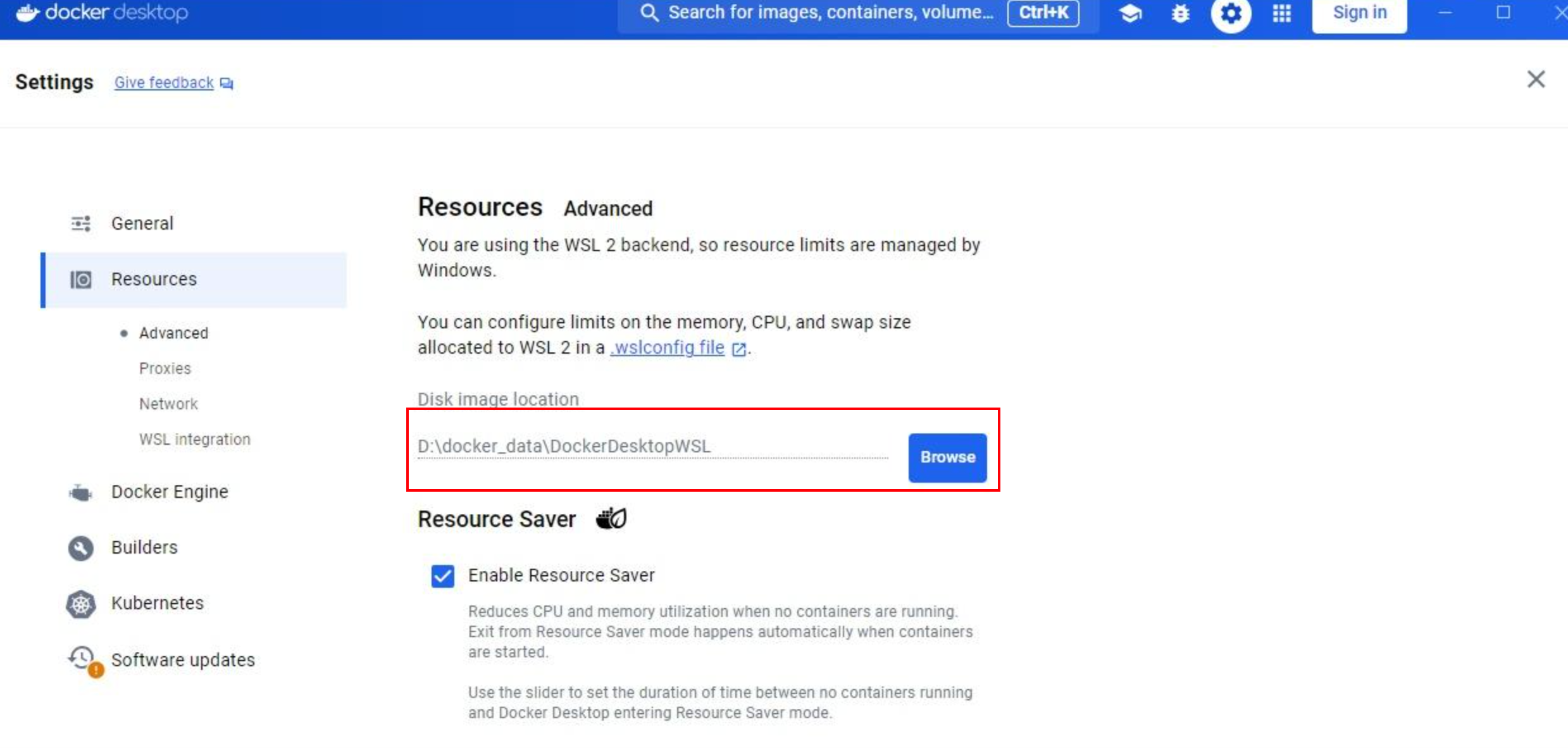
5.2 调整资源存储位置(可选)

默认资源一般在 C 盘。
如果你空间紧张,建议改到其他盘符。
在这里插入图片描述

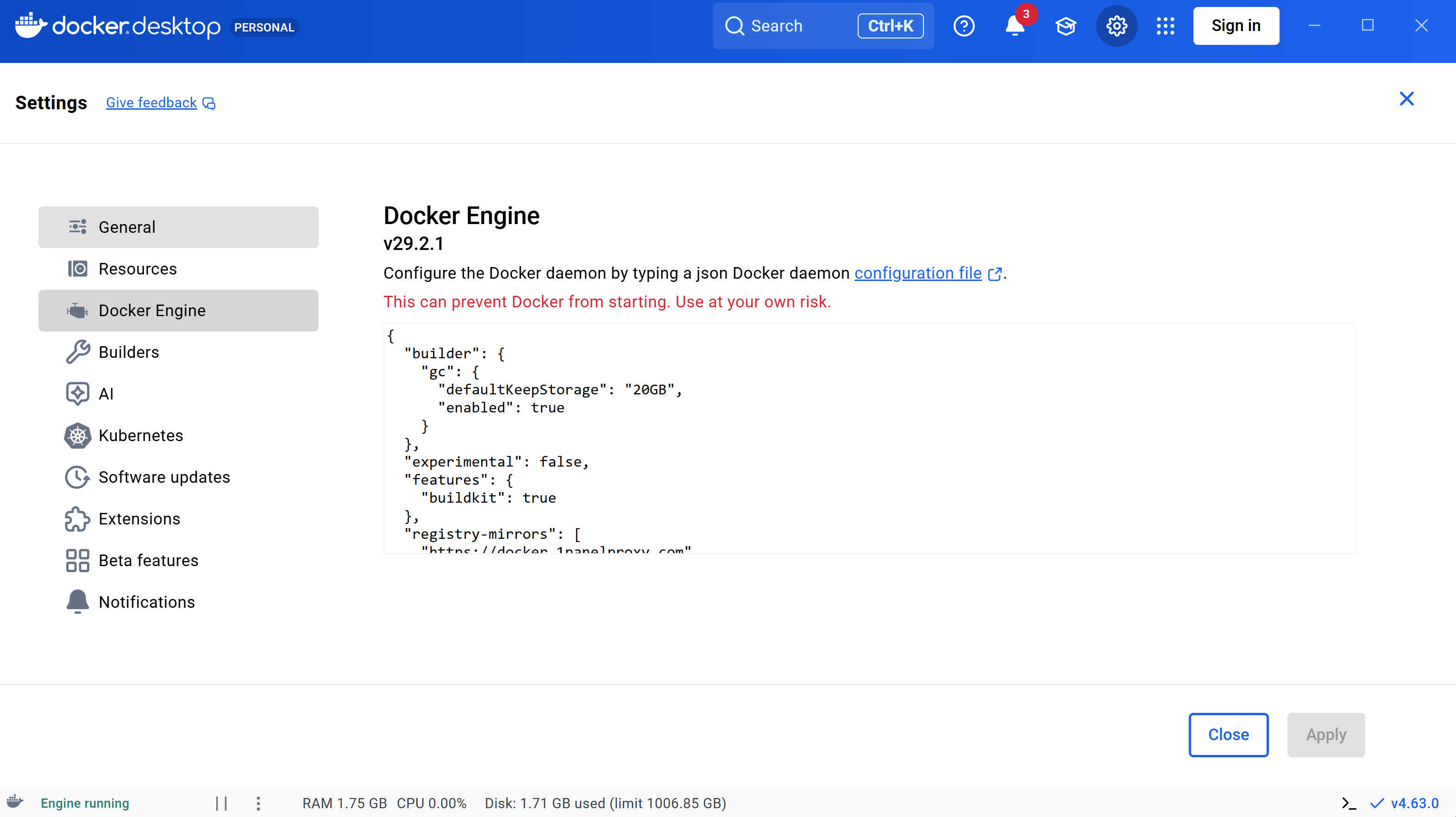
5.3 配置镜像加速(非常关键)

如果不配置镜像源,拉取镜像可能很慢甚至失败。
进入 Docker Engine,加入 registry-mirrors 配置(你笔记中的配置可直接使用)。

{
  "builder": {
    "gc": {
      "defaultKeepStorage": "20GB",
      "enabled": true
    }
  },
  "experimental": false,
  "features": {
    "buildkit": true
  },
  "registry-mirrors": [
    "https://docker.1panelproxy.com",
    "https://2a6bf1988cb6428c877f723ec7530dbc.mirror.swr.myhuaweicloud.com",
    "https://docker.m.daocloud.io",
    "https://hub-mirror.c.163.com",
    "https://mirror.baidubce.com",
    "https://your_preferred_mirror",
    "https://dockerhub.icu",
    "https://docker.registry.cyou",
    "https://docker-cf.registry.cyou",
    "https://dockercf.jsdelivr.fyi",
    "https://docker.jsdelivr.fyi",
    "https://dockertest.jsdelivr.fyi",
    "https://mirror.aliyuncs.com",
    "https://dockerproxy.com",
    "https://mirror.baidubce.com",
    "https://docker.m.daocloud.io",
    "https://docker.nju.edu.cn",
    "https://docker.mirrors.sjtug.sjtu.edu.cn",
    "https://docker.mirrors.ustc.edu.cn",
    "https://mirror.iscas.ac.cn",
    "https://docker.rainbond.cc"
  ]
}
在这里插入图片描述

5.4 验证 Docker 是否正常

docker --version
docker pull hello-world

如果 hello-world 拉取成功,说明 Docker 基本可用。


六、拉取并配置 Dify

6.1 克隆仓库

git clone https://github.com/langgenius/dify.git

如果 GitHub 拉取失败,也可以:

  • 打开仓库页面点击 Code -> Download ZIP

6.2 配置环境文件

进入目录并复制环境文件:

cd dify/docker
cp .env.example .env

如果你在 Windows 下不方便执行 cp,也可以手动把 .env.example 重命名为 .env。


七、启动 Dify

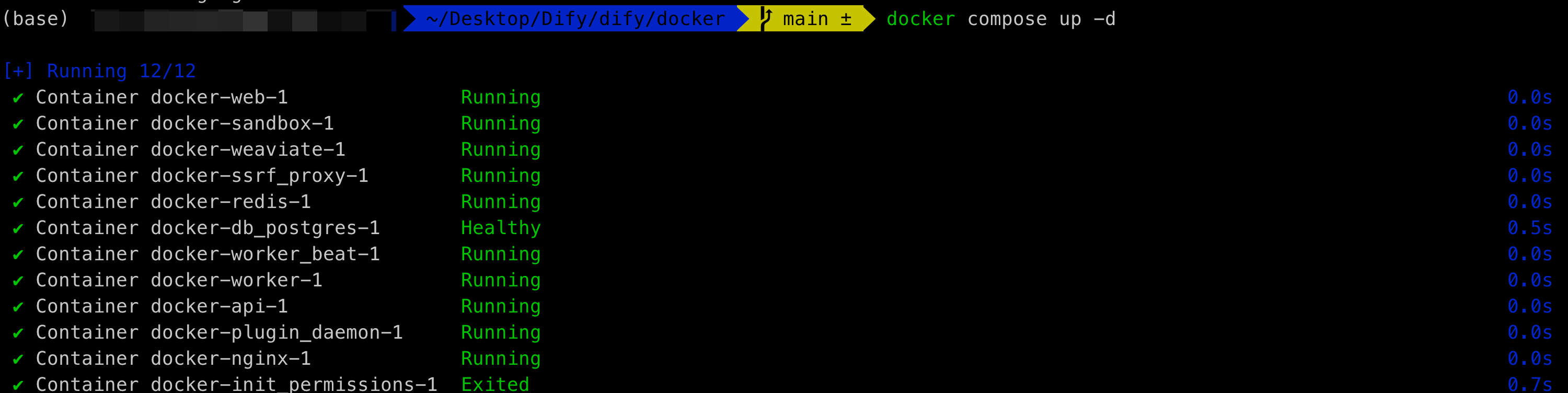
在 dify/docker 目录执行:

docker compose up -d
在这里插入图片描述

等待容器启动完成后,浏览器访问:

http://localhost/signin

首次进入按页面提示设置邮箱、用户名、密码即可登录。


八、常见问题排查

8.1 Docker 打不开 / 启动失败

优先检查:

  • BIOS 是否开启虚拟化
  • Windows 功能中 WSL 或 Hyper-V 是否正确启用
  • Docker Desktop 是否已重启

8.2 拉取镜像超时

  • 检查镜像加速配置是否生效
  • 更换可用镜像源后重试

8.3 docker compose up -d 报错

  • 是否在 dify/docker 目录执行
  • .env 文件是否存在
  • 端口是否被占用(可重启 Docker 后重试)

九、总结

到这里,你已经完成了 Dify 在 Windows 的本地部署。
下一步建议你:

  1. 创建第一个应用
  2. 配置模型供应商
  3. 尝试上传知识库做一个简单问答机器人

如果你愿意,我下一篇可以继续写:
《Dify 入门实战:5 分钟搭建你的第一个 AI 助手》。


附:命令清单(便于复制)

wsl --version
wsl --install
wsl --update
docker --version
docker pull hello-world
git clone https://github.com/langgenius/dify.git
cd dify/docker
cp .env.example .env
docker compose up -d
【dify+docker安装教程】 最新!Windows上安装Docker Desktop教程,并解决WSL问题并汉化_windows安装docker desktop-CSDN博客在 Windows 上安装Docker,运行时会出现WSL --updata的问题导致一直卡在docker 界面进不去,查了不少博客,原来是需要先 安装 WSL 2 并配置至少一个 Linux 发行版,才能正确运行docker Desktop。 阅读详情

相关推荐

Windows11下Dify安装全攻略:从Docker配置到避坑指南

本文详细介绍了在Windows11系统下通过Docker安装Dify的完整流程,包括环境准备、Docker配置、Dify项目获取、服务启动及常见问题解决方案。特别针对Windows11用户提供了优化配置和避坑指南,帮助开发者高效部署这一开源AI应用开发平台。

lg888的博客 915

Dify的安装

docker+dify的windows本地安装部署

weixin_57026528的博客 7588

在 Windows 下安装 Dify 教程

确保 Docker Desktop 正在运行并有足够资源(至少 4GB 内存分配给 Docker)现在您已经在 Windows 上成功安装并运行了 Dify,可以开始构建您的 AI 应用了!:所有数据会自动保存在 Docker 卷中,即使容器停止也不会丢失。下载并安装 Docker Desktop for Windows。安装完成后启动 Docker Desktop。确保在设置中启用 WSL 2 后端(推荐):如果 80 端口被占用,可以在。PostgreSQL 数据库。推荐配置至少 8GB 内存。

reset2021的博客 3220

Windows下Docker一键部署Dify教程

本文提供了Windows环境下使用Docker部署Dify的完整指南。内容包括系统要求(Windows 10/11、WSL2)、Docker Desktop安装步骤、验证方法、Dify源码获取与部署流程。详细介绍了如何访问Dify界面并进行初始化设置,常见问题的解决方案,以及容器管理和日志查看等实用命令。最后还列出了官方文档和社区支持资源,帮助用户解决部署过程中的问题。

qq_40603125的博客 6394

Windows本地化部署Dify完整指南

本文详细介绍了在Windows系统上本地化部署Dify的完整步骤,涵盖了Docker Desktop的安装与配置、Dify源代码的获取、环境变量的设置、服务的启动与管理、以及常见问题的解决方案。文章首先指导用户如何下载和安装Docker Desktop,并配置WSL 2功能。接着,详细说明了如何获取Dify源代码,并通过Docker Compose启动服务。文章还提供了高级配置指南,包括如何配置大语言模型和更新Dify版本。最后,针对Docker镜像拉取失败等常见问题,提供了详细的诊断和解决方案。通过本文,

jacky_zhuyuanlu的博客 1万+

Windows 10/11下Dify本地部署全攻略:从Docker安装到避坑指南

本文详细介绍了在Windows 10/11系统下本地部署Dify平台的完整流程,包括Docker安装、WSL2配置及常见问题解决方案。通过优化Docker环境和分步指导,帮助开发者高效搭建LLM应用开发平台,特别针对Windows用户提供实用避坑指南。

9q8w7e6r5的博客 1342

Windows10环境下使用docker部署Dify

最近带教导师让使用dify做一些工程项目,我在此之前没用过dify,也不知道怎么部署,便花了些时间研究了一下,这篇博客的主要目的是记录如何在windows10系统上使用docker部署dify,碰到了哪些问题以及解决方案。Dify 是一款开源的大语言模型(LLM) 应用开发平台。它融合了后端即服务(Backend as Service)和 LLMOps 的理念,使开发者可以快速搭建生产级的生成式 AI 应用。即使你是非技术人员,也能参与到 AI 应用的定义和数据运营过程中。

qq_44684962的博客 9300

Dify在Windows系统的部署

点击①处的“Resources”,再点击②处的“Advanced”,在③处“Browse”选项中选择需要存放的位置,例如我的是D盘。接下来进行软件的配置。点击①处齿轮状的设置,出现左侧框,点击②处的“Docker Engine”,在③处添加image的镜像源,镜像源可以根据实际情况修改。软件下载完成后,双击该软件运行,根据要求一步步安装,默认情况下,安装在C:\Program Files\Docker\Docker,安装完成后,根据提示重启电脑。硬件要求:最低配置,4核CPU,8GB内存,50GB存储。

daniaoxp的博客 2325

基于windows 使用 Docker 本地化部署Dify

基于windows操作系统部署本地化Dify,安装Docker desktop

风雨无阻学习之路 6964

最全包会教程:windows本机安装Dify

摘要:本文介绍了在Windows系统上安装Docker和WSL的详细步骤,以及如何利用Docker部署Dify应用。

weixin_41189525的博客 1941

Dify安装全攻略:虚拟机到本地部署

本文介绍了Dify 1.9.2的本地化部署方案,重点讲解了在虚拟机环境下的安装流程。Dify作为类似Coze的大语言模型平台,其本地部署可确保数据安全、支持离线使用并灵活切换模型。文章详细说明了CentOS 9系统配置、Docker环境搭建、国内镜像站配置等关键步骤,并提供了完整的命令行操作指南。同时对比了虚拟机管理的多种操作方式(克隆、快照、IP查看等),以及Windows/Mac系统的安装注意事项。通过图文并茂的方式,帮助用户完成从环境准备到最终浏览器访问的全流程部署。

AI布道师丨波仔椿 1万+

windows docker部署dify所遇到的问题及一些配置修改

解决方案:修改dify项目docker目录下的env文件:Dify.exe上 停止服务 然后 启动服务等到浏览器打开 127.0.0.1/install 时,修改一下地址为: 127.0.0.1:89/install 即可打开Dify。

qq_39676131的博客 5377

体验灵雀云-创建基于Docker的云服务

今天体验了一下灵雀云,创建了第一个基于Docker的云服务。 1.登录灵雀云 2.开始使用 登录之后,从"控制台"进入操作界面,开始创建服务。 首先需要选择一个镜像。灵雀云已经为您提供了一些常用的镜像列表。请在“常用镜像”列表中,选择“其它”,然后找到“alauda/hello-world”镜像,点击它右侧的“选择”按钮,进入服务参数配置页面。 选择完要创建的

tomcat的专栏 3240

Windows 11 安装 Dify 完整指南 非docker环境

【代码】Windows 11 安装 Dify 完整指南 非docker环境。

大白菜代码的博客 1万+

建议收藏:华为海思IC设计笔试题,含解析(附下载)

接触过的部门有麒麟芯片、CPU/GPU,总体面试感觉非常好,规范且认真,第一轮手撕代码状态机+复盘机考题+瞄准几个知识点深挖,时间1hour+;一二轮面试是连着的,所以很累。但是岗位就那么多,在面试的时候,很多同学因为准备不充分,与岗位失之交臂,无缘进入该公司。时序电路有记忆功能,不会产生锁存器,锁存器一般在组合逻辑中case写不全,else写不全,或者敏感列表写不全。

nuoweishizi的博客 3292

强化学习新手上路:用PPO-Clip轻松玩转Pendulum-v1(PyTorch保姆级教程)

本文提供了一份基于PyTorch的PPO-Clip算法实战教程,指导强化学习新手在Pendulum-v1环境中构建连续控制智能体。教程详细解析了PPO-Clip的核心机制,特别是其Clip机制如何限制策略更新幅度以确保训练稳定,并涵盖了从环境配置、策略网络设计、经验收集到完整训练框架搭建的全过程,是掌握连续动作空间强化学习的实用指南。

weixin_29062963的博客 274

Windows系统下Docker+Dify社区版本地部署记录

Windows系统下Docker+Dify社区版本地部署记录

qq_38737204的博客 8030

手把手教你用U盘给海信IP501H刷机:GK6323V100C芯片的4.4.2和9.0固件实战

本文详细介绍了海信IP501H电视盒子基于GK6323V100C芯片的刷机实战指南,涵盖Android 4.4.2强刷和Android 9.0免拆刷机两种方案。从工具准备、短接操作到ADB调试,提供全流程解析和常见问题解决方案,帮助用户安全高效地完成刷机操作。

lemon的博客 1478

Windows 平台源码部署 Dify教程(不依赖 Docker)

Windows下源码部署Dify教程 本文详细介绍了在Windows平台通过源码部署Dify v0.15.4版本的完整流程。相比最新版,0.15.4版本无需依赖插件服务,更适合原生Windows环境部署。教程包含PostgreSQL数据库安装配置、Python后端环境搭建(使用Poetry管理依赖)、前端Node.js环境配置等关键步骤,并提供了数据库迁移、异步任务处理等进阶操作指南。文章特别强调该方案仅适用于v0.x版本,v1.x+版本因依赖Linux环境的插件服务而不适用。最后还附带了常

qyhua的专栏 5593

第5课 SQL入门之高级数据过滤

如何用AND和OR操作符组合成WHERE子句;如何明确地管理求值顺序,如何使用IN和NOT操作符

warlack007的博客 869

「深度学习之优化算法」笔记(二)优化算法的分类

但是由于生物的局限性,人们所创造出的算法也会有局限性:我们所熟知的生物都生存在三维空间,在这些环境中,影响生物生存的条件比较有限,反应到算法中就是这些算法在解决较低维度的问题时效果很好,当遇到超高维(维度>500)问题时,结果可能不容乐观,没做过实验,我也不敢乱说。当然,他们的目的不是在最佳狩猎位置集合,他们的目的是在过去的途中看是否能发现更加好的狩猎位置,去往已经到过的狩猎地点再次狩猎是没有意义的,因为每个位置获取食物的难易程度是固定的。如果他们的策略是“不跟随最优解”,那么他们的策略是什么呢?

quanzhan_King的博客 1378

Windows系统借助Docker部署Dify完整教程

摘要:本教程详细介绍了如何在Windows系统上使用Docker快速部署开源AI应用开发平台Dify,并配置OpenRouter模型供应商。Dify作为LLM应用开发平台,通过可视化工作流、多模型管理等功能降低AI工程化门槛。教程涵盖WSL启用、Docker安装、镜像源配置等前置准备,以及Dify源码下载、服务启动和模型API配置等关键步骤。

weixin_62934777的博客 1599

用 SNC 和 SAP Single Sign-On Secure Login 把 SAP 登录这件小事,变成一件安全又不用输密码的事

在传统的 SAP 系统里,登录这件事看起来很朴素:用户打开 SAP GUI,输入一个 SAP 用户名,再输入一个 SAP 密码,点回车,进系统,开始干活。表面上没毛病,但从安全角度看,这种老办法问题很大。默认情况下,这些用户名和密码在网络上传输时是明文,也就是不加密传输。攻击者如果在公司网络里做监听,理论上可以直接截取到口令信息,这种风险对今天任何一家合规要求高、审计严格的企业来说,基本是不可接受的。(SAP Help Portal)SAP 给出的答案叫做 ,全称是 。SNC 做的事情可以概括成两类:一类是

2007 年 ~ 2025 年,深耕 SAP 技术 18 年 390

windows server 2019 docker 安装部署dify

打开服务管理器,右上角【管理】,选择【添加角色和功能】,直接下一步下一步到【选择服务器角色】,勾选【Hyper-V】,然后继续下一步,等安装完成,重启就行,然后再次打开如下图所示就是安装完成。这里建议直接从code哪里下载zip压缩包,因为这里的代码是最新的,如果从Releases那里下载发布的版本压缩包的话,代码不是最新,因为现在这个有很多bug,他们时不时还在修复bug提交代码。这里docker版本选择的是4.23;根据你系统上的 Docker Compose 版本,选择合适的命令来启动容器。

qq_39676131的博客 2548

100个Python实战项目(七)实现摩斯密码翻译器

作者主页:海拥 作者简介:CSDN全栈领域优质创作者、HDZ核心组成员、蝉联C站周榜前十 粉丝福利:往期获奖记录 每周送6~9本书,不定期送各种小礼品(搪瓷杯、抱枕、鼠标垫、马克杯等) 摩斯密码是一种将文本信息作为一系列通断的音调、灯光或咔嗒声传输的方法,无需特殊设备,熟记的小伙伴即可直接翻译。它以电报发明者Samuel F. B. Morse的名字命名。 算法 算法非常简单。英语中的每个字符都被一系列“点”和“破折号”代替,或者有时只是单数的“点”或“

努力是为了站在万人之中,成为别人的光 1万+

Outlook Express 6 (OE6) for Win7/Win8/Win10

英文版 Outlook Express6.0, 兼容Win7/Win10/WinXP,解压就可用。

上一篇: SpringAI实现对话记忆
下一篇: LangChain4j + Spring Boot:持久化聊天记忆与多会话记忆隔离实战
MY_TRUCK|后端开发|AI应用开发
博客等级 码龄3年 2561粉丝 58原创
评论 6
成就一亿技术人!
拼手气红包6.0元
还能输入1000个字符
 
 条评论被折叠 查看
添加红包

请填写红包祝福语或标题

个

红包个数最小为10个

元

红包金额最低5元

当前余额3.43元 前往充值 >
需支付:10.00元
成就一亿技术人!
领取后你会自动成为博主和红包主的粉丝 规则
hope_wisdom
发出的红包
实付元
使用余额支付
点击重新获取
扫码支付
钱包余额 0

抵扣说明:

1.余额是钱包充值的虚拟货币,按照1:1的比例进行支付金额的抵扣。
2.余额无法直接购买下载,可以购买VIP、付费专栏及课程。

余额充值