Windows下配置Python TensorFlow深度学习环境(GPU版) TensorFlow2.7_Python3.7

Tensorflow-gpu-2.7.0安装教程和接入PyCharm(学生党详细教程,win10,Anaconda3,python3.9) Tensorflow有cpu和gpu之分,一般你的电脑上要是有GPU(也就是显卡)推荐安装GPU版本的,这样相对于cpu版本而已,运行速度更快!本次教程主要是GPU版本,需要提前下载对应的cuda和cudnn。安装前的必要工作!!!一定要看!!!查看与Python与cuda与cudnn的版本关系,一定要一一对应→打开Tensorflow版本关系查询​操作系统显卡PythonCUDAcuDNNwin103.9.132.7.011.5.28.3.2。 阅读详情

一、获取Anaconda

要使用TensorFlow,建议先安装Anaconda,配置对应的虚拟环境。
首先去Anaconda的官网下载安装包,下载地址为: https://www.anaconda.com/products/distribution
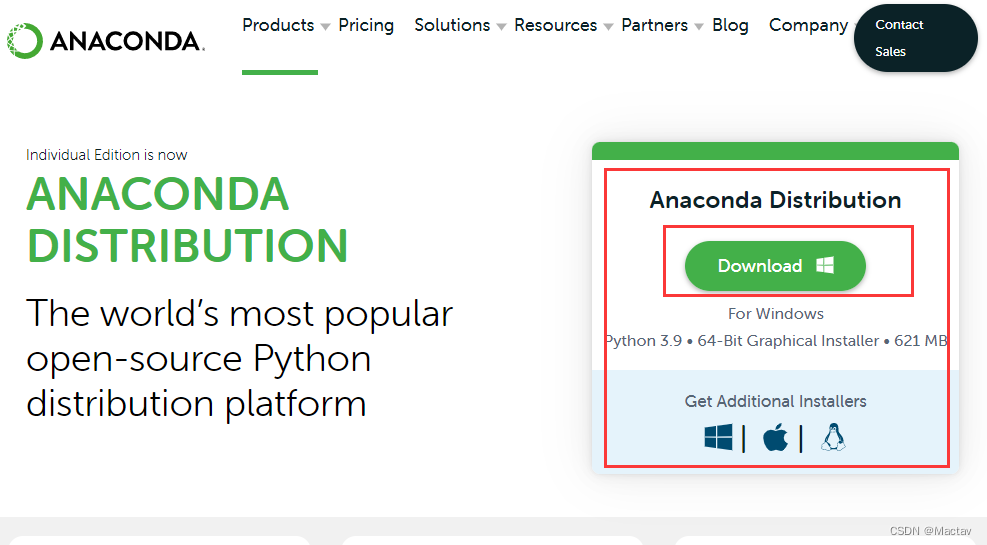
Anaconda官网
anaconda支持最新版本为Python 3.9,其实可以不用安装Python 3.9,因为都是支持之前版本的Python。

注意:个人电脑,在安装过程运行到Install for时,建议选择All Users。非个人电脑,选择Just Me这个选项,选另一项的话需要管理员权限。

之后一路Next即可。

二、安装CUDA

(1)检查系统

首先检查自己的系统硬件,确定电脑GPU所能支持的CUDA版本,对应去下载Python以及TensorFlow。

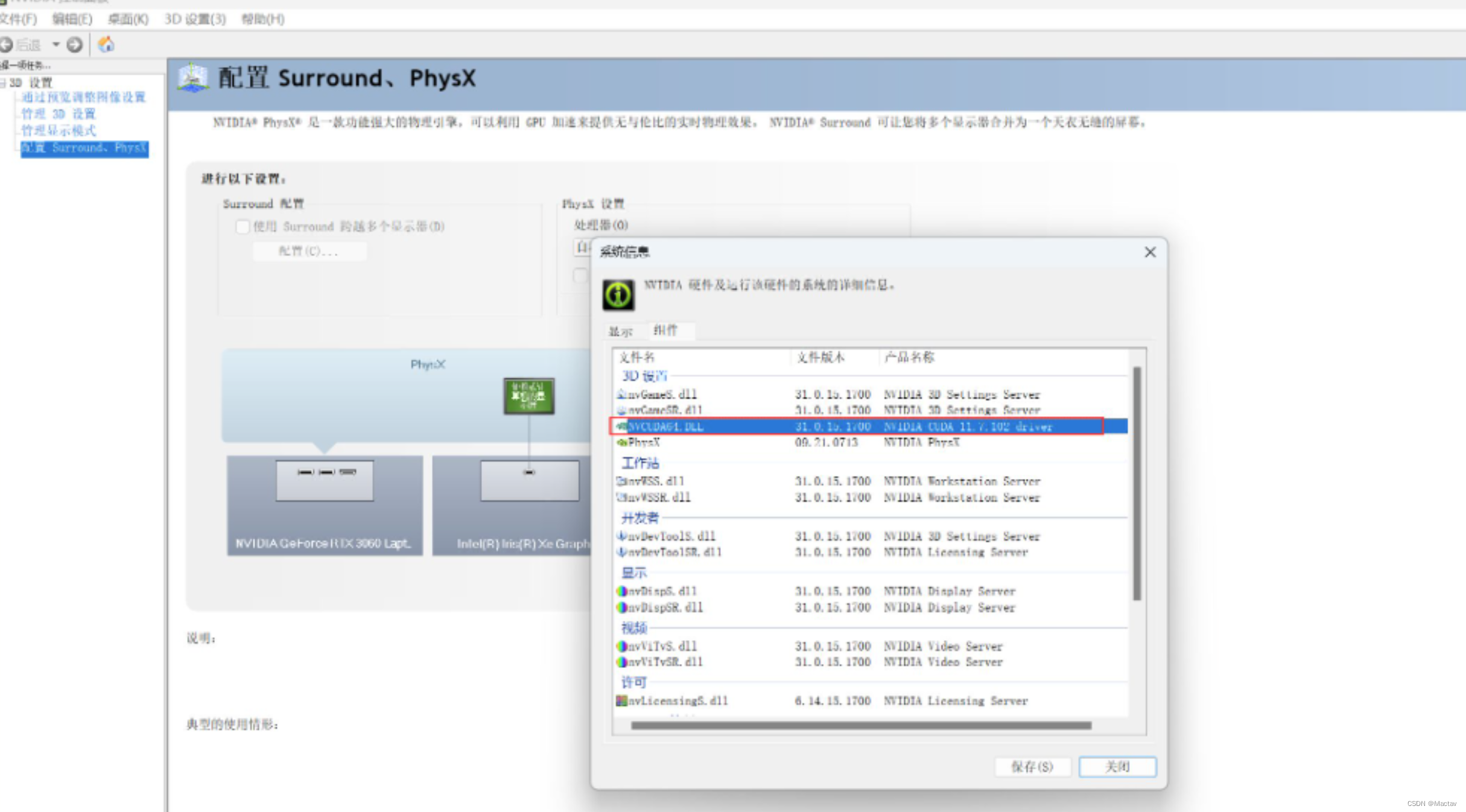
桌面右键>NVIDIA控制面板>帮助>系统信息>组件。
在这里插入图片描述

可以看到,我的NVIDIA CUDA版本显示为11.7,然而我实际安装的CUDA版本为11.3。这是因为我前期安装11.7版本的CUDA之后出了一些问题,因此卸载重新安装CUDA11.3,此处不赘述。

(2)查看对应关系

前往TensorFlow的官网 :
https://tensorflow.google.cn/
在install栏目中选择Windows,也可以直接前往链接:
https://tensorflow.google.cn/install/source_windows
由于有些资料还未翻译成中文,建议语言选择English。

下滑,拉到 经过测试的构建配置 标题下(英文为Tested build configurations),查看TensorFlow版本,Python版本,cuDNN版本以及CUDA版本的对应表格。
在这里插入图片描述
我打算安装的TensorFlow为2.7,因此Python也选择3.7,对应的cuDNN选择8.1,CUDA需要大于等于11.2。

(3)下载CUDA

前往NVIDIA安装CUDA,网址为 CUDA Toolkit Archive ,可以直接选择上文对应的11.2安装。
在这里插入图片描述

三、安装TensorFlow

在安装Anaconda之后,Windows启动栏会添加Anaconda3 (64-bit)程序组,右键“以管理员身份打开”点击Anaconda Prompt(Anaconda3),后续操作都在Anaconda Prompt中进行。

打开Anaconda Prompt时,环境为默认的base环境,建议先创建一个针对TensorFlow的虚拟环境,之后安装对应的Python,cudatoolkit以及cuDNN。

在安装TensorFlow时,有两种方式,一种是直接在命令行输入安装命令,此方式适用于网络连接优良的情况;一种是下载下来对应的TensorFlow安装包,自行安装。

(1)为TensorFlow创建虚拟环境

首先创建TensorFlow虚拟环境,在上文中,预下载的TensorFlow为2.7,Python选择为3.7,把虚拟环境命名为py37_tf27,创建命令为:

conda create --name py37_tf27

之后激活虚拟环境py37_tf27,此举是为了切换到该虚拟环境:

conda activate py37_tf27

切换完成之后,命令行前面的字样变为(py37_tf27),即已切换到py37_tf27环境。

可以查看一下已有的虚拟环境:

conda info -e

在这里插入图片描述
在创建虚拟环境时,并未安装对应的Python,因此需要先安装一下Python3.7,命令:

conda install python=3.7

加入一些镜像源的网站:

conda config --add channels http://mirrors.tuna.tsinghua.edu.cn/anaconda/pkgs/free/win-64/
conda config --add channels http://mirrors.tuna.tsinghua.edu.cn/anaconda/pkgs/main/win-64/
conda config --add channels http://mirrors.tuna.tsinghua.edu.cn/anaconda/cloud/conda-forge/
conda config --add channels http://mirrors.tuna.tsinghua.edu.cn/anaconda/cloud/msys2/
conda config --add channels https://mirrors.tuna.tsinghua.edu.cn/anaconda/cloud/conda-forge/
conda config --set show_channel_urls yes

(2)安装TensorFlow——命令行安装

如果是命令行安装,代码很简单,下述三行命令分别安装TensorFlow、cudatoolkit、cuDNN。由于我安装的CUDA版本为11.3,因此cudatoolkit版本需要也为11.3。

如果安装CUDA版本为11.2,那么cudatoolkit版本对应为11.2即可。在py37_tf27的环境下,输入:

pip install tensorflow-gpu==2.7.0
conda install cudatoolkit=11.3
conda install cudnn=8.1

此方式适用于连接TensorFlow网站的网速较好的情况,国内多数用户会出现部分包安装不上的情况,为此,引出第二种安装方式。

(3)安装TensorFlow——自行下载安装

在pip install tensorflow-gpu==2.7.0时,其实可以在cmd种看到需要下载的对应版本的tensorflow的名称。例如我拟下载的TensorFlow为2.7,对应版本的Python为3.7,则可以看到,cmd中打算下载的的名称为:

tensorflow_gpu-2.7.0-cp37-cp37m-win_amd64.whl

地址为:https://storage.googleapis.com/tensorflow/windows/gpu/
我们可以自行下载安装,在浏览器中输入:
tensorflow_gpu-2.7.0-cp37-cp37m-win_amd64.whl
会自动下载tensorflow_gpu-2.7.0-cp37-cp37m-win_amd64.whl文件。

下载好之后,将其移动到anaconda安装目录中的envs中py37_tf27的Scripts文件夹下,可以参考路径为:

anaconda\envs\py37_tf27\Scripts

重新打开新的Anaconda Prompt命令行,先激活py37_tf27的虚拟环境,然后切换操作目录到anaconda\envs\py37_tf27\Scripts文件夹下:

conda activate py37_tf27
cd\
d:
cd Anaconda3
cd Scripts

再使用py37_tf27虚拟环境中的pip,安装tensorflow_gpu-2.7.0-cp37-cp37m-win_amd64.whl文件。命令为:

D:\Anaconda3\envs\py37_tf27\Scripts\pip.exe install tensorflow_gpu-2.7.0-cp37-cp37m-win_amd64.whl

此时可以直接从离线下载的tensorflow_gpu-2.7.0-cp37-cp37m-win_amd64.whl文件直接安装tensorflow_gpu-2.7.0。
在这里插入图片描述

安装tensorflow_gpu-2.7.0完毕后,安装cudatoolkit、cuDNN。

conda install cudatoolkit=11.3
conda install cudnn=8.1

(4)测试

在py37_tf27虚拟环境中,先输入python进入Python环境。

首先测试gpu是否可用,弹出的结果应为yes。

import tensorflow as tf
tf.test.is_gpu_available()

在这里插入图片描述

然后测试数据结果:

a = tf.constant([1.0, 2.0], name="a")
b = tf.constant([1.0, 2.0], name="b")
result = tf.add(a, b, name="add")
print(result)

结果展示如下:
在这里插入图片描述

如果有的情况下:
tensorflow/core/platform/http://cpu_feature_guard.cc:151] This TensorFlow binary is optimized with oneAPI Deep Neural Network Library (oneDNN) to use the following CPU instructions in performance-critical operations: AVX AVX2
在这里插入图片描述

这是一个警告,该警告提示tensorflow可以以更快的速度运行。

因为tensorflow默认发行版是在没有CPU扩展的情况下构建的,例如SSE4.1,SSE4.2,AVX,AVX2,FMA等。默认版本旨在与尽可能多的 CPU 兼容。如果有一个GPU,我们可以不关心AVX支持,在这种情况下,可以通过以下方式忽略此警告:

import os
os.environ['TF_CPP_MIN_LOG_LEVEL'] = '2'

输入之后无警告。
在这里插入图片描述

消除此警告方法的原理是把tensorflow的警告等级为2的警告忽略。

至此,安装成功。

RTX2060+Win10+Anaconda3(Python3.6+VS2015)深度学习环境配置全攻略 本文详细指导如何在Windows 10系统上,为RTX 2060显卡配置深度学习环境。通过Anaconda3创建Python 3.6虚拟环境,并依次安装Visual Studio 2015、CUDA 9.2、cuDNN 7.2,最终成功部署TensorFlow-gpu 1.8.0。文章提供了完整的版本兼容性解决方案和验证步骤,帮助用户避开常见安装陷阱,高效搭建可用的GPU开发平台。 阅读详情

相关推荐

K210 本地训练环境配置

MaixHub本地训练环境配置 安装python3.8 推荐安装python3.8,由于python3.9有一些不知名问题导致了环境可能会配置失败 点击下载安装python3.8 双击打开python3.8安装包 [外链图片转存失败,源站可能有防盗链机制,建议将图片保存下来直接上传(img-8XxfJnBA-1625754705744)(https://bbs.sipeed.com/storage/attachments/2021/07/08/iVu3CAtvGY9vDXf1CYSHjDUKMMMrQEEX

weixin_45138065的博客 1858

TensorFlow版本与Python版本对应关系以及TensorFlow包的下载

下载地址:https://www.tensorflow.org/install/pip?lang=python2 Anconda下Python2.7版本的TensorFlow的安装 conda create -n tf Python=2.7 #创建2.7版本的环境 conda activate tf #激活创建的环境 pip install tensorflow_gpu-1.12...

梅花14的博客 12万+

tensorflow_cpu2.7.0版本3.9whl.rar

tensorflow_cpu2.7.0版本3.9whl

【深度学习】【TensorFlow 】查看Tensorflow和python对应版本、将现有的TensorFlow更新到指定的版本

【深度学习】【TensorFlow 】查看Tensorflow和python对应版本、将现有的TensorFlow更新到指定的版本1、查看Tensorflow和python对应版本1.1这里我是在TensorFlow官方网址产看的1.2 参考链接2、将现有的TensorFlow更新到指定的版本2.1 参考 1、查看Tensorflow和python对应版本 1.1这里我是在TensorFlow官方网址产看的 1、打开官方网址 https://pypi.org/project/tensorflow/1.1.0

qq_45954434的博客 5851

tensorflow_gpu2.7.0py版本3.9whl.rar

tensorflow_gpu2.7.0 py版本3.9 GPU pip install xxx

浮点数加法器设计

一.设计内容及其要求 内容 根据浮点数的运算规则和IEEE754标准,实现浮点数的加法运算器。 要求: 浮点数格式:符号位1位,阶码8位,尾数23位 要求该实验能完整的体现浮点数的运算的五个步骤:对阶、尾数求和、规格化、舍入(要求使用对偶舍入)、溢出判断。 二.基本要素 浮点数 浮点数即实数,实数是所有有理数和无理数的集合。它之所以被称作浮点数,是因为小数点在数中的位置并不是固定的。一个浮点数值分为两部分存储:数值以及小数点在数值中的位置。 计算机中的浮点运算的计算结果一般是不确定的,一块芯片的浮点运算

Phoenix_ZengHao的博客 1万+

windows10+python3.7 + Tensorflow-gpu2.3.0 深度学习环境配置

在桌面右击选择NVIDIA控制面板点击后点击帮助下拉菜单下的系统信息如图所示查看自己电脑GPU对应的CUDA版本 到英伟达官网下载自己电脑对应版本的CUDA(如上图所示我的电脑对应的是CUDA10.1),并下载其对应的CUDNN,然后安装(具体安装步骤自己百度)。 CUDA以及CUDNN安装后,在PATH中添加如下环境变量: C:\Program Files\NVIDIA GPU Computing Toolkit\CUDA\v10.1\libnvvp C:\Program Files\NVIDIA G.

訾尤的博客 3057

AGV路径规划实战:如何用Python+ROS实现激光SLAM导航(附避障代码)

本文提供了一份基于Python和ROS实现AGV激光SLAM导航的实战指南。内容涵盖从Docker环境搭建、激光雷达数据处理、Gmapping建图,到Move_Base全局/局部路径规划与TEB局部规划器配置的全流程。重点解析了如何通过参数调优实现稳定导航,并附带了紧急避障代码,帮助开发者快速构建具备自主路径规划与实时避障能力的AGV系统。

pepsi的博客 1240

Win10下安装TensorFlow 2.3.0 GPU版完整教程

本文详细记录了在Windows 10系统上安装TensorFlow 2.3.0 GPU版本的全过程,包括CUDA 10.0与cuDNN的配置、环境变量设置及常见DLL缺失问题的解决方案。通过手动补全缺失的GPU依赖库文件,最终成功启用GPU加速支持。

weixin_42372837的博客 642

基于线性光耦HCNR200的高压直流采样电路设计与精度优化

本文详细介绍了基于线性光耦HCNR200的高压直流采样电路设计与精度优化方法。针对直流高电压测量中的安全与干扰问题,提出采用HCNR200光耦隔离方案,实现高精度线性传输。文章深入解析电路设计关键细节,包括电阻网络、运放选型、滤波电容配置等,并提供精度优化实战技巧与常见问题排查指南,助力新能源电动汽车和高压储能系统的高压直流采样应用。

weixin_42713608的博客 587

从标记基因到功能分析:手把手教你人工注释单细胞亚群的完整流程

本文详细介绍了人工注释单细胞亚群的完整流程,从标记基因筛选到功能分析验证,特别针对肿瘤微环境、发育轨迹等复杂场景提供解决方案。通过差异表达分析、多维数据整合和实验验证,帮助研究者准确识别细胞类型,提升单细胞转录组研究的生物学解读深度。

jenkins8butler的博客 249

Windows11+Anaconda下TrackNetV2环境配置全攻略(附CUDA10.0避坑指南)

本文提供了在Windows 11和Anaconda环境下配置TrackNetV2深度学习模型的完整实战指南。重点解决了TensorFlow 1.13.1与CUDA 10.0的版本兼容性难题,并分享了详细的虚拟环境创建、依赖包安装及项目运行验证步骤,旨在帮助用户高效完成环境配置并规避常见陷阱。

g5h6i7j的博客 967

Codesys电子凸轮功能块MC_CamIn的masteroffset和slaveoffset参数的使用

问题1:在Codesys使用作轴电子凸轮时,MC_CamTableSelect的参数设置为MasterAbsolute=1,SlaveAbsolute=1,此设置为绝得模式, 此时主从轴当前位置都不为零时,此时Masteroffset=0、slaveOffset=0,凸轮启时出现突变,实轴无法启动。问题分析:在觉得模式下,主轴位置和从轴为是对应凸轮表的相位的,Masteroffset=0、slaveOffset=0,启动点时在主轴位置=0,从轴位置=0的点启动,此时主轴当前位置不为零则主从轴位置发生突变,

weixin_43587371的博客 1814

利用PyCharm简化搭建深度学习环境(新手排坑)

本文详细介绍了在Windows 10系统下使用PyCharm搭建深度学习环境的完整流程。主要内容包括:通过Anaconda创建Python虚拟环境,安装TensorFlow 2.3.1和Keras 2.4.3框架;针对NVIDIA显卡用户,提供了添加GPU支持的详细教程,包括CUDA 10.1和cuDNN 7.6的下载安装、环境变量配置方法;最后通过测试代码验证GPU加速是否成功。该教程适用于初学者快速搭建深度学习开发环境,文中包含大量配图说明和清华大学镜像源使用方法,能有效提升安装效率。

灯火不休时 1万+

西门子200SMART自定义库开发实战:从PID到露点算法的工业应用

本文详细介绍了西门子200SMART自定义库开发实战,涵盖从PID控制到露点算法的工业应用。通过代码封装技巧、多语言支持和性能优化等高级开发方法,帮助工程师提升PLC编程效率。文章特别强调了自创库在实际项目中的优势,如恒温恒湿控制系统的成功案例,展示了自定义库在工业自动化中的强大应用价值。

lake5的博客 1035

基于YOLOv8n的FPGA无PS端PL部署完整实现方案

本文提出了一种将YOLOv8n目标检测模型完整部署到FPGA纯PL端的实现方案。通过PyTorch训练和INT8量化技术,结合Vitis AI工具链,将模型转换为适合FPGA实现的硬件描述。方案详细阐述了从模型训练、量化校准到FPGA硬件设计的全流程,重点解决了无PS端部署的架构设计、资源优化和实时性保障等关键技术挑战。实验结果表明,该方案在Xilinx Virtex-690T FPGA上实现了30FPS以上的实时目标检测性能,为边缘计算场景提供了高效的硬件加速解决方案。

huanghm88的专栏 515

windows10+python3.7 + Tensorflow-gpu1.13.1 深度学习环境配置

windows10+python3.7 + Tensorflow-gpu1.13.1 深度学习环境配置 1.在桌面右击选择NVIDIA控制面板点击后点击帮助下拉菜单下的系统信息如图所示查看自己电脑GPU对应的CUDA版本 2.到英伟达官网下载自己电脑对应版本的CUDA(如上图所示我的电脑对应的是CUDA10.1),并下载其对应的CUDNN,然后安装(具体安装步骤自己百度) 3.查看自己电脑安装的p...

訾尤的博客 2428

基于Simulink进行光伏逆变器效率分析的仿真建模

特点能量转换:将光伏电池板产生的直流电转换为交流电。效率评估:分析逆变器在不同负载条件和环境条件下的效率。动态特性:考虑温度、光照强度等外部因素对逆变器效率的影响。挑战精确建模:准确地模拟光伏电池板、逆变器及其交互的动力学过程。多因素考量:需要同时考虑输入电压、电流、温度、光照强度等多种因素对逆变器效率的影响。集成度:需要与其他系统(如最大功率点跟踪MPPT算法、电网连接等)无缝集成,以实现全面的系统分析。首先明确要模拟的任务内容。输入条件(如光照强度、温度等)。

amy_mhd的博客 144

Windows10系统下配置深度学习环境((python3.5.2+anaconda4.2.0+CUDA9.0+cuDNN7.5.0+tensorflow-gpu1.11.0))

写在前面: 想必大家在没有搞深度学习之前都已经接触过python了,所以电脑上或多或少都有一两个python的编辑器,比如pycharm,也或多或少了解到了anaconda。 我相信你看到我的标题时候,你就已经在准备搭深度学习的环境了,那么你的电脑上也一定装了anaconda和python编辑器了,所以我这里就不讲了。 注:现在大多数人都用的是python3和anaconda3的版本了,python2也即将被淘汰。 在配置windows10系统深度学习环境的时候,我也考虑过要装双系统,但是我的电脑是双硬盘,

Alex_Yichao的博客 645

LinePhone3.2.7(android端最新版本) sip客户端

SIP客户端For android:LinePhone3.2.7(最新版本),官网地址:http://www.linphone.org/

计算机控制技术及应用

《计算机控制技术及应用》通过总结作者的科研成果和吸收国内外的先进理论、方法和技术,以计算机控制系统的网络化、开放化、智能化和集成化发展趋势为主线索,主要介绍计算机控制系统的基本概念和计算机控制系统的典型形式,计算机控制系统的数学描述与基本分析方法,以及数字PID控制器、最少拍控制系统、达林算法、状态变量设计法等设计方法及其各种改进算法。重点突出计算机控制系统输入输出通道接口的设计方法和典型控制系统的设计案例与实现方法等。

win10+python3.7+Anaconda3+CUDA10.0+cuDNN7.5+tensorflow_gpu1.13.1+opencv3.4.2 教程(最新)

---恢复内容开始-- win10+python3.7.3+Anaconda3+CUDA10.0+cuDNN7.5+tensorflow_gpu1.13.1+opencv3.4.2(目前最新) 要保证每个软件对其他软件版本要求,来配置开发环境的版本。 (最重要的是:记住,并不是最新版本的软件版本就是最好最兼容。期间偶几次想卸载python3.7降到python3.5所有软件...

weixin_30532369的博客 1731

TMS_WebGMaps_1.9.8.0_Full_Source

TMS_WebGMaps_1.9.8.0_Full_Source 全源码 delphi cbuilder

Windows10+Python3.7.8搭建深度学习环境

目录参考资料写博客的动机电脑配置安装Python3.7.8pip安装Numpy等包安装CUDA安装cuDNN安装PyTorch简单小测试结束语 参考资料 [1]win10+MX350显卡+CUDA10.2+PyTorch 安装过程记录 深度学习环境配置 [2]Windows 10 系统下 Python 3.8 安装详解 [3]win10 上python3.8.3的安装 [4]python安装pytorch [5]win10下pytorch-gpu安装以及CUDA详细安装过程 [6]解决安装pytorch慢的

cairne song的博客 1443

jdk-8u144-linux-x64.tar.gz.

该资源为搭建Linux系统Java环境用,资源的后缀为tar.gz格式的压缩包

Tensorflow2.3安装全攻略:从环境配置到GPU加速实战

本文提供TensorFlow 2.3从环境准备到实战安装的完整指南。详细介绍了CPU与GPU版本的安装步骤,重点解析了GPU加速所需CUDA 10.1与cuDNN 7.6的配置方法,并针对常见安装错误提供了实用的排坑解决方案,帮助开发者快速搭建稳定的深度学习开发环境。

t1u2v的博客 415

conda安装tensorflow2.x和pytorch1.8.0的一些常用命令

本文提供了关于安装和使用Miniconda/Anaconda的详细指南,包括下载地址、镜像源配置、常用命令以及TensorFlow和PyTorch的安装方法。主要内容包括: 推荐开发者使用Miniconda,并提供了清华源下载地址 详细说明如何添加清华conda镜像源 列出常用的conda命令,如环境管理、包安装等 提供TensorFlow GPU版本的安装步骤和验证方法 介绍PyTorch的安装方式及版本选择建议 包含Jupyter Notebook的配置命令 提供pip安装包的国内镜像源加速方法 所有内

爱听许嵩歌的博客 5924

RTX2060+Win10+Anaconda3(Python3.6+VS2015)深度学习环境搭建全攻略

本文详细介绍了在RTX2060显卡和Win10系统下,使用Anaconda3(Python3.6)和VS2015搭建深度学习环境的完整流程。从硬件准备到软件安装,包括CUDA、cuDNN和TensorFlow-gpu的配置,提供了实用技巧和常见问题解决方案,帮助开发者高效构建稳定的深度学习开发环境。

moss5的博客 917

stanford-tensorflow-tutorials 环境搭建指南:CS 20SI 课程 TensorFlow 开发环境完整配置方案

本指南基于 stanford-tensorflow-tutorials 仓库中 [2017/setup/setup_instruction.md](https://link.gitcode.com/i/149cf892229eb62e5452f944b86b1a73) 的课程环境搭建文档,系统讲解 CS 20SI(TensorFlow for Deep Learning Research)配套代码

gitblog_01174的博客 144

深度学习环境配置指南:Windows下TensorFlow-GPU 2.4.0配置

深度学习环境配置指南:Windows下TensorFlow-GPU 2.4.0配置 【下载地址】深度学习环境配置指南Windows下TensorFlow-GPU2.4.0配置分享 本资源文件提供了在Windows操作系统下,使用30系显卡配置TensorFlow-GPU 2.4.0环境的详细步骤。通过本指南,您可以顺利搭...

gitblog_06526的博客 496
上一篇: MATLAB LibSVM安装——以MATLAB R2018B为例
Mactav
博客等级 码龄7年 5粉丝 3原创
评论 4
成就一亿技术人!
拼手气红包6.0元
还能输入1000个字符
 
 条评论被折叠 查看
添加红包

请填写红包祝福语或标题

个

红包个数最小为10个

元

红包金额最低5元

当前余额3.43元 前往充值 >
需支付:10.00元
成就一亿技术人!
领取后你会自动成为博主和红包主的粉丝 规则
hope_wisdom
发出的红包
实付元
使用余额支付
点击重新获取
扫码支付
钱包余额 0

抵扣说明:

1.余额是钱包充值的虚拟货币,按照1:1的比例进行支付金额的抵扣。
2.余额无法直接购买下载,可以购买VIP、付费专栏及课程。

余额充值