【HarmonyOS】初识ArkUI——快速实现页面导航之Tabs

HarmonyOS】【ARKUI鸿蒙 ets方式tabs+tabcontent 实现底部导航栏 鸿蒙 ets方式tabs+tabcontent 实现底部导航栏 阅读详情

 【关键字】

HarmonyOS、ArkUI、Tabs、自定义导航栏、底部导航

1、写在前面

今天来介绍一下如何通过ArkUI来实现应用中常见的导航效果——底部导航,我们是通过Tabs来实现,并且会使用自定义导航栏的形式来构建,参考文档:https://developer.harmonyos.com/cn/docs/documentation/doc-guides-V3/arkts-navigation-tabs-0000001503284869-V3

2、开发实战

在正式开发之前,我们需要先了解一些基本概念:

Tabs组件的页面组成包含两个部分,分别是TabContent和TabBar。TabContent是内容页,TabBar是导航页签栏,Tabs与TabContent的使用形式如下:
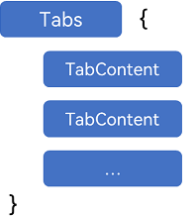
cke_517.png

每一个TabContent对应的内容需要有一个页签,可以通过TabContent的tabBar属性进行配置。

了解完上面的内容之后,下面就可以正式开始啦!

首先,新建一个变量,用来表示当前页签的索引:

cke_1183.png

然后新建一个变量TabsController,它是Tabs组件的控制器,用于控制Tabs组件进行页签切换:

cke_2071.png

准备好上面两个变量之后,我们就可以自定义导航栏了,这里我们借助Builder装饰器的方式来实现,参数这里我们定义四个参数:标题title、当前索引targetIndex、选中状态时的图片资源selectedImg、未选中状态时的图片资源normalImg:

关于Builder装饰器的内容可以参考以下文档:

https://developer.harmonyos.com/cn/docs/documentation/doc-guides-V3/arkts-builder-0000001524176981-V3

然后样式上我们使用线性布局Column来实现上图下文的样式,点击事件通过控制器来实现页签的切换,最终自定义标题栏我们可以实现为以下形式:
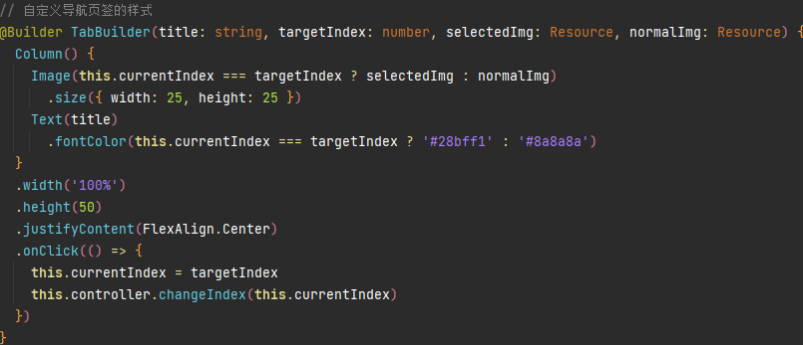
cke_3222.png

自定义标题栏实现完成之后,我们就可以在Tabs组件中进行调用了,这里我们准备在底部实现3个Tab,既然是底部,那么需要先设置一下导航栏的显示位置为底部:
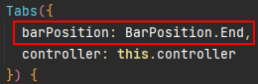
cke_4635.png

然后在Tabs里面创建三个TabContent,在每个TabContent的tabBar属性中调用上面自定义的导航栏:

cke_6270.png

核心内容到这里就已经介绍完了,下面附上完整的代码,便于大家查看和理解:

@Entry
@Component
struct Index {
  @State currentIndex: number = 0
  private controller: TabsController = new TabsController()

  // 自定义导航页签的样式
  @Builder TabBuilder(title: string, targetIndex: number, selectedImg: Resource, normalImg: Resource) {
    Column() {
      Image(this.currentIndex === targetIndex ? selectedImg : normalImg)
        .size({ width: 25, height: 25 })
      Text(title)
        .fontColor(this.currentIndex === targetIndex ? '#28bff1' : '#8a8a8a')
    }
    .width('100%')
    .height(50)
    .justifyContent(FlexAlign.Center)
    .onClick(() => {
      this.currentIndex = targetIndex
      this.controller.changeIndex(this.currentIndex)
    })
  }

  build() {
    Column() {
      Tabs({
        barPosition: BarPosition.End,
        controller: this.controller
      }) {
        TabContent() {
          Column() {
            // 标题栏
            Text("首页")
              .size({ width: '100%', height: 50 })
              .backgroundColor("#28bff1")
              .fontColor("#ffffff")
              .textAlign(TextAlign.Center)
              .fontSize("18fp")
            // 内容项
            Text("首页").width('100%').height('100%').textAlign(TextAlign.Center).fontSize("25fp")
          }.size({ width: '100%', height: '100%' })
        }.tabBar(this.TabBuilder('首页', 0, $r('app.media.icon_indexed'), $r('app.media.icon_index')))

        TabContent() {
          Column() {
            // 标题栏
            Text("列表")
              .size({ width: '100%', height: 50 })
              .backgroundColor("#28bff1")
              .fontColor("#ffffff")
              .textAlign(TextAlign.Center)
              .fontSize("18fp")
            Text("列表").width('100%').height('100%').textAlign(TextAlign.Center).fontSize("25fp")
          }.size({ width: '100%', height: '100%' })
        }.tabBar(this.TabBuilder('列表', 1, $r('app.media.icon_listed'), $r('app.media.icon_list')))

        TabContent() {
          Column() {
            // 标题栏
            Text("更多")
              .size({ width: '100%', height: 50 })
              .backgroundColor("#28bff1")
              .fontColor("#ffffff")
              .textAlign(TextAlign.Center)
              .fontSize("18fp")
            Text("更多").width('100%').height('100%').textAlign(TextAlign.Center).fontSize("25fp")
          }.size({ width: '100%', height: '100%' })
        }.tabBar(this.TabBuilder('更多', 2, $r('app.media.icon_othered'), $r('app.media.icon_other')))
      }.scrollable(false) // 禁止滑动切换
    }
    .width('100%')
    .height('100%')
  }
}

3、实现效果

通过上面的代码就可以实现底部导航啦,最后来一起看一下咱们的实现效果吧:
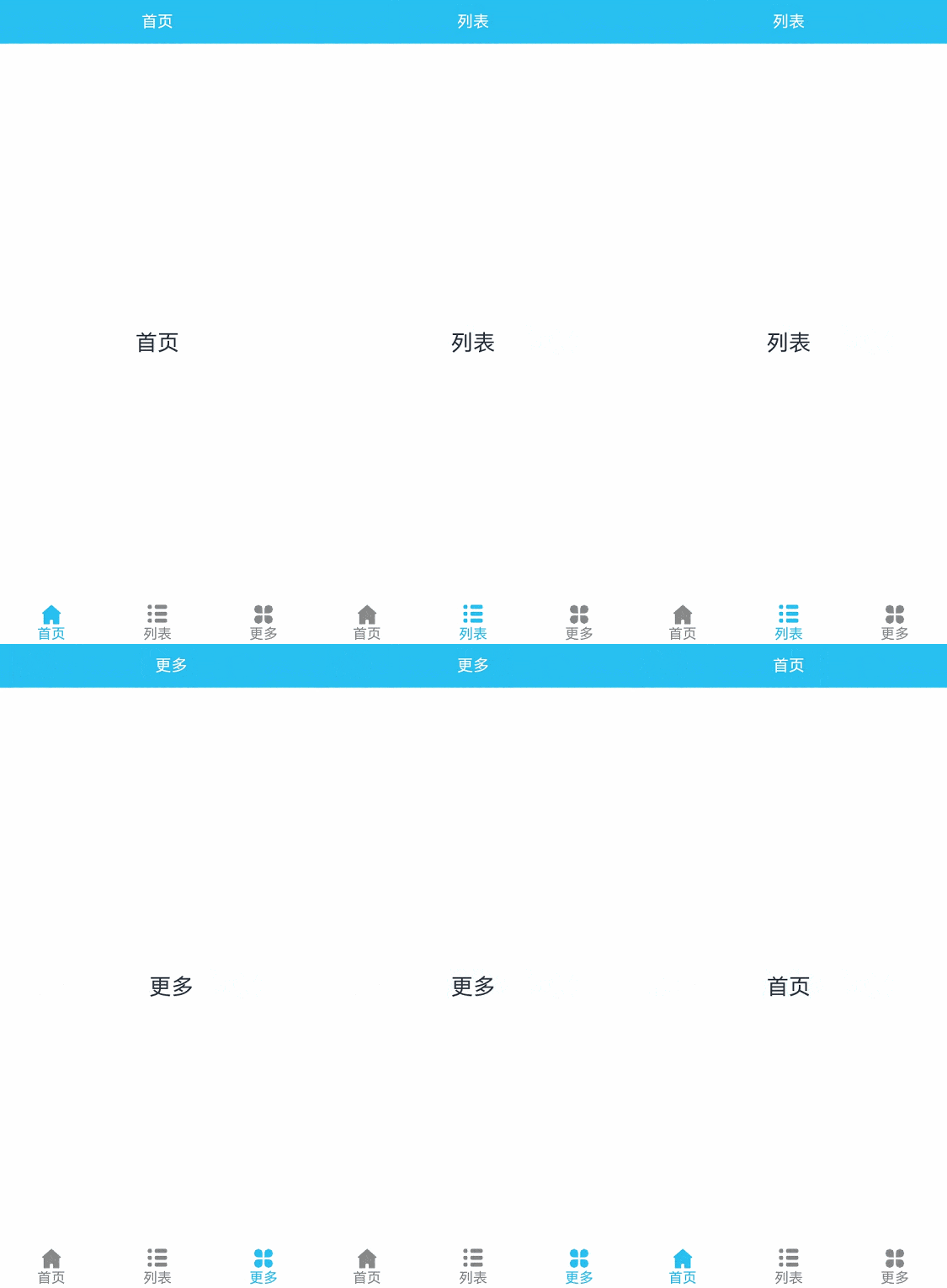
1.gif

【带你轻松学】ArkUI容器类组件-Tabs组件(Tabs、TabContent) (value?index?: number;controller?Start,End,:指定页签位置来创建Tabs容器组件,定义了以下两种类型:Start(默认值):当vertical属性方法设置为true时,页签位于容器左侧;vertical属性方法设置为false时,页签位于容器顶部。Endvertical属性方法设置为true时,页签位于容器右侧;vertical属性方法设置为false时,页签位于容器底部。index:指定初次初始页签索引,默认值为0。controller:设置。 阅读详情

相关推荐

HarmonyOS NEXT 】应用开发:ArkTS导航组件二(Tabs

但在使用了自定义导航栏后,使用TabsController可以实现点击页签与页面内容的联动,但不能实现滑动页面时,页面内容对应页签的联动。TabContent是内容页,TabBar是导航页签栏,页面结构如下图所示,根据不同的导航类型,布局会有区别,可以分为底部导航、顶部导航、侧边导航,其导航栏分别位于底部、顶部和侧边。即用户点击对应页签时,屏幕需要显示相应的内容页。对于底部导航栏,一般作为应用主页面功能区分,为了更好的用户体验,会组合文字以及对应语义图标表示页签内容,这种情况下,需要自定义导航页签的样式。

weixin_47351913的博客 2710

鸿蒙应用ArkTS开发系列】- 导航栏Tab组件使用讲解

Tabs是一个通过页签进行内容视图切换的容器组件,每个页签对应一个内容视图,它仅可包含子组件TabContent,同时搭配 TabsController使用。TabsController 是Tabs组件的控制器,用于控制Tabs组件进行页签切换。不支持一个TabsController控制多个Tabs组件。具体可查看官网介绍,这里就不多描述。//文本 icon_normal : Resource;// 默认图标 icon_selected : Resource;// 选中图标 }

枫的专栏 1万+

HarmonyOS初识ArkUI——快速实现页面导航之Navigation

关于基本概念就不再多做介绍了,有需要的直接点击上面的链接进行了解即可,我们直接进入正题。HarmonyOSArkUI、Navigation、自定义导航栏底部导航。OK,本期内容就到这里啦,下期再会!

Mayism123的博客 6694

HarmonyOS 鸿蒙应用开发( 五、快速实现ArkUI页面底部导航Tabs)

对于底部导航栏,一般作为应用主页面功能区分,为了更好的用户体验,会组合文字以及对应语义图标表示页签内容,这种情况下,需要自定义导航页签的样式。图9自定义导航栏图系统默认情况下采用了下划线标志当前活跃的页签,而自定义导航栏需要自行实现相应的样式,用于区分当前活跃页签和未活跃页签。设置自定义导航栏需要使用tabBar的参数,以其支持的CustomBuilder的方式传入自定义的函数组件样式。

猫哥 的沉淀、积累、总结。天天学习,好好向上...c/c++,嵌入式 linux,Android,HarmonyOS,AIOT) 7010

鸿蒙开发基础 —— ArkUI 页面布局(选项卡 (Tabs))

对于底部导航栏,一般作为应用主页面功能区分,为了更好的用户体验,会组合文字以及对应语义图标表示页签内容,这种情况下,需要自定义导航页签的样式。图9自定义导航栏系统默认情况下采用了下划线标志当前活跃的页签,而自定义导航栏需要自行实现相应的样式,用于区分当前活跃页签和未活跃页签。设置自定义导航栏需要使用tabBar的参数,以其支持的CustomBuilder的方式传入自定义的函数组件样式。

guangxishaoji的博客 1151

HarmonyOS核心知识点:ArkUI组件之选项卡 (Tabs)

对于底部导航栏,一般作为应用主页面功能区分,为了更好的用户体验,会组合文字以及对应语义图标表示页签内容,这种情况下,需要自定义导航页签的样式。图9自定义导航栏系统默认情况下采用了下划线标志当前活跃的页签,而自定义导航栏需要自行实现相应的样式,用于区分当前活跃页签和未活跃页签。设置自定义导航栏需要使用tabBar的参数,以其支持的CustomBuilder的方式传入自定义的函数组件样式。

wuliusan5的博客 1106

鸿蒙基于API 13实战开发】—— ArkUI 页面布局(选项卡 (Tabs))

对于底部导航栏,一般作为应用主页面功能区分,为了更好的用户体验,会组合文字以及对应语义图标表示页签内容,这种情况下,需要自定义导航页签的样式。图9自定义导航栏系统默认情况下采用了下划线标志当前活跃的页签,而自定义导航栏需要自行实现相应的样式,用于区分当前活跃页签和未活跃页签。设置自定义导航栏需要使用tabBar的参数,以其支持的CustomBuilder的方式传入自定义的函数组件样式。

shangkangba的博客 1284

鸿蒙OpenHarmony【选项卡 (Tabs)】 ArkUI

页面信息较多时,为了让用户能够聚焦于当前显示的内容,需要对页面内容进行分类,提高页面空间利用率。[Tabs]组件可以在一个页面快速实现视图内容的切换,一方面提升查找信息的效率,另一方面精简用户单次获取到的信息量。

adsjgfjha123123的博客 956

HarmonyOS实战开发:Tabs(组件导航

页面信息较多时,为了让用户能够聚焦于当前显示的内容......

2401_84194030的博客 2438

使用Tabs选项卡组件快速搭建鸿蒙APP框架

ArkUI提供了很多布局组件,其中Tabs选项卡组件可以用于快速搭建鸿蒙APP框架,本文通过案例研究Tabs构建鸿蒙原生应用框架的方法和步骤。

潘Sir的经验分享,带你少走弯路! 1552

鸿蒙5.0版开发:ArkUI框架开发-选项卡 (Tabs)

Tabs组件的页面组成包含两个部分,分别是TabContent和TabBar。

m0_73088370的博客 706

鸿蒙开发0基础【选项卡 (Tabs)】ArkUI

页面信息较多时,为了让用户能够聚焦于当前显示的内容,需要对页面内容进行分类,提高页面空间利用率。\[Tabs]组件可以在一个页面快速实现视图内容的切换,一方面提升查找信息的效率,另一方面精简用户单次获取到的信息量。

zhenggaoxiao232的博客 761

鸿蒙应用开发之Tabs选项卡:仿微信底部导航全面解析,建议收藏

很多时候导航页签是图片、文本组成,并且需要根据选中的页签改变图片和文本的颜色,此时就需要使用自定义导航。如下图,模仿微信底部导航效果1. 自定义导航页签按照需求设计导航页签的布局结构,每一个页签包含选中图片未选中图片文本索引四个参数,如果Tabs当前索引等于页签索引,则显示选中图片,并且改变文本颜色。/*title: 页签标题targetIndex: 页签的索引selectedImg: 选中时图标normalImg: 未选中时*///当前选中页签索引@BuilderColumn() {

YunWQ的博客 1050

重生之我在大学自学鸿蒙开发第六天-《组件导航

本文介绍了开源鸿蒙6.0.0开发中的两种核心导航组件:Tabs和Navigation。Tabs用于实现页面平级切换,通过TabContent组件完成跳转功能,并演示了如何自定义导航页签栏样式。Navigation则用于层级页面跳转,详细讲解了路由栈创建、页面跳转逻辑实现、Web组件配置以及NavDestination与Navigation的区别。文章还包含知识地图页面、文章详情页和Banner跳转的具体实现方法,最后强调需要反复实践来掌握这些导航组件的使用。通过官方文档和实际案例结合,帮助开发者理解鸿蒙应用

欢迎大家一起讨论交流 1044

鸿蒙HarmonyOS NEXT十大开源项目

【OH哔哩】是一款基于OpenHarmony系统ArkUI框架开发的哔哩哔哩动画第三方客户端。

欢迎加入Android老司机学院 482266514(技术交流群)密码CSDN 2万+

HarmonyOS ArkUI来开发一个购物应用程序

HarmonyOS ArkUI来开发一个购物应用程序

老卫的技术站 9735

HarmonyOS ArkUI Tabs 选项卡实战:底部导航栏完整入门教程

Tabs鸿蒙开发中实现底部导航、顶部标签页的核心组件,几乎所有 App 首页都会使用。本文基于完整代码,从零讲解TabsTabContent基础用法,实现「首页 / 推荐 / 发现 / 我的」四栏底部导航,覆盖标签位置控制、页面内容切换、基础样式美化,零基础也能快速看懂。

iou718的博客 273
上一篇: 【HarmonyOS】JSON格式化解析Map数据失败
下一篇: 【HarmonyOS】初识ArkUI——快速实现页面导航之Navigation
Mayism123
博客等级 码龄3年 3216粉丝 871原创
评论
成就一亿技术人!
拼手气红包6.0元
还能输入1000个字符
 
 条评论被折叠 查看
添加红包

请填写红包祝福语或标题

红包个数最小为10个

红包金额最低5元

当前余额3.43前往充值 >
需支付:10.00
成就一亿技术人!
领取后你会自动成为博主和红包主的粉丝 规则
hope_wisdom
发出的红包
实付
使用余额支付
点击重新获取
扫码支付
钱包余额 0

抵扣说明:

1.余额是钱包充值的虚拟货币,按照1:1的比例进行支付金额的抵扣。
2.余额无法直接购买下载,可以购买VIP、付费专栏及课程。

余额充值