



 本文介绍在CentOS7.5版本的Linux系统上安装JDK1.8的详细步骤。首先要准备安装包,根据服务器位数下载对应文件;接着进行安装实操,包括卸载自带JDK、创建存放位置并解压、配置环境变量;最后验证JDK是否安装成功。
前言
在部署Java项目之前,我们需要java环境,下面我们在CentOS7.5版本上为大家演示如何安装jdk1.8。
安装包准备
首先我们可以查一下自己的服务器是多少位?
getconf LONG_BIT

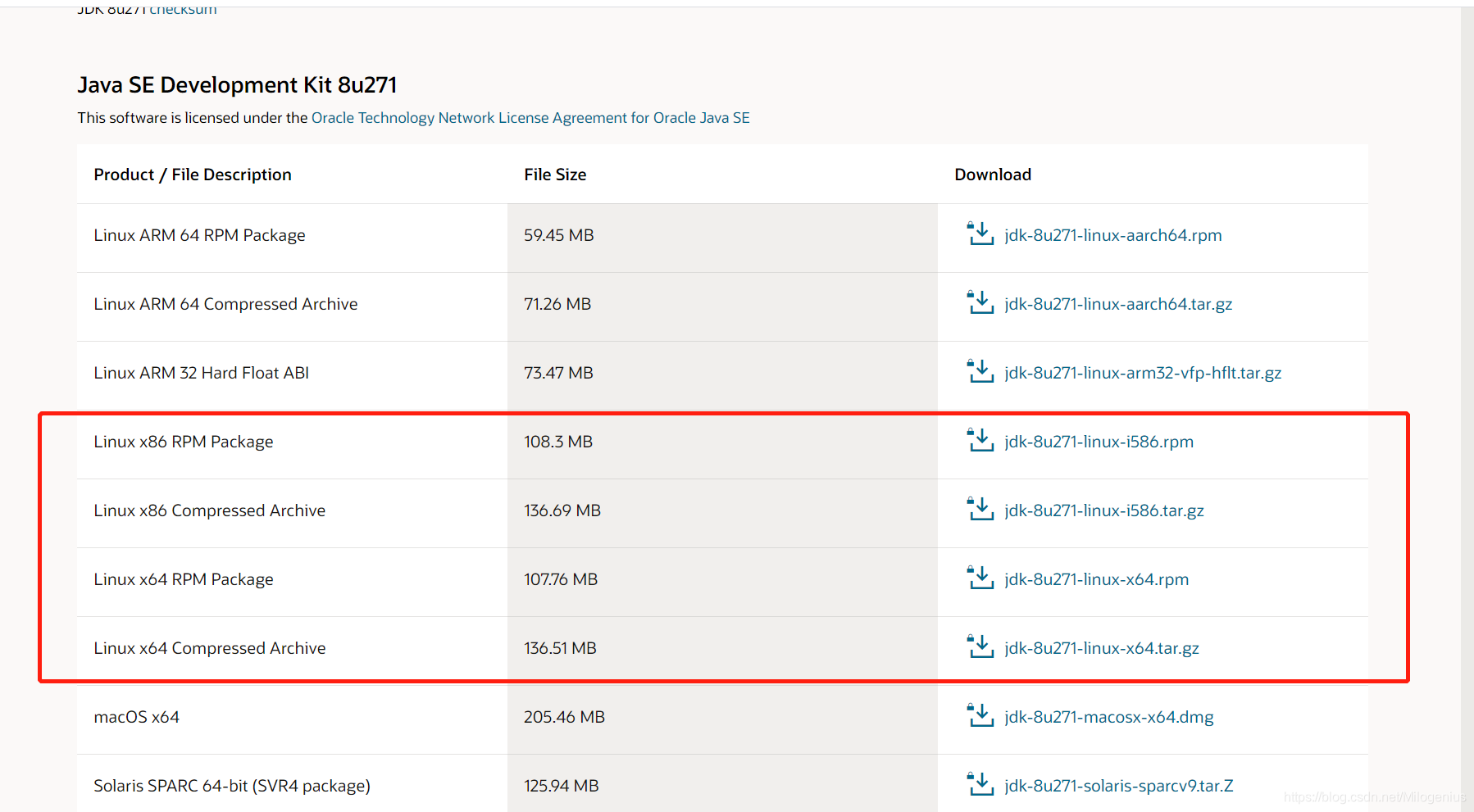
我的Linux是64位的,因此我下载jdk-8u271-linux-x64.tar.gz文件。
下载链接地址:http://www.oracle.com/technetwork/java/javase/downloads/jdk8-downloads-2133151.html
如下图所示:
但是在Oracle官网下载东西需要登录,大家可以使用我下载好的包
链接:https://pan.baidu.com/s/1TxlIyCgiCWtSp2lXYU2NIQ
提取码:sgbw
复制这段内容后打开百度网盘手机App,操作更方便哦
安装实操
卸载自带的jdk
## 卸载自带的jdk
rpm -qa | grep java | xargs rpm -e --nodeps
rpm命令用法可参见Linux rpm 命令
创建存放jdk1.8压缩文件的位置,并解压
新建/usr/local/java文件夹,将jdk-8u144-linux-i586.tar.gz放到该文件夹中,并将工作目录切换到/usr/local/java目录下。
(1)创建java文件夹
mkdir /usr/local/java
(2)解压jdk压缩文件命令
tar -zxvf jdk-8u333-linux-x64.tar.gz
完成之后如下图:

配置环境变量
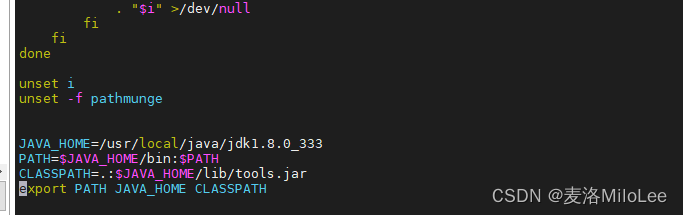
【1】使用vi /etc/profile编辑profile文件,在文件末尾处增加环境变量信息:
JAVA_HOME=/usr/local/java/jdk1.8.0_333
PATH=$JAVA_HOME/bin:$PATH
CLASSPATH=.:$JAVA_HOME/lib/tools.jar
export PATH JAVA_HOME CLASSPATH
如下图:
【2】最后使用source /etc/profile让profile文件立即生效
验证jdk是否安装成功
使用java -version命令验证。
如下所示:
[root@localhost java]# java -version
java version “1.8.0_333”
Java™ SE Runtime Environment (build 1.8.0_333-b02)
Java HotSpot™ 64-Bit Server VM (build 25.333-b02, mixed mode)
[root@localhost java]#
使用echo $JAVA_HOME等命令查看环境变量
如下所示:
[root@localhost java]# echo $JAVA_HOME
/usr/local/java/jdk1.8.0_333
[root@localhost java]# echo $PATH
/usr/local/java/jdk1.8.0_333/bin:/usr/local/sbin:/usr/local/bin:/usr/sbin:/usr/bin:/root/bin
[root@localhost java]#





 扫一扫
扫一扫


 1万+
1万+

 被折叠的 条评论
为什么被折叠?
被折叠的 条评论
为什么被折叠?
 到【灌水乐园】发言





