


一、软件介绍
Snipaste 是一款简单而强大的截图工具,但其魅力远不止于截图本身。它的核心理念是"截图,不止于’看见’,更在于’贴近’“。这款由独立开发者历时三年打磨的软件,将截图与贴图功能完美整合,开创了全新的工作方式。当你按下F1开始截图,再按F3,截图瞬间变成一张可以置顶在桌面任意位置的"贴图”。这个看似简单的创新,却彻底改变了无数程序员、设计师和办公人士与信息交互的方式——从传统的"交替切换窗口"转变为"同时参照工作",让效率提升变得触手可及。
二、Snipaste 下载与安装
1、下载安装包
下载Snipaste安装包,网盘点此下载:点击此处直接下载
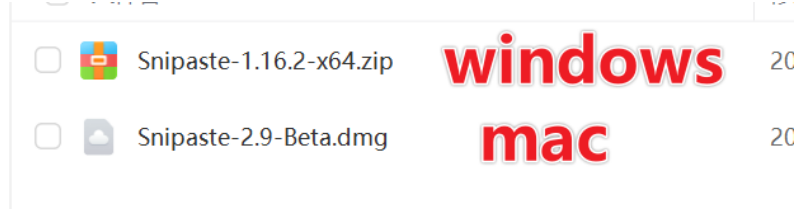
当然,也可以访问官网,根据系统版本选择对应的程序文件进行下载。

2、软件安装步骤
下载得到的是压缩文件格式,获取后无需复杂安装流程,直接解压即可使用。

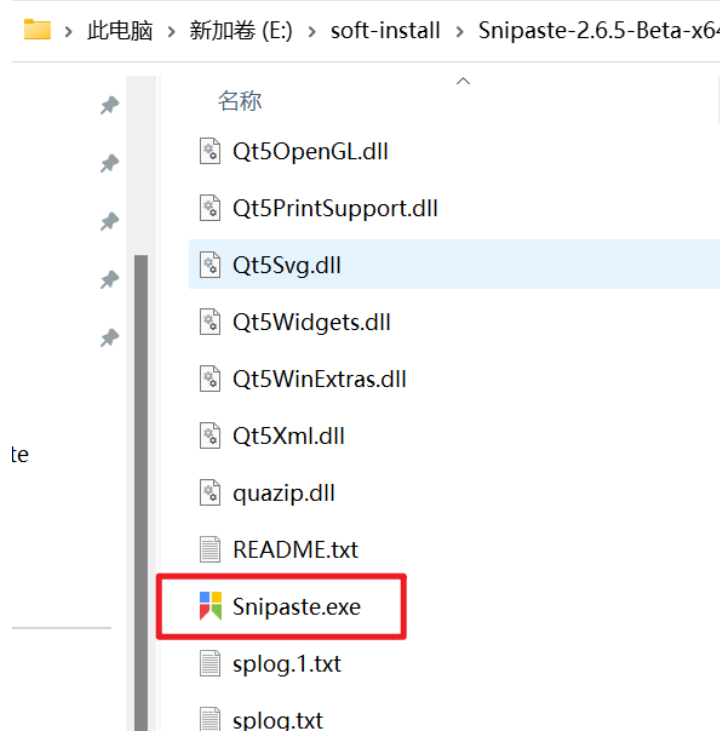
解压完成后,找到目录中的 Snipaste.exe,双击即可运行程序。
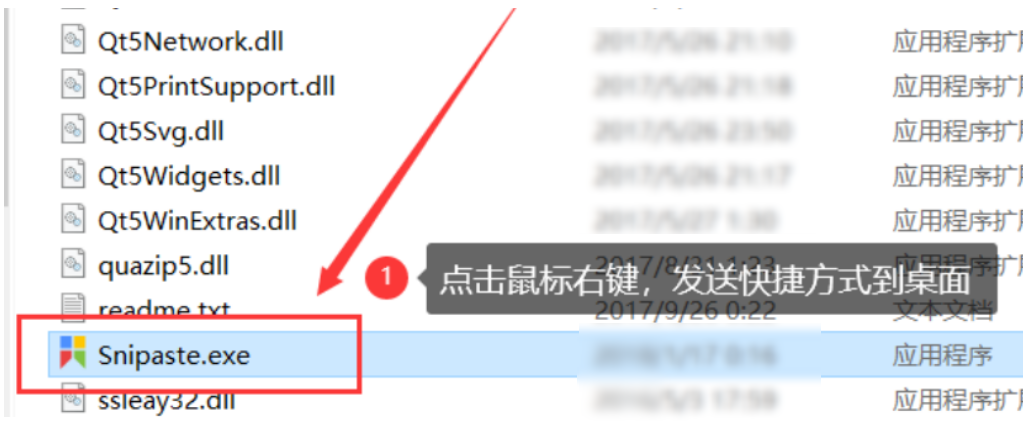
为了后续使用更加方便,可以将程序发送到桌面生成快捷方式,操作方式如下图所示:
如果发现默认快捷键与系统或其他软件冲突,可以进入:
首选项 → 快捷键设置,自行修改按键组合。


三、快速上手指南
当电脑右下角任务栏出现 Snipaste 图标时,说明程序已经成功运行。
如需设置开机自动启动,可以:
右键托盘图标 → 进入“首选项” → 勾选开机启动选项,这样以后开机无需手动打开。
常用快捷键说明
- 按 F1 开始截图
- 截图后按 F3 将图片置顶显示
其他默认快捷键包括:
- 显示/隐藏 Snipaste:Ctrl + Shift + S
- 取消当前操作:Esc
- 打开设置界面:Ctrl + ,
- 调整截图区域大小:Shift + 方向键
- 截图模式下全选屏幕:Ctrl + A
- 取色时按 Shift 切换 RGB/十六进制,按 C 复制颜色值
四、功能使用详解
1、强大的截图功能
Snipaste 提供了丰富的截图能力,例如:
- 颜色拾取工具(可尝试 F1 → C → F3)
- 截图历史回放功能(,/ .)
- 自动识别界面元素区域
- 精准像素级移动与范围控制
- 支持多显示器
- 兼容高分辨率屏幕
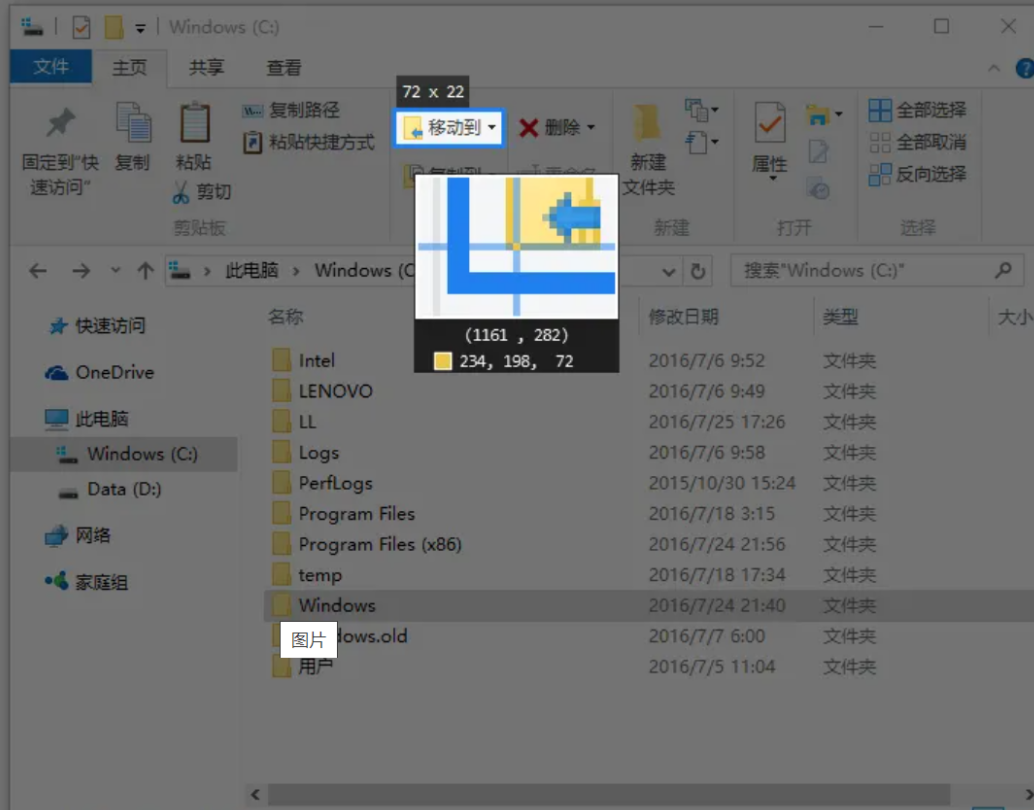
2、将图片固定在桌面最前端
Snipaste 支持把图片“贴”在桌面最上层显示,支持内容包括:
- HTML 文本
- 颜色信息
- 图片文件(PNG、JPG、BMP、ICO、GIF 等)
- 剪贴板中的图片或纯文本内容
贴图窗口支持多种操作方式:
- 缩放:鼠标滚轮 或 +/-
- GIF 动图可控制播放速度
- 旋转:1 / 2(GIF 切换帧)
- 镜像翻转:3 / 4
- 调整透明度:Ctrl + 滚轮 或 Ctrl + +/-
- 鼠标穿透:X(取消按 F4)
- 缩略图模式:Shift + 双击
- 添加标注:空格键
- 隐藏窗口:双击左键
- 颜色拾取:Alt
- 支持拖放文件
- 支持贴图分组管理
- 自动备份与恢复功能

3、图片标注功能
Snipaste 内置丰富的图像编辑工具,包括:
- 马克笔
- 文本输入
- 高级标记工具
- 马赛克处理
- 矩形绘制
- 椭圆形绘制
- 直线工具
- 箭头工具
- 铅笔绘图
- 高斯模糊
- 橡皮擦
- 撤销与重做操作

4、自定义个性化设置
在设置界面中,可以根据个人需求调整:
- 功能选项参数
- 软件主题颜色
- 界面字体样式
- 系统托盘图标
- 快捷键配置

更多进阶使用技巧,可参考官方文档:
https://docs.snipaste.com/zh-cn/
Snipaste 优点
Snipaste在截图精准度上达到了专业工具的水准,为设计师和开发者量身打造。它能自动识别并吸附窗口和UI元素的边缘,让你告别手动对齐的烦恼。更令人惊艳的是其内置的屏幕取色器——按下截图快捷键,鼠标移动到屏幕任意位置,Snipaste都会实时显示该点的颜色值,支持RGB、HEX等多种格式。配合像素级的鼠标移动控制和截图范围控制,无论是设计师需要精确获取界面配色,还是前端开发者需要确保UI实现的像素级精确,Snipaste都能轻松胜任。它还支持多屏幕和高分屏,确保在任何显示环境下都能精准捕捉每一个细节。
Snipaste截图贴图工具下载,Snipaste免费版,Snipaste安装包下载,snipaste百度云安装包,Snipaste安装教程
 4090


 扫一扫


 被折叠的 条评论
为什么被折叠?
 到【灌水乐园】发言


