


 扫一扫
扫一扫


要使用Win10远程协助,我们需要先在客户端启用远程协助。
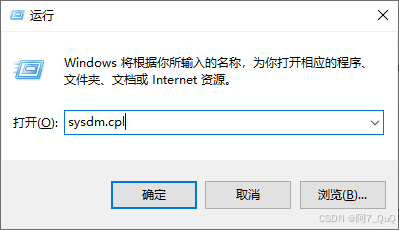
1. 我们需要先再客户端(笔记本电脑)启用远程协助,按“Win + R”键,并输入“sysdm.cpl”,然后按“Enter”键打开系统属性。
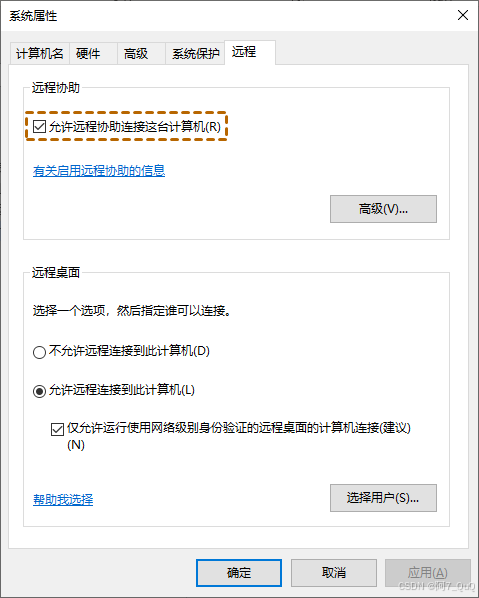
2. 在系统属性窗口中,转到“远程”选项卡,然后在“远程协助”中勾选“允许远程协助连接到这台计算”,再单击“确定”。
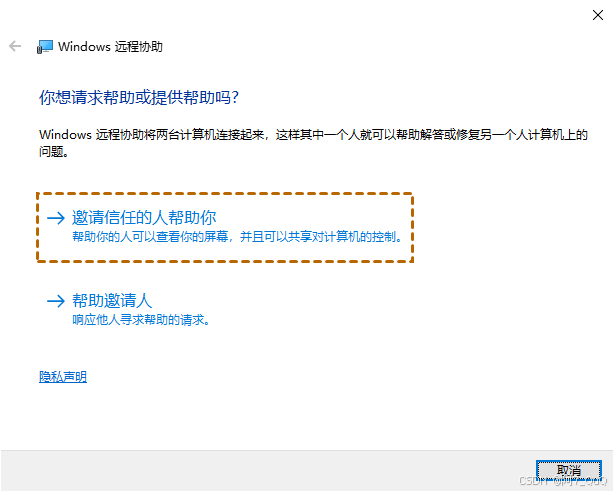
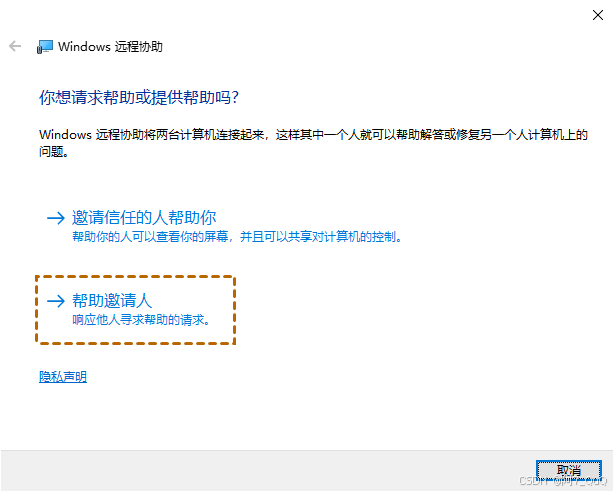
启用Win10远程协助后,您可以在客户端“邀请信任的人帮助你”,然后在控制端选择“帮助邀请人”,这样对方就可以通过远程协助帮助您解决问题。
1. 在客户端(即您的电脑)按“Win + R”,然后在框中输入“msra”,点击“确定”打开远程协助。
2. 然后选择“邀请信任的人帮助你”,然后单击“将该邀请另存为文件”。
3. 将此文件保存在桌面上,将出现一个包含密码的弹出窗口,再将文件和密码发送对方。
4. 在控制端(即对方的电脑)上,选择“帮助邀请人”,再单击“使用邀请文件”。
5. 找到刚发送过来的文件,并输入密码,再单击“确定”。
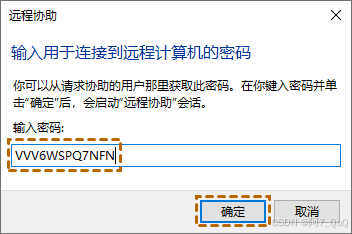
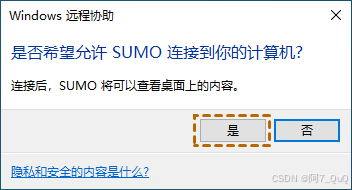
6. 然后在客户端会收到一个请求,点击“是”,然后对方就可以看到您的电脑桌面。
7. 在控制端的Windows远程协助窗口中,点击左上角的“请求控制”。

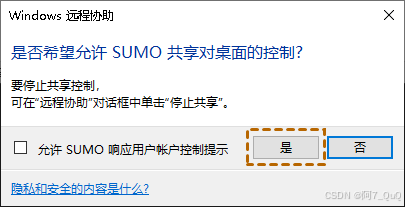
8. 然后在客户端会弹出一个弹窗,单击“是”,这样对方就可以控制您的电脑为您解决问题了。
虽然Win10远程协助可以为您或他人提供帮助,但远程协助使用起来十分的繁琐。而且还会遇到各种问题,例如:远程协助无法连接、Win10远程协助灰色无法勾选、远程协助无法在Win10 上运行等等。那有没有操作简单一点的远程协助呢?这里,我们向您推荐另一种简单的远程协助方式——远程看看软件,与远程协助相比,AnyViewer可以轻松实现远程控制,而且操作也简单,还可以在无人值守远程控制电脑。



 496
496

 被折叠的 条评论
为什么被折叠?
被折叠的 条评论
为什么被折叠?
 到【灌水乐园】发言





