


具体操作步骤可参考博客:
https://www.jiyiblog.com/archives/1008220.html
此处指出上面博客中不同或者错误的几点:(先看踩坑点再看上面的博客)
1. 下载链接不可取
附上新的下载链接:
Win 11 ARM版本官方下载链接:https://www.microsoft.com/zh-cn/software-download/windows11arm64
综合对比VM各个版本:综合下VMware Fusion 25H2u1版本在2026.9这个时间来说是最可取的
官方下载需要注册补全信息,且需等待补全信息后审核 不急的话可去官方:https://www.vmware.com/下载VMware Fusion 25H2u1
不想麻烦的话:直接跳转https://firmware.center/projects/EXL/2026_Installers/下载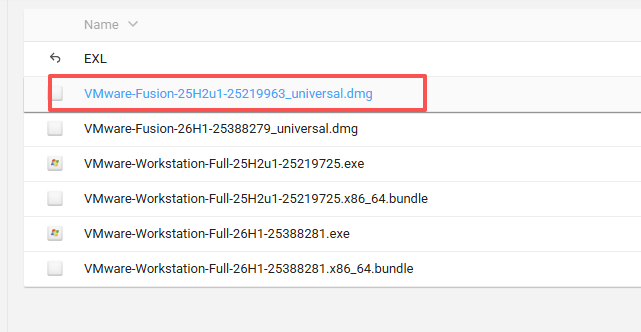
另外:因为版本和链接中的版本不一致,界面会略有出入,且25H2u1版本官方已放弃完整简体中文本地化,界面会出现中英夹杂的情况,可通过系统设置手动调整出中文界面。
2. 在选择内存和硬盘时数值不可像博客中那么小,否则系统一装上就硬盘满了。可分配Mac一半的内存和硬盘容量,如果只装一个虚拟机系统的话。
3. 在选择网络时并没有“我没有Internet连接”这一项,这个时候不联网无法继续下去,可直接重启系统后再进行安装,这个时候可以跳过网络。
具体操作如下:
卡在「让我们为你连接到网络」页面时,按下 Shift + F10(部分M1外接键盘需按Fn+Shift+F10),调出命令提示符窗口。
准确输入命令:OOBE\BYPASSNRO,注意反斜杠方向不能写错,大小写不敏感。
回车执行后系统自动重启,再次进入网络设置页,右下角会出现「我没有 Internet 连接」按钮,点击后选择「继续执行受限设置」,直接跳过联网创建本地账户。
4. 天坑的地方来了:这个时候通过VM进入Win11后会发现没网,而且网卡也不显示。直接附上解决方案:
先点击虚拟机上的安装VMware Tools,VMware Tools安装类选择第一个典型安装就行
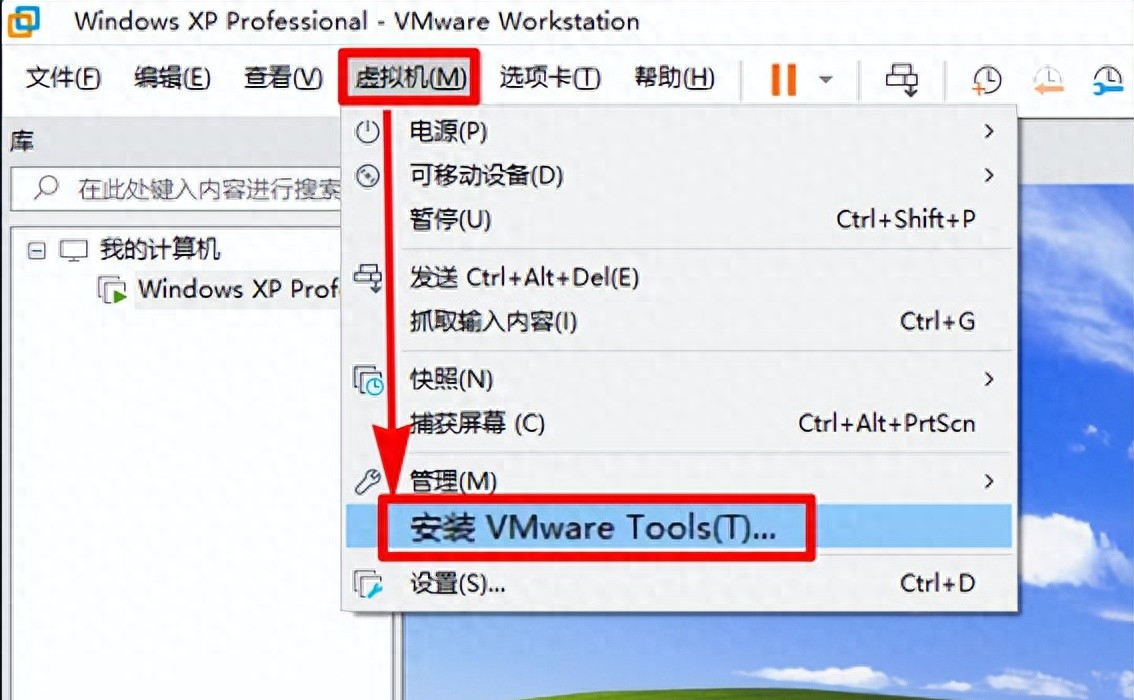
安装好了会发现还是没网(VMware Fusion 25H2u1 默认搭载e1000虚拟网卡,推荐手动替换为vmxnet3高性能网卡),但vmxnet3网卡驱动已经装好了,(这里我听了AI的一步步排错过程,其中包括卸载VMware Tools命令行安装,排查vmxnet3网卡驱动是否存在,使用e1000网卡暂时上网,各种更改vmx包配置,更改VM网络配置,重装系统,系统中的网络驱动扫描等等,踩了3个小时的坑都没搞出网络)
最后其实只需要在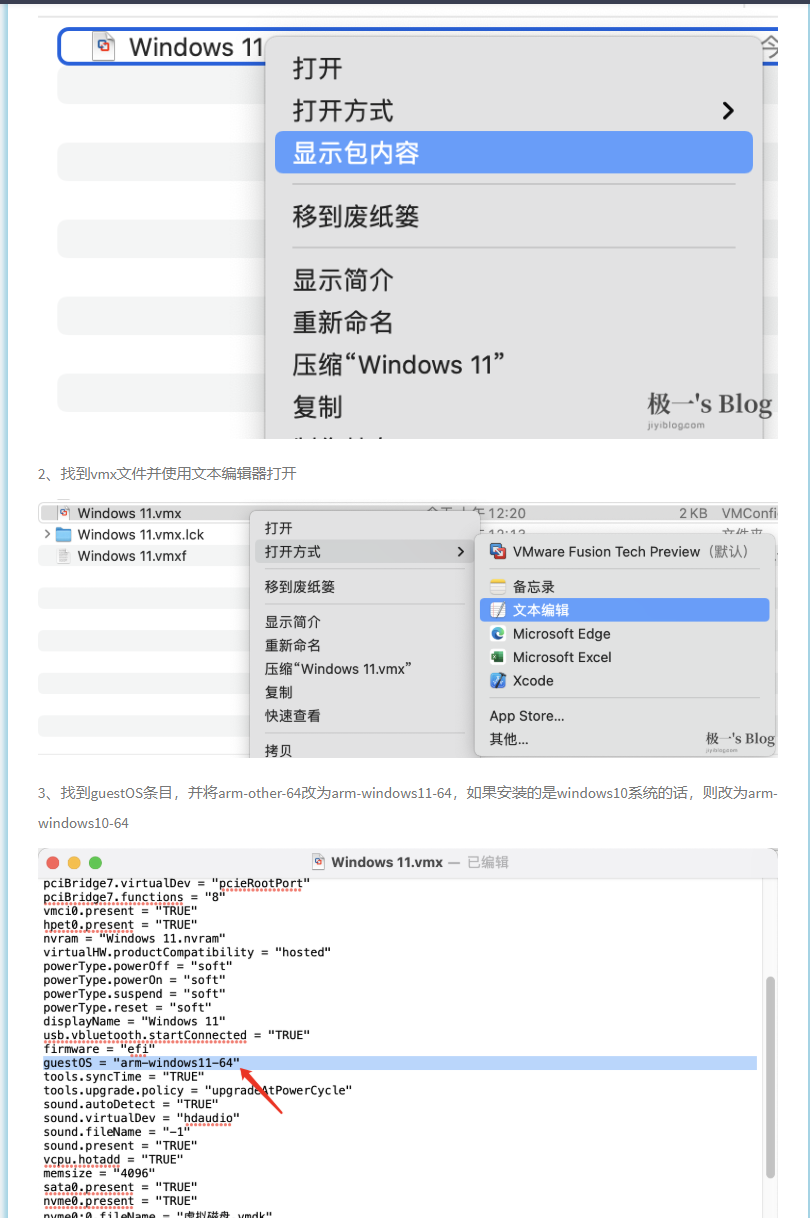
vmx的配置文件中加上:
ethernet0.present = “true”
ethernet0.virtualDev = “vmxnet3”
ethernet0.startConnected = “TRUE”
将包中没有写入的网卡配置手动写入即可(如果之前网卡驱动指向e10000记得删掉或者把这一段放在配置文件最后面也行,后面新的会覆盖旧的配置)
重启win11 这个时候网络就有了
大功告成,这个时候就成功通过VM在MAC M1上运行了Win11
后言:其实这台mac我是不用的(毕竟对开发实在不友好),在家闲置了好几年。之前是队友囔囔要买的,但是因为办公用不惯macOS,非要装个Win11。没办法…


 扫一扫
扫一扫


 7208
7208

 被折叠的 条评论
为什么被折叠?
被折叠的 条评论
为什么被折叠?
 到【灌水乐园】发言


