


本篇文章主要分享在VMware16上安装树莓派操作系统的简易版教程,使用的镜像为2020-02-12-rpd-x86-buster.iso,虚拟机软件为VMware16,安装其他版本的树莓派镜像均是大同小异,也可参考本文。同时附上VMware17的安装教程:链接,因为VMware系列软件的安装过程几乎一致,所以希望读者举一反三,相关的激活码网上一搜就有。
目录
一、导入镜像文件
1、双击打开VMware16,单击左上角“文件->新建虚拟机”(或Ctrl+N)打开如下窗口,如图选择即可,点击下一步。

2、如图所示选择,点击下一步。安装程序光盘映像文件要你自己在电脑中选择你要安装的镜像。

3、如图所示选择,点击下一步。

4、如图所示选择,点击下一步。安装位置自己选择,虚拟机名称可以自己取。

5、如图所示选择,点击下一步。拆分成单个文件还是多个文件都可以,前者不易分开移动,后者磁盘性能会差一些。

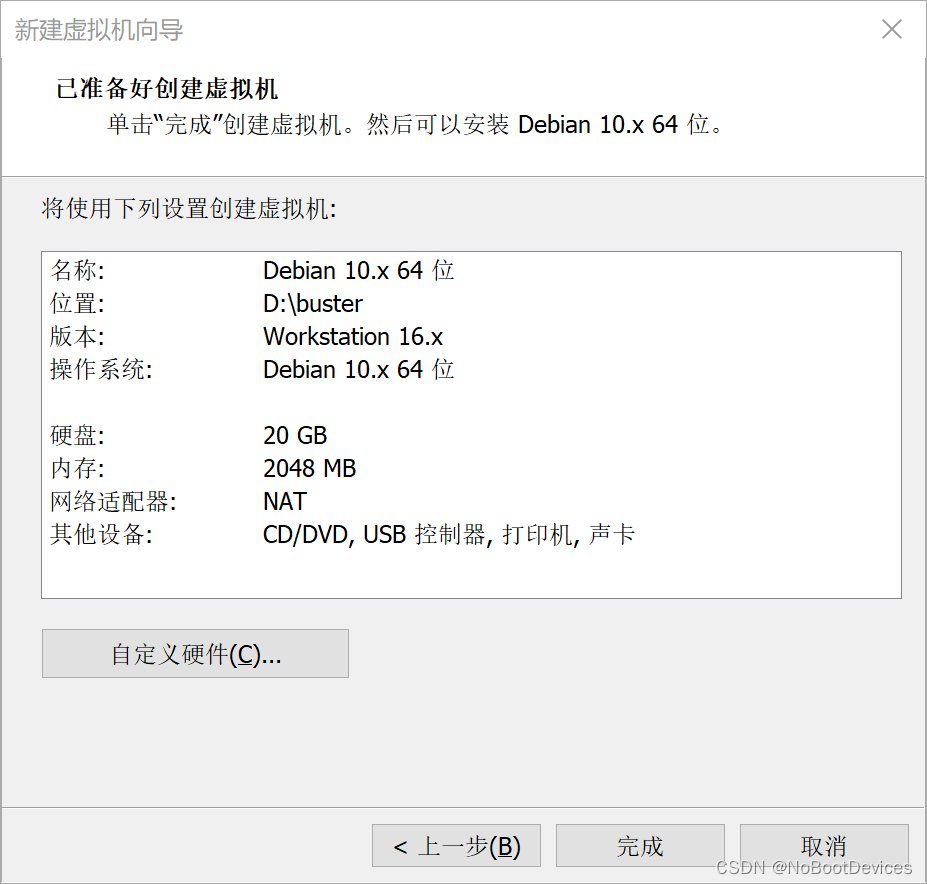
6、点击自定义硬件,你可以自己配置一些硬件。我一般只把处理器改成2*2的,其他默认。改完后点击完成,本部分结束。

二、操作系统配置
1、点击开启此虚拟机。

2、鼠标先单击蓝色部分,再使用方向键将高亮块移动到如图所示的位置,敲击回车。按下Ctrl+Alt,移动鼠标单击上方圈出的图标(拉伸并保持显示纵横比),你就会发现画面变大了。
这里解释一下,单击蓝色部分是为了虚拟机能够响应你的键盘鼠标等操作;而按下Ctrl+Alt,你就可以让虚拟机不响应你的鼠标键盘的操作。注意后续的切换,之后便不再提醒。
如果在VMware下面有显示让你安装VMTools的,不要管,在树莓派虚拟机换源+安装OpenCV教程这篇文章中,有简单的VMTools的安装方式。

3、选择语言,想看中文就找Chinese,想看英文直接敲回车默认。不过为了让鼠标键盘响应你的操作,你得单击蓝色部分。注意后续的切换,之后便不再提醒。

4、等待一会,如图所示选择,敲回车。

5、如图所示选择,敲回车。

6、如图所示选择,敲回车。

7、如图所示选择,敲回车。

8、如图所示选择,敲回车。

9、等待一会儿,如图所示选择,敲回车。

10、如图所示选择,敲回车。

11、等待一会儿,如图所示选择,敲回车。

12、欢迎界面如图所示,点击Next。

13、选择所在国家,如图所示选择,点击Next。

14、等待一会儿,设置密码,如图所示选择,点击Next。

15、别点击Next,点击Skip跳过。

16、点击Restart重启,第二部分完成。

三、启动摄像头
1、输入如下命令,安装cheese。
sudo apt-get install cheese安装完成后如下图所示。

2、单击VMware菜单栏中的“虚拟机->设置->硬件->USB控制器”,也可以按快键键Ctrl+D。将USB兼容性从USB2.0改为USB3.1,改完后别忘了点确定,如下图所示。

3、单击VMware菜单栏中的“虚拟机->可移动设备->选择你的摄像头->连接(断开与主机的连接)”的顺序,点击“连接(断开与主机的连接)”,如图所示。之后会出现两个对话框,都点确定就行。

4、之后输入如下命令,即可打开摄像头。效果图如下所示。第三部分结束。
cheese

 3608


 扫一扫


 被折叠的 条评论
为什么被折叠?
 到【灌水乐园】发言


