WPF 应用发布

开发者福利!热门AI工具限时免费用 购周边即赠Coding Plan Lite,Claude Code、Cursor等20+工具畅享,效率翻倍! 阅读详情

WPF 应用程序发布

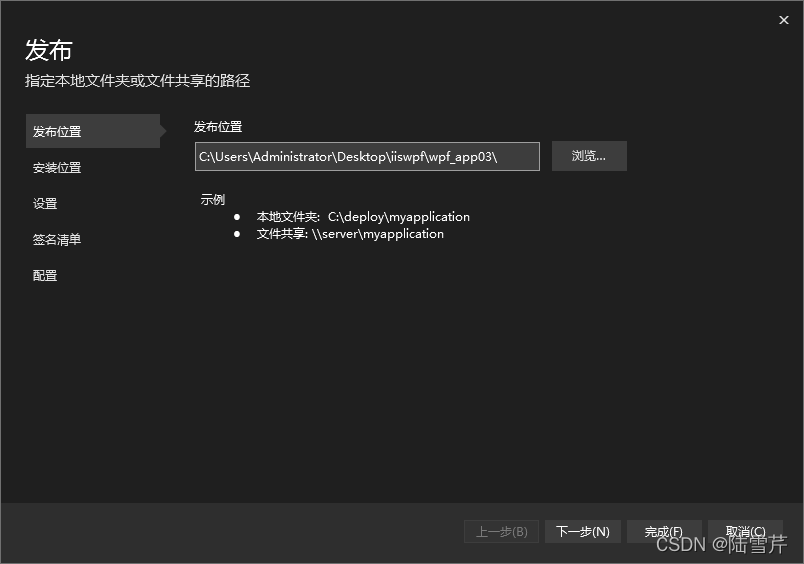
发布位置

发布之后的文件存放位置
在这里插入图片描述

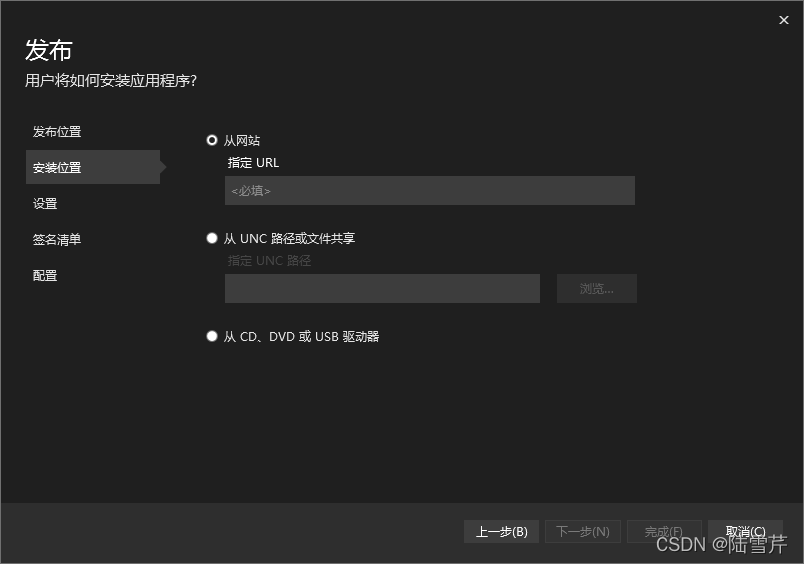
安装位置

如果勾选从CD、DVD 或 USB 驱动器 , 则默认为允许脱机使用
在这里插入图片描述

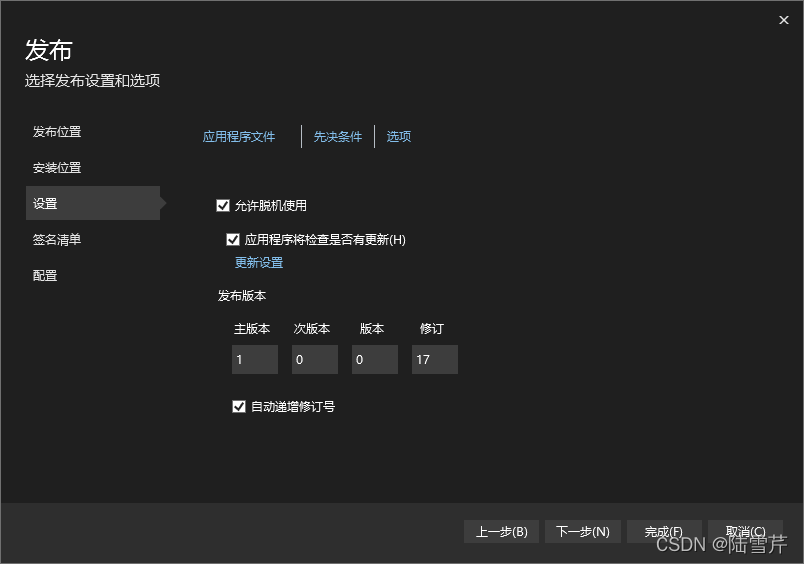
设置

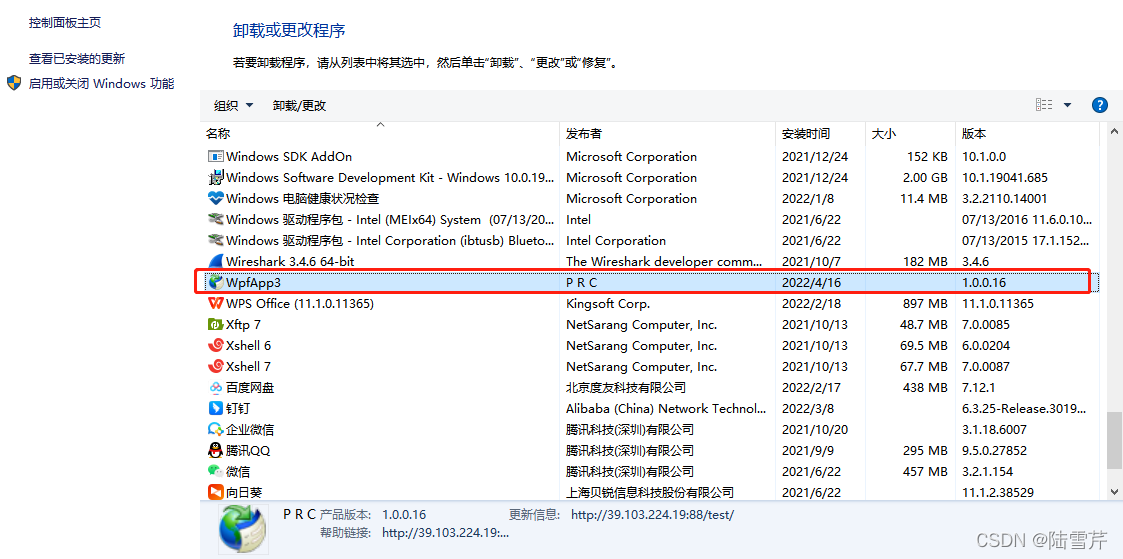
如果不允许脱机使用 , 则默认必须检测更新 , 本机不会有安装和开始菜单的启动入口(程序文件会藏在C:\Users\Administrator\AppData\Local\Apps\2.0)
在这里插入图片描述
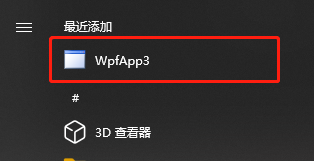
如果允许脱机使用,会生成如下图
在这里插入图片描述
在这里插入图片描述

WPF应用发布避坑指南:VS2022生成单个exe文件的正确姿势 本文详细介绍了在VS2022环境下将WPF应用发布为单个exe文件的正确方法,包括必要的配置、依赖项处理、文件体积优化及发布后验证等关键步骤。通过实战经验分享,帮助开发者避免常见陷阱,确保应用发布顺利运行。 阅读详情

相关推荐

.NET8单文件发布终极方案:用VS2022配置WPF应用从30MB瘦身到10MB的全过程

本文详细介绍了如何使用VS2022配置.NET8 WPF应用的单文件发布,实现从30MB到10MB的极致瘦身。通过框架依赖模式、选择性裁剪和资源优化等技巧,在保持功能完整性的同时显著减小文件体积,提升用户体验和部署效率。

c7d8e的博客 439

C# WPF MVVM模式下使用Prism框架进行事件发布与订阅

Prism是一个流行的MVVM框架,它提供了一些强大的功能,包括事件发布与订阅机制,可以帮助我们更好地管理应用程序中的事件通信。接下来,我们创建一个事件订阅者(Event Subscriber),用于订阅事件并执行相应的操作。接下来,我们创建一个事件订阅者(Event Subscriber),用于订阅事件并执行相应的操作。现在,我们可以在应用程序的任何地方使用事件发布发布事件,然后由事件订阅者接收并处理事件。现在,我们可以在应用程序的任何地方使用事件发布发布事件,然后由事件订阅者接收并处理事件。

XsfFsharp的博客 844

C# WPF上位机开发(软件的发布和部署)

【 声明:版权所有,欢迎转载,请勿用于商业用途。 联系信箱:feixiaoxing @163.com】 软件编译完成之后,本地测试完之后,一般都要发布和部署到客户的电脑上面。客户电脑的配置未必和开发的电脑是一样的,所以实际部署的过程中可以会遇到很多的问题。甚至于说,简单的配置错误,都要花费大家很多的精力和时间去查找和订正。所以软件开发好只是第一步而已,能够快速、正确地去部署和配置也是重要的一个环节。 软件发布或者部署,不仅仅是把IDE中Debug目录或者Release

嵌入式-老费,一个分享专业嵌入式知识的blog 1757

WPF高级 | WPF 应用程序部署与发布:确保顺利交付到用户手中

WPF高级 | WPF 应用程序部署与发布:确保顺利交付到用户手中,开发一个功能强大、用户体验良好的 WPF 应用程序只是完成了一半的工作,将应用程序顺利部署与发布到用户手中同样至关重要。部署与发布过程涉及多个环节,从应用程序的打包、分发到在用户环境中的安装和运行,每一步都需要精心规划和处理,以确保用户能够无障碍地使用应用程序。本文将详细探讨 WPF 应用程序的部署与发布流程,通过丰富的代码示例和详细的概念解释,帮助开发者掌握如何将自己的作品成功交付给用户。

不踩坑,不知道坑有多深;不总结,踩过的坑白踩。 6万+

WPF ClickOnce +DevExpress应用程序发布,安装及部署实战视频教程

ClickOnce 应用程序就是任何使用 ClickOnce 技术发布的 Windows窗体(课程示例用的是WPF项目)或控制台应用程序。传统使用 Windows Installer 部署时,应用程序通常依赖于共享组件,这便有可能发生版本冲突;而使用 ClickOnce 部署时,每个应用程序都是独立的,不会干扰其他应用程序。还有Windows Installer 部署要求管理员权限并且只允许受限制的用户安装;而 ClickOnce 部署允许非管理用户安装应用程序并仅授予应用程序所需要的那些代码访问安全权限。会使开发人员决定创建 Web 应用程序而不是基于 Windows 的应用程序,为便于安装而牺牲了 Windows窗体丰富的用户界面和响应性。对于使用 ClickOnce 部署的应用程序,您可以集这两种技术的优势于一身。本教程开始会以一个简单的ClickOnce 发布案例(尽量简单,目的让大家掌握这个发布的过程及其中应该注意一些东西),接着会给大家以一个复杂的案例,带devExpress控件的应用程序发布,让大家掌握怎样去发布复杂的应用程序。让大家通过实操循序渐进的掌握ClickOnce应用程序发布,安装及部署的技巧和重要知识点。开发工具:VS2015,复杂的案例会用到devExpress16.2

WPF实例系列三:项目发布

文章目录前言一、框架总览二、本地发布1.Installer安装及操作流程2.效果展示三、Web端发布1.开启IIS服务2.应用IIS发布流程3.效果展示三、Ngrok内网穿透1. 什么是内网穿透?1.1 “内网”与“外网”1.2 端口映射1.3 内网穿透2. 如何进行内网穿透?3. 效果展示 前言 本篇主要介绍WPF应用程序是如何发布的。发布的方式主要包含借助Microsoft Visual Studio Installer Projects插件工具本地打包发布,ClickOnece应用程序IIS部署

iceberg7012的博客 3506

Wpf应用程序的发布和部署

我们知道wpf可以支持多种模式的应用程序发布,online,offline,xbap等,上次我去广州讲课,在讲得过程中,有个架构师就提到这个问题,因为我们在创建wpf程序的时候只能选择是application还是xbap模式,但不知道怎么才能把发布成为online或者offline模式,下面我就带领大家来看看是怎么发布的 点ok创建完后,为了清楚期间我们加上点测试代码 xam...

weixin_30363981的博客 4658

用Innosetup打包发布基于Devexpress的WPF应用

背景 报错,找不到dll以及XamlParseException 过程中遇到的问题 解决方案 记录

hey_zng的博客 1010

VS2022 打包发布WPF应用程序

若有博文对您有帮助,欢迎点赞关注,收藏评论。 668

MAA助手明日方舟一键长草:从下载到解放双手的完整配置指南

如果你也经历过这种时刻——晚上十点,别人在摸鱼,你还在手动点"开始行动",刷完理智又去基地换班,公招一轮接一轮,眼睛干涩、手指发麻,却连一小时的整块休息时间都凑不出来——那么 MAA助手(MaaAssistantArknights)就是为你准备的解药。它靠图像识别"看懂"游戏画面,把明日方舟的全日常一键托管:理智作战、基建换班、公招、信用收支、领奖,点一下"长草"就能去休息。下面这篇不讲术语,就带

gitblog_00662的博客 937

图解WPF应用程序如何通过本机IIS发布并访问

在磁盘某个目录下新建一个目录,比如这里在D盘下新建一个目录并命名为WPF,如下图所示: 打开IIS管理器,添加网站,如下图所示: 添加网站,设置相关信息,如下图所示: 这样一个网站就创建好了,接下来我们打开物理路径D:\WPF,新建一个WPF_APP1,以后每增加一个WPF应用程序就对应创建一个目录,如下图所示: 使用Visual...

qq_34987215的博客 1375

【保姆级教程】WPF应用程序的图标自定义与程序发布

在这里插入图片描述](https://i-blog.csdnimg.cn/direct/a034ddd7e93b49e5a240f338df9d1677.png。5.在自定义的Published文件路径确认程序存在。

2403_88255726的博客 392

WPF和WinForm应用发布到Microsoft Store的实践指南

通用Windows平台(UWP)为开发者提供了一个跨越多种设备的应用平台,包括PC、平板电脑、手机和Xbox。这些特性不仅限于原生UWP应用,还可以通过一系列集成技术被添加到非UWP应用中。UWP应用的优势在于它们能够:跨Windows设备提供一致的用户界面和体验。使用Windows Runtime API访问设备功能和系统资源。进行流畅的、跨设备的应用生命周期管理。非UWP应用通过集成UWP特性,可利用这些优势来提升现有应用的兼容性和用户体验。

weixin_29885875的博客 552

WPF ClickOnce应用程序IIS部署发布攻略

WPF程序非常适合公司内网使用,唯一缺点就是客户端要安装.net框架4.0。优势也很明显,在客户端运行的是一个WinForm程序,自动下载,可以充分利用客户机的性能,而且是以当前的Windows用户权限运行,避免了权限带来的问题。而我觉得最大的益处还是可以自动更新!这样就具备了CS程序功能强大速度快的优点,又有BS程序部署升级容易的优点。 本文要讨论的就是,WPF ClickOnce应用程序的

萌萌的It人 www.itmmd.com 1877

Unity发布exe嵌入WPF鼠标键盘正常响应:让您的游戏与应用无缝融合

Unity发布exe嵌入WPF鼠标键盘正常响应:让您的游戏与应用无缝融合 去发现同类优质开源项目:https://gitcode.com/ Unity作为一款强大的游戏开发引擎,能够助力开发者打造高品质的游戏体验。然而,如何将Unity发布的exe文件嵌入到WPF界面中,并保持鼠标键盘的正常响应,一直是一个技术难题。本文将为您详细介绍一个开源项目——Unity发布exe嵌入WPF鼠标键盘正常响应,...

gitblog_06733的博客 817

从零开始构建多功能应用:基于 .NET + WPF 实现聊天、网盘、信息发布和视频播放

**本文探讨了如何利用 .NET 和 WPF 构建多功能桌面应用,整合聊天、网盘、信息发布和视频播放四大核心功能。采用 .NET 6 + WPF + SignalR + SQLite + FFmpeg 技术栈,通过模块化架构实现功能集成。重点阐述了 SignalR 实现实时聊天、SQLite 管理网盘文件、信息发布系统的数据存储,以及 FFmpeg 的视频解码方案。文章提供了各功能模块的关键代码示例,并强调 MVVM 模式优化 WPF 界面交互体验,为开发者构建一体化应用提供了完整技术方案。

这里只有干货:从 Modbus 通信到 MES 对接,从 YOLO 训练到工控机部署,带你搞定工业软件开发全流程。 1052
上一篇: 缺少msvcp140.dll
下一篇: 阿里云OSS对象存储 , js 上传文件
陆雪芹
博客等级 码龄7年 8粉丝 17原创
评论
成就一亿技术人!
拼手气红包6.0元
还能输入1000个字符
 
 条评论被折叠 查看
添加红包

请填写红包祝福语或标题

红包个数最小为10个

红包金额最低5元

当前余额3.43前往充值 >
需支付:10.00
成就一亿技术人!
领取后你会自动成为博主和红包主的粉丝 规则
hope_wisdom
发出的红包

打赏作者

陆雪芹

你的鼓励将是我创作的最大动力

¥1 ¥2 ¥4 ¥6 ¥10 ¥20
扫码支付:¥1
获取中
扫码支付

您的余额不足,请更换扫码支付或充值

打赏作者

实付
使用余额支付
点击重新获取
扫码支付
钱包余额 0

抵扣说明:

1.余额是钱包充值的虚拟货币,按照1:1的比例进行支付金额的抵扣。
2.余额无法直接购买下载,可以购买VIP、付费专栏及课程。

余额充值