
双系统引导启动切换

UEFI模式装linux系统与原windows组成双系统 文章目录前言1、windows引导过程以及多系统引导原理1.1 windows引导启动方式小解1.2 Legacy BIOS+MBR引导原理1.3 UEFI BIOS+GPT 引导原理1.4 多系统引导原理2、UEFI模式装双系统准备2.1 使用工具刻录系统U盘2.2 windows下进入磁盘管理为linux系统分配一些空间3、安装过程3.1 安装linux系统3.2 登陆linux系统并设置引导附录(RHEL8.2配置)配置yum仓库(本地, 网络 ,第三方)配置网络(桥网络 ,多网段,路由)安装常用软. 阅读详情
AI摘要

本文详细介绍了如何在拥有双系统的环境下,通过调整启动盘设置,实现开机时自由选择进入哪个操作系统。通过DiskPart和BCDBoot命令进行操作,以及使用EasyBCD软件辅助设置,最终成功实现了两个系统之间的启动切换。

微软双系统引导启动切换

适用环境

1.有双系统操作需求
2.强迫症
上期讲了如何重装新的操作系统,我有两个盘,一个盘固态,一个机械。两个里面都是有单独的操作系统,单独插入其中的一个硬盘都能进系统,但是我就是想在开机的时候能够选择能进去哪个盘。虽然我能在BIOS里面选择优先级,能在开机时自动进入固态或者机械盘的系统,但是多多少少有点麻烦,每次都要进BIOS调整优先级。
我就是想一次开机能够选择进哪个系统,并且只有其中随便一个盘的时候也能进去系统,就是这种奇奇怪怪的需求,哈哈哈。
接下来我是如何做的呢?且往下看

选择启动盘

电脑在按下开机键后发生了什么?这个问题说来话长,我也没弄明白。
不过不影响我们操作,只需要知道以下即可:

BIOS 按照“启动顺序”,把控制权转交给排在第一位的存储设备:硬盘。然后在硬盘里寻找主引导记录的分区,这个分区告诉电脑操作系统在哪里,并把操作系统被加载到内存中,然后你就能看到经典的启动界面了,这个开机过程也就完成了。

以上我们需要关注的是主引导记录的分区,这个地方在什么位置呢?其实在BIOS(DELL)里面是可以找到的,就在选择引导顺序的下面,可以编辑位置,照葫芦画瓢添加位置。一般是在efi\boot\bootx64.efi 那好,我把这个位置的文件拿过来行不行?试一试就知道了呗。

Microsoft Windows [版本 10.0.19043.1288]
(c) Microsoft Corporation。保留所有权利。

C:\Windows\system32>diskpart

Microsoft DiskPart 版本 10.0.19041.964

Copyright (C) Microsoft Corporation.
在计算机上: DESKTOP-BPGA6UK

DISKPART> list disk

  磁盘 ###  状态           大小     可用     Dyn  Gpt
  --------  -------------  -------  -------  ---  ---
  磁盘 0    联机              931 GB  3072 KB        *
  磁盘 1    联机              238 GB  1024 KB        *

DISKPART> select disk 1

磁盘 1 现在是所选磁盘。

DISKPART> list partition

  分区 ###       类型              大小     偏移量
  -------------  ----------------  -------  -------
  分区      1    系统                 100 MB  1024 KB
  分区      2    保留                  16 MB   101 MB
  分区      3    主要                 237 GB   117 MB
  分区      4    恢复                 571 MB   237 GB
  
//根据经验 这个分区1就是bootx64.efi文件的所在地
//我要做的就是把我第二块的硬盘的这个位置copy到这里来,但是会不会把原来的文件覆盖掉,有点犹豫,那就重新撸一个位置!
//但是会不会识别不到? 这个就先不管,反正不会影响到当前的系统就问题不大


DISKPART> exit

退出 DiskPart...

C:\Windows\system32>diskpart

Microsoft DiskPart 版本 10.0.19041.964

Copyright (C) Microsoft Corporation.
在计算机上: DESKTOP-BPGA6UK

DISKPART> list disk

  磁盘 ###  状态           大小     可用     Dyn  Gpt
  --------  -------------  -------  -------  ---  ---
  磁盘 0    联机              931 GB  3072 KB        *
  磁盘 1    联机              238 GB  1024 KB        *

DISKPART> select disk 1

磁盘 1 现在是所选磁盘。

DISKPART> list partition

  分区 ###       类型              大小     偏移量
  -------------  ----------------  -------  -------
  分区      1    系统                 100 MB  1024 KB
  分区      2    保留                  16 MB   101 MB
  分区      3    主要                 237 GB   117 MB
  分区      4    恢复                 571 MB   237 GB

DISKPART> select partition 3

分区 3 现在是所选分区。

DISKPART> shrink desired=700

DiskPart 成功收缩卷:  700 MB

DISKPART> create partition efi size=700

DiskPart 成功地创建了指定分区。

DISKPART> format quick fs=fat32

  100 百分比已完成

DiskPart 成功格式化该卷。

DISKPART> assign letter=x

DiskPart 成功地分配了驱动器号或装载点。

DISKPART> list partition

  分区 ###       类型              大小     偏移量
  -------------  ----------------  -------  -------
  分区      1    系统                 100 MB  1024 KB
  分区      2    保留                  16 MB   101 MB
  分区      3    主要                 237 GB   117 MB
* 分区      5    系统                 700 MB   237 GB
  分区      4    恢复                 571 MB   237 GB

DISKPART> list volume

  卷 ###      LTR  标签         FS     类型        大小     状态       信息
  ----------  ---  -----------  -----  ----------  -------  ---------  --------
  卷     0     D   OS           NTFS   磁盘分区         157 GB  正常
  卷     1     E   新加卷          NTFS   磁盘分区         253 GB  正常
  卷     2     F   新加卷          NTFS   磁盘分区         506 GB  正常
  卷     3         ESP          FAT32  磁盘分区         700 MB  正常         已隐藏
  卷     4         WINRETOOLS   NTFS   磁盘分区         990 MB  正常         已隐藏
  卷     5         Image        NTFS   磁盘分区          11 GB  正常         已隐藏
  卷     6         DELLSUPPORT  NTFS   磁盘分区        1209 MB  正常         已隐藏
  卷     7     C                NTFS   磁盘分区         237 GB  正常         启动
  卷     8                      FAT32  磁盘分区         100 MB  正常         系统
  卷     9                      NTFS   磁盘分区         571 MB  正常         已隐藏
* 卷     10    X                FAT32  磁盘分区         700 MB  正常         已隐藏

DISKPART> exit

退出 DiskPart...

C:\Windows\system32>bcdboot D:\windows /s X:
已成功创建启动文件。

此时打开Windows启动管理器

在打开的命令提示符框中输入【bcdedit /set {bootmgr} displaybootmenu yes】以及【bcdedit /set {bootmgr} timeout 30】命令(Timeout后跟的数值代表停留在Windows启动管理器页面的秒数,可自由设定),并在每个命令后按Enter键即可开启。
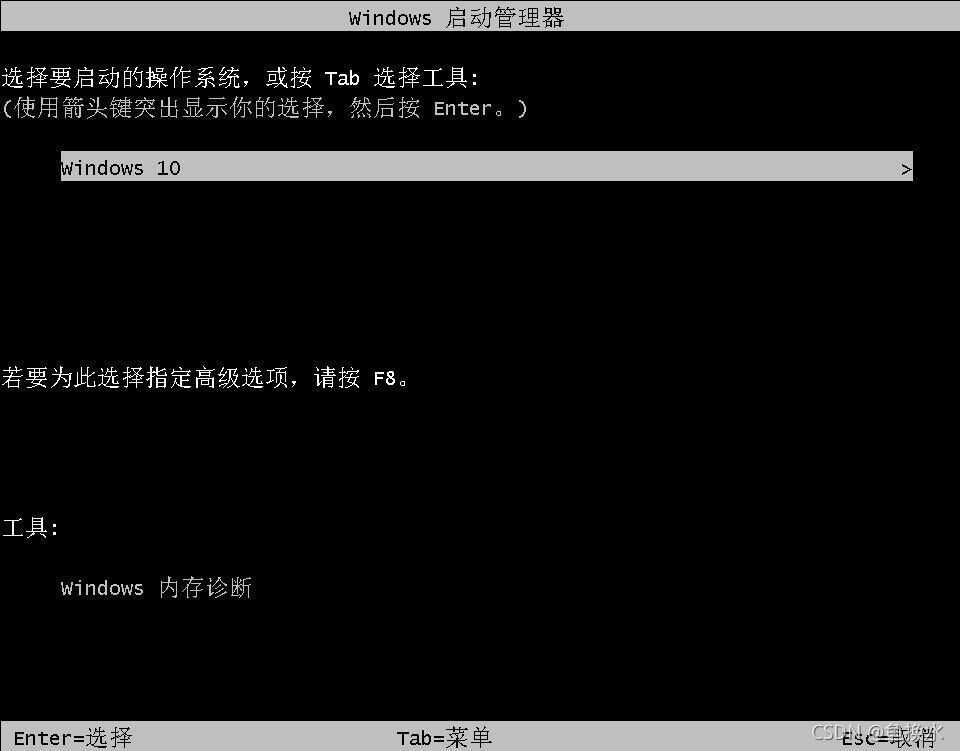
啪嗒 重启 是出现想要的选择界面了,但是并没卵用,并没有把第二块盘的系统显示出来=。=
请添加图片描述

Microsoft Windows [版本 10.0.19043.1288]
(c) Microsoft Corporation。保留所有权利。

C:\windows\system32>bcdedit

Windows 启动管理器
--------------------
标识符                  {bootmgr}
device                  partition=\Device\HarddiskVolume9
path                    \EFI\Microsoft\Boot\bootmgfw.efi
description             Windows Boot Manager
locale                  zh-CN
inherit                 {globalsettings}
default                 {current}
resumeobject            {af77e95d-3ecb-11ec-abb9-f803fa6880a8}
displayorder            {current}
                        {af77e95f-3ecb-11ec-abb9-f803fa6880a8}
toolsdisplayorder       {memdiag}
timeout                 5
displaybootmenu         Yes

Windows 启动加载器
-------------------
标识符                  {current}
device                  partition=C:
path                    \windows\system32\winload.efi
description             Windows 10
locale                  zh-cn
inherit                 {bootloadersettings}
isolatedcontext         Yes
allowedinmemorysettings 0x15000075
osdevice                partition=C:
systemroot              \windows
resumeobject            {af77e95d-3ecb-11ec-abb9-f803fa6880a8}
nx                      OptIn
bootmenupolicy          Standard

C:\windows\system32>

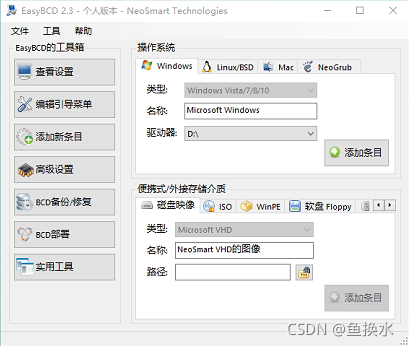
这个加载器还是只有一个,得想办法再加一个。搜寻bcdboot命令的用法花了两个小时也没整明白,无奈只能用EasyBCD软件整了,害,这个B没装成功,只能后面再装。
安装好后 选择添加新条目 驱动器选择第二块盘的位置 添加条目 OK
请添加图片描述
再次查看

Microsoft Windows [版本 10.0.19043.1288]
(c) Microsoft Corporation。保留所有权利。

C:\windows\system32>bcdedit

Windows 启动管理器
--------------------
标识符                  {bootmgr}
device                  partition=\Device\HarddiskVolume9
path                    \EFI\Microsoft\Boot\bootmgfw.efi
description             Windows Boot Manager
locale                  zh-CN
inherit                 {globalsettings}
default                 {current}
resumeobject            {af77e95d-3ecb-11ec-abb9-f803fa6880a8}
displayorder            {current}
                        {af77e95f-3ecb-11ec-abb9-f803fa6880a8}
toolsdisplayorder       {memdiag}
timeout                 5
displaybootmenu         Yes

Windows 启动加载器
-------------------
标识符                  {current}
device                  partition=C:
path                    \windows\system32\winload.efi
description             Windows 10
locale                  zh-cn
inherit                 {bootloadersettings}
isolatedcontext         Yes
allowedinmemorysettings 0x15000075
osdevice                partition=C:
systemroot              \windows
resumeobject            {af77e95d-3ecb-11ec-abb9-f803fa6880a8}
nx                      OptIn
bootmenupolicy          Standard

Windows 启动加载器
-------------------
标识符                  {af77e95f-3ecb-11ec-abb9-f803fa6880a8}
device                  partition=D:
path                    \Windows\system32\winload.efi
description             Windows 10 old
locale                  zh-CN
osdevice                partition=D:
systemroot              \Windows
resumeobject            {b451b09e-3eeb-11ec-8680-806e6f6e6963}
nx                      OptIn

C:\windows\system32>
在这里插入图片描述

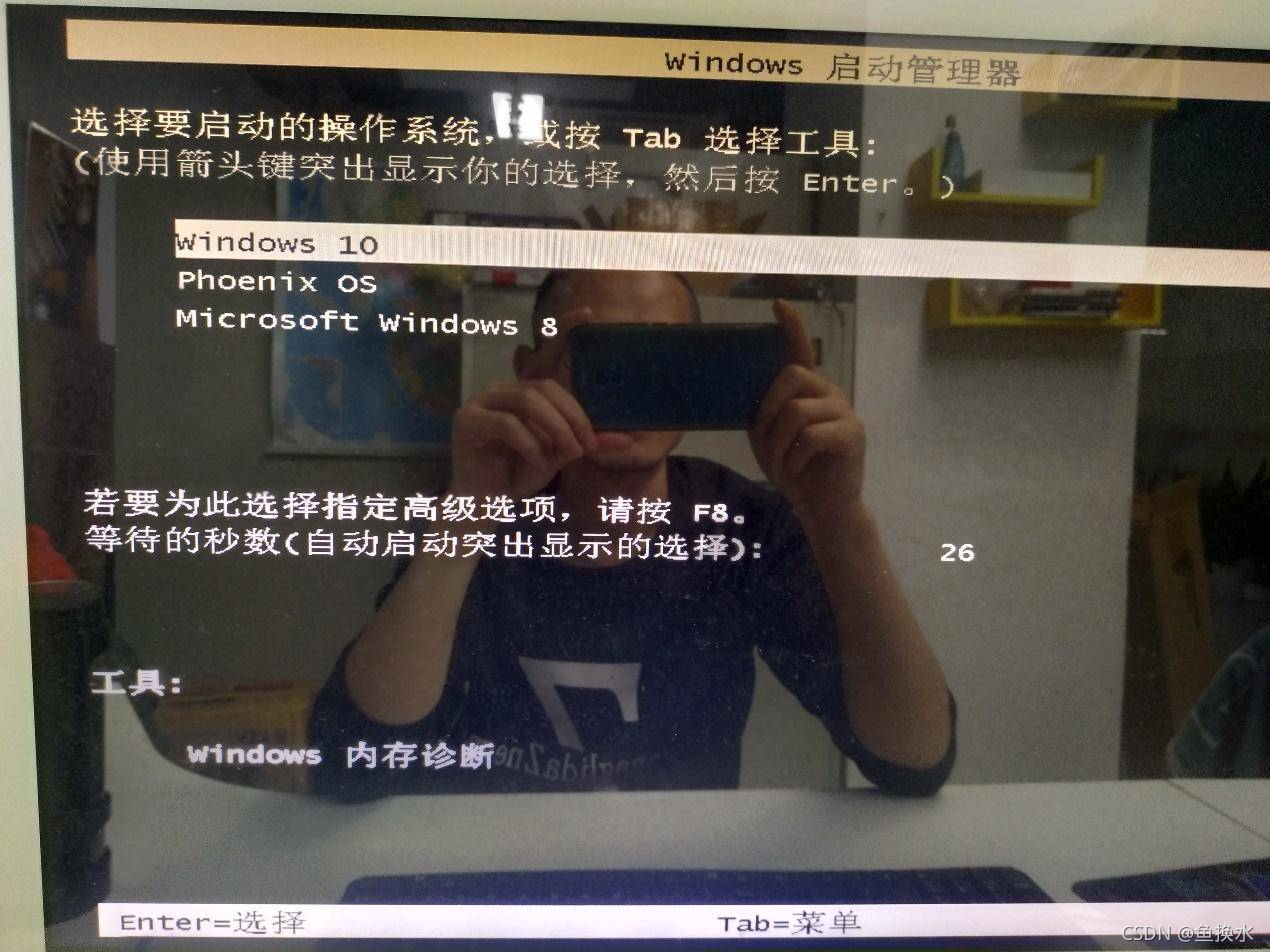
妥了,再次啪嗒,重启,完美,可选择进入哪个系统。
这篇还有很多不懂的地方,也不敢乱写,权当记录下。

参考:
1.https://blog.csdn.net/Sebastien23/article/details/99691881
2.https://blog.csdn.net/lindexi_gd/article/details/50392343

第一篇,多重系统启动管理器GRUB 本文主要讲述通过GRUB实现启动Windows和Linux双系统。首先,在XP下通过修改boot.ini文件也可以实现XP与Linux的双系统,但现在要做的是通过GRUB来实现XP与SuSE双系统的启动。如果有此需求,继续读。操作系统启动引导管理器是在计算机启动后运行的第一个程序,用来负责加载、传输控制到操作系统的内核,一旦把内核挂载,系统引导管理器的任务就算完成退出,系统引导的其它部份,比如 阅读详情

相关推荐

Switch初代双系统启动机制解析:Bootloader如何实现引导切换

双系统设计是嵌入式设备中常见的一种软件共存方案,其核心思想是通过引导加载器在开机阶段进行环境选择,将官方系统与自定义运行环境在存储层面隔离。引导加载器作为启动流程的交通枢纽,负责判断本次启动加载哪套系统,并通过一次性标志位和无状态策略确保异常断电后依然可以正常引导。系统分区与NAND重定向技术进一步将读写请求从内部存储转移到外部介质,既保护原始系统的完整性,又为自定义环境提供独立空间。这种工程思路在PC双系统、Steam Deck、安卓掌机以及开发板等多种场景中都有体现。任天堂Switch初代的双系统方案正

weixin_30342363的博客 263

GRUB--多系统启动引导器

进入到了os后,一般放在了系统的boot或者etc下面,有个单独的grub的目录,东西都在里面。要使用它的话,主要是进行配置,里面会有一些.config文件。安装在硬盘上,还可以安装在 光盘、软盘和闪存盘等移动介质中,这样就可以带起一台无法从硬盘启动的系统。就是在你有多个系统的时候,启动的时候用来引导和管理多系统的(使用所有系统,win和类unix)它做的具体工作就是载入os的内核来初始化os,或者移交引导权给OS自己来完成引导。位于MBR第一个扇区的MBR主引导记录中。

Xueqian E的博客 2233

双系统引导启动切换实战:从UEFI原理到GRUB与Windows引导修复

计算机双系统体验不顺,往往源于开机引导环节。理解UEFI与ESP分区、NVRAM启动项等基础概念,是掌握多系统启动切换的钥匙。引导器负责在固件与操作系统间搭桥,GRUB与Windows Boot Manager的协作决定默认进入哪个系统。掌握其原理,不仅能让用户按需调整启动顺序,还能在Windows更新导致GRUB消失或出现grub rescue时精准修复。在日常开发、系统调试、跨平台工具链等场景中,可靠的引导切换都是前提。本文围绕双系统引导启动切换,梳理从原理、配置到故障修复的完整链路,助你从容管理开机启

weixin_29274969的博客 231

windows10 + Ubuntu 双系统引导修复 Boot Repair

安装完双系统,如果在使用过程中不小心删除了 Ubuntu 引导项,则会导致开机后无法选择进入 Ubuntu 系统。我是在重装了 windows 系统后发现原来的 Ubuntu 引导不见了。当出现这两种情况时,最好的解决办法不是重新把 Ubuntu 系统装一遍,因为原有Ubuntu系统文件都好好地存在磁盘上。我们只需要重新修复一下 Ubuntu 引导文件,就可以重新正常进入Ubuntu系统。

weixin_45016431的博客 2万+

【好物推荐】EasyBCD 是一款由 NeoSmart Technologies 开发的免费系统引导管理工具,主要用于配置多操作系统启动环境,支持多种操作系统。

EasyBCD 是一款由 NeoSmart Technologies 开发的免费系统引导管理工具,主要用于配置多操作系统启动环境,支持Windows、Linux、Mac OS、BSD等多种系统,并具备强大的引导修复功能。EasyBCD凭借其易用性、功能全面性和免费特性,成为多系统用户和运维人员的首选工具。然而,操作时需谨慎遵循步骤,充分利用备份功能以规避风险。

奶爸的编程之路,也就一周冷个三天 447

在Windows中为双系统添加引导启动入口

首先,我们需要下载并安装EasyBCD。请注意,以上步骤中的操作涉及到计算机的引导加载程序和硬盘分区,因此请谨慎操作,以免引起意外损坏。如果您要添加其他Windows系统的引导入口,可以选择"Windows"选项,并选择正确的Windows版本。然后,为该引导入口输入一个描述性的名称,例如"Windows 10"。如果您要添加Linux系统的引导入口,可以选择"Linux/BSD"选项,并根据您的Linux发行版选择正确的类型。当计算机重新启动时,您将看到一个新的引导菜单,其中列出了您添加的所有操作系统。

FcUnity的博客 2233

linux,Windows11双系统安装及开机引导

本文首先简要介绍下Linux及Windows11系统的安装。之后通过grub设置开机引导,在开机的时候可以方便的选择是进入Ubuntu还是Windows。

surfaceyan的博客 1万+

Windows双系统引导设置实战指南

双系统引导,亦或多重系统引导,是一种计算机技术,它允许用户在同一台计算机上安装和运行两个或多个操作系统。通过启动管理器,用户可以在每次开机时选择想要使用的操作系统。这种设置方式提供了灵活性,允许用户根据不同的工作需求选择不同的系统环境。为了应对引导扇区的损坏,市面上有多种第三方修复工具。这些工具可以帮助用户修复引导扇区、重建引导记录或恢复损坏的文件。在多系统环境下,我们通常会遇到需要频繁切换不同操作系统或需要维护引导环境的问题。这时,专门用于管理多系统引导的工具显得尤为重要。

weixin_42515340的博客 3474

win10+redhat8.2双系统安装并选择windows为默认启动项以及如何删除linux系统

目录win10系统安装redhat8.2系统安装默认引导win10为首选启动项删除linux系统 win10系统安装 redhat8.2系统安装 默认引导win10为首选启动项 默认的启动项是redhat,此处我做了注释,修改saved_entry=2,因为windows在引导启动中排第三位(从0开始数) [root@bogon ~]# vim /boot/grub2/grubenv saved_entry=2 修改引导界面等待时间为5s(默认),可根据自己选择延长或缩短 [root@bogon ~]

m0_51140575的博客 1975

简易指南:在Windows中设置Ubuntu启动引导

EasyBCD 是一款功能强大的启动配置工具,主要用于在 Windows 操作系统中自定义和修改启动参数。它能够轻松地添加、删除、编辑和恢复 Windows、Linux、Mac OS 以及其他各种系统的启动项,使得用户可以在启动菜单中自主选择操作系统。其友好的图形用户界面,使得非技术用户也能方便地进行操作。EasyBCD 不仅提供了对 NT 引导加载器的管理,也支持 BCD(Boot Configuration Data)编辑,这是 Windows Vista 及其后续版本使用的新启动配置数据格式。

weixin_36464343的博客 1779

Win11任务栏图标消失?快速恢复指南

任务栏图标消失是Windows 11操作系统中常见的问题之一,但通过上述方法,用户通常可以轻松解决这一问题。无论是重启Windows资源管理器、使用命令提示符修复、检查系统更新和设置,还是考虑重装系统,都可以帮助用户恢复任务栏图标的正常显示。希望本文的介绍能对用户有所帮助,让Windows 11的使用更加顺畅和愉快。

mmoo_python的博客 5421

终极Steam Deck双系统引导方案:rEFInd可视化启动管理器

还在为Steam Deck上Windows和SteamOS的启动切换而烦恼吗?每次重启都要在命令行中挣扎,或者担心引导配置出错导致系统无法启动?SteamDeck_rEFInd项目正是为这些痛点量身打造的完美解决方案。这款开源工具通过智能化的rEFInd引导管理器,让双系统切换变得像选择游戏一样简单直观。 ## 深度剖析:Steam Deck双系统用户面临的真实困境 传统Steam Deck双

gitblog_00919的博客 1070

uniapp实战:5分钟搞定PDA激光扫码功能(附完整代码)

本文详细介绍了在Uniapp应用中快速集成工业PDA激光扫码功能的实战方案。通过解析PDA硬件扫码与手机摄像头扫码的核心机制差异,提供了完整的广播监听封装类代码,并演示了在Vue页面中的集成使用方法,帮助开发者高效解决仓储、零售等行业的条码扫描需求。

weixin_29239661的博客 462

双系统安装03--在已有麒麟KOS基础上安装Windows10

Hello,大家好啊!继我们之前讨论的关于双系统安装的系列文章之后,今天我将带给大家这个系列的第三篇——在已有的麒麟桌面操作系统上安装Windows 10。对于想要在使用麒麟操作系统的同时,也能够享受Windows带来的各种应用和游戏的用户来说,这篇文章将非常有用。让我们一起看看如何在已有的麒麟桌面操作系统上安装Windows 10,从而实现双系统配置。

鹏大圣运维 2万+

模拟IC版图DRC实战:手把手教你搞定MIM电容天线错误和ESD.10g违例

本文深入解析模拟IC版图中的MIM电容天线错误和ESD.10g违例问题,提供从错误解码到实战修复的完整指南。通过电路图修改、版图优化和验证闭环等步骤,帮助工程师高效解决DRC错误,特别适用于ADC等精密模拟电路设计。文章还分享了高级排错技巧和预防性设计策略,大幅提升流片成功率。

weixin_27697385的博客 298

Visual C++与WPF混合开发:C++/CLI桥接技术实现现代化桌面应用

在桌面应用开发领域,混合编程技术是连接不同技术栈、复用核心资产的关键手段。其核心原理在于通过特定的桥接层,实现托管代码与非托管代码之间的互操作,从而打破语言和运行时环境的壁垒。这项技术的核心价值在于,它允许开发者将高性能、高稳定性的原生C++业务逻辑库,与现代化、高表现力的WPF用户界面无缝结合,避免了重写核心代码的巨大成本和风险。在工业控制、数据可视化、上位机软件等对性能和界面均有高要求的应用场景中,这种架构尤为适用。本文以C++/CLI作为桥接技术,详细演示了如何构建一个包含原生C++核心层、C++/C

weixin_33146151的博客 284

双 SSD 双系统,从 GRUB 选择,还是从 BIOS 选择启动?

而启动方式的选择,直接影响系统切换的效率与稳定性,是双系统配置中不可忽视的关键环节。进入电脑开机时的 BIOS/UEFI 设置界面(按 Del、F2、F12 等快捷键),在 “启动顺序” 中直接选择目标 SSD(对应 Windows 或 Ubuntu 所在的硬盘),保存后从该硬盘启动。安装系统时,让其中一个系统的引导程序(通常是 Ubuntu 的 GRUB)接管启动流程,开机时显示菜单,可直接选择进入 Windows 或 Ubuntu。:两个系统的引导完全分离,互不干扰。

u013720572的专栏 1512

YOLOv11改进 | Conv/卷积篇 | 利用Hype-YOLO提出MANet增强YOLOv11特征提取能力

本文给大家带来的最新改进机制是由Hype-YOLO提出的MANet结构,其是一种C3、C2f、C3k2的升级版,用于增强特征提取能力。MANet可以理解为C2f的升级版,其整合了DSConv和C2f结构,这些模块的组合使得信息流动更加丰富,有助于在训练过程中提高梯度流动,从而增加基础特征的语义深度。官方发布的数据中HypeYOLO的精度是高于YOLOv11的,本文内容包含MAnet替换C3k2的教程以及原理介绍。欢迎大家订阅我的专栏一起学习YOLO,购买专栏读者联系读者入群获取进阶项目文件!

Snu77的博客 2171

Ubuntu/Windows双系统远程切换方案

Ubuntu/Windows双系统远程切换方案对于一台安装了Ubuntu和Windows双系统的远程服务器,通常无法在BIOS中联网,也就无法用键盘选择要进入的系统,本文提供了两种可远程切换系统的方案。注意:使用以下方案的前提是用grub作为引导系统。

qq_41359297的博客 164

Figma 设计稿转前端代码:Cursor 实现 UI 还原的 4 种精准映射方法

揭示 Figma 设计稿转前端代码失效的根本原因在于四层语义未对齐(像素→布局、视觉→样式、交互→行为、意图→架构),提出以语义标注为核心的结构化喂数据方法,详解通过图层命名、Description 字段和 Markdown 上下文锚点实现高精度 React 组件生成,并给出可落地的避坑指南与实测提

weixin_42545292的博客 141

OpenCV实例(八)车牌字符识别技术(三)汉字识别

相较于数字和英文字符的识别,汽车牌照中的汉字字符识别的难度更大,主要原因有以下4个方面:(1)字符笔画因切分误差导致非笔画或笔画流失。(2)汽车牌照被污染导致字符上出现污垢。(3)采集所得车辆图像分辨率低导致多笔画的汉字较难分辨。(4)车辆图像采集时所受光照影响的差异导致笔画较淡。综合汉字识别时的这些难点来看,很难被直接提取的是字符的局部特征。笔画作为最重要的特征而仅存在于汉字中,这由先验知识可知。一旦捺、横、竖、撇这些笔画特征被提取到,对于汉字字符识别的工作就完成了许多。

小幽余生不加糖 1652

Linux的LILO引导程序,linux —— 启动引导程序 lilo 与 grub(示例代码)

目录:1、启动引导程序概要2、lilo 的安装与配置3、grub的安装与配置4、两种引导程序的切换5、附:编译内核时的lilo 设置1、启动引导程序概要2、lilo 的安装与配置3、grub的安装与配置4、两种引导程序的切换5、附:编译内核时的lilo 设置与lilo相关的一个文件是:/etc/lilo.conf(这个文件由 liloconfig 这个指令生成) 。双系统的情况下,执行lilo.c...

weixin_34902728的博客 633

Camera2Demo

在Camera2 的基础上进行封装,使得Camera2一堆初始化逻辑与Activity分离,降低耦合度,完成预览拍照并保存的操作

ubuntu windows双系统默认启动项轻松切换

ubuntu windows双系统默认启动项轻松切换 https://jingyan.baidu.com/article/c1a3101e608595de656deb0e.html?from=singlemessage

weixin_46356088的博客 534

全球国家地区城市数据

MySQL全球国家地区城市数据报。。。。。。。。。。。。

汉书HE8,好用的汇编代码编写工具

汉书HE8,好用的汇编代码编写工具早期编写汇编代码所用功能强大

Steam Deck双启动革命:告别繁琐设置,一键切换系统

还在为Steam Deck上的双系统引导而头疼吗?每次重启都要手动选择启动项,复杂的EFI配置让人望而却步。现在,这一切都将成为历史!🚀 ## 为什么你的Steam Deck需要这个神器? 想象一下这样的场景:前一秒你还在SteamOS上畅玩最新的AAA大作,下一秒就需要切换到Windows运行专业软件或特定游戏。传统方法需要你反复进入BIOS、手动选择启动项,甚至可能因为操作失误导致系统无

gitblog_00189的博客 932

NTscan扫描工具

ntscan是一个扫描器,可以扫描没有密码和弱密码的共享,先到配置文件中填写猜测的用户名和密码,扫描过程中右侧出现的是扫描日志。

linux引导进入windows6,linux引导win10,linux恢复windows10引导

双系统的切换步骤如下:1、在“我的电脑”桌面,用电脑键盘win+R键,进入运行抄界面,在“运行”中输入msconfig,然后点击“确定”,进入系统引导盘中。2、然后进图系统配置的界面后,点击界面上方的zhidao引导选项,进入。3、点击“引导”这样就可以设置启动的系统了,选择win10。4、选中之后,然后点击界面下方的设为默认值,这样就成功切换系统了,可以根据自己的喜好进行设置。1、点击windo...

weixin_34554800的博客 784
上一篇: 微软重装系统
下一篇: 两台电脑互传文件你还可以这么做
鱼换水
博客等级 码龄9年 14粉丝 4原创
评论 1
成就一亿技术人!
拼手气红包6.0元
还能输入1000个字符
 
 条评论被折叠 查看
添加红包

请填写红包祝福语或标题

个

红包个数最小为10个

元

红包金额最低5元

当前余额3.43元 前往充值 >
需支付:10.00元
成就一亿技术人!
领取后你会自动成为博主和红包主的粉丝 规则
hope_wisdom
发出的红包
实付元
使用余额支付
点击重新获取
扫码支付
钱包余额 0

抵扣说明:

1.余额是钱包充值的虚拟货币,按照1:1的比例进行支付金额的抵扣。
2.余额无法直接购买下载,可以购买VIP、付费专栏及课程。

余额充值