


 本文介绍了如何使用Excel进行数据可视化,包括利用条形图直观展示销售额差异,通过条件单元格格式标记未过期的截止日期,使用迷你图展现业务员的销售额变化趋势,并提供了练习题以巩固学习。
一 条形图
【例子】直观的展示销售额之间的差别
方法:【开始】–>【条件格式】–>【数据条】
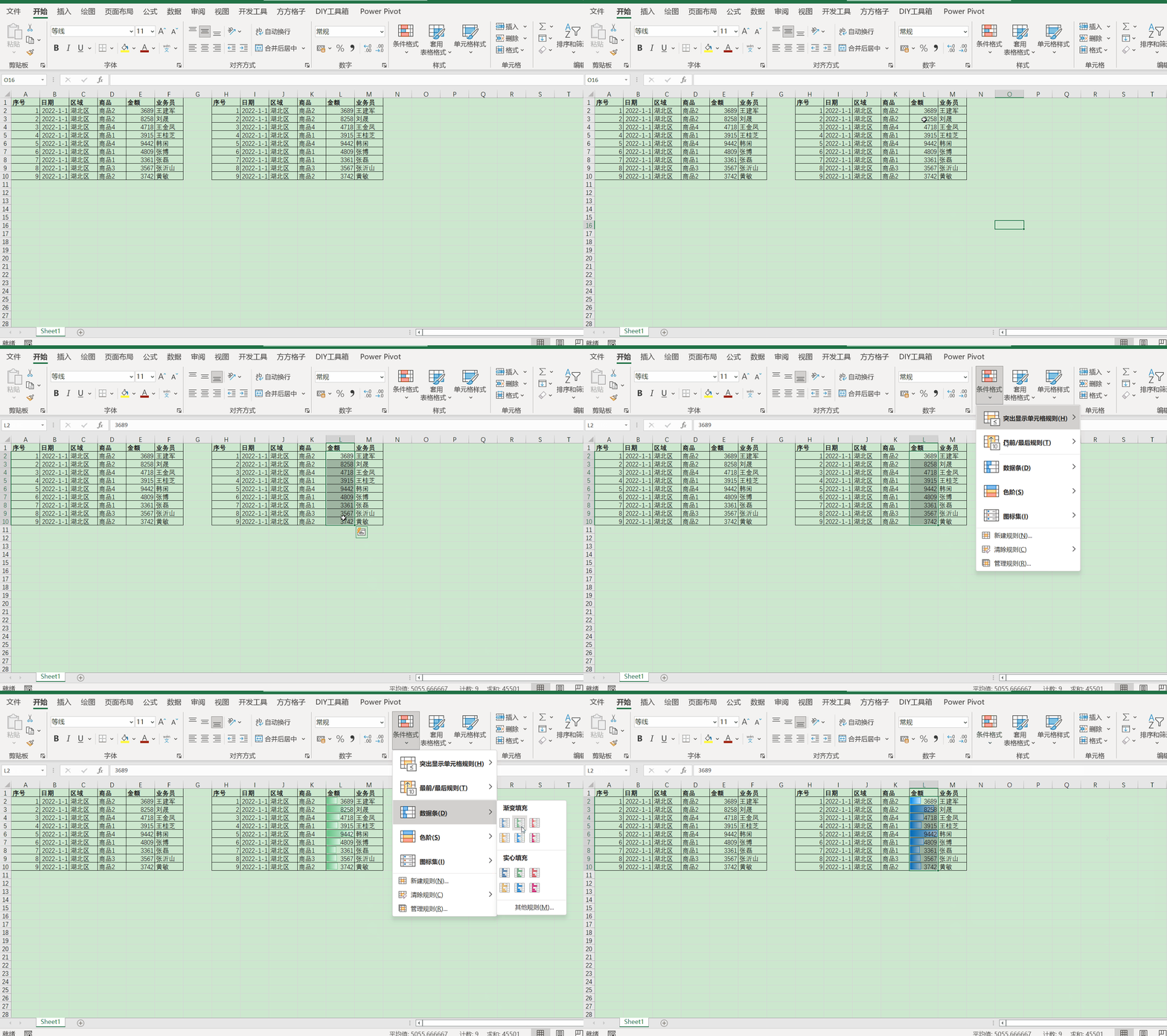
【只想显示条形图,不想显示金额】
1.条形图区域—>条件格式—>管理规则
2.选择设置的规则,点击编辑规则
3.选择仅显示数据条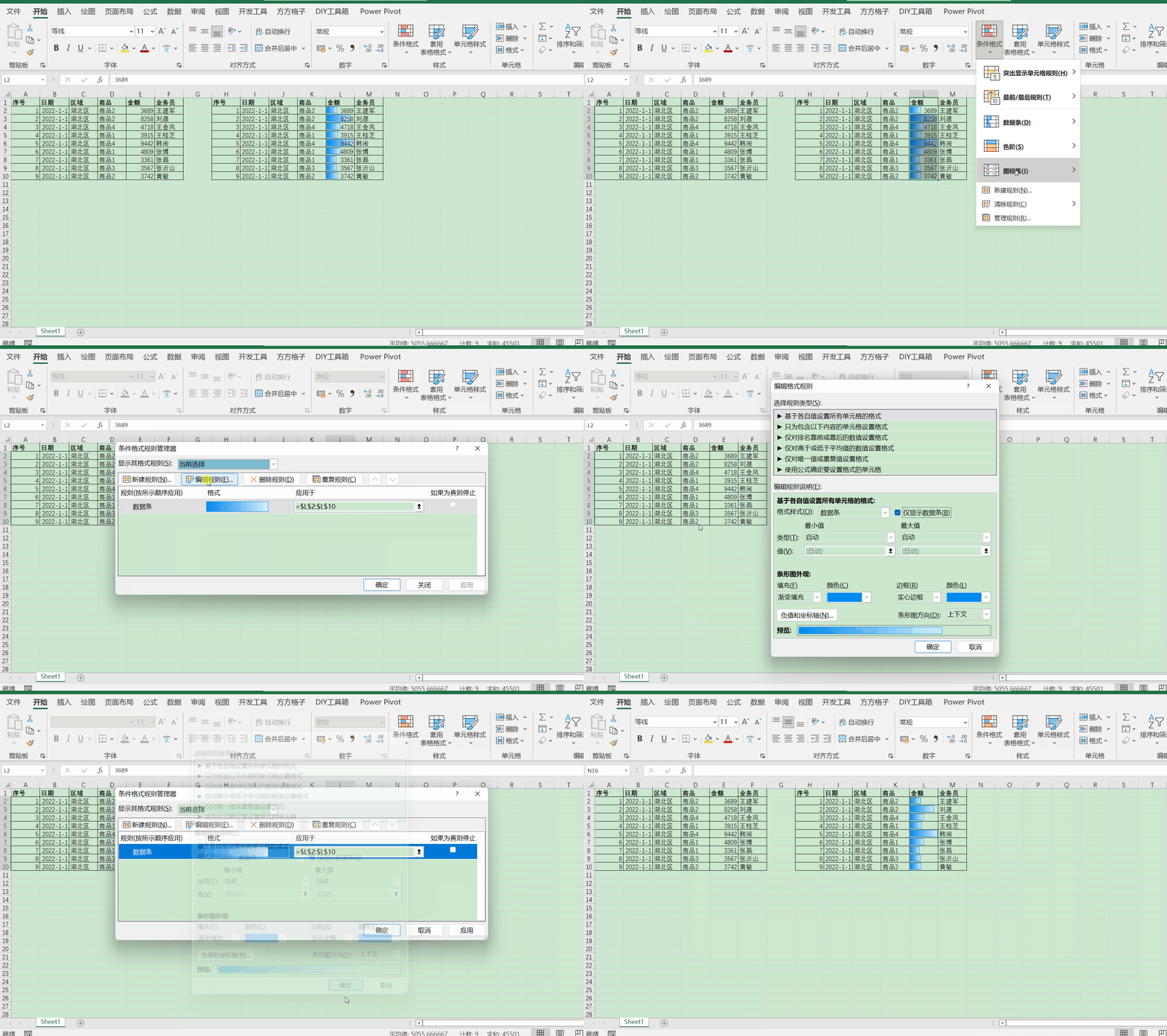
二 条件单元格格式
【例子】将截止日期还没有过今天的标注出来
方法:
1. 选择需要设置条件的列
2. 选择条件格式
3. 选择新建规则
4. 输入公式:=B2>TODAY()(因为选择的区域为B2:B10 因此输入的公式满足B2要求,剩余的单元格会自动填充)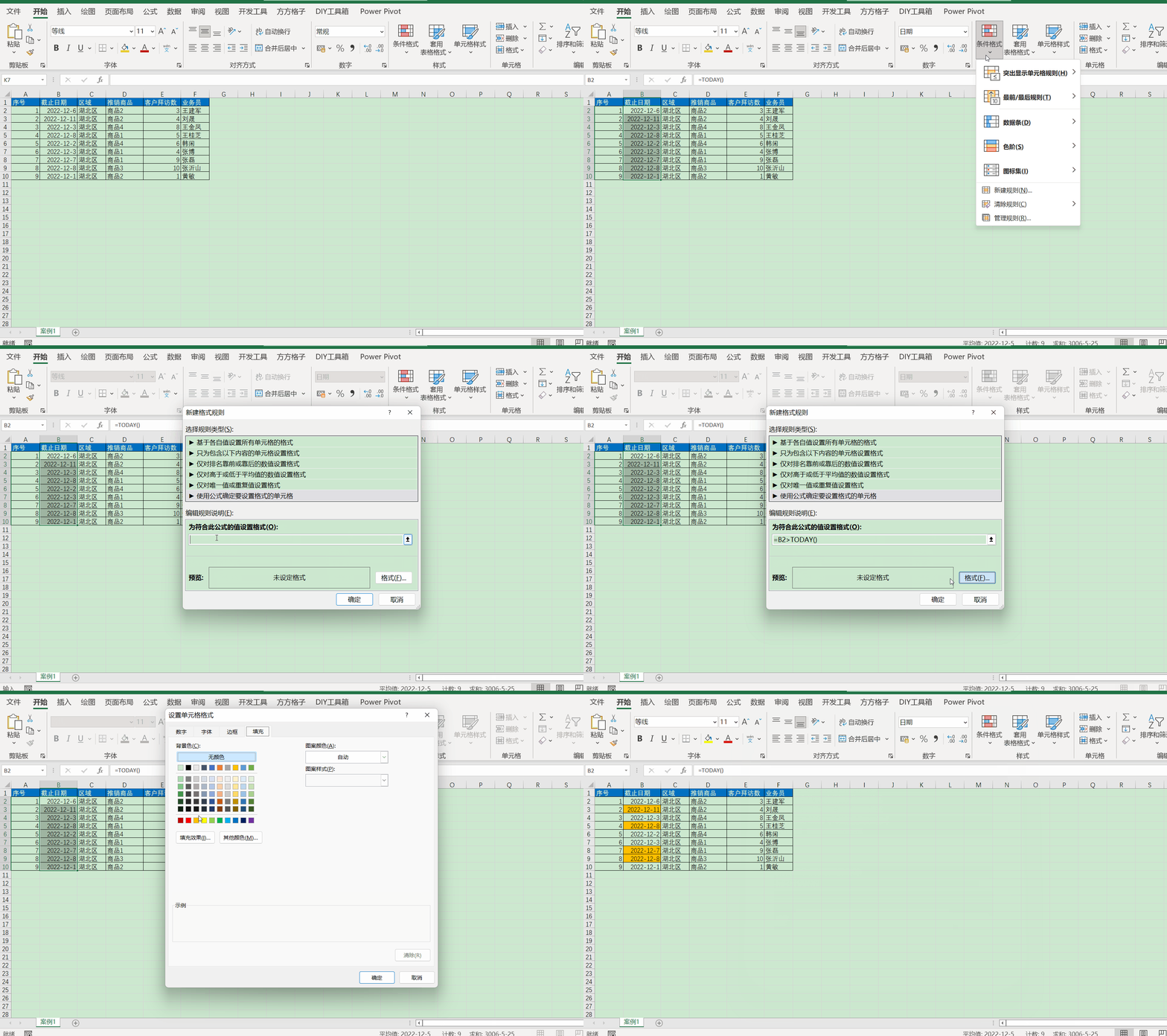
三 迷你图
【例子】如何知道不同业务员1-12月的销售额,且销售额最差月份以及业务员的销售额的变化趋势
方法1:用Hlookup函数,但是比较麻烦,用法与VLOOKUP函数类似
方法2:用xlookup函数
1.确定销售额最差月份:=XLOOKUP(MIN(B2:M2),B2:M2,$B$1:$M$1)







 扫一扫
扫一扫


 3444
3444

 被折叠的 条评论
为什么被折叠?
被折叠的 条评论
为什么被折叠?
 到【灌水乐园】发言





