绘制方法:
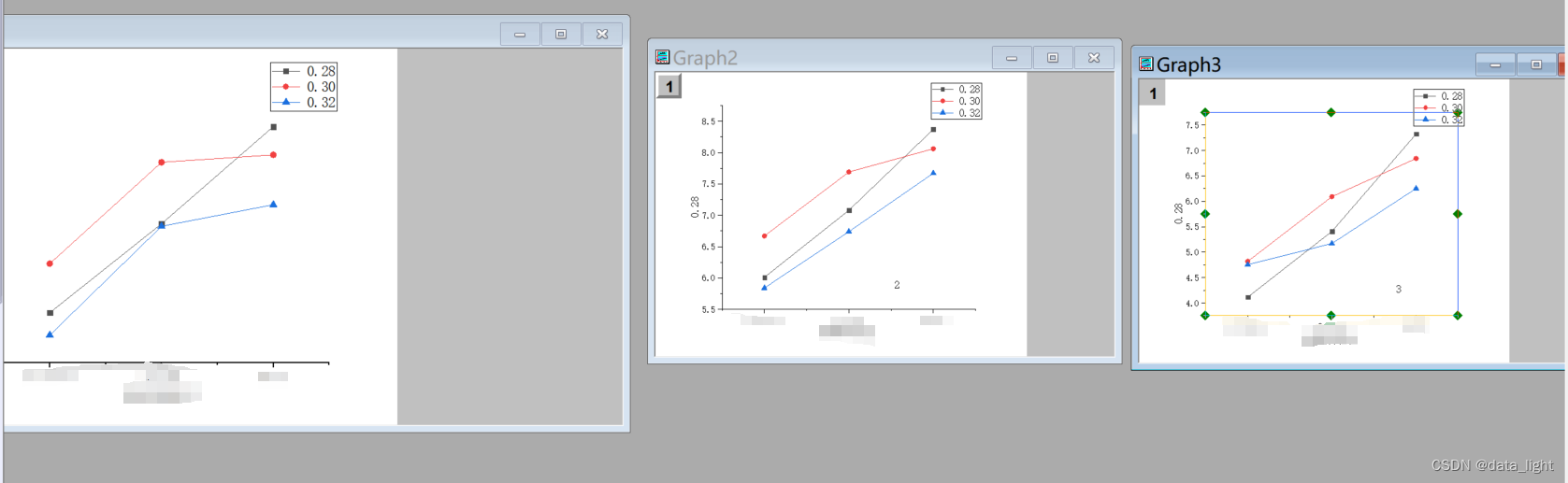
1.先把需要绘制的图按照顺序从左到右依次排列,排列好之后,之后绘制表格也会按照这个顺序从左到右,从上到下的顺序放置。
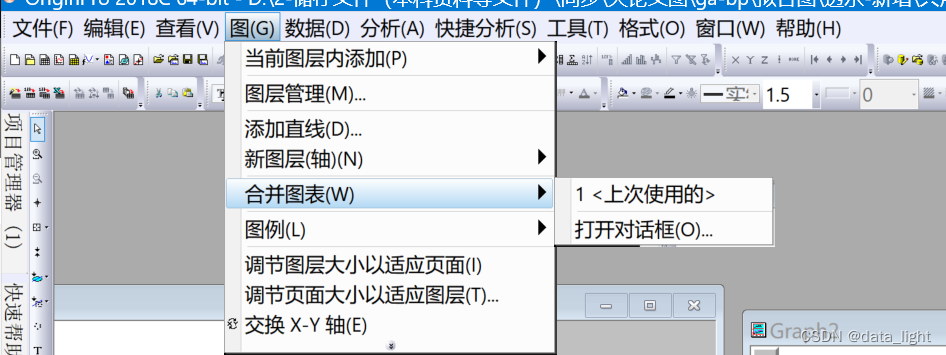
2.点击“图”——“合并图表”
3.接着就开始设置页面
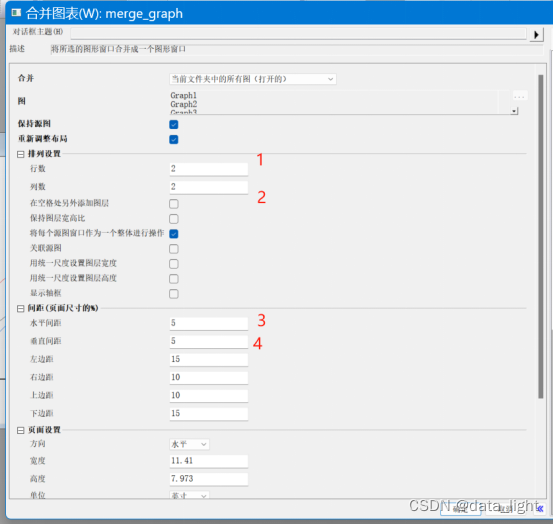
行数和列数表示,将你的图设置成几行几列,如果共用y轴,那么就设置成一行三列。
下面的水平间距和垂直间距表示,图之间上下和左右之间的距离,设置成0就完全连接在一起。
接着就可以进行详细的细节设置了。


 墨衍会员
·
AI 创作全网分发
墨衍智能分发
本文由作者通过墨衍一键同步至各平台
1分发平台
2.8w累计阅读
2.8w+平均单平台
已同步平台
CSDN
微信公众号
微博
知乎
掘金
百家号
博客园
抖音
小红书
你的文章也可以这样分发
墨衍会员 ¥399起/年,写一次发全网
我也要
墨衍会员
·
AI 创作全网分发
墨衍智能分发
本文由作者通过墨衍一键同步至各平台
1分发平台
2.8w累计阅读
2.8w+平均单平台
已同步平台
CSDN
微信公众号
微博
知乎
掘金
百家号
博客园
抖音
小红书
你的文章也可以这样分发
墨衍会员 ¥399起/年,写一次发全网
我也要
绘制方法:
1.先把需要绘制的图按照顺序从左到右依次排列,排列好之后,之后绘制表格也会按照这个顺序从左到右,从上到下的顺序放置。
2.点击“图”——“合并图表”
3.接着就开始设置页面
行数和列数表示,将你的图设置成几行几列,如果共用y轴,那么就设置成一行三列。
下面的水平间距和垂直间距表示,图之间上下和左右之间的距离,设置成0就完全连接在一起。
接着就可以进行详细的细节设置了。
OriginPro2021新手必看:如何在一张图中完美展示两组数据(附详细步骤图)
本文详细介绍了如何在OriginPro2021中完美展示两组数据,包括数据准备、双Y轴配置、高级样式定制和期刊级图表导出。通过实战步骤和技巧,帮助科研新手快速掌握多数据集可视化方法,提升科研图表的专业性和美观度。
origin中画双y轴
导入数据 准备数据:一列数据为x轴,另外两个轴为y轴 操作步骤 1 选中数据,画图 2 设置左右Y轴数据 2.1 工具栏打开工具,图 — 图层内容 2.2 设置左右Y轴数据 如下图, 左侧方框B(Y),C(Y)两行表示两个Y数据; 右侧方框是要显示的Y数据; 选择图层(1),将B(Y)导入右侧方框,表示图的左侧显示B(Y); 如下图, 切换图层(2) 将C(Y)导入右侧方框,表示图另一侧显...
origin8.0快速实现多X,Y绘制
origin8.0快速实现单层多X,Y(多条线)绘制 以本人的电池充放电测试数据为例 首先进行数据导入,直接从文件夹拖入需要绘制曲线的数据: 因我的origin8默认字体不支持中文,选中Long name 改一下字体,建议不要选用@开头的字体。其他需要输入中文的地方类似。 要做的图为电压—比容量图,将比容量数据复制到X轴,清除不需要的数据: 将book2中的比容量,电压复制到book1中: b...
使用Origin根据数据画二维图(单x,双y)
1、首先是将数据准备好,其中包含一个x轴的数据和两个y轴的数据,具体如下面的gif所示。 2、这里C1和B两列,B是手动复制黏贴上去的,C1是使用公式产生的数据。确保两列是y之后,便可以开始画图了。有两种画法 接下来分别进行介绍 首先是第一种 然后是第二种方法 把legend更新一下 3、最后把图修改成比较好看的样子。 4后记, 这些功能都是我比较常用的,基本...
Origin使两张图重叠展示在一张图上
Origin使两张图重叠展示在一张图上
用Origin绘制单Y轴多X轴图(or单X多Y)
以单Y轴多X轴图为例 首先放上需要绘制的目标图片: 这类图片在论文中常被用到。 将数据导入origin的工作簿中。按照多X多Y多形式进行数据分类,先保证每个X轴数据都有对应的Y轴数据。 全选表格数据,点击最下方的图表绘制图标,此处用的是点线连接形式。 生成如下图所示原始坐标图。 对上一步中得到的原始图进行处理: 在弹出的对话窗口中设置成1行3列的形式 将水平差距与垂直差距均设为0;左边框与底部边框设为15左右,用于设置坐标栏目;顶部边框与右侧边框设为5左右即可。 完成上述参数设置后,
origin | 绘制倒置柱状图 | y轴向下柱状图 | y轴正负对比柱状图 | 添加图层 | 垂线图
绘制倒置柱状图 | y轴向下柱状图 | y轴正负对比柱状图 | 添加图层 | 垂线图
Origin绘制双x,y轴图像
1.前言 目的是绘制双x,双y轴的图像,并且两组数据的个数不一致。 2.准备模拟数据 首先在excel中模拟了两组数据,P列为1-5随机个数的数值,用于绘制直方图。Q,S列的关系为S=sin(Q),用于绘制折线图。 3.绘图 将P列数据粘贴至Origin,选中整列右键将类型设置为忽略。 点击绘图,选择绘制直方图。 双击图窗中图像的上坐标轴,将下图的对号取消,即不显示上轴,同样方法取消右轴的显示。 接下来在图窗非图像的空白图右击,选择添加如下轴。 将另外两列数据添加至Origin,并修改类型分别为
origin如何绘制双y轴曲线_Origin系列:绘制双Y轴图
原创不易,感谢分享,欢迎转发,请点在看科研小蚂蚁你触手可及的科研小知识在数据整理中,有时候需要绘制双Y轴图,能充分表达数据变化,一个图就行清晰表达两组数据。特别是在写报告和论文的时候,绘制双Y轴的图更是必不可少的。希望对大家有所帮助声明:教程Origin为2018版本。发现2019b有个bug,不知道是啥原因,所以用的2018。Origin系列:绘制双Y轴图坚持原创始终如一,每天一点看...
基于Origin2019:多Y轴图绘制
介绍多Y轴图的绘制方法。 1、数据准备 如图所示,设置一个X轴与5个Y轴,并输入相应数据。 2、选取所有数据,并选择绘制多Y轴图 3、设置图形 设置左方3个Y轴,右方2个Y轴,每图层1个曲线,显示Y轴标题等。 4、图形处理 右键任意曲线,改编其形式为柱状或点线图;双击曲线进入绘图属性,设置其线条、样式、标签等; 双击坐标轴进入坐标轴设置,设置其刻度、起末位置、间隔、标题、网格、字体等。 右键图例属性,设置图例格式。 各线条及坐标轴设置遵循比例均匀、互不干涉、特征鲜明等原则,依次处理,最终得
Origin绘图操作:双Y轴图绘制
在Origin中绘图时,若两条曲线的纵坐标数量级或单位不一致,则需要用到两条y轴来绘制图。
柱状图不显示y坐标轴_使用Origin,轻松绘制双Y轴/多Y轴图
图文撰写 |AilsaFigure图微信公众号科研论文中,图都标记为Figure或Fig,本公众号的主旨是为大家讲解科研过程中的作图步骤,以及相关的问题!同时,我们还将以最新发表、或各学科Top期刊文章中的结果图为例,给大家逐一讲解如何作图(绘图)!介 绍当需要比较两个及以上波动范围较大或者指标单位不同的实验数据时,使用一条Y轴难以显示出各组数据的相关性,这种情况下可借助于Orig...
Origin绘制双Y轴网格叠加图|科研论文图表教程(附数据排列格式)
科研中分析多变量关系本就棘手,若变量量纲不同却又有联系,传统图表根本招架不住。别愁!双Y轴网格叠加图来救场——共享X轴和双Y轴,让不同量纲变量的变化瞬间清晰可见,趋势精准对齐,误差一目了然。今天就教你玩转它! 🔥 为什么推荐它? 🔥 ✅ 零基础5分钟上手:Origin直接出图,拒绝加班改图 ✅ SCI审稿人最爱:符合顶刊可视化规范,告别拒稿焦虑 ✅ 1图双变量:告别来回切换图表,同一坐标系下展示不同量纲变量,揭示变量间的动态耦合关系。 ✅ 误差可视化增强可信度:直观显示数据波动范围,兼顾统计
2、Origin绘制双Y轴图表
对于最基本的绘图来说,A(X)代表X轴数据,B(Y)代表Y轴数据。通常来说,一个X轴可以对应多条曲线,即对应多个Y轴数据。对于论文而言,尤其是那种一页双栏的论文,图片的大小要求有严格限制,所以最好在一开始就限定好图片大小。对于一页双栏的论文,其宽度一般设置成9cm,高度根据需要调整。默认新建的工程最初会存在一个Book,可以理解为表格,数据即存放在表格里面。
Origin添加Y轴(竖轴)或X轴(横轴)并关联数据
Origin绘制多轴图,并对新添加的Y轴(竖轴)或X轴(横轴)关联数据
Nature图形复现—Origin绘制双Y轴点线柱状图
本教程详细介绍了如何使用Origin软件绘制双Y轴点线柱状图,适用于展示两组量级差异较大的数据。通过分步指导,用户可以将数据导入Origin,分别绘制点线图和柱状图,并通过新建图层关联右Y轴,实现双Y轴的展示。教程还包括了图形美化的步骤,如修改线条颜色、符号形式、填充颜色等,以及调整坐标轴范围和添加图例等细节。最终,用户可以制作出与Nature期刊中相似的高质量图表,便于数据对比和分析。
怎么修改x轴_如何Origin 绘制双X轴图?
在平时工作中的数据处理时,经常需要绘制双X轴的数据图,本文主要介绍使用 OriginPro 9.0 绘制双X轴曲线的方法。1、导入数据,本文采用的数据如下。2、首先选中数据列A(X1)和C(Y),然后进入Plot菜单下Line+Symbol,点击Line+Symbol。3、得到以下图形。4、然后进入Graph菜单下的New Layer,选择Top-X Right-Y。该图层用于绘制B(X...
Origin中双y轴的设置方法、如何在Origin图表中插入多个y轴
本篇文章主要讲解如何在Origin中设置双y轴、在Origin中添加第二条纵轴的步骤、Origin中双y轴的设置方法、如何在Origin图表中插入多个y轴、Origin中添加第二个纵轴的技巧、Origin中实现双y轴显示的教程、如何在Origin中创建具有双y轴的图表


 被折叠的 条评论
为什么被折叠?
被折叠的 条评论
为什么被折叠?
 到【灌水乐园】发言


 354
354


 扫一扫
扫一扫


