

你们要的 PyCharm 快速上手指南

Python学习笔记——用PyCharm编写第一个程序 今天我们开始学习用PyCharm编写程序,打开PyCharm(我的版本的是PyCharm2022.1.3)。 阅读详情
0、前言

Pycharm 作为一款针对 Python 的编辑器,配置简单、功能强大、使用起来省时省心,对初学者友好,这也是为什么编程教室一直推荐新手使用 Pycharm 的原因。
本文我们将介绍 pycharm 编辑器的基本使用方法,主要包括以下几个方面:

  • 下载安装

  • 新建项目流程

  • 配置 Pycharm

  • Python控制台

  • 其他参考资料

1、下载安装

Pycharm 提供 免费的社区版 与 付费的专业版。专业版额外增加了一些功能,如项目模板、远程开发、数据库支持等。个人学习 Python 使用免费的社区版已足够。
pycharm社区版: http://www.jetbrains.com/pycharm/download/

安装过程照着提示一步步操作就可以了。注意安装路径尽量不使用带有 中文或空格 的目录,这样在之后的使用过程中减少一些莫名的错误。

2、新建项目

安装好软件之后,我们开始创建第一个项目,界面如下

在 Location 设定新建项目的路径,在 Interpreter 的下拉栏选择 Python版本 ,正常情况这里会显示出你电脑上已经安装过的 Python,如果没有的话,就点击右边的 … 手动选择一下 Python 的安装路径即可。

特别提醒:这里不建议选择默认的第一个选项(New environment using …),这会新建一个 Python 虚拟环境,虽然这是项目开发的常见操作,但如果你还不理解这个,就会出现之前通过 pip 安装的模块在项目里用不了的情况。

选择完成之后,点击 Create 按钮,进入界面。这时就可以创建文件了,步骤如下图所示:

在项目文件夹上点击右键,或者从菜单栏里的 File 选择 New → Python File

得到了如下的结果

在 Name 一栏输入文件名后回车确认即可创建成功。

之后就可以在新建的代码文件中编写代码:

print('hello,world')

然后在代码文件空白处点击 右键,选择 Run
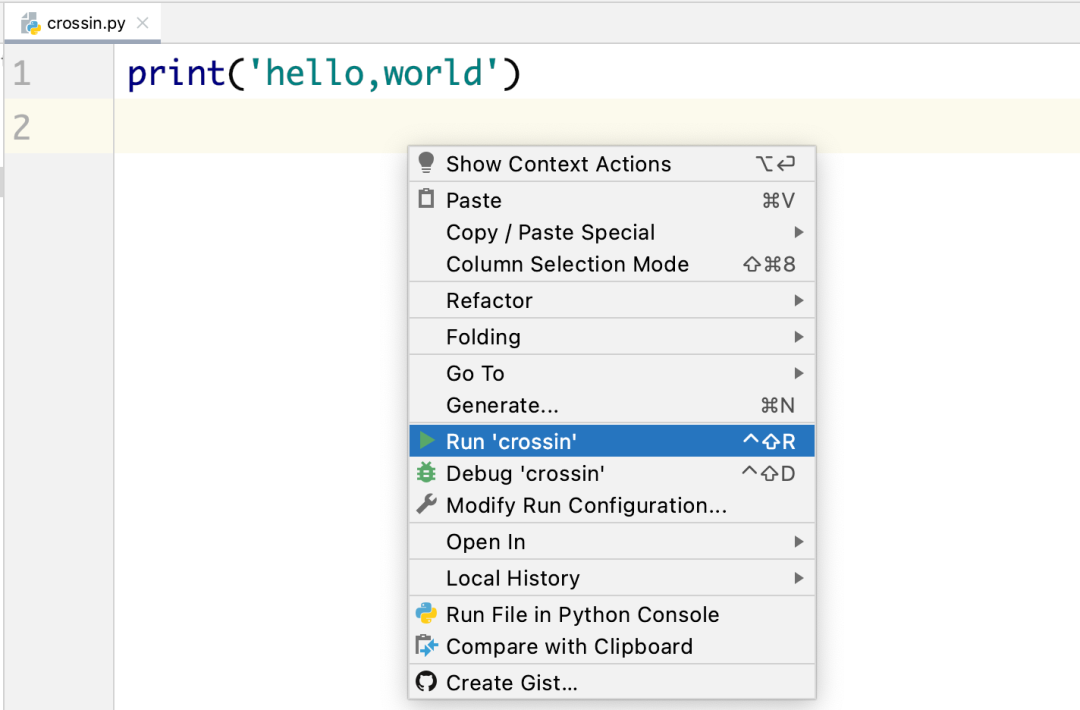
出现这样的结果:

对于同一个脚本,第一次运行使用 右键 → Run,之后可以直接点击右上角或者左下角的 绿三角 。如下图:

注意:更改文件运行的时候,三角和快捷键运行项目不会自动更改,常会运行了错误的文件而没发现。所以我们推荐第一次运行使用右键的方式,将脚本切换之后再使用绿三角。

到此,建立项目,运行脚本文件的流程都介绍完毕了。

3、配置 Pycharm

Pycharm 提供的配置很多,这里讲几个比较重要的配置

编码设置:

Python 的编码问题由来已久,为了避免一步一坑,Pycharm 提供了方便直接的解决方案

打开 PyCharm 的设置页面,在左上角搜索 encode,在找到的 File Encodings 设置页上,把 Global Encoding 、Project Encoding 、Properties Files 三处都设置为 UTF-8 编码。这样在之后的学习过程中,或多或少会避免一些编码坑。

解释器设置:

当有多个版本安装在电脑上,或者需要管理虚拟环境时,Python Interpreter 提供方便的管理工具。

左上角搜索 Interpreter,在这里可以方便的切换 Python 版本,以及添加卸载模块等操作。

修改字体:

在 Editor → Font 选项下可以修改字体,调整字体大小等功能。

快捷键设置:

在 windows 下一些最常用的默认快捷键:

Pycharm 也为不同平台的用户提供了定制的快捷键方案,习惯了用emacs、vim、vs的同学,可以直接选择对应的方案。

同时,Pycharm 也提供了自定义快捷键的功能。

修改完成之后就去试试效果吧!

4、调试

强大的 Pycharm 为我们提供了方便易用的断点调试功能,步骤如下图所示:

简单介绍一下调试栏的几个重要的按钮作用:

Resume Program:断点调试后,点击按钮,继续执行程序;

Step Over :在单步执行时,在函数内遇到子函数时不会进入子函数内单步执行,而是将子函数整个执行完再停止,也就是把子函数整个作为一步。有一点,经过我们简单的调试,在不存在子函数的情况下是和Step Into效果一样的(简而言之,越过子函数,但子函数会执行);

Step Into:单步执行,遇到子函数就进入并且继续单步执行(简而言之,进入子函数);

Step Out :当单步执行到子函数内时,用step out就可以执行完子函数余下部分,并返回到上一层函数。

如果程序在某一步出现错误,程序会自动跳转到错误页面,方便我们查看错误信息

5、Python 控制台

为了方便用户,Pycharm 提供了另一个贴心的功能,将 Python shell 直接集成在软件中,调出方法如下:

感谢你们的阅读和喜欢,我收藏了很多技术干货,可以共享给喜欢我文章的朋友们,如果你肯花时间沉下心去学习,它们一定能帮到你,干货内容包括:

包括:Python安装包+激活码、Python web开发,Python爬虫,Python数据分析,人工智能、机器学习等教程。带你从零基础系统性的学好Python!

一、Python所有方向的学习路线

Python所有方向路线就是把Python常用的技术点做整理,形成各个领域的知识点汇总,它的用处就在于,你可以按照上面的知识点去找对应的学习资源,保证自己学得较为全面。

在这里插入图片描述

二、学习软件

工欲善其事必先利其器。学习Python常用的开发软件都在这里了,给大家节省了很多时间。

在这里插入图片描述

三、入门学习视频

我们在看视频学习的时候,不能光动眼动脑不动手,比较科学的学习方法是在理解之后运用它们,这时候练手项目就很适合了。

在这里插入图片描述

在这里插入图片描述

四、实战案例

光学理论是没用的,要学会跟着一起敲,要动手实操,才能将自己的所学运用到实际当中去,这时候可以搞点实战案例来学习。

在这里插入图片描述

五、100道Python练习题

检查学习结果。

在这里插入图片描述

六、面试资料

我们学习Python必然是为了找到高薪的工作,下面这些面试题是来自阿里、腾讯、字节等一线互联网大厂最新的面试资料,并且有阿里大佬给出了权威的解答,刷完这一套面试资料相信大家都能找到满意的工作。


​​

👉 这份完整版的Python全套学习资料已经上传,朋友们如果需要可以扫描下方CSDN官方认证二维码或者点击链接免费领取【保证100%免费】

读者福利:CSDN大礼包:《Python小白从入门到精通全套学习资料》免费分享 安全链接免费领取

PyCharm新手入门 介绍PyCharm的安装、汉化、设置conda虚拟环境、页面设置、软件调试、git版本管理以及实时模版等常用功能。 阅读详情

相关推荐

听说你Pycharm都不会用?这篇快速上手指南你必须拥有!

特别提醒:这里不建议选择默认的第一个选项(New environment using ...),这会新建一个 Python 虚拟环境,虽然这是项目开发的常见操作,但如果你还不理解这个,就会出现之前通过 pip 安装的模块在项目里用不了的情况。在 Location 设定新建项目的路径,在 Interpreter 的下拉栏选择 Python版本 ,正常情况这里会显示出你电脑上已经安装过的 Python,如果没有的话,就点击右边的 …所以我们推荐第一次运行使用右键的方式,将脚本切换之后再使用绿三角。

爬遍所有网站 443

新手入门:PyCharm 的使用

相关文章: Windows 10 同时安装 Python 2 和 Python 3 PyCharm 专业版的安装 推荐一个视频: pycharm使用教程 (语速偏慢,建议2倍速观看) PyCharm 是一种 Python IDE,带有一整套可以帮助用户在使用Python语言开发时提高其效率的工具,比如调试、语法高亮、Project管理、代码跳转、智能提示、自动完成、单元测试、版本控制。此外...

CatOneTwo的专栏 13万+

PyCharm 常用的技巧完全指南

请看下图:在左侧边栏未打开情况下 先 Ctrl + Shift + N 查找文件并打开,然后按住 Ctrl 再用鼠标单击,就会出现该文件的所有父级目录,使用 ↑ 或 ↓ 进行选择,最后调击回车就能在 Finder 或 资。如下图,若在 Use tab character 打上勾,则你新建一个 Python 后,就会使用 TAB 进行缩进,反之,则使用四个空格进行缩进。有了 PyCharm 后,有多省心呢,它能够根据你的函数,自动查找该函数可能属于的包,经过你的。

悦分享 3188

PyCharm使用教程(详细版 - 图文结合)

目录 一、创建项目 二、运行 三、错误提示 四、安装三方包 PyCharm的使用贯穿整个Python的学习,所以单独拿出来出教程不合适,说多了对于新手来说也还是不明白,这里我们先从学习开始前大家需要用到PyCharm的一些功能讲起,后面的python视频教程中我们会带着给大家讲更高级一点的用法。 上一节课我们已经安装好PyCharm了,这里就不多说了,先从创建项目讲起。 一、创建项目 1.我们每次新开发一个项目之前都要创建一个环境,这里打开PyCharm直接点击Create New Proj

weixin_48728769的博客 25万+

Springboot + vue 实现导出word

Springboot + vue 实现导出word 后端代码 使用word先创建好已知的模板 使用word工具另存为.xml格式的文件 使用freemarker ftl模板 将修改后的xml文件复制到开发工具中,将文件后缀修改为ftl文件,并且将里面的动态值使用${}包裹例如:${zyjn} word工具类 /*** * * Project Name:maventest * <p>生成word工具类<br> * * @ClassName: WordUtil *

qq_45542373的博客 2898

AT32F403A ADC通道管理与转换模式实战解析

本文深入解析AT32F403A微控制器的ADC模块,重点阐述其通道管理机制与四种转换模式(序列模式、抢占自动转换模式、反复模式、分割模式)的实战应用。通过详细的配置步骤与代码示例,帮助开发者高效实现模拟数字转换,优化数据采集性能与系统响应。

sky77的博客 284

PyCharm 快速上手指南

摘自http://www.sohu.com/a/130930939_468739 0、前言 Pycharm作为一款针对 Python的编辑器,配置简单、功能强大、使用起来省时省心,对初学者友好,这也是为什么编程教室一直推荐新手使用 Pycharm的原因。 本文我们将介绍 pycharm编辑器的基本使用方法,主要包括以下几个方面: 下载安装 新建

qq_34872501的博客 1232

Windowns下Git环境配置-命令行方式

文章目录一、配置Git1.1 下载Git并安装1.2 配置本地Git用户名和邮箱1.3 注册GitHub二、生成本地公钥,放到GitHub上-SSH Key2.1 生成本地公钥命令2.2 查看生成的公钥2.3 在GitHub放上公钥并测试连通性三、创建项目实操四、可能出现的问题4.1.push不成功4.2.提示SSL的问题4.3.域名不能解析的问题4.4.如果github连接不上的问题 一、配置Git 1.1 下载Git并安装 Git官网 默认安装,根据需要修改安装路径 1.2 配置本地Git用户名和邮箱

学习工作笔记 1140

喏,你们要的 PyCharm 快速上手指南

Pycharm 作为一款针对 Python 的编辑器,配置简单、功能强大、使用起来省时省心,对初学者友好,这也是为什么编程教室一直推荐新手使用 Pycharm 的原因。下载安装新建项目流程配置 PycharmPython控制台其他参考资料。

m0_48891301的博客 166

基于睿抗智能小车省赛第一题兵人识别的学习5.25

先用pip uninstall numpy卸载,再在后面输入pip install numpy==1.23安装版本为1.23的numpy。首先安装Anaconda环境;pycharm方便使用,安装yolov5以及一大堆数据包;由于python中的numpy插件包版本过高,训练失败,所以要安装一个版本低的包。每次运行都要先运行虚拟环境,输入:conda activate。图中所有精度大概在0.768-0.99之间。这里指定安装numpy1.23.。训练完成会得到一个衡量精度的指标。等待99张图片训练完成。

Haili_的博客 1305

02-Redis 核心特性与数据结构详解:揭秘高性能的技术内核

本文深度拆解 Redis 高性能的技术内核:揭秘其凭“内存存储 + C 语言开发” 实现微秒级延迟、10 万 + QPS 的性能优势;详解 5 种基础数据类型(String/Hash 等)与 4 种扩展数据类型(Stream/Geospatial 等)的特性及场景;还介绍多语言支持、RDB/AOF 持久化、主从复制 / 哨兵 / 集群等高可用方案,助读者掌握 Redis 技术核心与实践逻辑。

蜗牛老师,专注编程领域 1002

快速上手PyCharm指南

PyCharm是一种Python IDE(Integrated Development Environment,集成开发环境),带有一整套可以帮助用户在使用Python语言开发时提高其效率的工具,比如调试、语法高亮、项目管理、代码跳转、智能提示、自动完成、单元测试、版本控制。此外,该IDE提供了一些高级功能,以用于支持Django框架下的专业Web开发。根据系统版本按需下载后,激活该工具。

四问四不知的博客 1722

基于摩尔线程 S80 显卡在 Ubuntu 系统下双卡交火部署 DeepSeek

curl -X POST -H "Content-Type: application/json" -d '{"prompt": "你的问题"}' http://localhost:11434/api/generate。curl -X POST -H "Content-Type: application/json" -d '{"prompt": "你的问题"}' http://localhost:11434/api/generate。- 为避免模型占用系统盘空间,可将模型存储路径修改到其他磁盘。

靡不有初,鲜克有终 1204

PyCharm安装与使用快速上手指南

创建项目时有个容易忽略的细节:解释器配置。系统会自动检测已安装的Python版本,但如果遇到多个版本共存的情况,需要手动指定3.x版本。在行号左侧点击设置断点后,使用Debug模式运行程序,可以逐步执行代码并实时查看变量值的变化。,直接在浏览器里就能获得完整的Python开发环境,无需下载安装就能体验PyCharm的核心编码功能。对于想快速验证想法的开发者特别方便,新建项目时自动配置好虚拟环境和依赖库,省去了大量初始化工作。对于常见的print()等函数,还会悬浮显示参数提示,这对记忆API细节帮助很大。

RubyWolf84的博客 340

node: /lib64/libstdc++.so.6: version `CXXABI_1.3.11‘ not found (required by node) 解决方案

本文主要介绍了node: /lib64/libstdc++.so.6: version `CXXABI_1.3.11’ not found (required by node) ,希望能对使用nodejs的同学们有所帮助。 文章目录 1. 问题描述 2. 解决方案

weixin_43178406的博客 1万+

【x265编码器】章节6——x265的码率控制

对于CRF模式而言,右边这部分是是固定值m_rateFactorConstant,在初始化的时候确定,跟分辨率,qCompress这个参数是外部可设参数,默认值0.6,因此QP的选择只跟编码复杂度有关,跟码率无关,编码复杂度越高,QP值越高,因此可以一定程度上说CRF模式是恒定质量的编码模式。其中Complex表示当前帧的编码复杂度,x265中用lookahead模块计算的SATD作为衡量当前帧的复杂度,c为模型参数,qscale是率失真优化中的拉格朗日乘子,R为编码当前帧需要的比特数。

vcvdv123的博客 1万+

PyCharm新手快速上手指南

在File→Settings中可调整编码为UTF-8防止中文乱码,配置代码模板自动添加文件头注释。PyCharm主要分为5个功能区域:顶部菜单栏集中了文件操作和设置入口,Run/Debug按钮控制程序执行,左侧项目目录树管理文件结构,中央编辑区编写代码,底部终端区包含Python控制台和输出窗口。通过Settings→Project Interpreter可以查看已安装的第三方库,点击+号即可搜索安装新包。遇到问题多使用Ctrl+鼠标悬停查看提示,复杂功能可通过Help→Find Action搜索。

SilvermistOwl67的博客 267

Data-Structures-and-Algorithm-Analysis-in-Java.pdf

作者: Weiss, Mark A. 出版社: Addison Wesley Data Structures and Algorithm Analysis in Java is an “advanced algorithms” book that fits between traditional CS2 and Algorithms Analysis courses. In the old ACM Curriculum Guidelines, this course was known as CS7. This text is for readers who want to learn good programming and algorithm analysis skills simultaneously so that they can develop such programs with the maximum amo...

[转]PyCharm 快速上手指南

下载安装新建项目流程配置 PycharmPython控制台其他参考资料1.下载安装文件pycharm-professional-2017.3.2 (准备python环境 , 可以是2.7或3.x)Pycharm提供免费的社区版与 付费的专业版。专业版额外增加了一些功能,如项目模板、远程开发、数据库支持等。个人学习 Python使用免费的社区版已足够。ycharm社区版:http://www.jet...

dysh1985的专栏 4018

Statistics and Machine Learning Toolbox

Statistics and Machine Learning Toolbox(带书签),MATLAB统计学习工具

win10 跳过U8环境检测的IE WebControls.rar

win10 安装u8的时候 提示IE WebControls 不通过,这个工具可以欺骗u8的检查。 跳过U8环境检测的IE WebControls。提示导入失败后,重新检测通过。

2024年PyCharm安装与快速上手指南

关键要配置Python解释器路径,可通过File>Settings>Project>Python Interpreter添加。科学计算可安装Jupyter Notebook支持,Web开发推荐Vue.js插件。Live Templates功能可自定义代码片段,如输入"main"自动生成__main__判断结构。版本控制集成Git时,建议安装.Gitignore插件自动生成过滤规则。项目命名避免特殊字符,使用下划线代替空格。的在线编辑器,无需安装就能直接编写运行代码,特别适合临时测试和小型项目演示。

QuartzLynx65的博客 828

大中型超市收银系统(可直接运行)

光步前台收银系统系统功能:商品销售、商品退货、挂单、收银员权限、会员销售、单品取消、整单取消、商品查询、脱机销售、脱机数据上传,基本资料下载,开钱箱、小票打印、收款结算,支持多币种付款方式(现金、储值卡、礼券、微信等),支持多种促销。运行环境:.net 4.0登陆信息用户名:1001 密码:123456内置商品信息,商品编码可输入00001000 - 00010000,测试效果相关功能键F5 结算 F9挂单 F11商品查询 F8退货 Insert单品取消 Del整单取消 F12开钱箱F2 会员 Ctrl+Z退出系统 Home 锁屏 相关源码待公开

上一篇: 关于Python的三个谎言,别再盲目学Python了
下一篇: 知乎超99万人关注:每天2小时学习Python语言,你会越来越厉害
网络安全_入门教程
博客等级 码龄4年 1万+粉丝 2151原创
评论
成就一亿技术人!
拼手气红包6.0元
还能输入1000个字符
 
 条评论被折叠 查看
添加红包

请填写红包祝福语或标题

个

红包个数最小为10个

元

红包金额最低5元

当前余额3.43元 前往充值 >
需支付:10.00元
成就一亿技术人!
领取后你会自动成为博主和红包主的粉丝 规则
hope_wisdom
发出的红包
实付元
使用余额支付
点击重新获取
扫码支付
钱包余额 0

抵扣说明:

1.余额是钱包充值的虚拟货币,按照1:1的比例进行支付金额的抵扣。
2.余额无法直接购买下载,可以购买VIP、付费专栏及课程。

余额充值