


写在前面:这是我个人学习笔记,搬运下方作者的教程。感兴趣可以看原作者
原文章:从零Makefile落地算法大项目,完整案例教程 - 知乎
原项目:https://github.com/shouxieai/makefile_tutorial_project.git
目录
4.6.2 使用mkdir -p $(dir $@)获取生成项目录
5.1 Makefile工程-一个复杂的例子,实现http请求
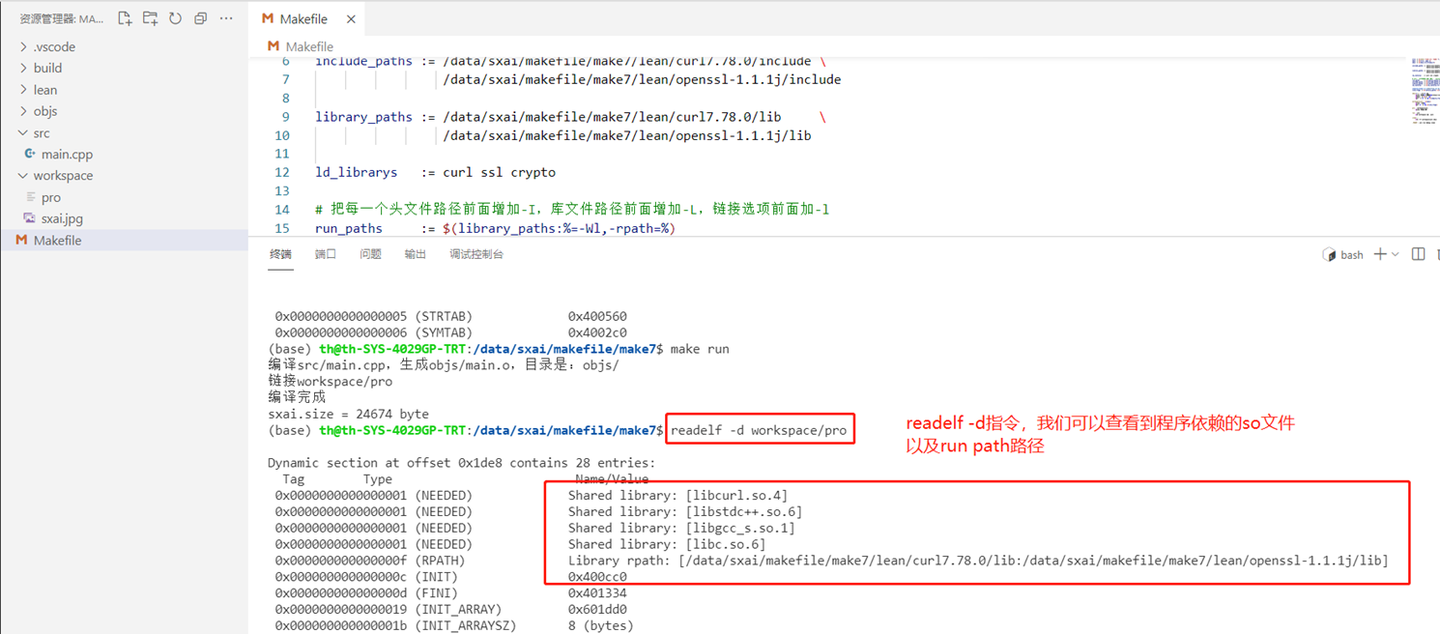
6.1 使用readelf -d workspace/pro分析
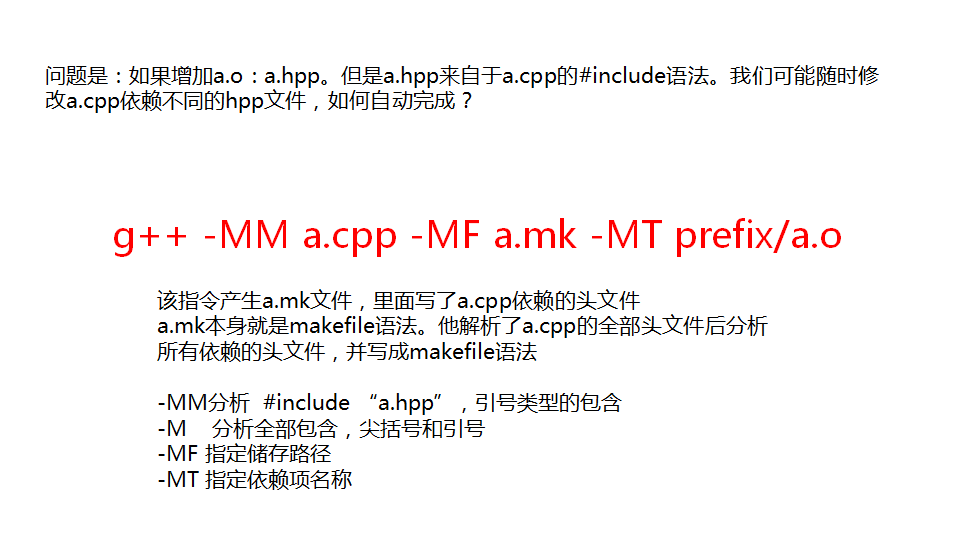
8.3.1 使用g++ -MM a.cpp -MF a.mk -MT prefix/a.o生成makefile文件a.mk
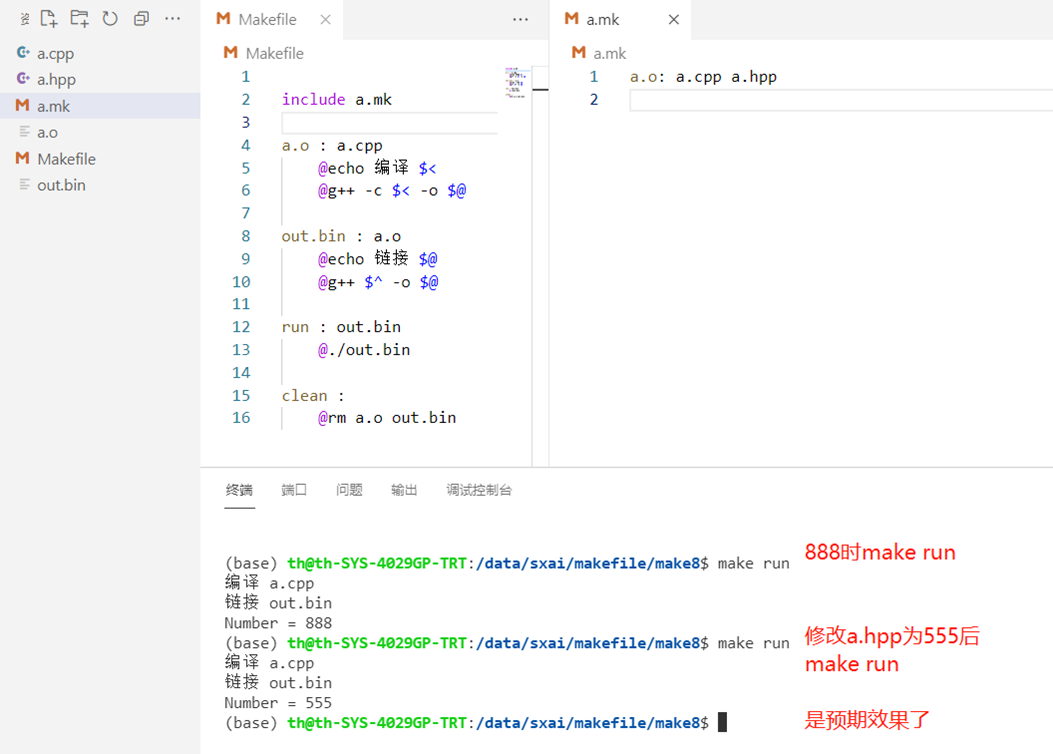
8.3.2 通过include a.mk包含生成的文件,使其生效
前言
- 在这里,你能学到基于Makefile的正式大项目的使用方式和考虑,相信我,其实可以很简单。而且写一次到处用,新项目复制即可用
- 本教程带你一步步完成,ppt很长是因为细,内容不多
- 相比cmake,Makefile更加轻量简洁,侵入性低,掌控力强。语法更少更简单
- 使用Makefile你可以进行更细粒度的掌控,虽然cmake简化了这些,但是对于大型项目,细节的掌控是必须的
- 对于算法落地,我们会面临各种库包,理清楚非常有利于降低问题的发生
- 这也是高级算法工程师系列课程的基础,贯穿后续课程的存在。后续会有CUDA编程、TensorRT、基于C++实现BP、流媒体等等
准备环境
- VSCode (Visual Studio Code),作为IDE
- 安装VSCode的C++插件
- 准备Linux系统(Ubuntu),推荐使用VSCode的SSH插件远程连接服务器(另一个电脑)进行开发。本地电脑可以是windows/mac
- 熟悉C++的基本语法,我们主讲Makefile但是会有C++编码部分(不多)
目录
- g++指令介绍
- C++的编译链接过程、编译时、运行时介绍
- Makefile基本语法,依赖关系定义
- 基于Makefile的标准工程结构
- 基于Makefile实现的完整功能项目
- 分析程序依赖项,readelf、ldd
- 配置C++的调试功能
- 头文件修改cpp自动编译的处理方法
GITHUB项目地址(PPT、代码均在这里)
跟高级算法工程师学,用Makefile落地算法大项目.ppxgithub.com/shouxieai/makefile_tutorial_project
1. g++指令介绍
1.1 g++/gcc是什么,有什么区别
- g++和gcc都是gnu推出的cpp编译器,时代不同
- g++和gcc都可以进行cpp编译
- g++和gcc一样,都属于driver,即驱动编译,他会调用cclplus/ccl/ld/as等指令实现编译链接等工作,他们俩只是默认选项上的处理不同
- 这里我们采用g++而不是gcc
- g++ 等价于 gcc -xc++ -lstdc++ -shared-libgcc
- 参考:https://www.zhihu.com/question/20940822
1.2 g++的编译过程
4种情况,注意指令的大小写很重要
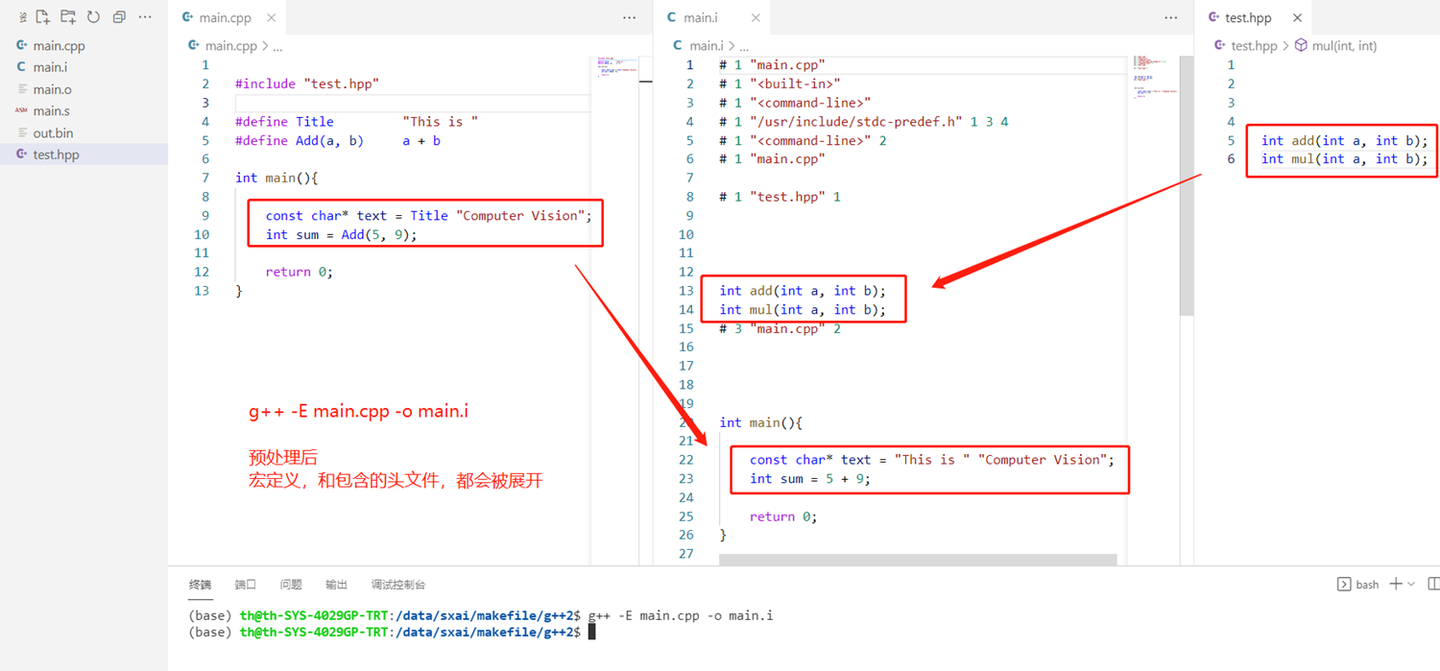
- 预处理:
g++ -E main.cpp -o main.i - 汇编:
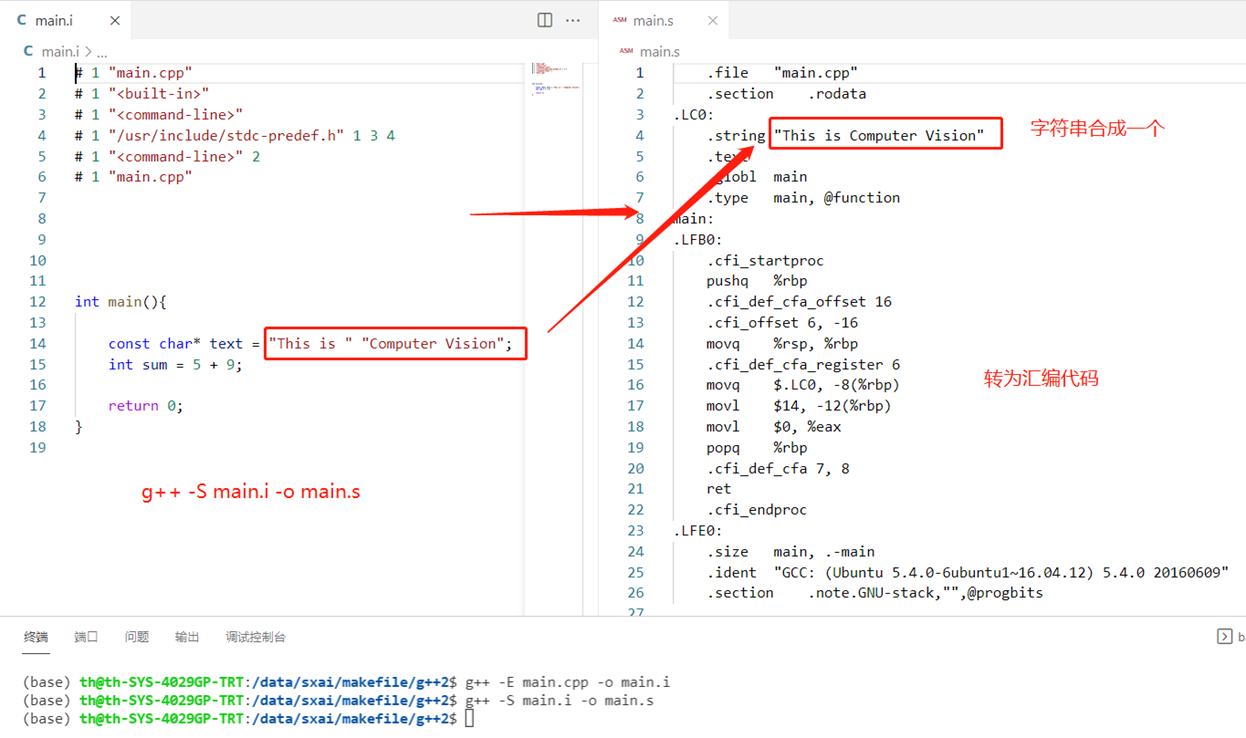
g++ -S main.i -o main.s - 编译:
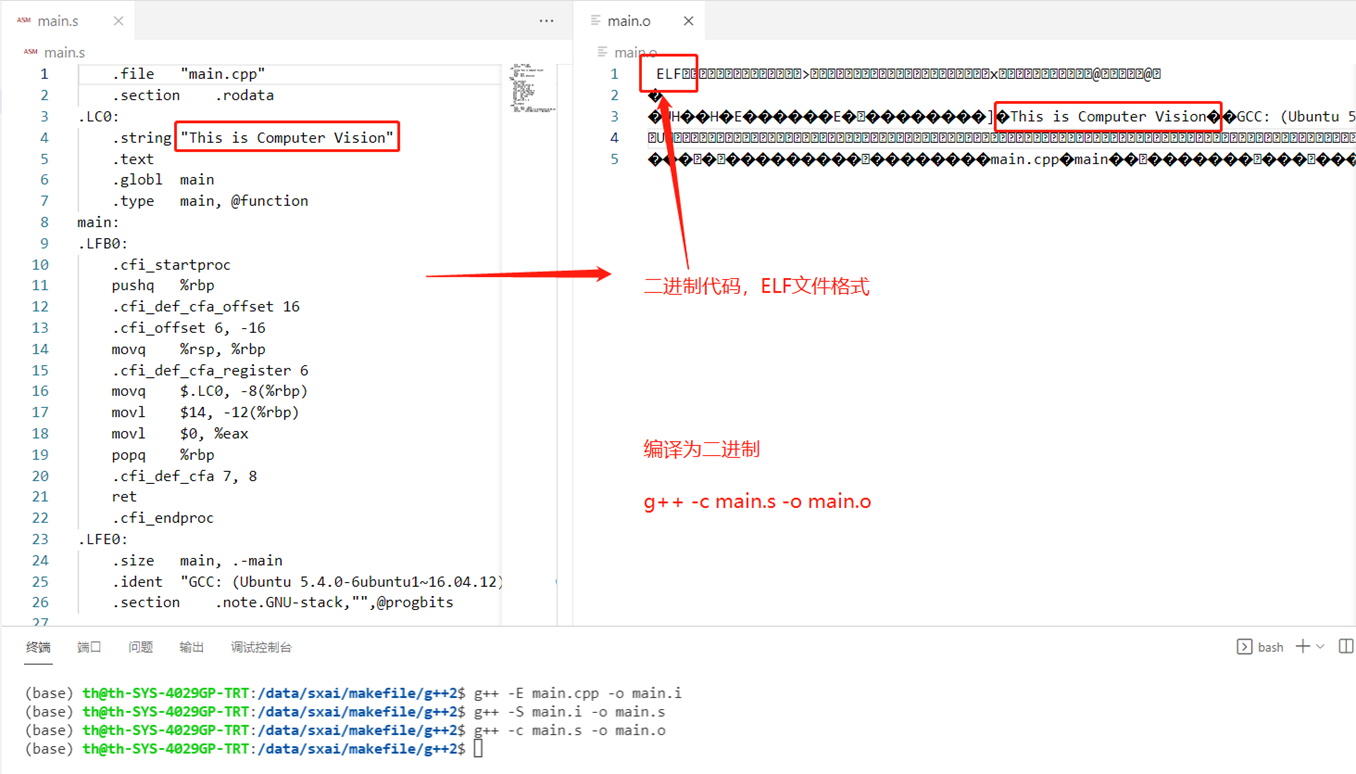
g++ -c main.s -o main.o - 链接:
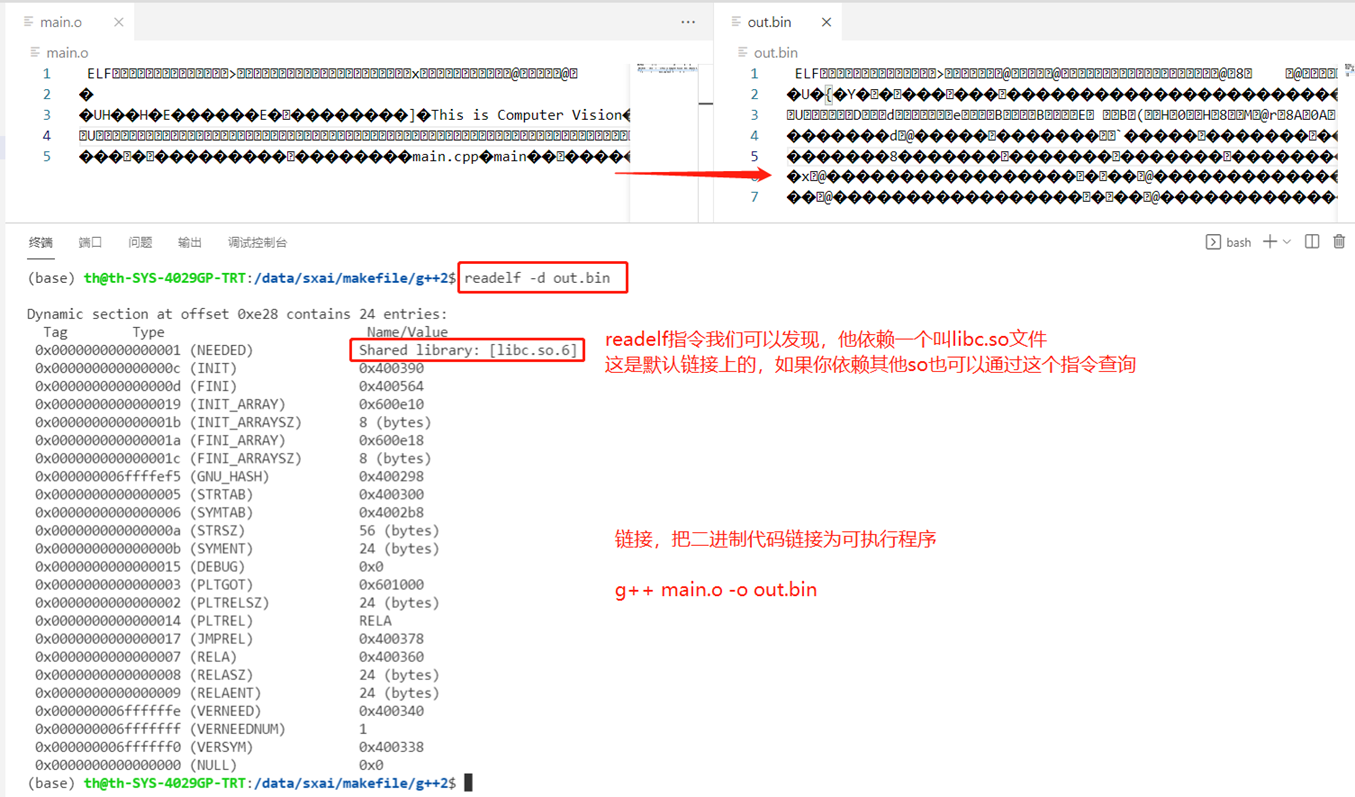
g++ main.o -o main.bin
g++可以允许跨过中间步骤,例如:
- g++ -S main.cpp -o main.s
- g++ main.s -o main.bin
- g++ main.cpp -o main.bin
- 结果是等价的
比较常用的是编译-链接:
- 编译,代码编译到二进制:g++ -c main.cpp -o main.o
- 链接,多个二进制链接成执行程序:g++ main.o -o main.bin
预处理指令效果:g++ -E main.cpp -o main.i
汇编指令效果:g++ -S main.i -o main.s
编译指令效果:g++ -c main.s -o main.o
链接指令效果:g++ main.o -o out.bin
2. C++编译链接 / 编译时和运行时
2.1 C++编译链接流程图
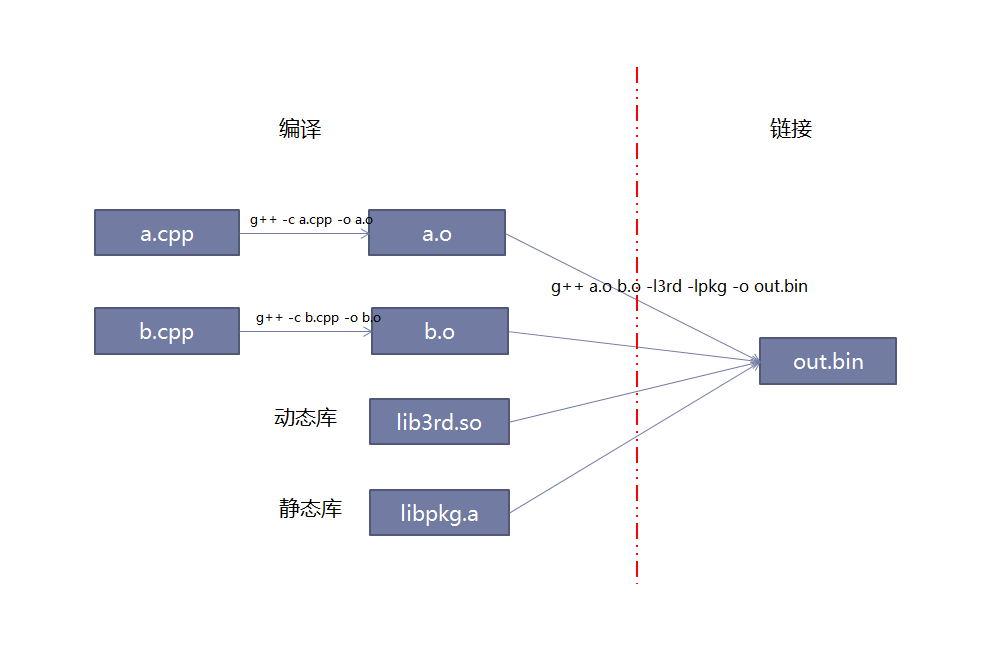
2.2 C++的声明和实现
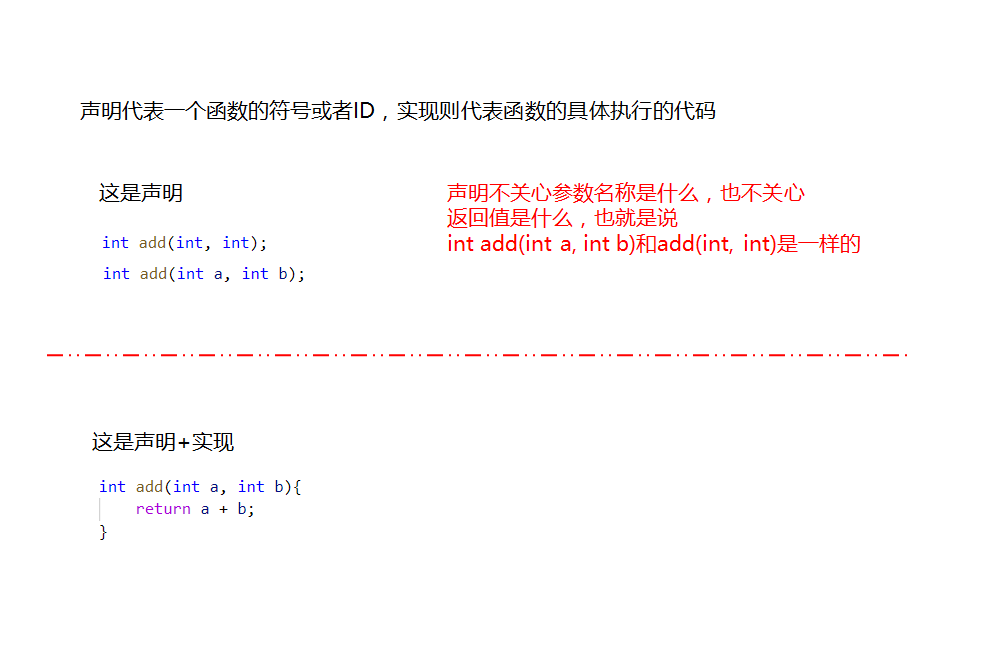
2.3 C++的编译过程-案例
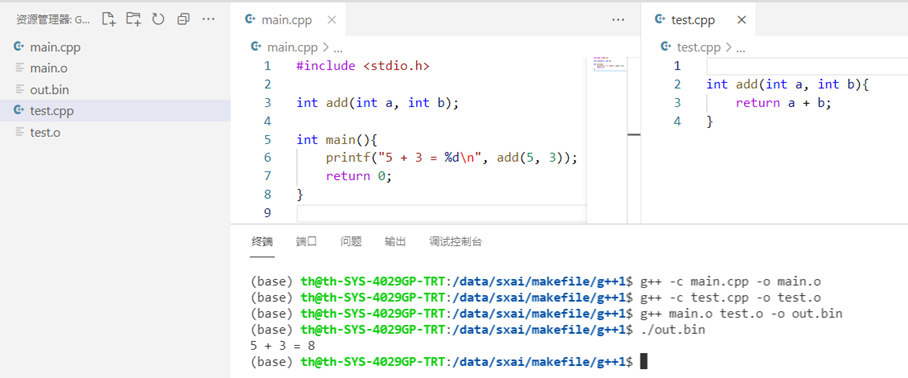
2.3.1 代码结构,main.cpp和test.cpp
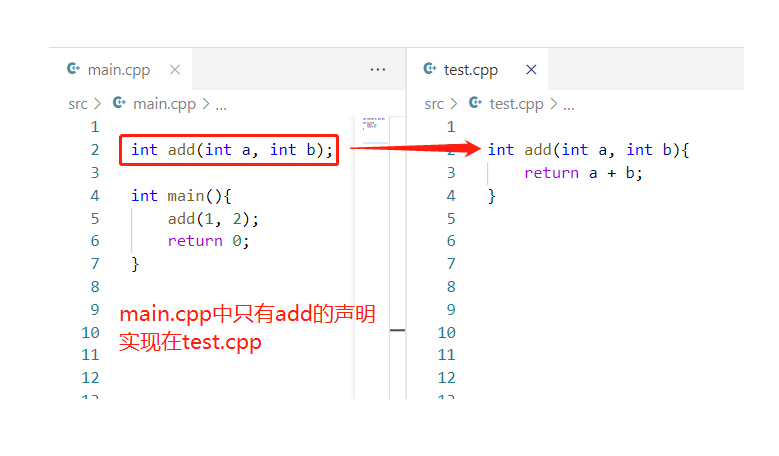
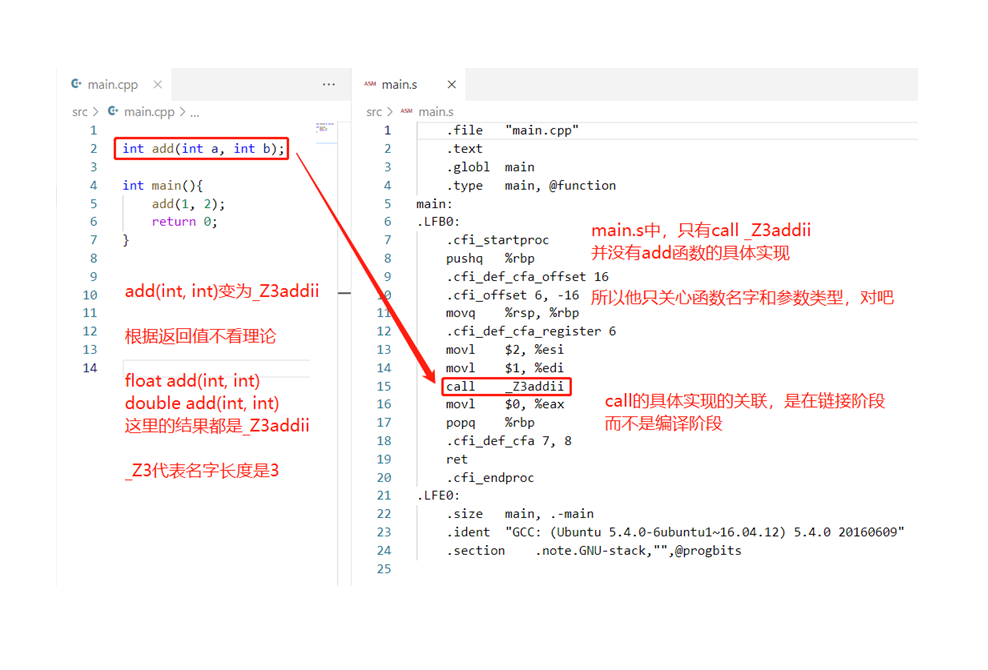
2.3.2 main.cpp的汇编代码
2.3.3 test.cpp的汇编代码
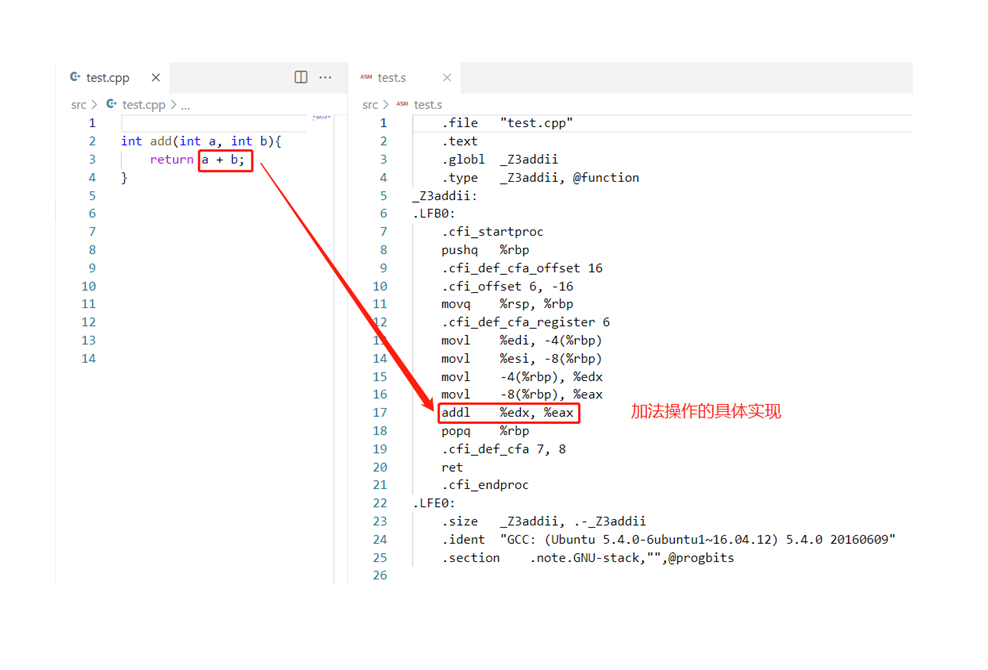
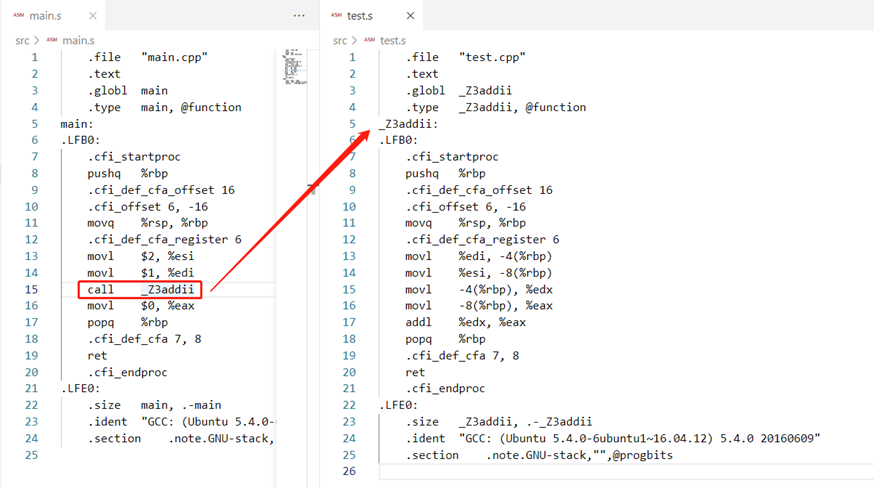
2.3.4 两者汇编代码对比
- main.s里面没有add函数的具体实现,只有call add操作
- add的具体实现在test.s里面
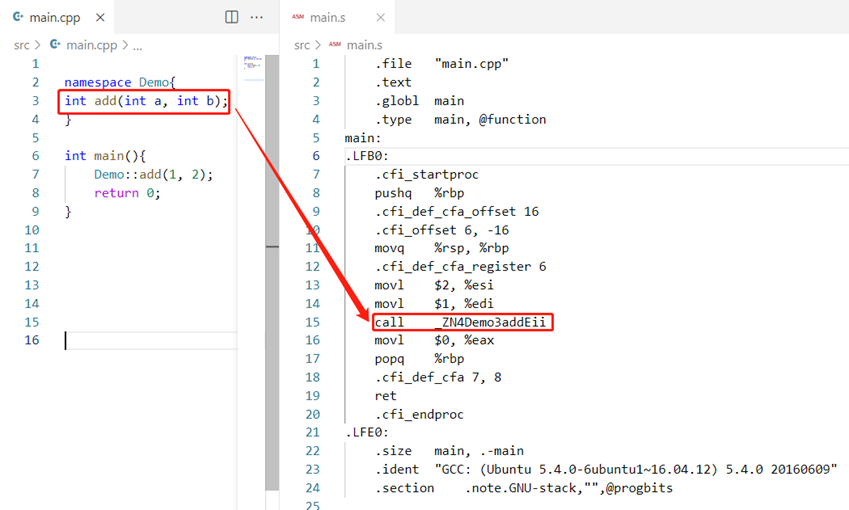
2.3.5 带有命名空间时的名字编码
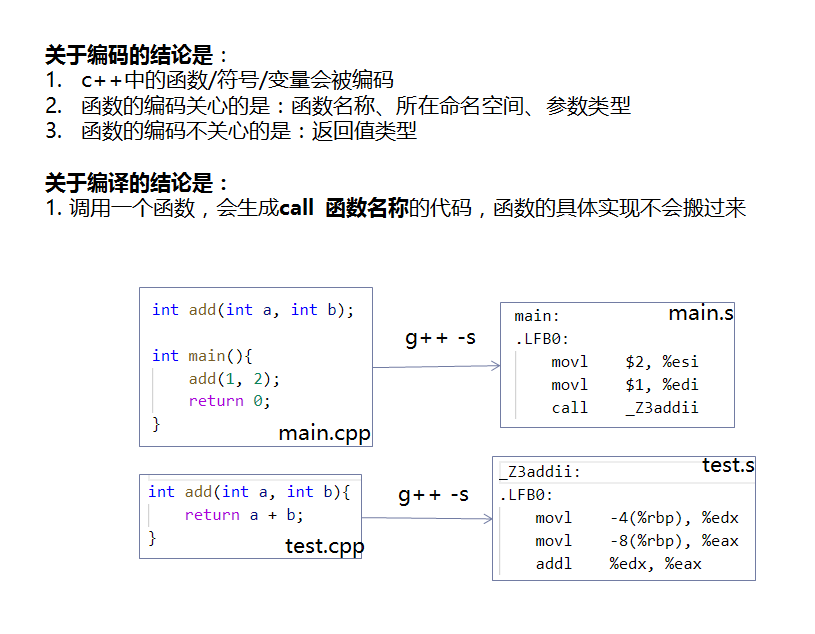
2.4 C++编译过程
2.5 C++链接过程
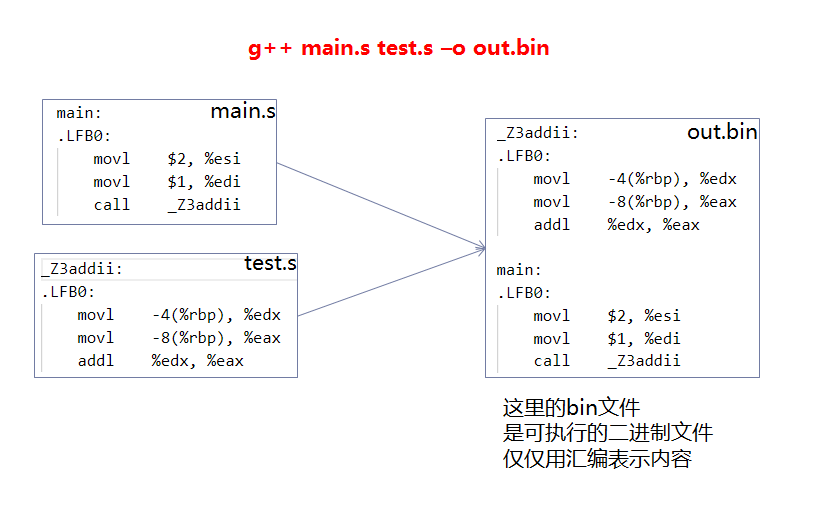
2.6 C++实际的链接过程
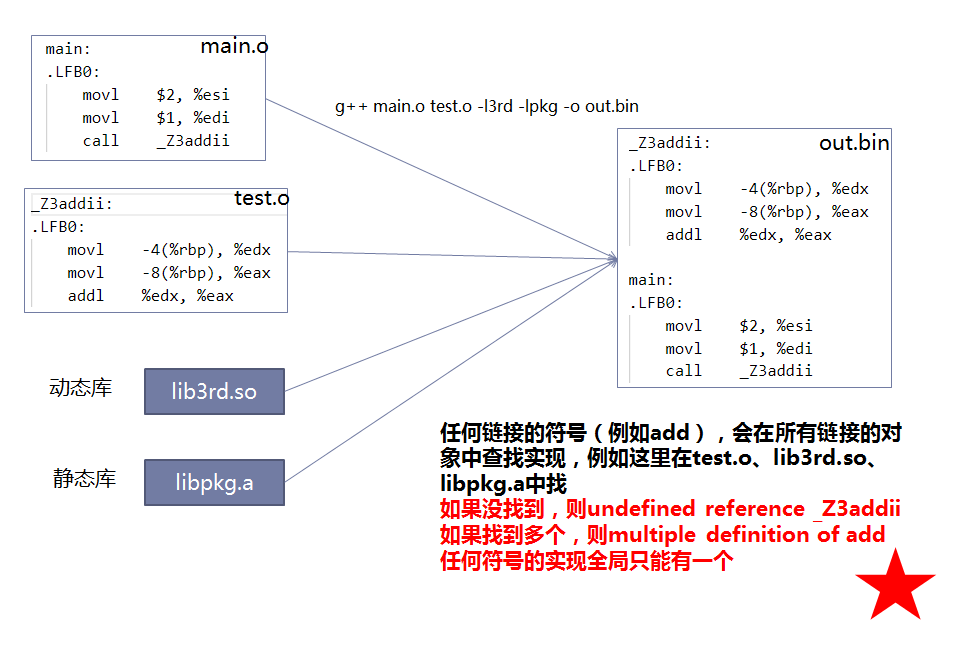
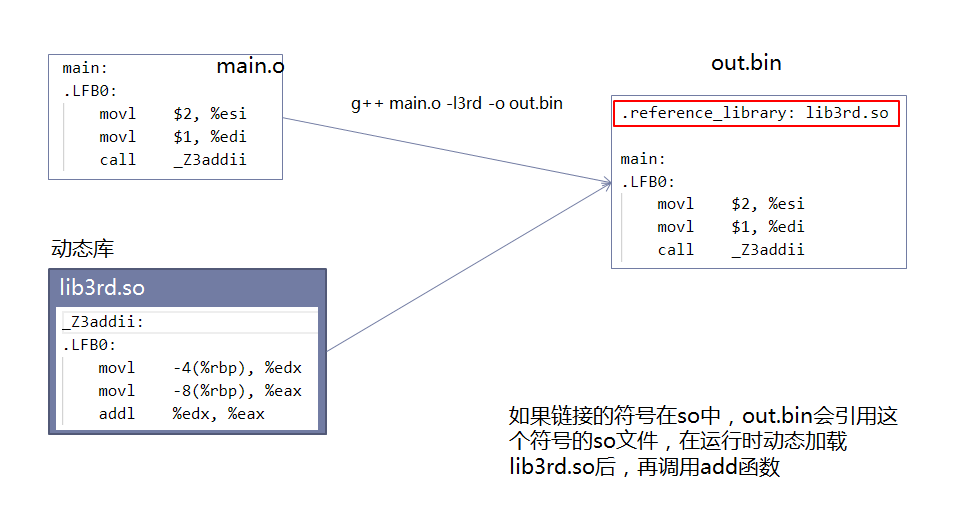
2.7 若add函数在动态库,lib3rd.so中时
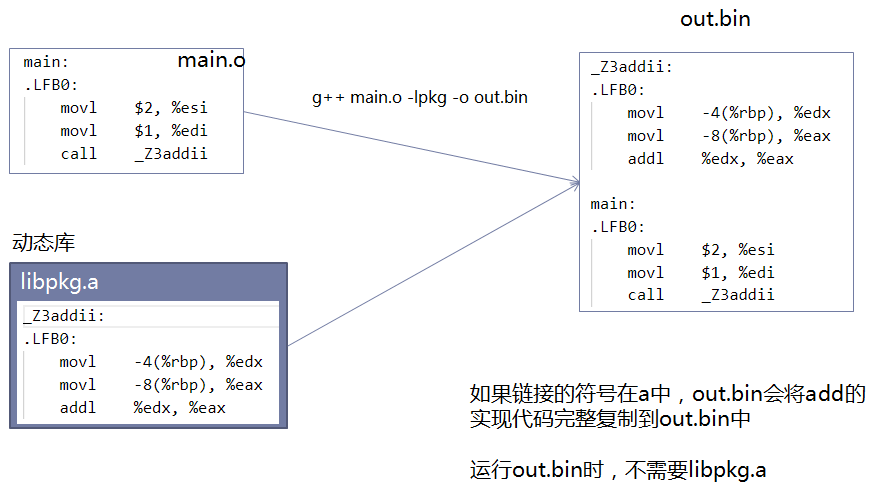
2.8 若add函数在静态库,libpkg.a中时
2.9 编译链接成一个完整程序的过程
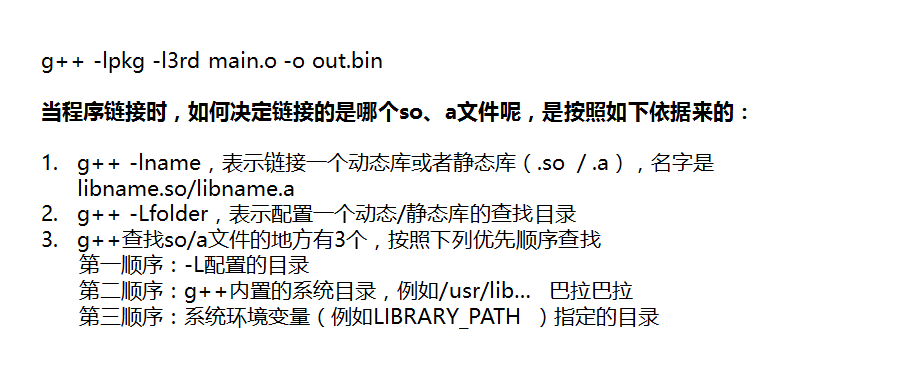
2.10 C++链接时,查找so文件、a文件方式的方式
g++ -lpkg,这里是小写的L
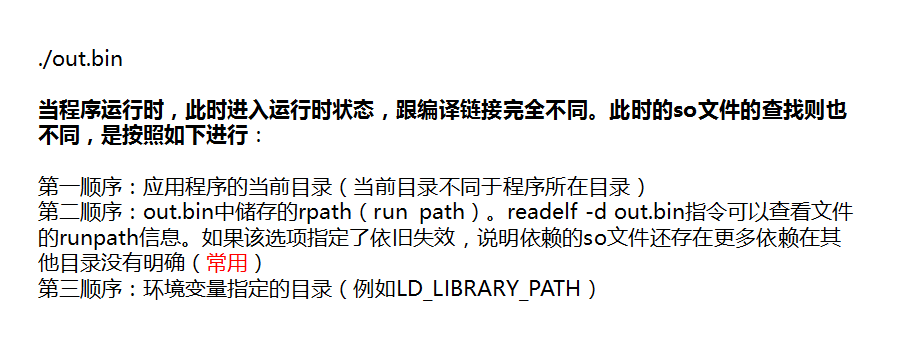
2.11 C++运行时,查找so文件的方式
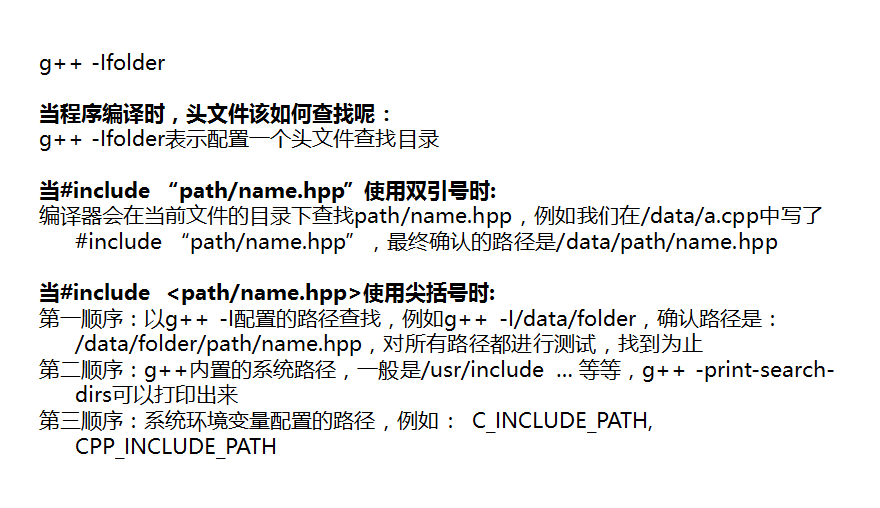
2.12 C++编译时,头文件的查找方式
- 这里是大写的i,-lfolder
3. Makefile基础
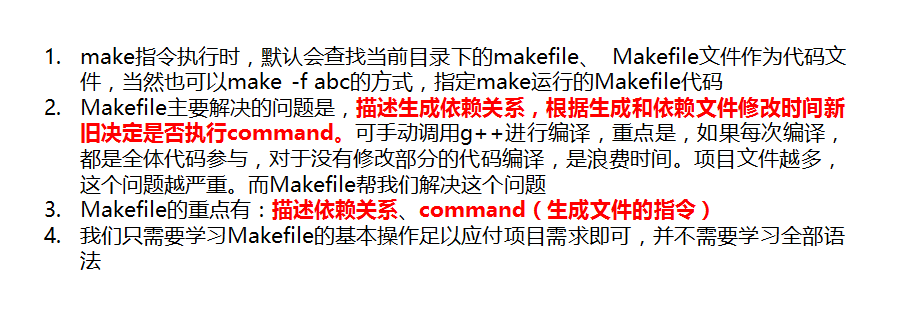
3.1 Makefile基础-解决的问题是什么
- 编译代码是一个很耗时的事情尤其是代码量大、CPU差时(边缘端)
- 参考官方文档,查看更多定义:http://www.gnu.org/software/make/manual/make.html
3.2 Makefile基础-代码域
3.3 Makefile基础-语法
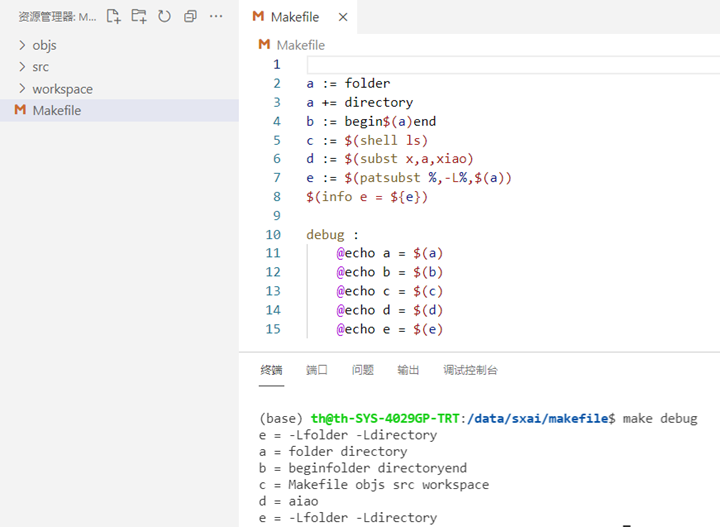
- 生成项可以没有依赖项,那么如果该生成项文件不存在,command将永远执行
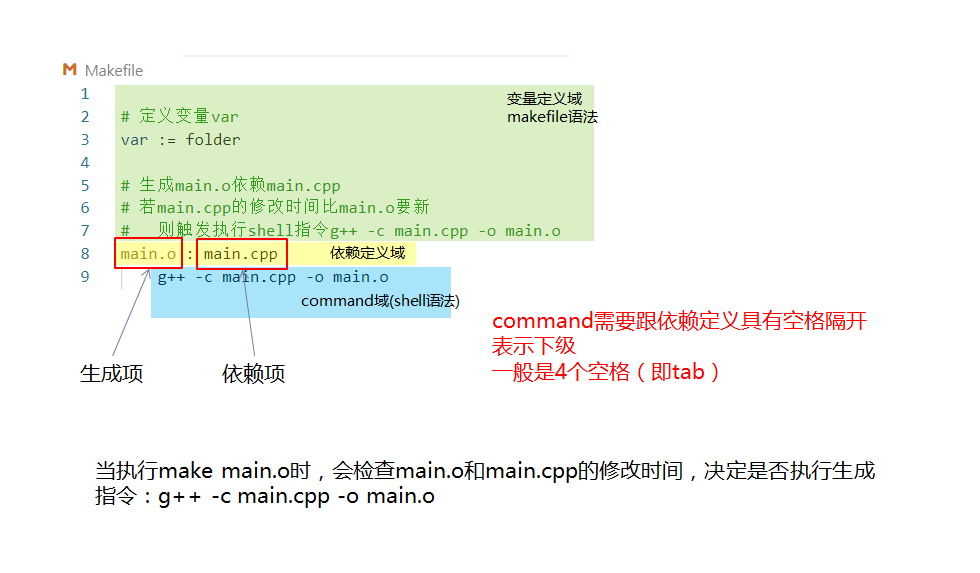
3.2 依赖关系定义
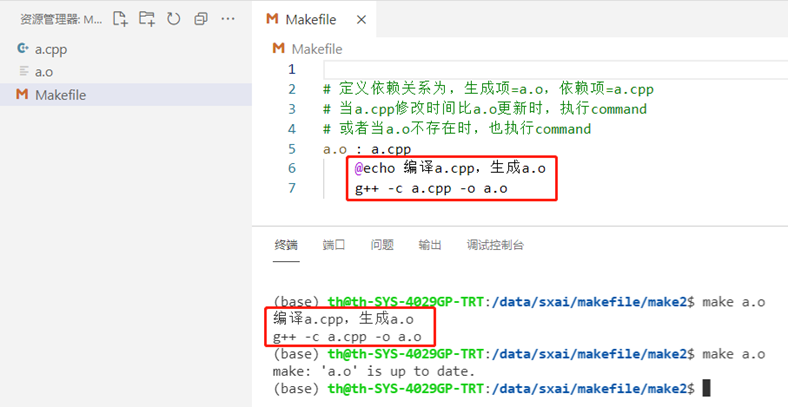
- 第一次执行make a.o时,由于a.o不存在,执行了command
- 第二次执行make a.o时,由于a.cpp时间没有比a.o新,打印a.o is up to date,不需要编译
- 生成项和依赖项,从来都是当成文件来看待的
3.3 编译和链接结合起来
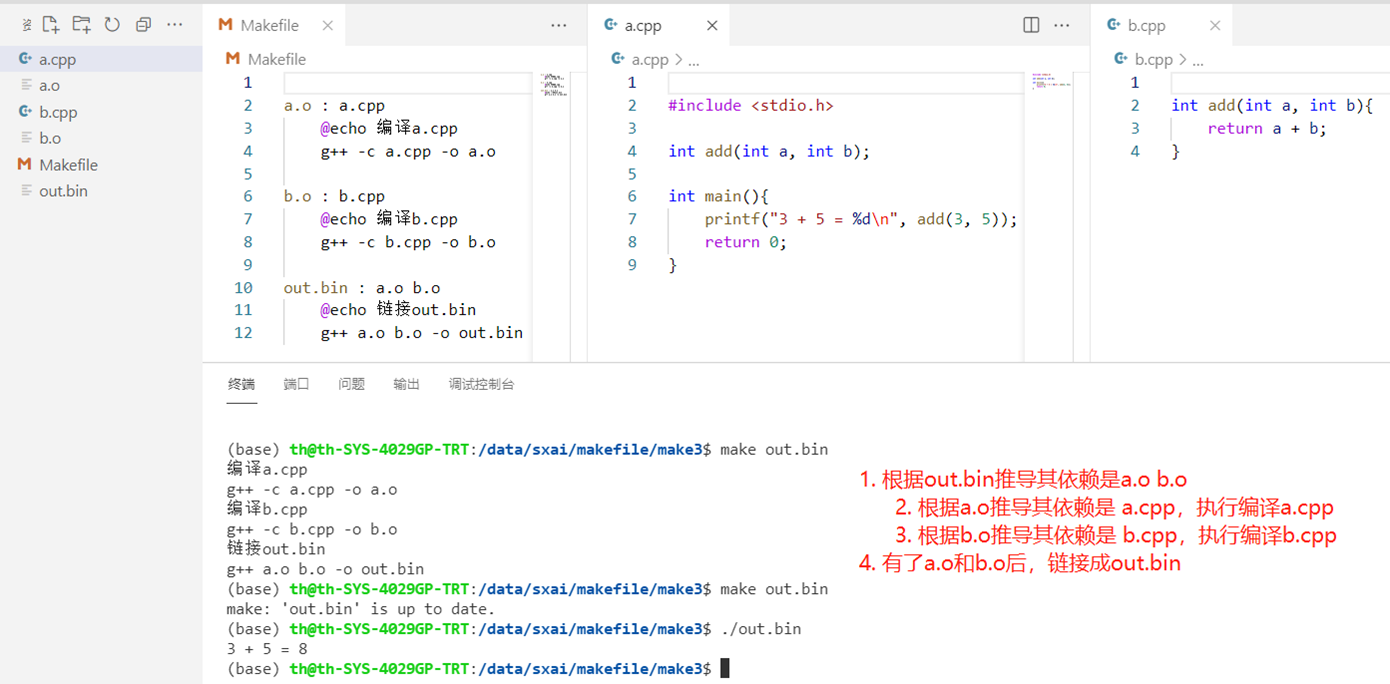
- 定义好依赖后make out.bin后,会自动查找依赖关系,并自动按照顺序执行command
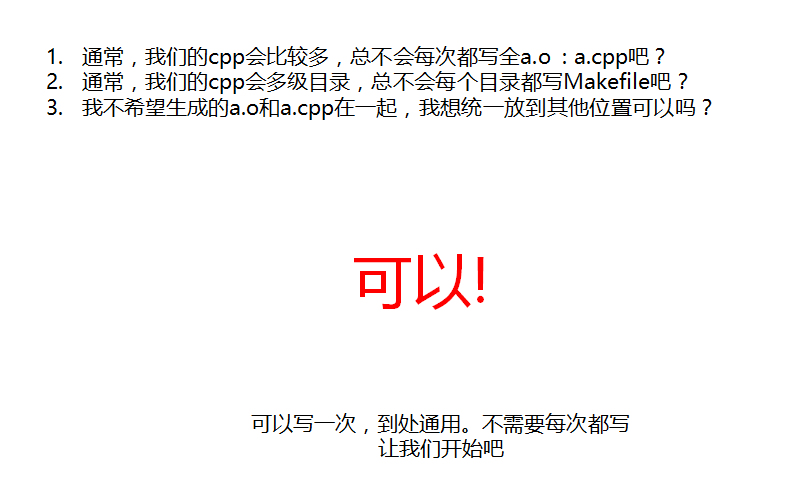
- 这是makefile为我们解决的核心问题,剩下就是如何玩的更方便罢了。比如自动检索a.cpp、b.cpp,自动定义a.o依赖a.cpp。等等
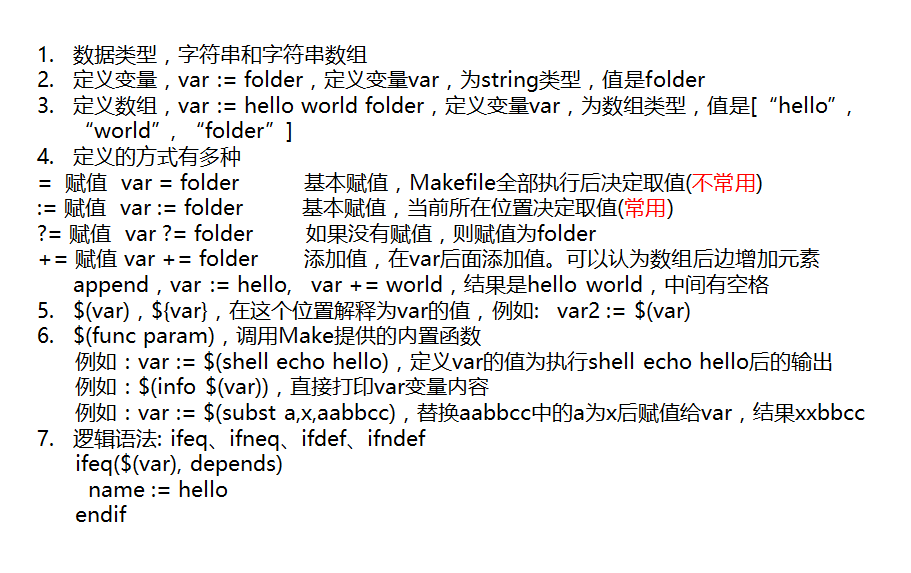
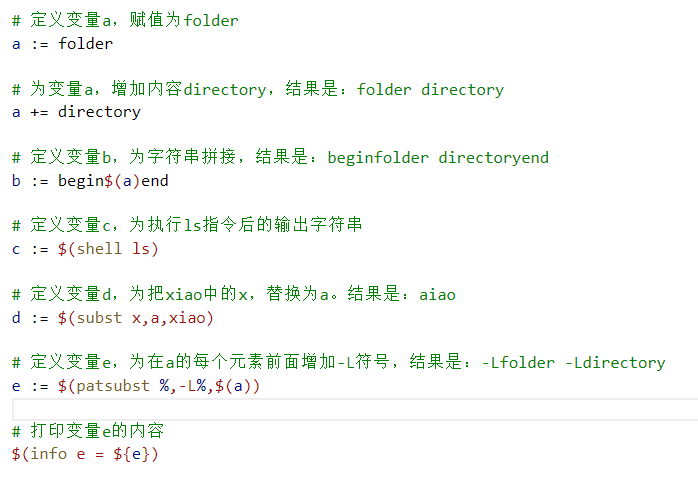
3.4 总结
- 变量赋值有4种方式var = 123, var := 123, var ?= 123, var += 123。其中var := 123常用,var += 123常用
- 取变量值有两种,
$(var),${var}。小括号大括号均可以 - 数据类型只有字符串和字符串数组,空格隔开表示多个元素
$(function arguments)是调用make内置函数的方法,具体可以参考官方文档的函数大全。但是常用的其实只有少数两个即可- 依赖关系定义中,如果代码修改时间比生成的更新/生成不存在时,command会执行。否则只会打印main.o is up to date。这是makefile解决的核心问题
- 依赖关系可以链式的定义,即b依赖a,c依赖b,而make会自动链式的查找并根据时间执行command
- command是shell指令,可以使用$(var)来将变量用到其中。前面加@表示执行执行时不打印原指令内容。否则默认打印指令后再执行指令
- make不写具体生成名称,则会选择依赖关系中的第一项生成
3.4 还有问题
4. 基于Makefile的标准工程结构
4.1 Makefile工程结构
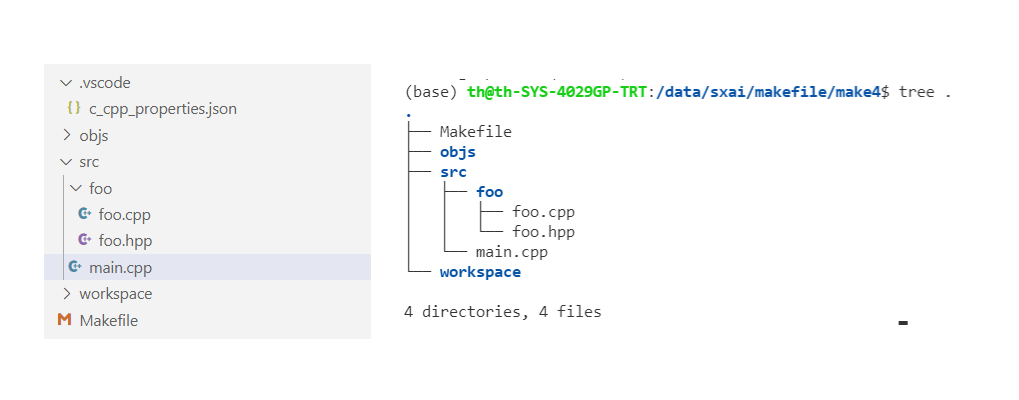
- 一个标准工程,我们做如下定义:
- 具有src目录,存放我们的代码,可能有多级,例如main.cpp,foo/foo.cpp等
- 具有workspace目录,存放我们编译后的可执行程序、资源、数据
- 具有objs目录,存放由cpp编译后得到的o文件等中间文件
- .vscode目录,存放vscode的cpp配置,用于语法解析器。vscode的c++插件所使用。ctrl+shift+p后搜索c++,找到JSON那一项就是
- Makefile文件,当前工程的Makefile代码
4.2 写代码
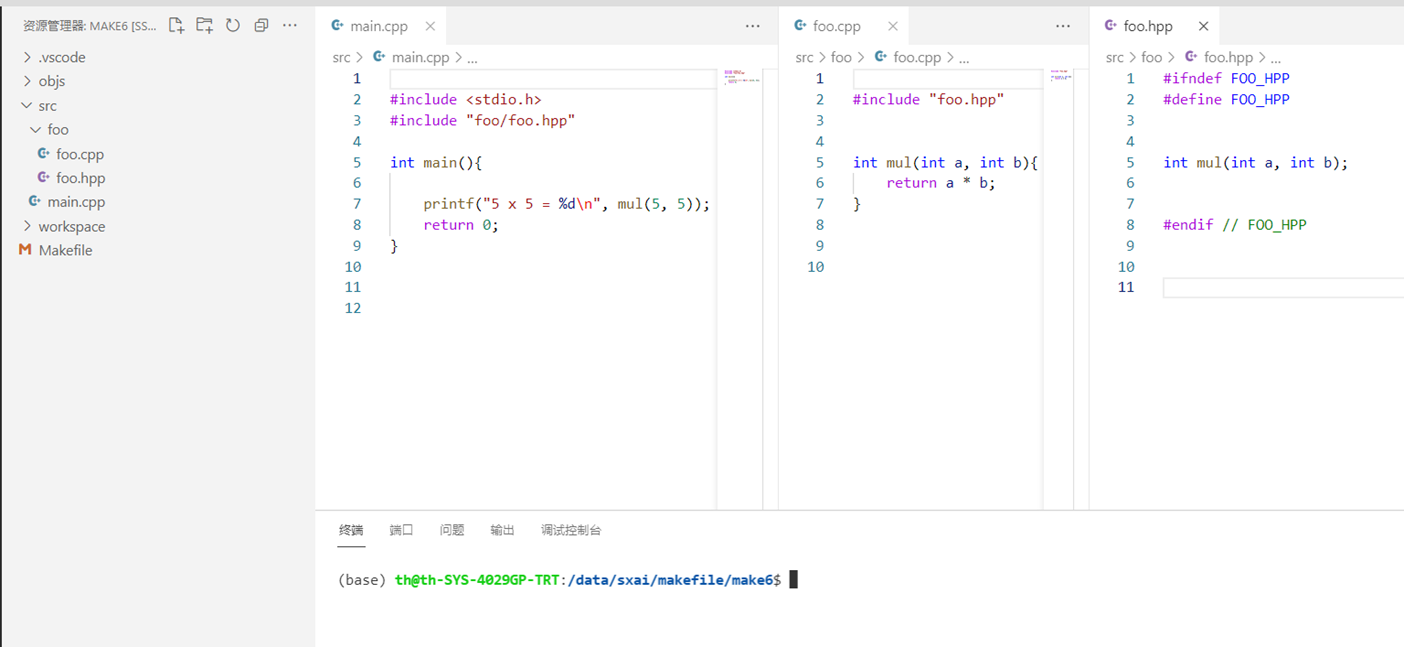
- 这里简单定义了foo.hpp和foo.cpp,目的是链接为可执行程序后,可以执行
- ifndef是防止重复包含
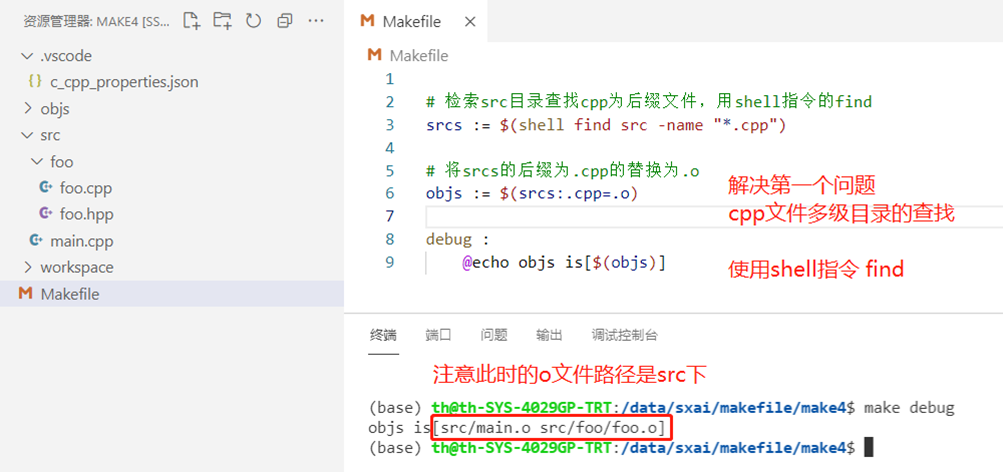
4.3 解决多级目录cpp检索问题
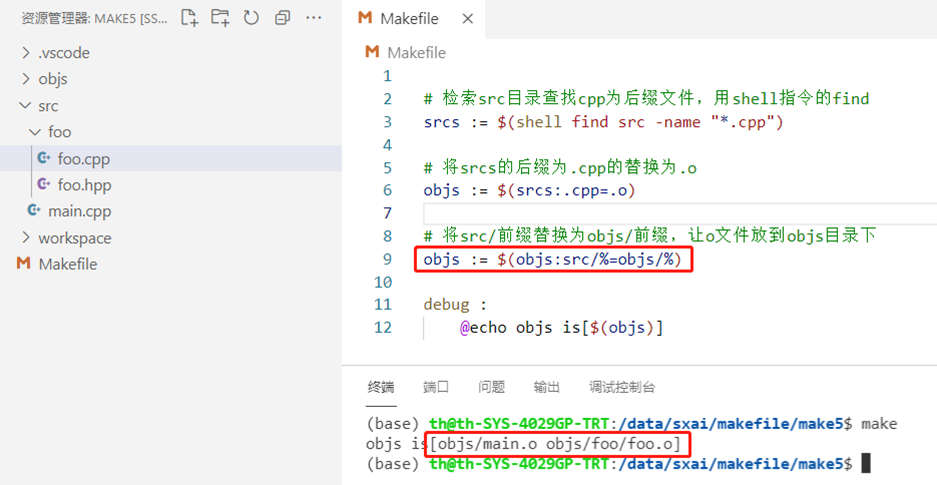
4.4 替换src/为objs/,o文件放到objs中
4.5 定义依赖关系,通配
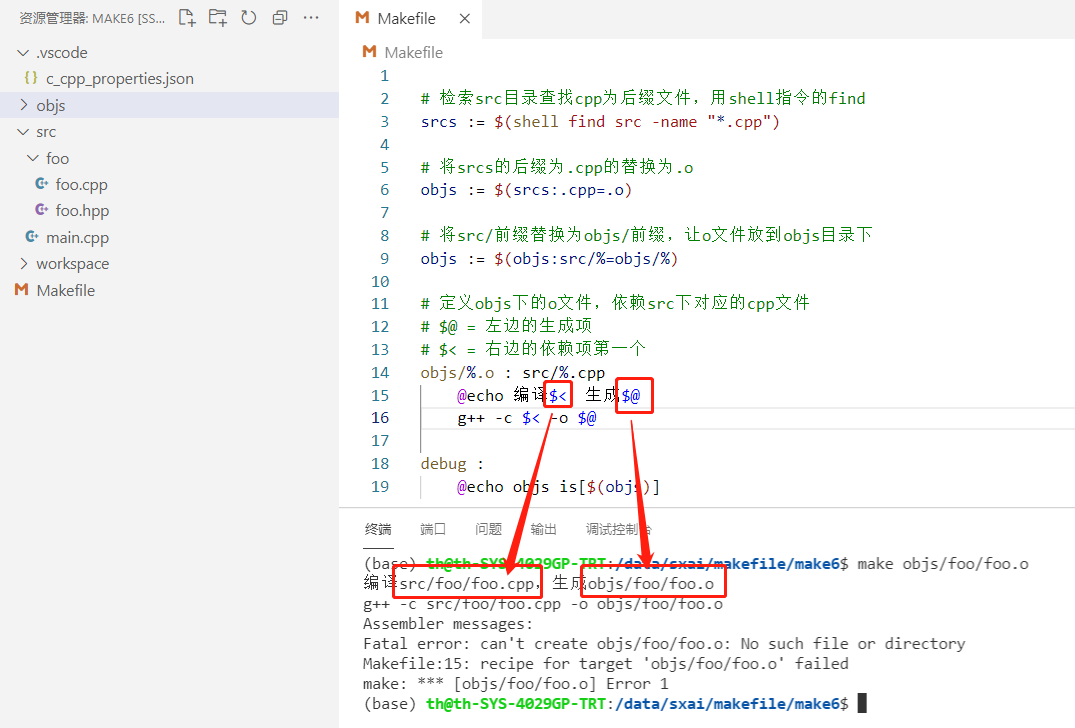
- objs/%.o和src/%.cpp代表了通配依赖关系,模式匹配,%相当于变量部分
4.6 为o文件创建目录
4.6.1 编译失败,因为目录不存在
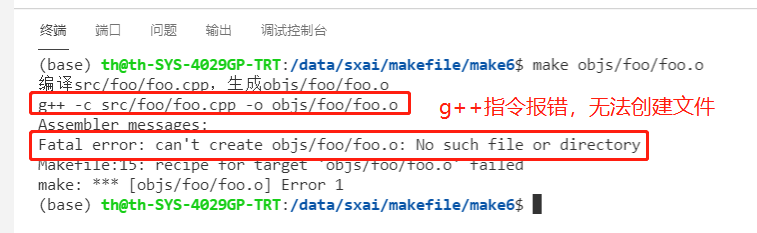
- 原因是,试图创建objs/foo/foo.o文件时失败。因为objs/foo这个目录不存在造成。对于高版本g++(例如9.0)不会报错并为你创建objs/foo目录。
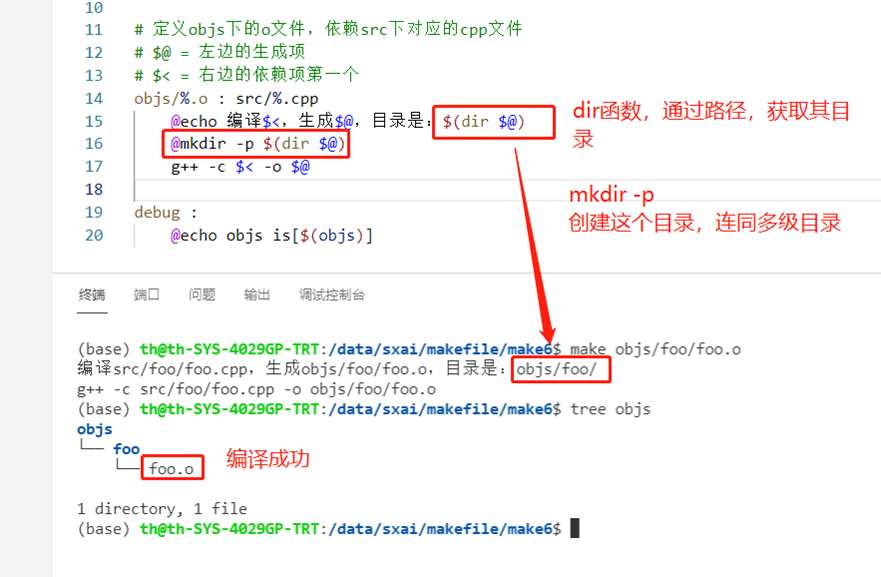
- 因此我们需要创建objs/foo目录,需要执行类似
mkdir -p dir($@),通过dir($@)获取其目录后创建,这里的mkdir -p指多级目录也一并创建
4.6.2 使用mkdir -p $(dir $@)获取生成项目录
4.7 链接所有o文件生成可执行程序
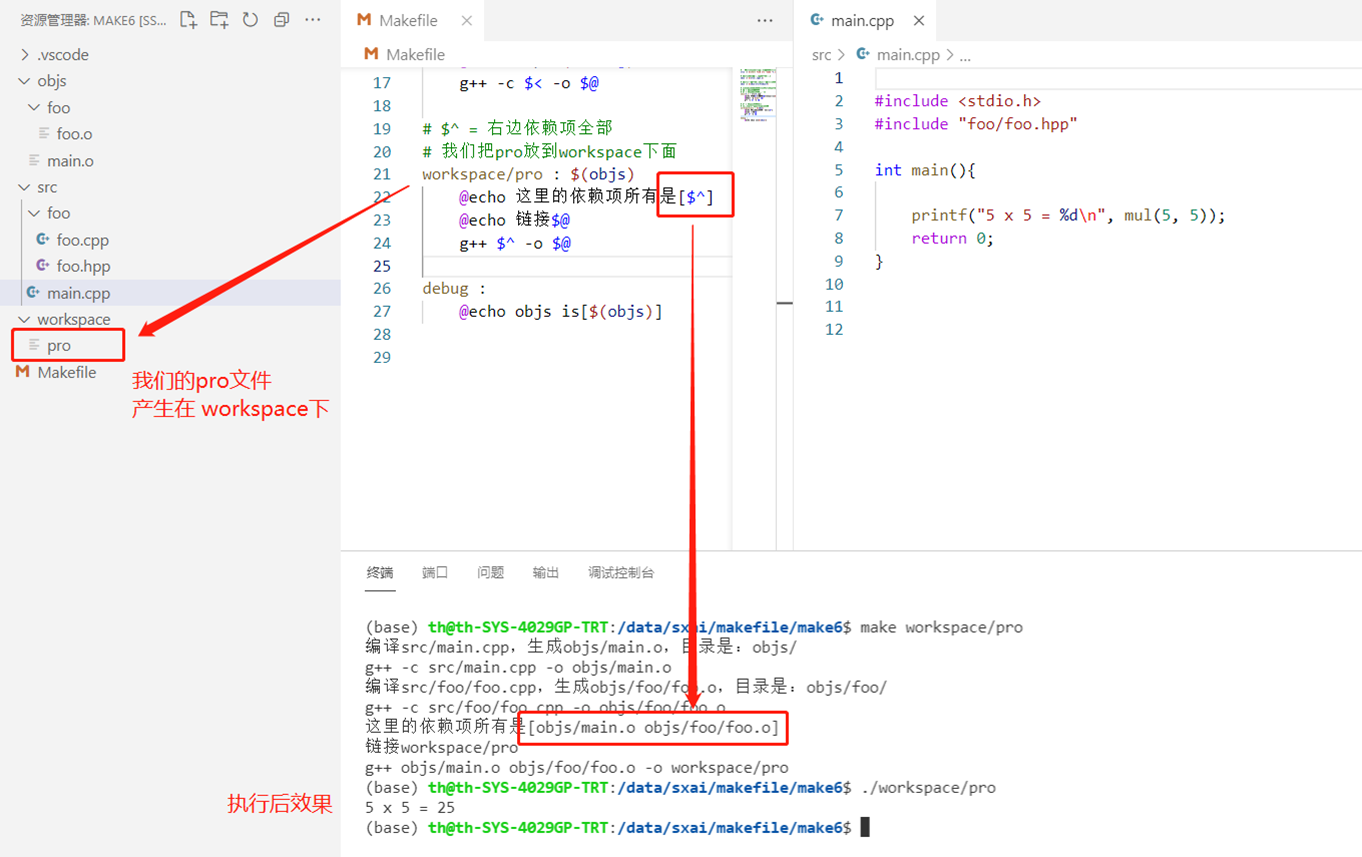
- 我们定义workspace/pro的生成,依赖自所有的o文件。pro是我们的可执行程序
4.8 完善一下Makefile
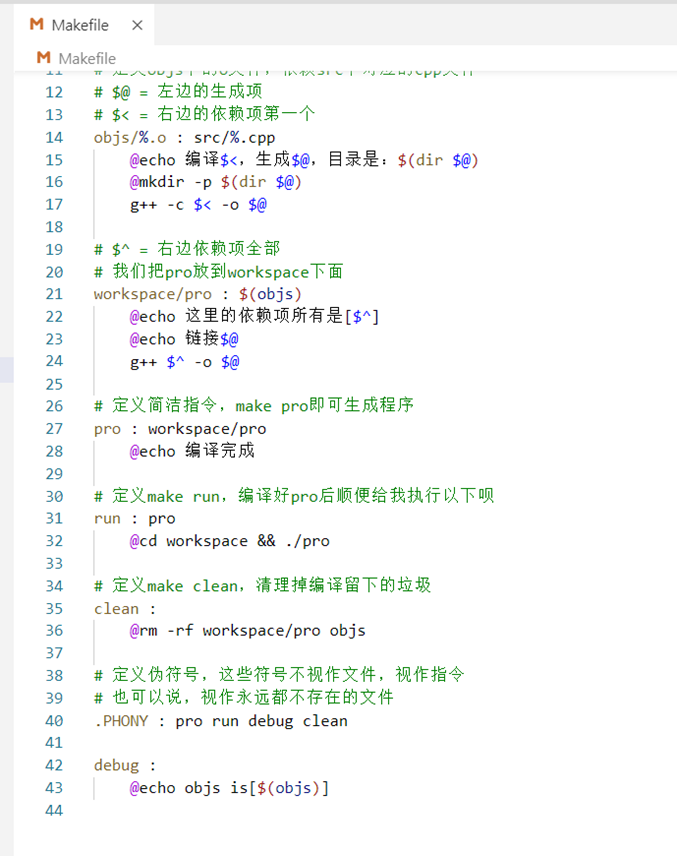
- 添加make pro,简洁的编译程序
- 添加make run,编译后顺便执行一下,注意: cd到workspace是为了让运行程 序后的当前工作目录在workspace中
- 添加make clean,清理编译后的垃圾
- 添加.PHONY,让我们作为指令存在的东西,不要被视作为文件。即make这东西时永远执行command
4.9 完整版本的Makefile
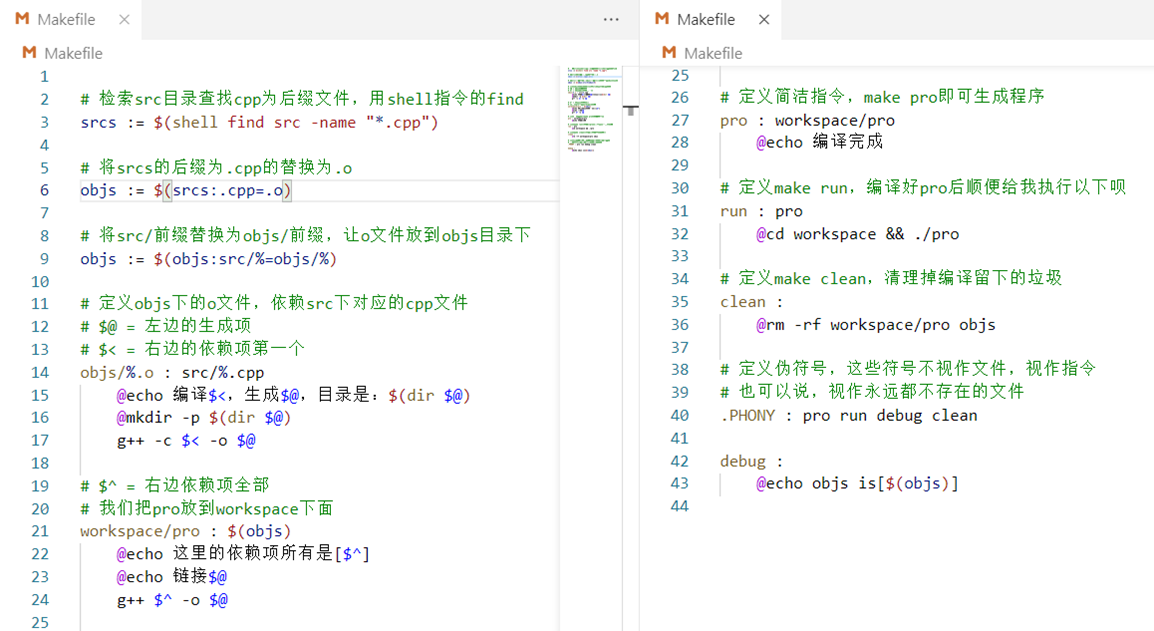
4.10 可以愉快的玩耍了
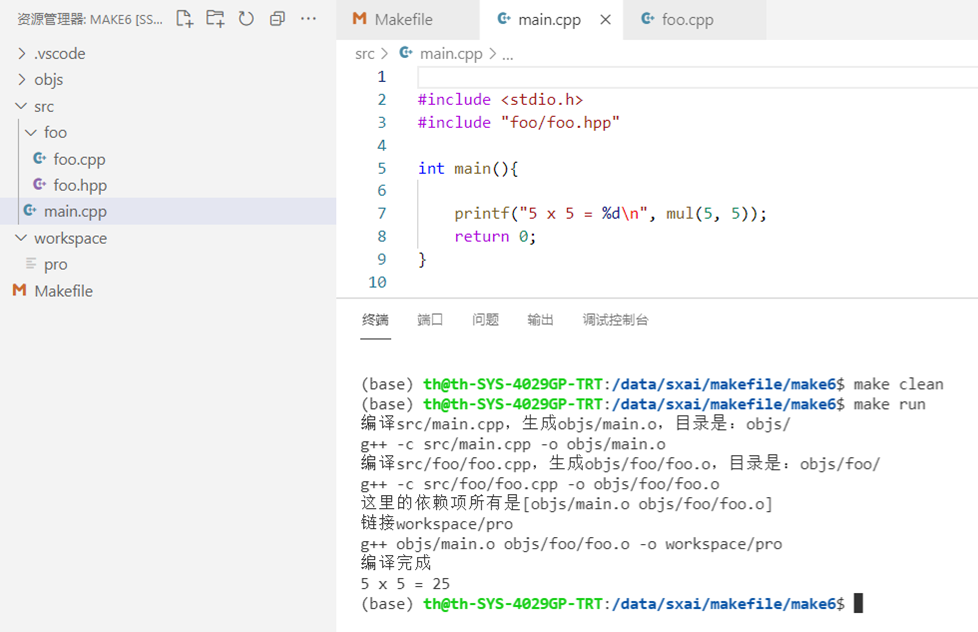
4.11 修改一个cpp后观察效果
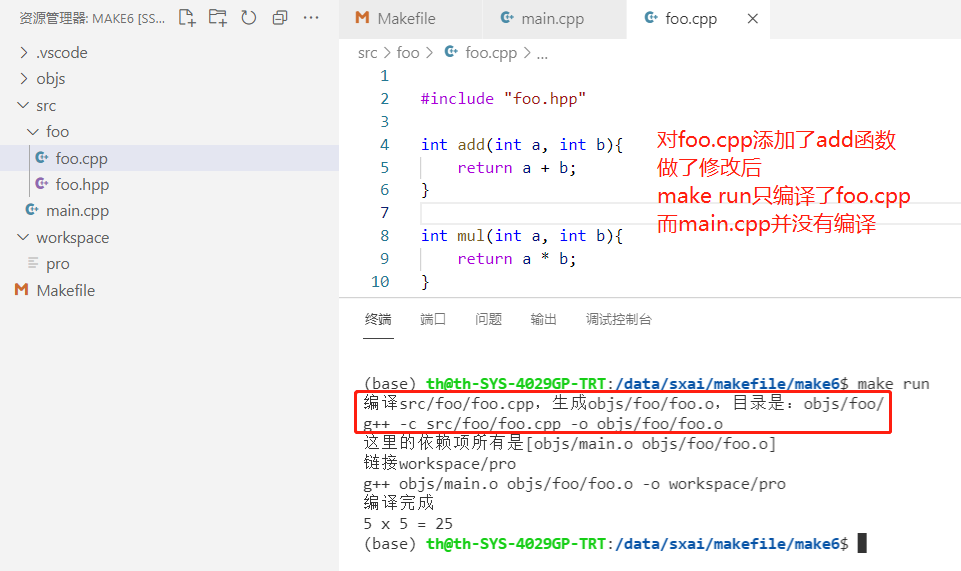
- 对,这就是我们想要的,nice!
5. 基于Makefile实现的完整功能项目
- 这一份代码,你可以点击下载
5.1 Makefile工程-一个复杂的例子,实现http请求
- 实现的目的:
- 具有两个依赖,openssl、libcurl
- 存在include、libs依赖
- 可以锻炼一个完整的相对完善的工程案例。还可以锻炼到代码调试
- 实现的效果:
- 实现一个程序,可以从任何网站上下载东西
- 准备:
- 下载openssl:https://www.openssl.org/source/old/1.1.1/openssl-1.1.1j.tar.gz
- 这是用于实现加密通信的加密算法库。用于访问https开头的链接
- 下载libcurl:https://curl.se/download/curl-7.78.0.tar.gz
- 这个是用于实现http/https的访问操作。如果要访问https,则依赖openssl
5.2 下载和编译libcurl/openssl
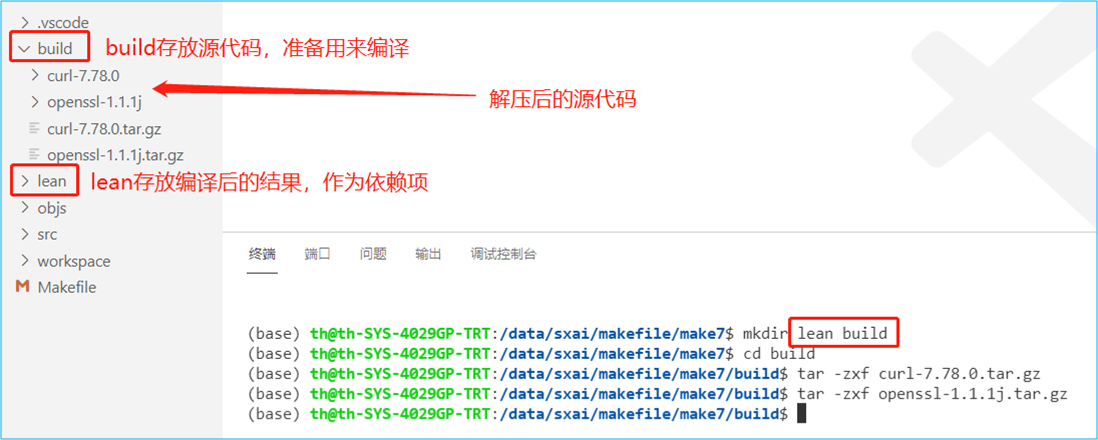
- 创建build目录,用于储存下载后的文件,准备用来编译
- 创建lean目录,用于存放编译后的结果,作为依赖项目录
- 将下载后的.tar.gz放到 build目录下,并解压出来
5.3 编译openssl
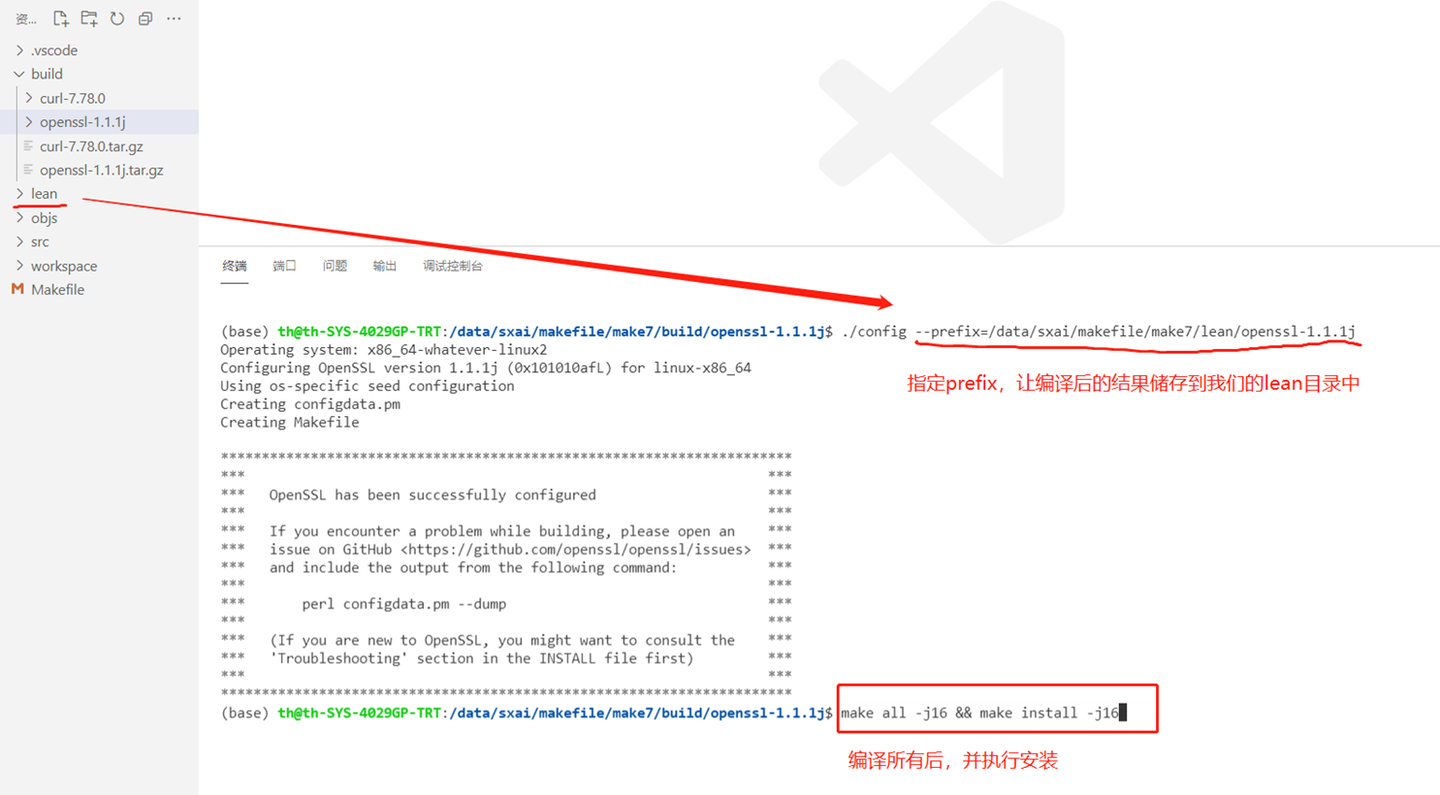
cd openssl-1.1.1j
./config --prefix=/data/sxai/makefile/make7/lean/openssl-1.1.1j
make all -j16 && make install -j16./config是配置并生成Makefile,指定install到/data/sxai/makefile/make7/lean/openssl-1.1.1j目录make all -j16 && make install -j16这里-j16是同时16个线程执行操作,编译后,执行安装- 请把这里的lean目录修改为你当前自己想放的位置
5.4 编译libcurl
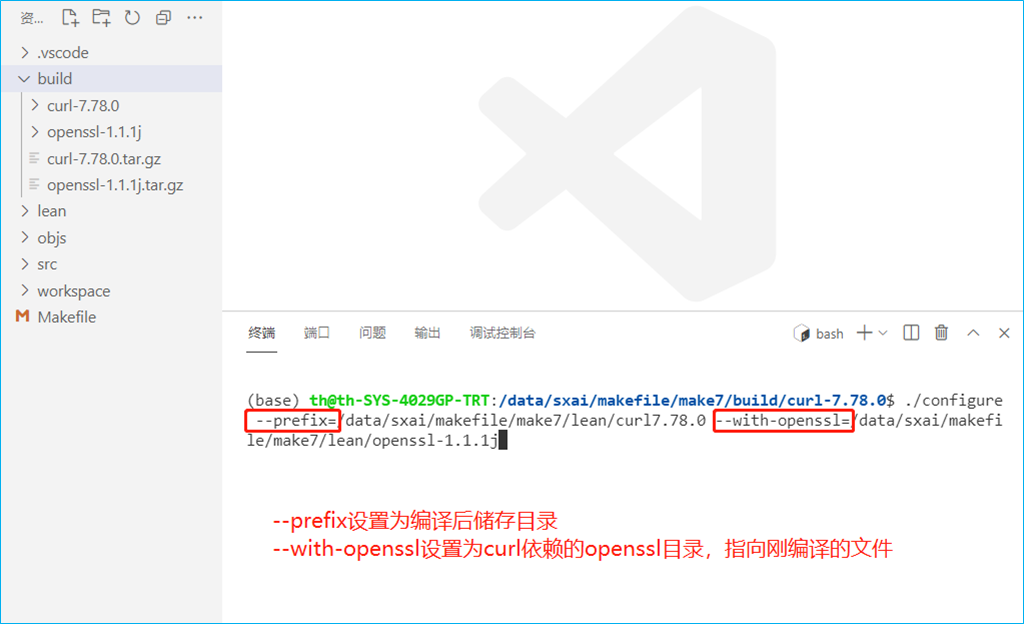
./configure --prefix=/data/sxai/makefile/make7/lean/curl7.78.0 \
   --with-openssl=/data/sxai/makefile/make7/lean/openssl-1.1.1j
make all -j16 && make install -j16--prefix同样是为了设置安装目录,最后编译好的curl放在哪里--with-openssl指定刚才我们编译安装后的目录./configure同样是为了配置curl生成Makefile文件- 执行
make all -j16实现编译 - 执行
make install -j16实现安装
5.5 编译后结果
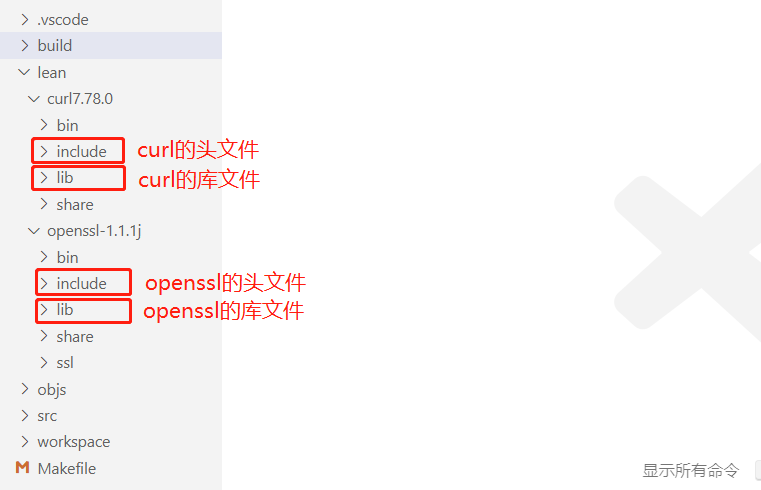
5.6 配置IntellSense和browse路径
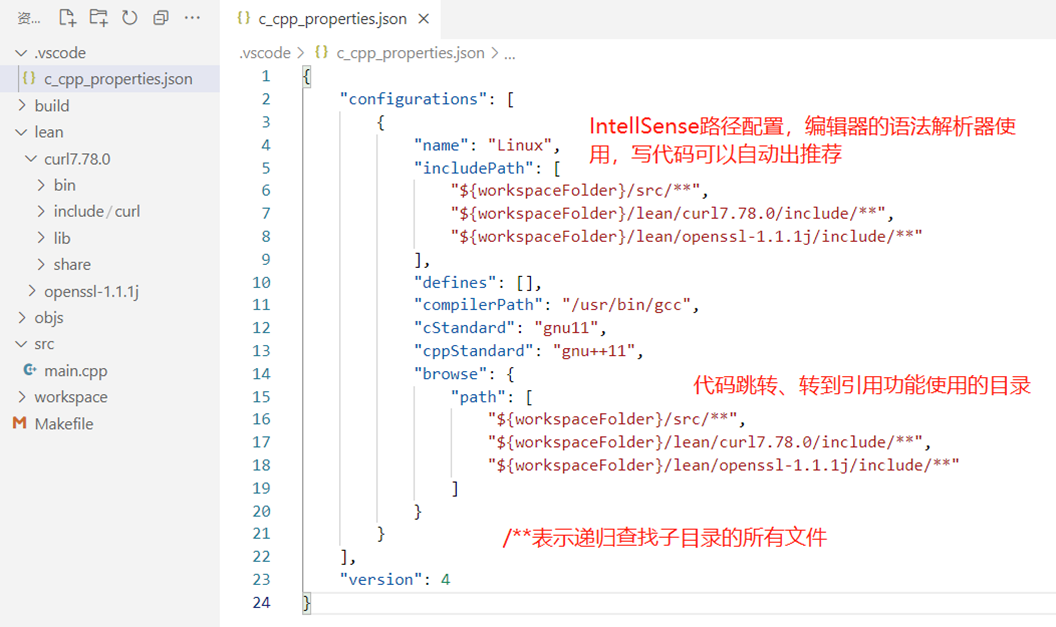
- 变量
${workspaceFolder}代表了我们的当前目录,即/data/sxai/makefile/make7
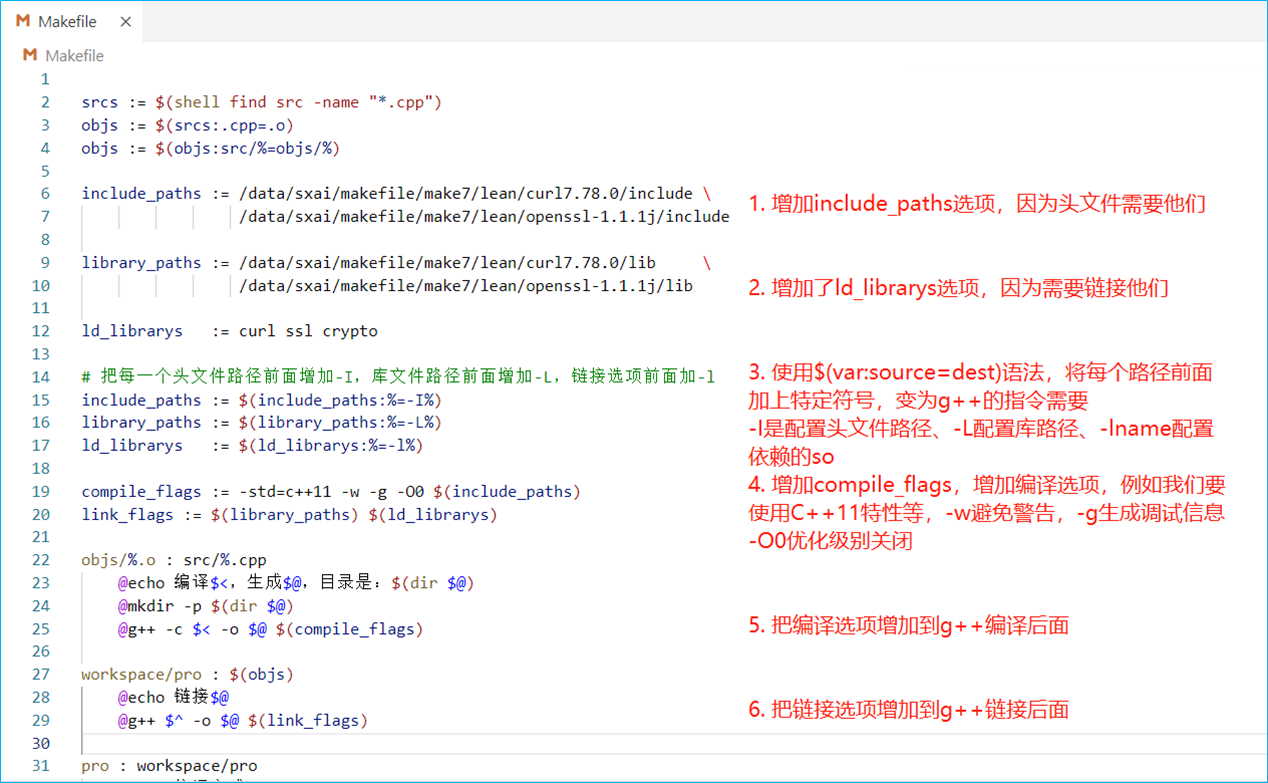
5.7 配置Makefile
5.7.1 第一步
5.7.2 第二步
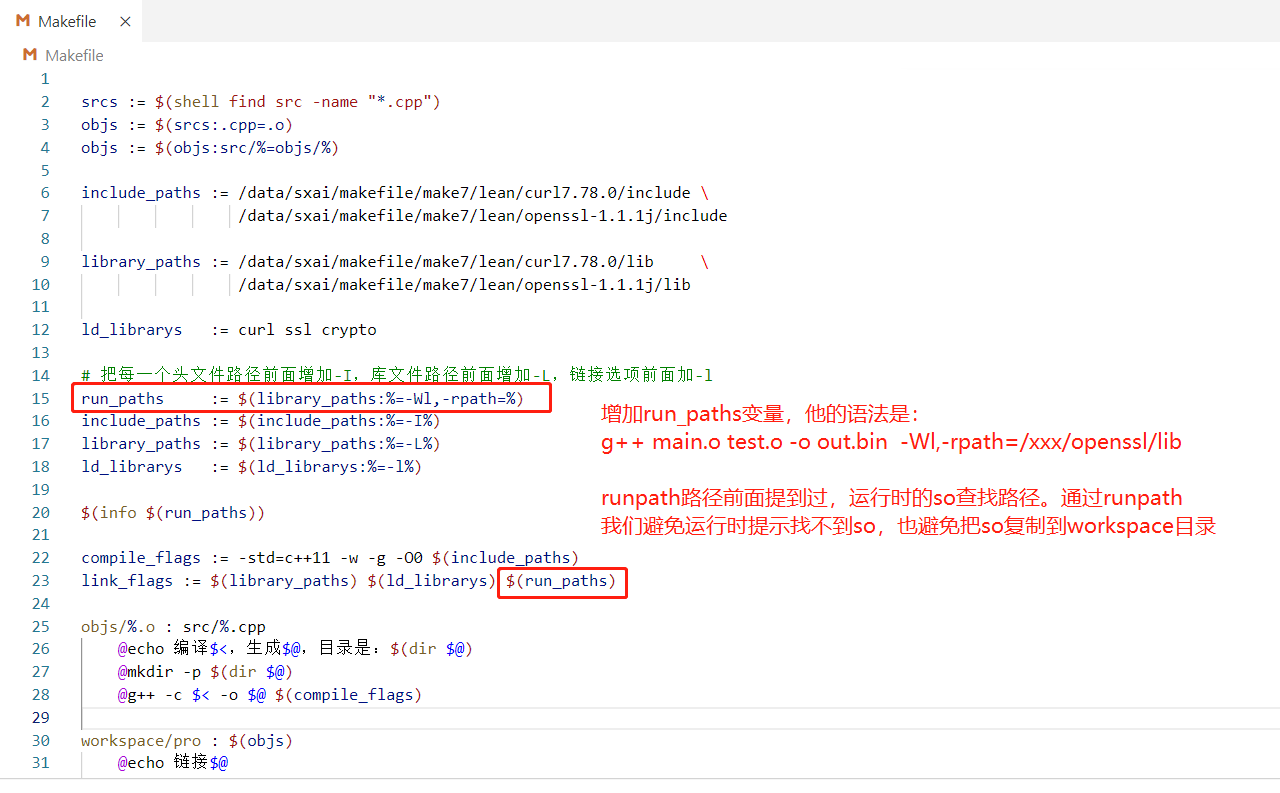
- 好,我们齐活了。至此整个makefile已经非常完备了。该makefile可以通用了
5.8 写代码
5.8.1 第一段
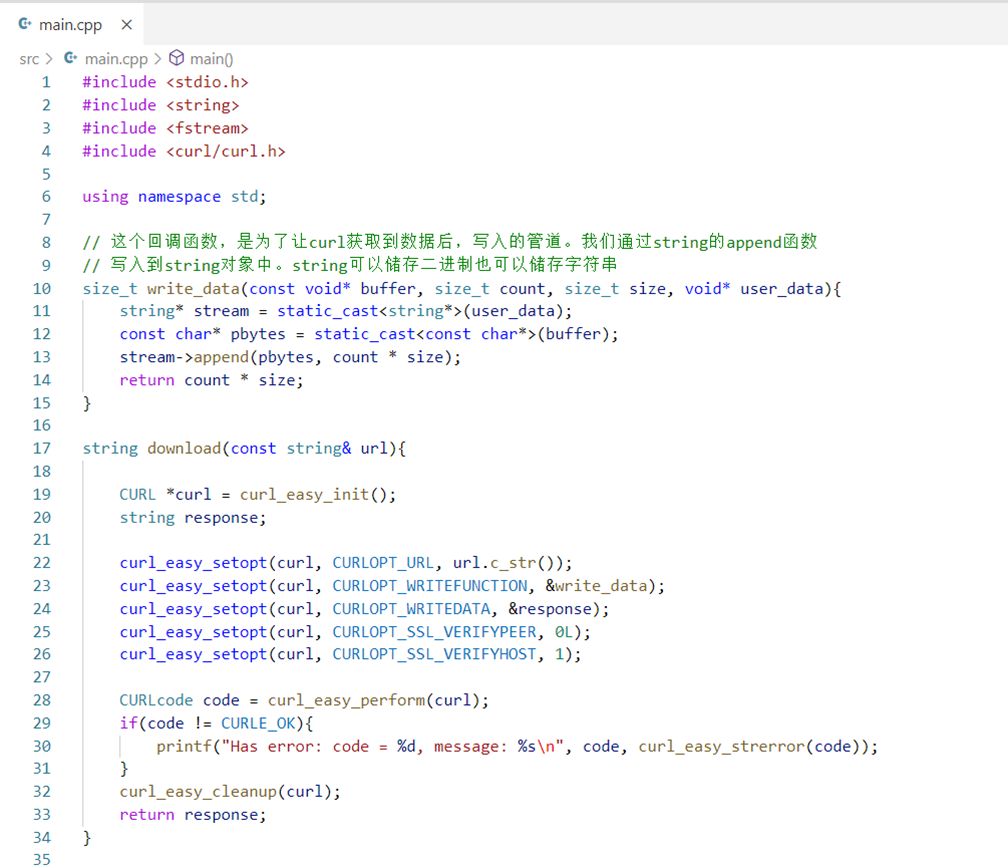
- 这里写一个download函数,接收url,然后返回下载后的数据
5.8.2 第二段
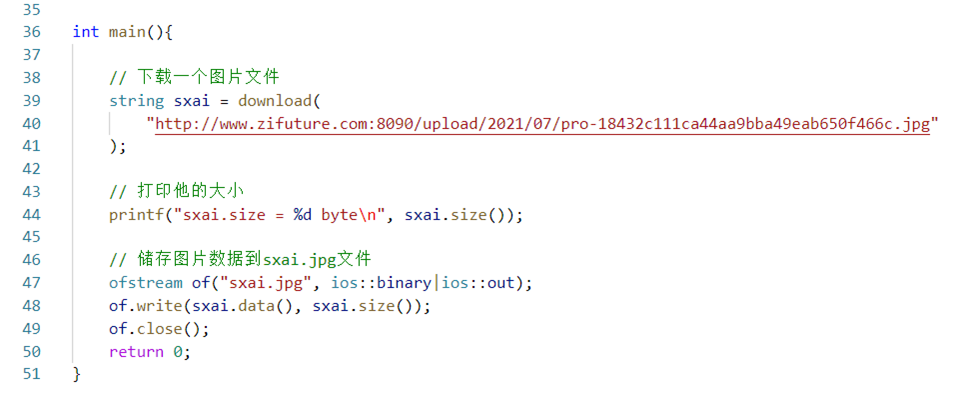
- 实现一个main函数,调用download。给定地址是一个图片下载好后储存为文件
5.9 执行并观察结果
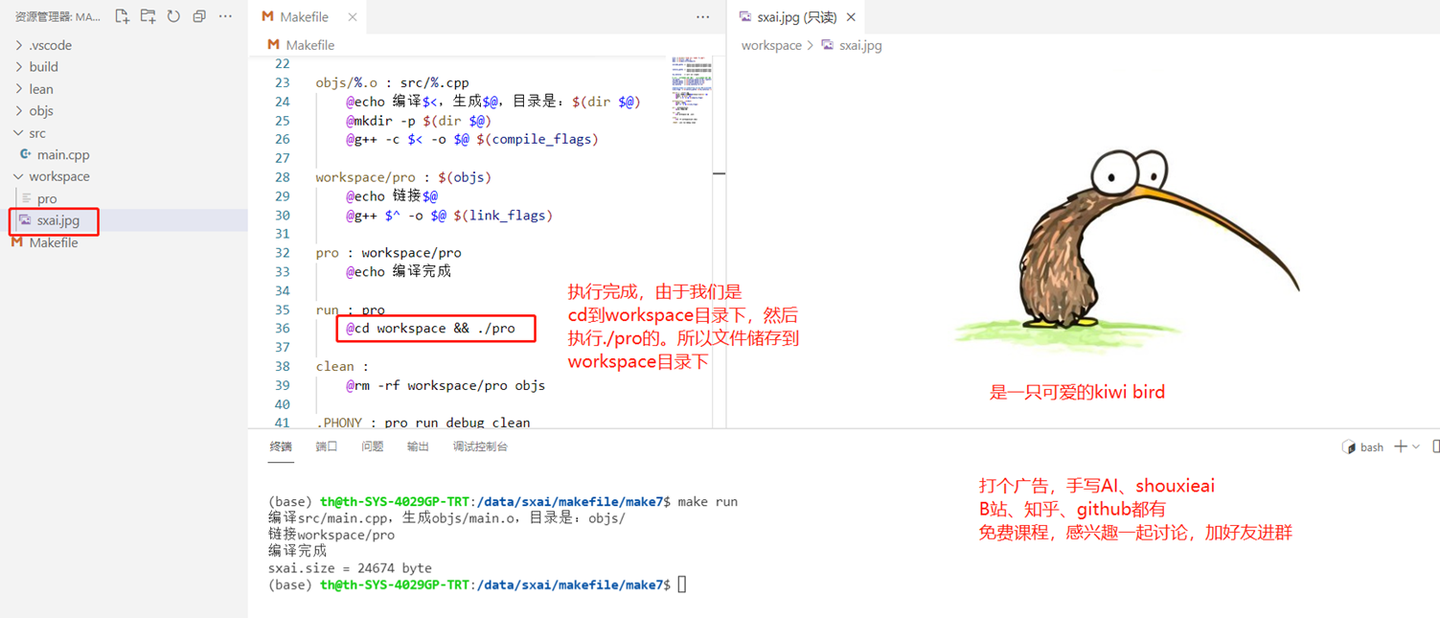
- 文件下载成功,至此。整个http的访问工程就达成了。你学会如何控制,头文件、库文件路径了吗?还有o文件存放工作目录等
6. 分析程序依赖项
6.1 使用readelf -d workspace/pro分析
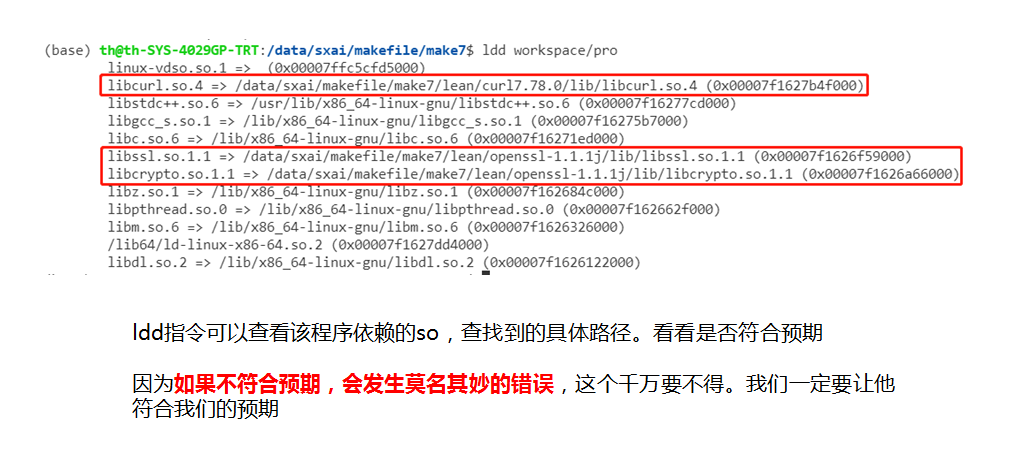
6.2 使用ldd workspace/pro分析
7. 配置C++的调试功能
7.1 配置task.json
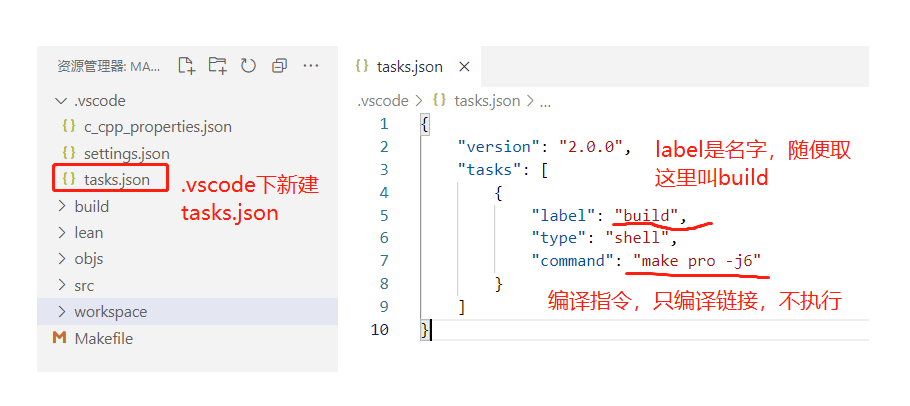
- task.json是配置用来执行调试之前的编译工作。即,按下F5,编译程序,进入调试
7.2 配置launch.json
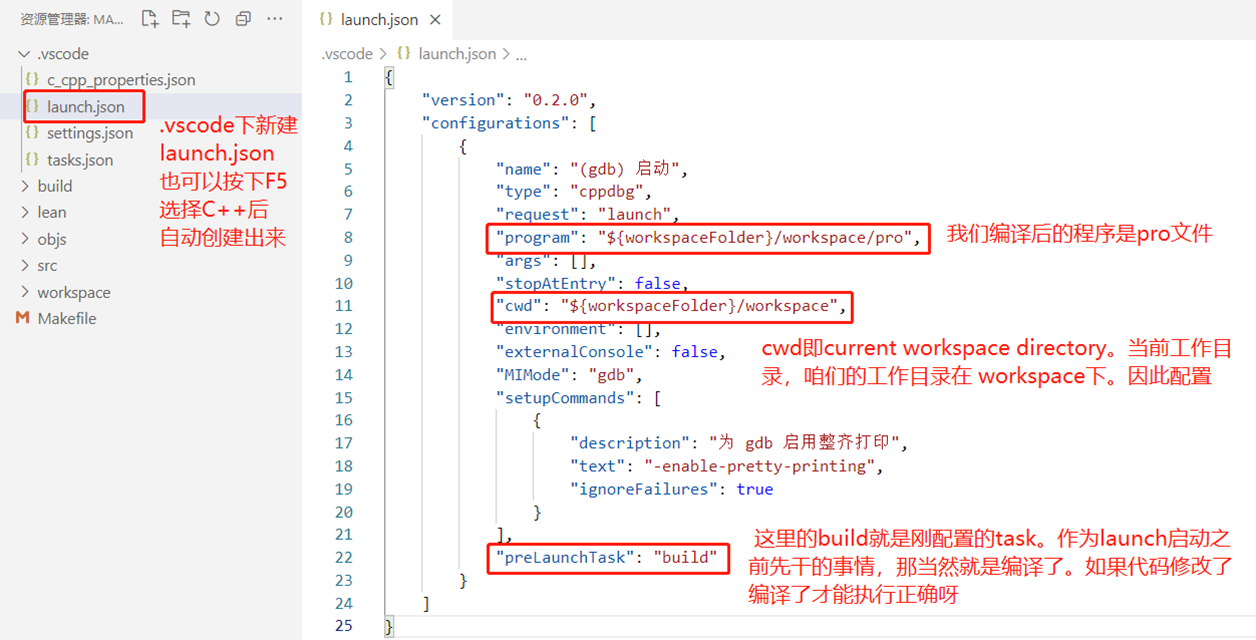
- 这个文件可用通过直接按下F5后自动产生,也可以手动敲哈
- 如果有参数,可以加到args中
- stopAtEntry表示启动后就停止到main函数里边
7.3 进行调试
- 好了,我们在main.cpp的29行这个文字左侧点击后后个红点,作为断点,然后按下F5键,看看会怎么样
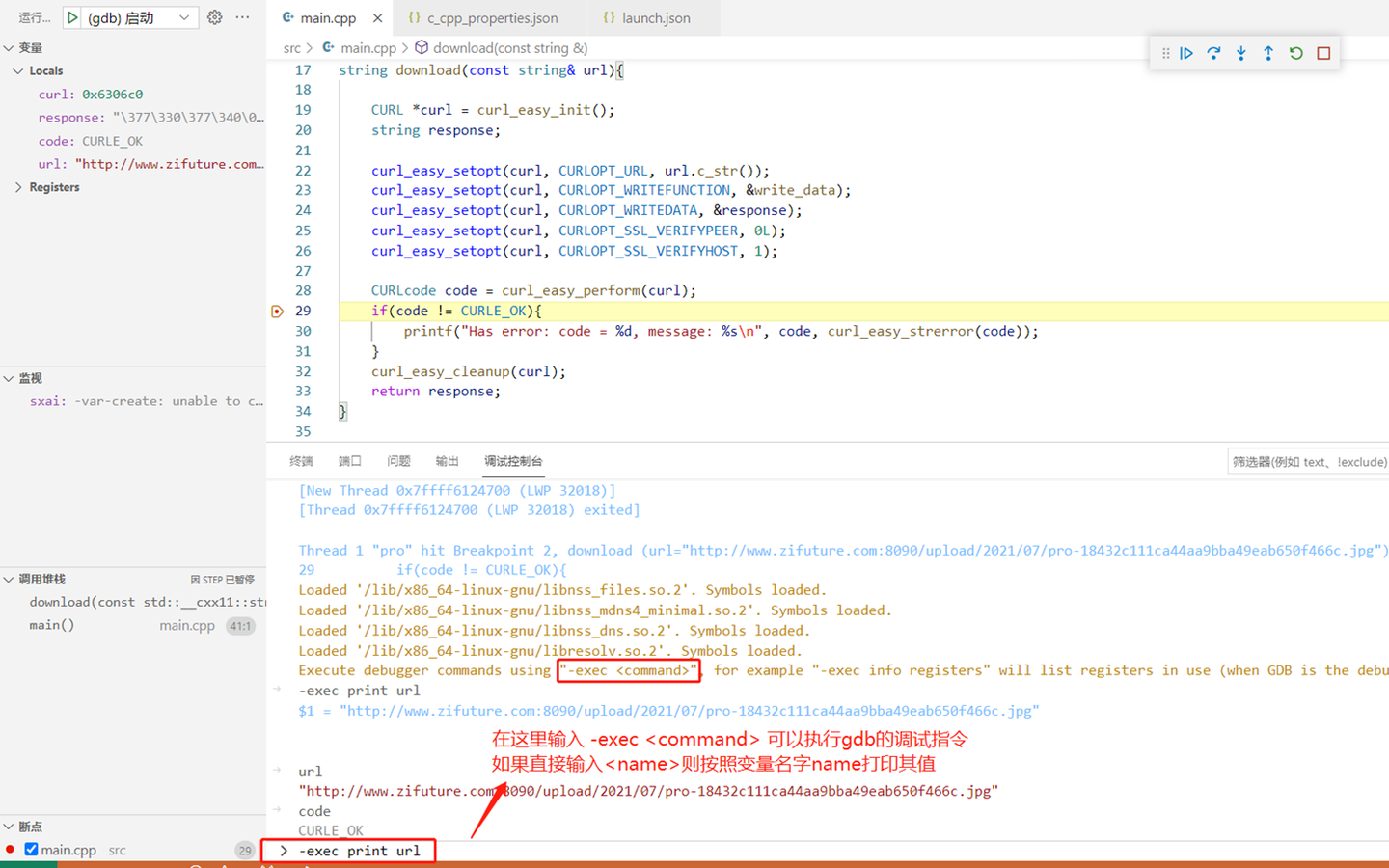
7.4 界面介绍
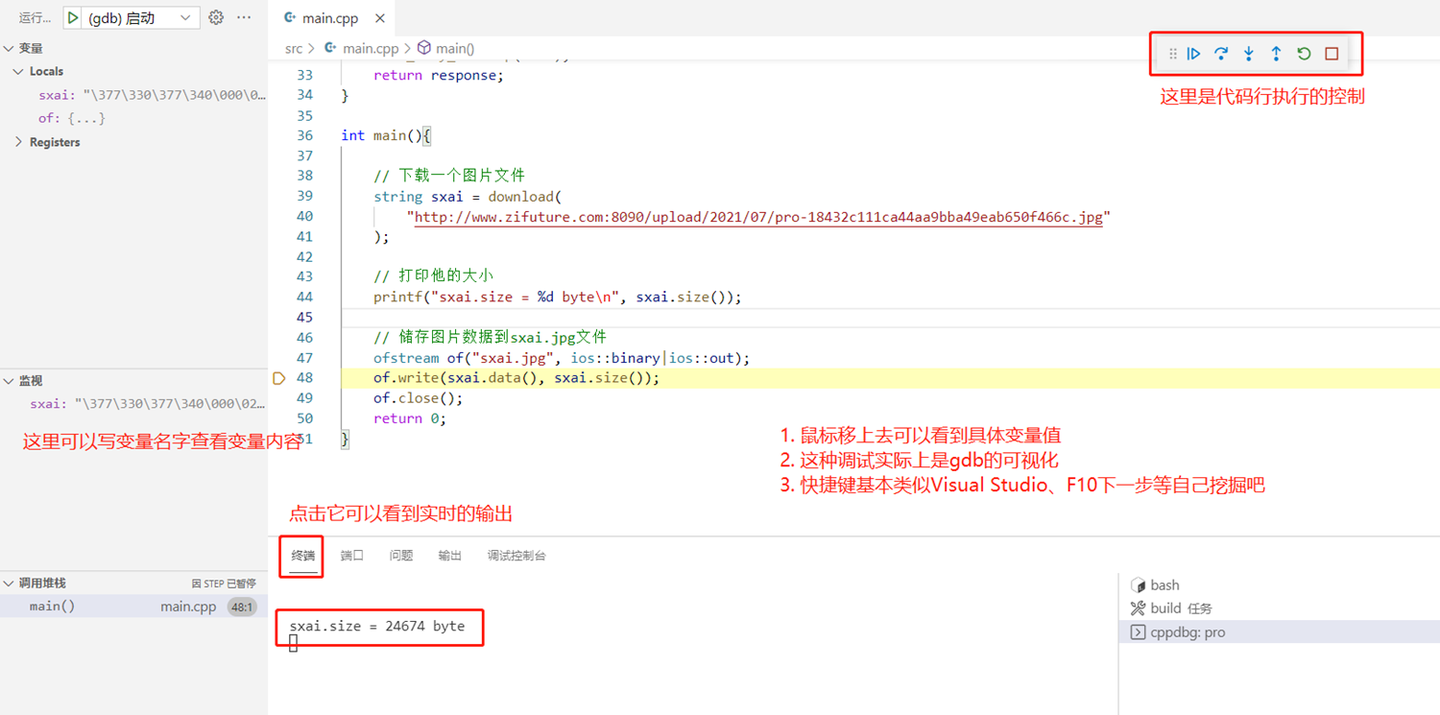
7.5 恭喜
- 到这里,恭喜你,已经掌握了如何使用
- Makefile在linux下开发的技能了!
- Congratulations!!!
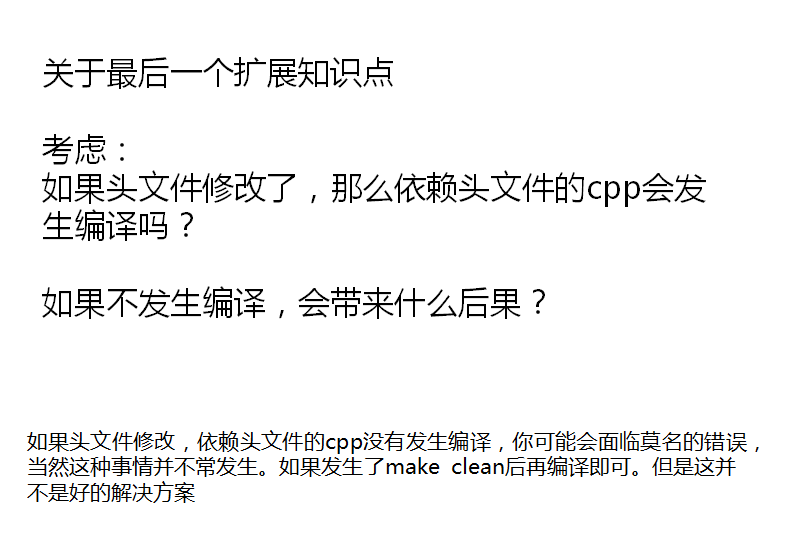
8. 头文件修改后自动编译
- 代码请到github上下载:
8.1 新建工程
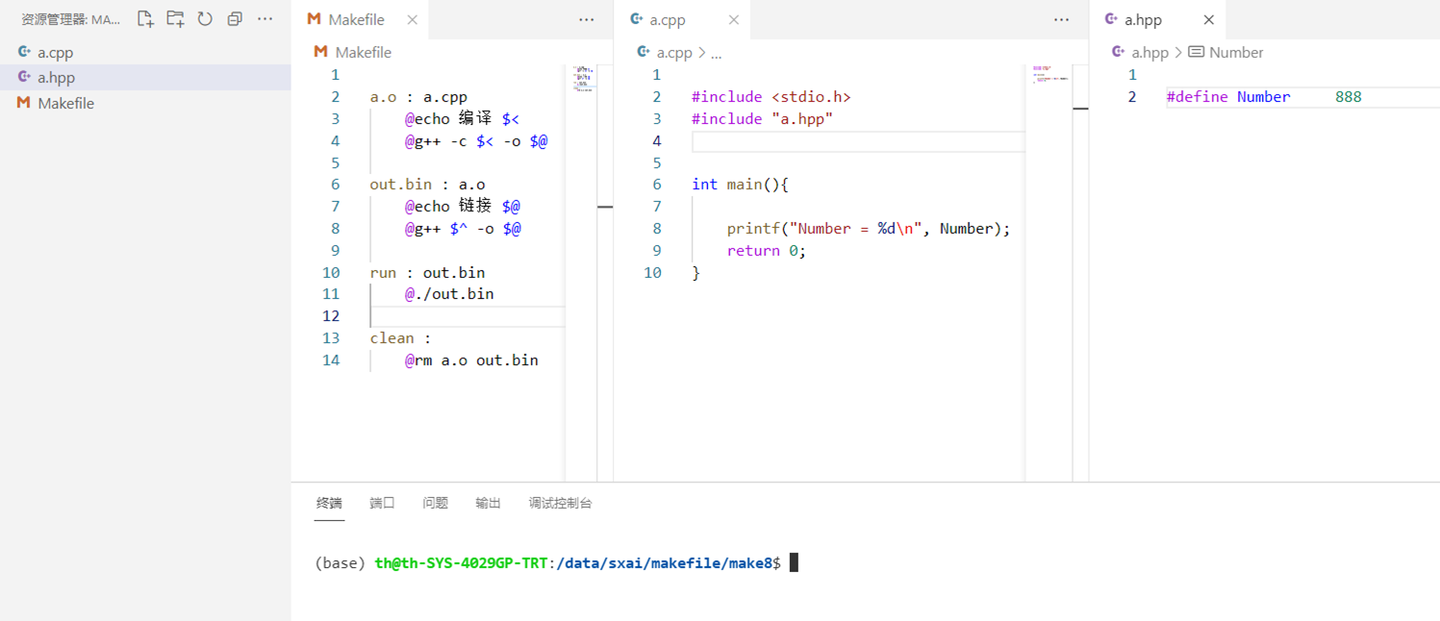
- 我们有如下代码。头文件a.hpp中定义了Number 888
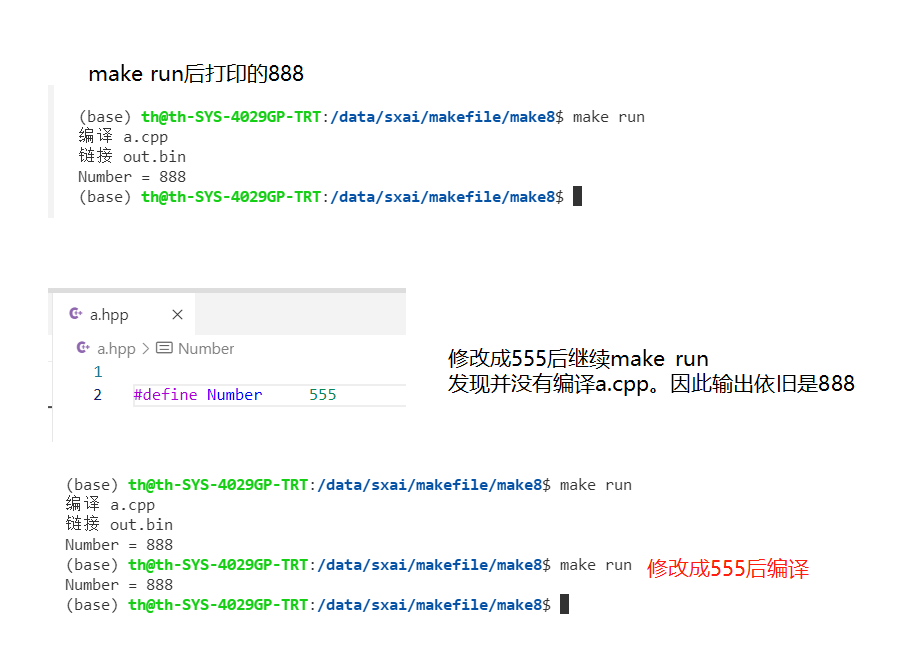
8.2 分析原因
- 原因:缺少a.o对hpp依赖关系的定义。makefile中没有定义a.o : a.hpp,没有要求编译a.cpp需要检查a.hpp的时间
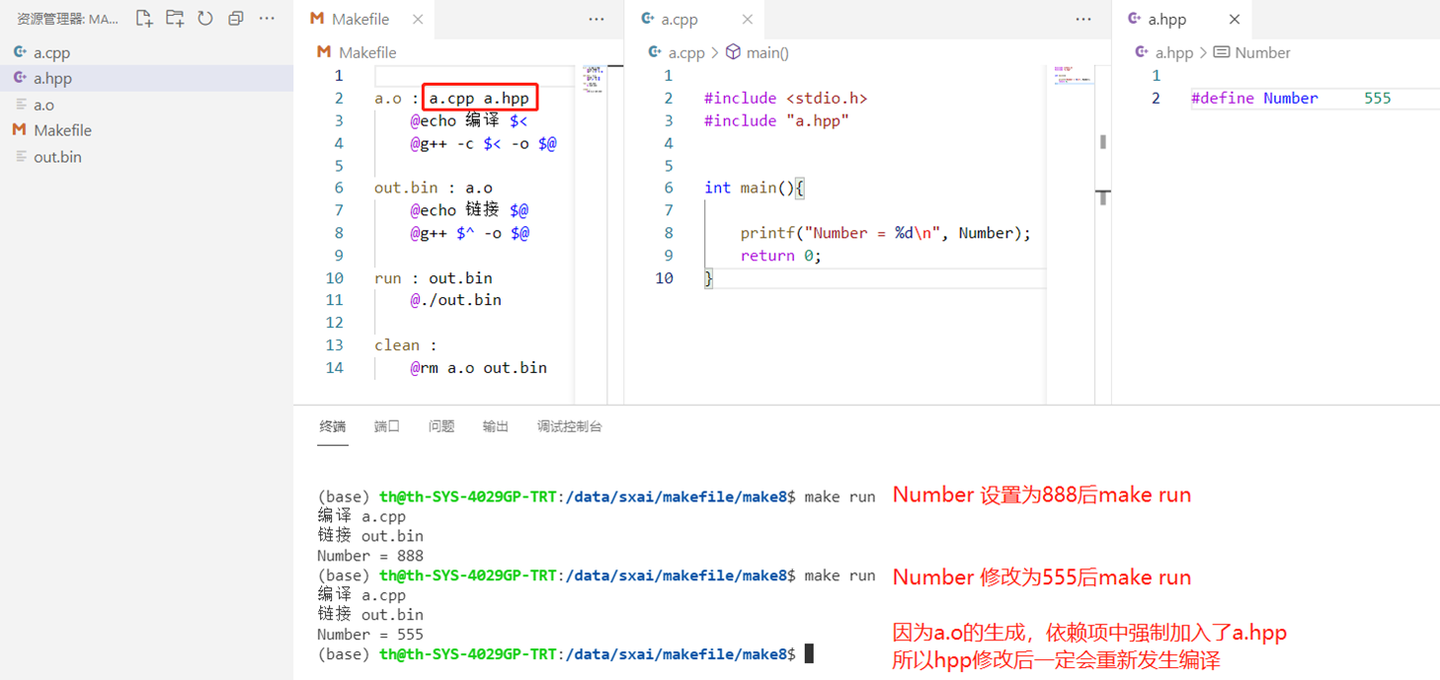
- 解决方案?:直接增加a.o : a.cpp a.hpp吗?是可以。强制要求 a.o生成时检查a.hpp
8.3 解决方案
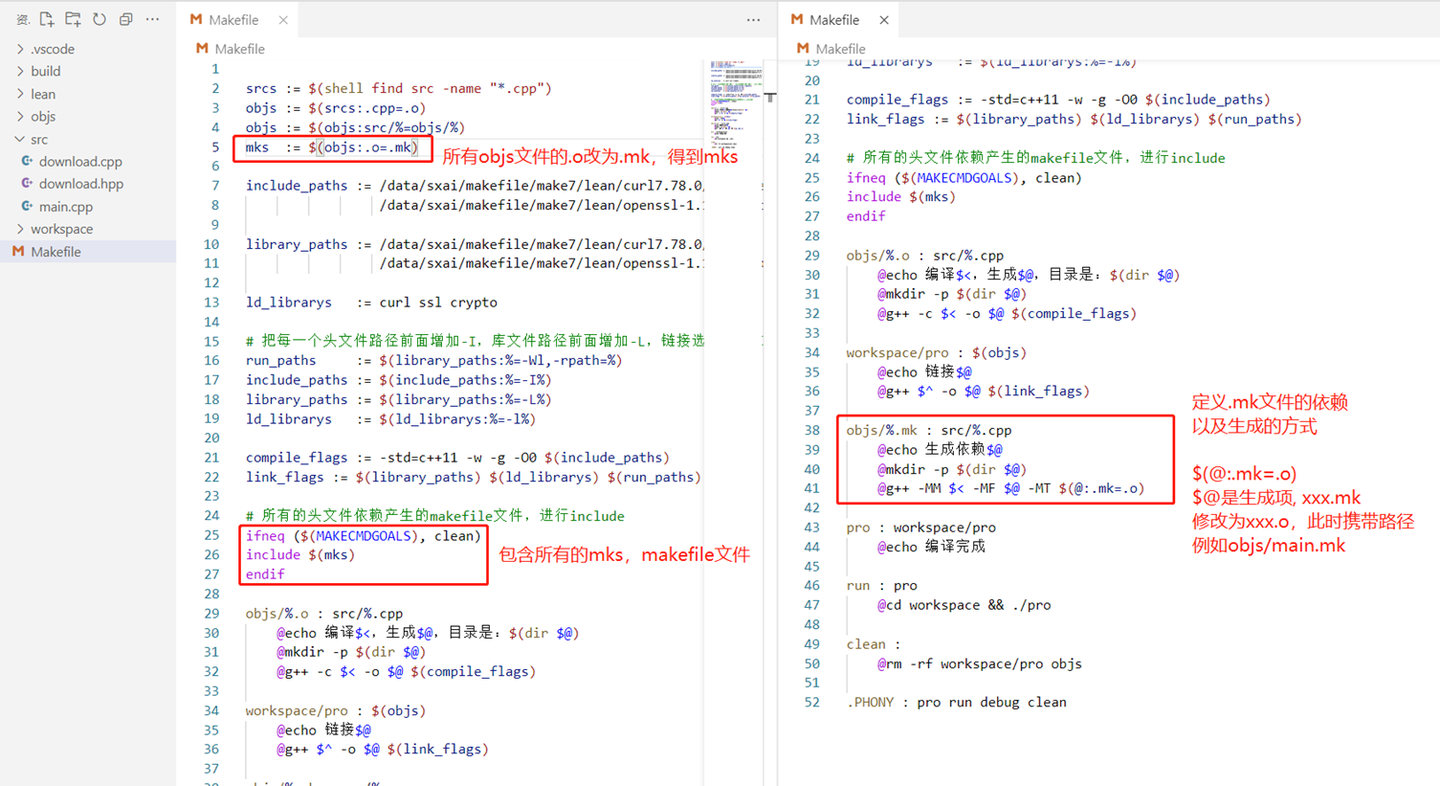
8.3.1 使用g++ -MM a.cpp -MF a.mk -MT prefix/a.o生成makefile文件a.mk
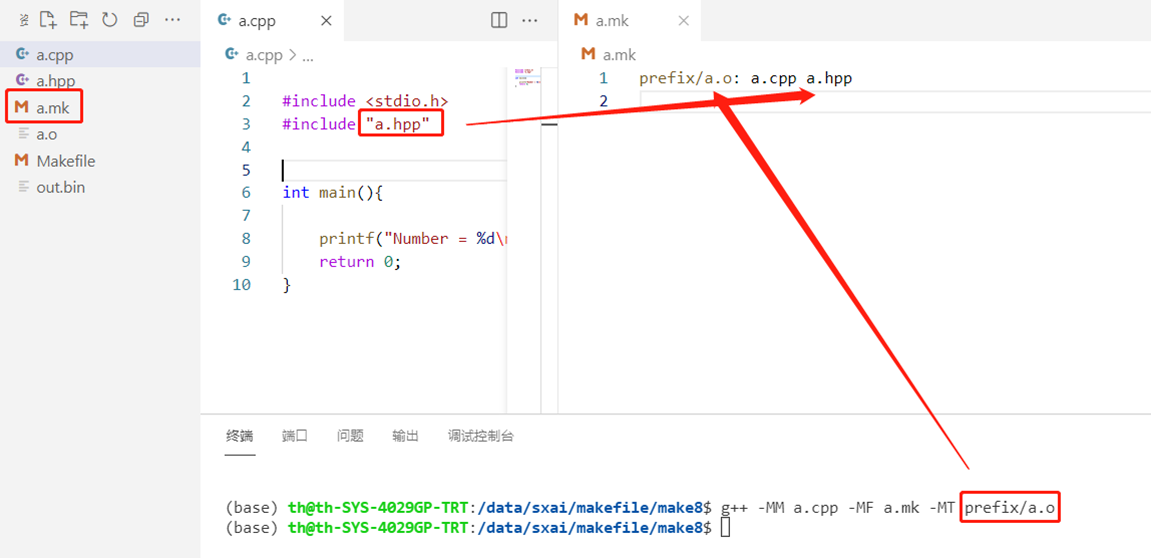
- 由
g++ -MM a.cpp -MF a.mk -MT prefix/a.o生成的makefile文件
8.3.2 通过include a.mk包含生成的文件,使其生效
- 我们使用
g++ -MM a.cpp -MF a.mk -MT a.o - 为了使编译后的a.mk生效,我们可以通过
include a.mk包含进来
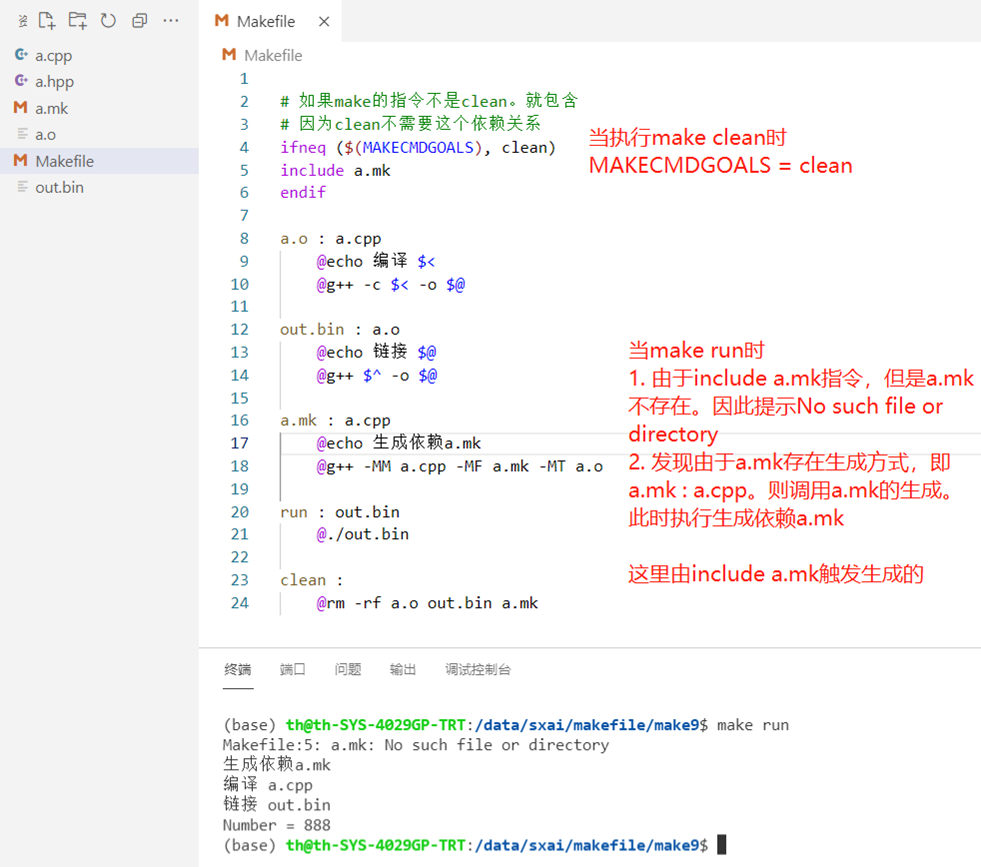
8.3.3 整合起来
注意,这里include a.mk修改为-include a.mk就不会提示报错了
8.3.4 集成到项目中去
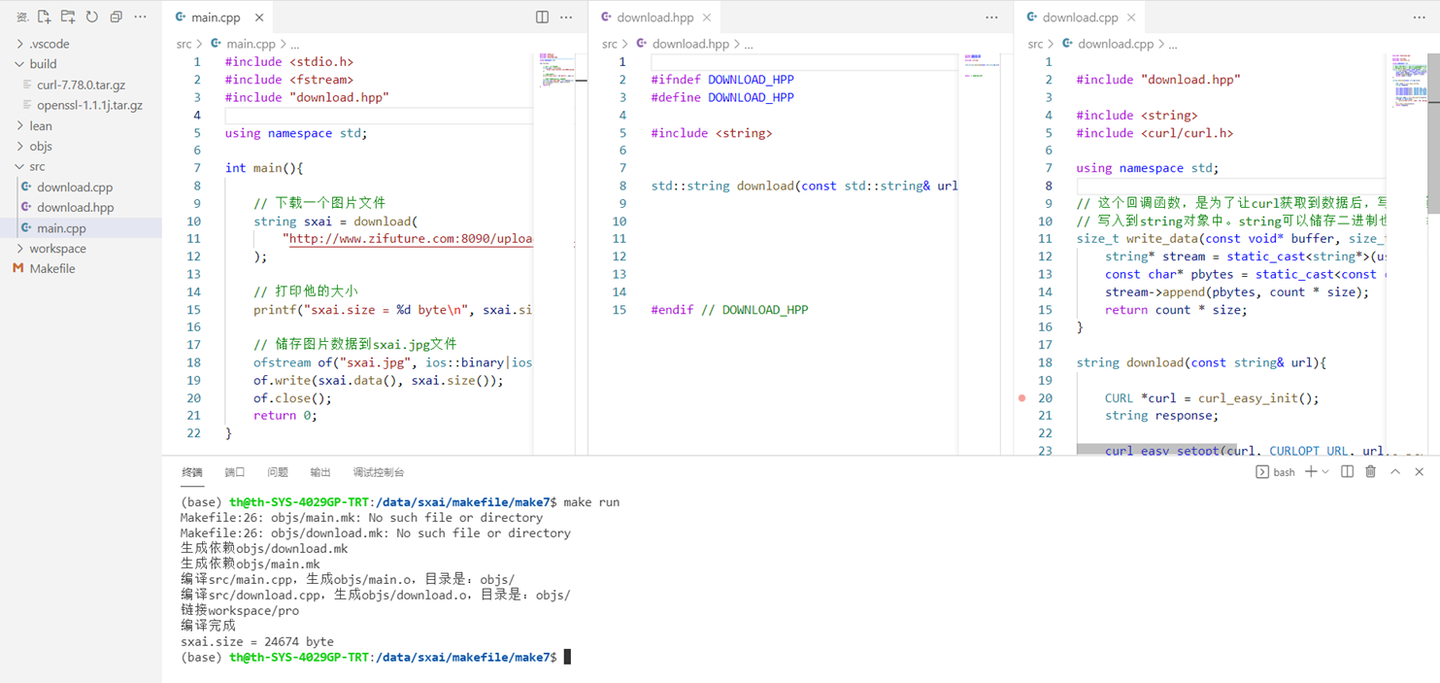
8.4 把代码拆分出头文件用于检验效果
******我总结的模板,可以调试
源码:如果你不想自己创建可以试一下👇qcj/MakefileTemplate https://gitee.com/chaojie-qin/MakefileTemplate
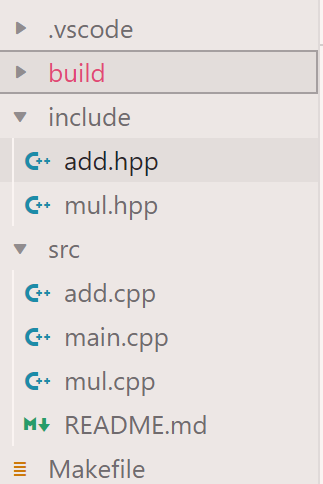
文件结构
按照下述结构创建文件:
Makefile文件
make run 运行(如果未编译,先编译后运行)
make clean 删除编译文件
make compile 编译
# 生成静态库或者动态库
make get_a lib_name="静态库名字"
make get_so lib_name="动态态库名字"
# 生成的文件在buid文件夹内
# 这可以实现c++ 和 cu 的混合编译,你只需要更改这里 linux
# DEBUG: 						是否开启debug 1, 0
# SHOW_WARNING:					是否显示warning 1, 0
# stdcpp: 						设置编译标准 c++11, c++14, c++17
# cc、nvcc: 					设置编译器 c++ 和 cuda
# exec_name:				   可执行文件名
# include_paths、library_paths、ld_librarys_names 头文件路径、库路径、库名字、多个路径和名字使用空格分割
# build_dir : 					编译生成的内容都会放到这个文件夹里
# lib_name						库名字
DEBUG                   := 1
SHOW_WARNING            := 0
stdcpp    				:= c++17
cc        				:= g++
nvcc 					:= nvcc
exec_name 	 			:= exec
include_paths 			:= include  /usr/include /usr/local/cuda/include
library_paths 			:= /usr/local/cuda/lib64
ld_librarys_names 		:= cudart cublas cuda
build_dir			    := build
lib_name				:= your_lib_name

# 1. 查找文件
cpp_src_path := $(shell find src -name '*.cpp')  # 后缀名.cpp文件路径
cpp_objs_path := $(patsubst src/%.cpp, $(build_dir)/objs/%.o, $(cpp_src_path))  # .cpp文件路径替换成后缀名.o文件路径

cu_src_path := $(shell find src -name '*.cu')  # 后缀名.cpp文件路径
cu_objs_path := $(patsubst src/%.cu, $(build_dir)/objs/%.o, $(cu_src_path))  # .cpp文件路径替换成后缀名.o文件路径

all_objs_path := $(cpp_objs_path) $(cu_objs_path)  # 所有的objs 路径
all_objs_path := $(filter-out $(build_dir)/objs/main.o, $(all_objs_path))

# 2. 定义编译选项
include_paths := $(include_paths)        # 头文件路径
library_paths := $(library_paths)                   # 库路径
ld_librarys_names := $(ld_librarys_names)                # 库的名字


# 把每一个头文件路径前面增加-I,库文件路径前面增加-L,链接选项前面加-l
I_options := $(include_paths:%=-I%) # 头文件 编译选项
l_options := $(ld_librarys_names:%=-l%) # 库名 链接选项
L_options := $(library_paths:%=-L%) # 库路径 链接选项
r_options := $(library_paths:%=-Wl,-rpath=%) 	 # 动态库 链接选项

# 编译设置
linking_options 	:= $(l_options) $(L_options) $(r_options)            # 链接选项
cpp_compile_options      :=  -std=$(stdcpp) -pthread -fPIC $(I_options)  # cpp 编译选项
cu_compile_options 	     :=  --shared -Xcompiler -fPIC $(I_options)                 # cuda 编译选项,

ifeq ($(DEBUG),1)
cu_compile_options     +=  -g -O0 -G
cpp_compile_options      +=  -g -O0
else
cu_compile_options     +=  -O3
cpp_compile_options      +=  -O3
endif

ifeq ($(SHOW_WARNING),1)
cu_compile_options     +=  -Wall -Wunused-function -Wunused-variable -Wfatal-errors
cpp_compile_options      +=  -Wall -Wunused-function -Wunused-variable -Wfatal-errors
else
cu_compile_options     +=  -w
cpp_compile_options      +=  -w
endif


# 3. 编译
#定义objs下的o文件,依赖src下对应的cpp文件
# $@ = 左边的生成项
# $< = 右边的依赖项第一个
# $^ = 右边的所有依赖项
$(build_dir)/objs/%.o : src/%.cpp
	@echo "[INFO] Compiling $< to $@"
	@mkdir -p $(dir $@)
	@cc -c $^ -o $@ $(cpp_compile_options)  	# 编译

# CUDA 编译
$(build_dir)/objs/%.o : src/%.cu
	@echo "[INFO] Compiling $< to $@"
	@mkdir -p $(dir $@)
	@$(nvcc) -c $^ -o $@ $(cu_compile_options)


# 链接文件  to exec
$(build_dir)/workspace/$(exec_name) : $(cpp_objs_path) $(cu_objs_path)
	@echo "[INFO] Linking $@...."
	@mkdir -p $(dir $@)
	@$(cc) $^ -o $@ $(linking_options)
	@echo "[INFO] Compiling $@ Done!"


# ---------------------------------------------------------------------------------

# 编译成可执行文件exec,编译,不运行
compile : $(build_dir)/workspace/$(exec_name)


# 运行 依赖 编译完成
run : $(build_dir)/workspace/$(exec_name)
	@echo "[RUN] $< 👇"
	@cd $(build_dir)/workspace && ./$(exec_name) # 进入目录,执行


# ---------------------------------------------------------------------------------
# 静态库
$(build_dir)/bin/lib$(lib_name).a : $(all_objs_path)
	@echo "[INFO] Creating static library $@..."
	@mkdir -p $(dir $@)
	@ar rcs $@ $^
	@echo "[INFO] Static library created!"

# 动态库
$(build_dir)/bin/lib$(lib_name).so : $(all_objs_path)
	@echo "[INFO] Creating shared library $@..."
	@mkdir -p $(dir $@)
	@$(cc) -shared -o $@ $^ $(linking_options)
	@echo "[INFO] Shared library created!"

# 静态库目标
generate_static_lib : $(build_dir)/bin/lib$(lib_name).a
get_a : generate_static_lib
# 动态库目标
generate_shared_lib : $(build_dir)/bin/lib$(lib_name).so
get_so : generate_shared_lib
# ---------------------------------------------------------------------------------


debug :
	@echo $(linking_options)

clean :
	@rm -rf workspace build


.PHONY : debug clean run compile generate_static_lib generate_shared_lib get_a get_so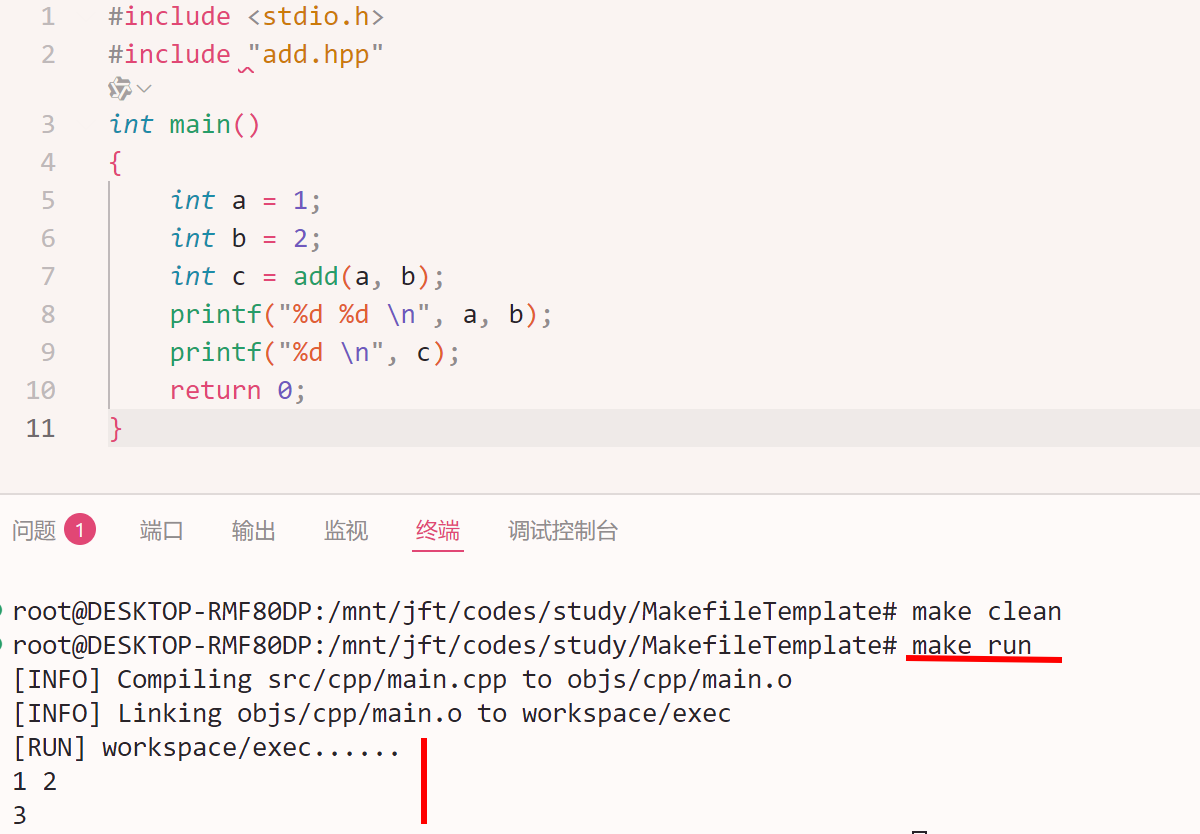
调试
调试时,需要把DEBUG设置为1
创建launch.json和task.json文件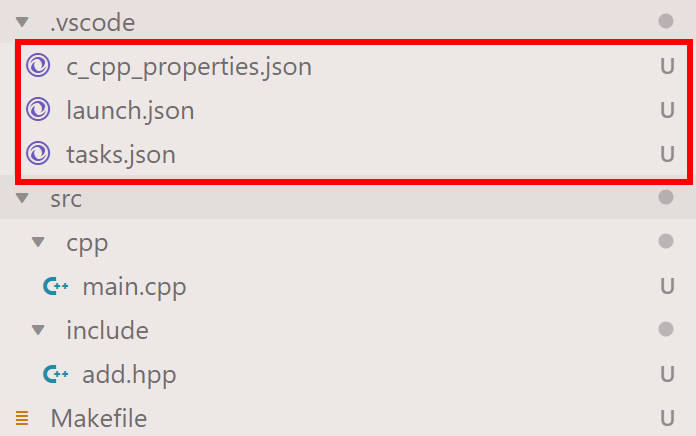
task.json文件
{
    "version": "2.0.0",
    "tasks": [
        {
            "label": "build",
            "type": "shell",
            "command": "make compile -j6"   // 这里compile是 Makefile中定义的编译命令
        }
    ]
}
launch.json
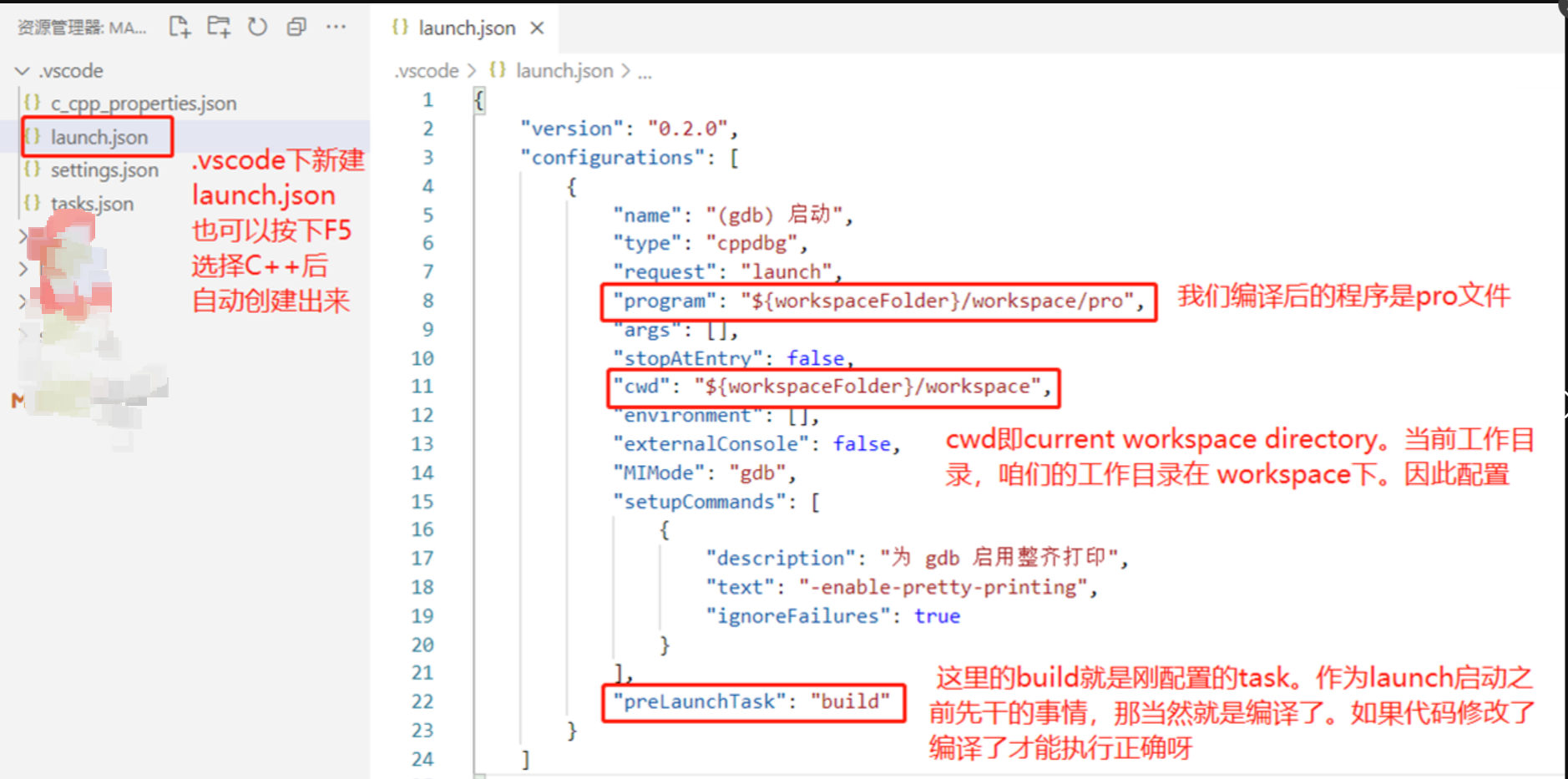
{
    "version": "0.2.0",
    "configurations": [
        {
            "name": "(gdb) 启动",  // 配置名称,用于在启动调试时选择
            "type": "cppdbg",      // 调试类型,这里使用 C++ 调试器
            "request": "launch",   // 请求类型,"launch" 表示启动程序进行调试
            "program": "${workspaceFolder}/workspace/exec",     // makefile生成的可执行文件路径
            "args": [],            // 程序启动参数,目前为空
            "stopAtEntry": false,  // 是否在程序入口处停止,默认为 false
            "cwd": "${workspaceFolder}/workspace",  // 工作目录,即当前工作区的 workspace/build 目录
            "environment": [],     // 环境变量设置,目前为空
            "externalConsole": false,  // 是否使用外部控制台,默认为 false
            "MIMode": "gdb",       // 使用的调试器模式,这里是 gdb
            "setupCommands": [     // 设置调试器命令
                {
                    "description": "为 gdb 启用整齐打印",
                    "text": "-enable-pretty-printing",
                    "ignoreFailures": true
                }
            ],
            "preLaunchTask": "build",  // 在启动调试前执行的任务,这里是 task.json中label的值,现在是 build
            // "miDebuggerArgs": "-q -ex quit; wait() { fg >/dev/null; }; /bin/gdb -q --interpreter=mi"  // 添加此行
        }
    ]
}
F5启动调试界面,或者右上角三角形启动。

 1306


 扫一扫


 被折叠的 条评论
为什么被折叠?
 到【灌水乐园】发言


