docker 中使用gpu

配置docker 支持GPU方法(Nvidia GPU) 系统版本:ubuntu 23.04。 阅读详情
AI摘要

该文详细描述了如何在Ubuntu系统中配置Docker,以便在容器内使用GPU和CUDA进行计算。首先,通过安装nvidia-container-toolkit解决GPU驱动问题,然后解决CUDNN库的软链接错误,最后成功运行了一个包含PyTorch的NVIDIADocker镜像,验证了GPU支持。

  • 普通docker的使用
  • 注:此方法实用于linux系统

docker gpu

  • 尝试运行docker run --gpus=all -it --net=host --ipc=host --ulimit memlock=-1 --ulimit stack=67108864 nvcr.io/nvidia/pytorch:22.05-py3 bash

  • 如果没有正确配置会报错:could not select device driver “” with capabilities: [[gpu]].

  • 以下是配置的过程

  • apt-get install nvidia-container-runtime:nvidia-container-runtime 是 NVIDIA 提供的一个运行时环境,允许 Docker 容器访问 NVIDIA GPU。

  • distribution=$(. /etc/os-release;echo $ID$VERSION_ID):读取当前操作系统的版本信息,并存储到 distribution 变量中

  • curl -s -L https://nvidia.github.io/nvidia-docker/gpgkey | sudo apt-key add -

  • Warning: apt-key is deprecated. Manage keyring files in trusted.gpg.d instead (see apt-key(8)).
    OK

  • curl -s -L https://nvidia.github.io/nvidia-docker/$distribution/nvidia-docker.list | sudo tee /etc/apt/sources.list.d/nvidia-docker.list

  • deb https://nvidia.github.io/libnvidia-container/stable/ubuntu18.04/KaTeX parse error: Expected 'EOF', got '#' at position 10: (ARCH) / #̲deb https://nvi…(ARCH) /
    deb https://nvidia.github.io/nvidia-container-runtime/stable/ubuntu18.04/KaTeX parse error: Expected 'EOF', got '#' at position 10: (ARCH) / #̲deb https://nvi…(ARCH) /
    deb https://nvidia.github.io/nvidia-docker/ubuntu18.04/$(ARCH) /

  • sudo apt-get update && sudo apt-get install -y nvidia-container-toolkit

正在设置 libnvidia-container1:amd64 (1.12.0-1) ...
正在设置 libnvidia-container-tools (1.12.0-1) ...
正在设置 nvidia-container-toolkit (1.12.0-1) ...
正在处理用于 libc-bin (2.35-0ubuntu3.1) 的触发器 ...
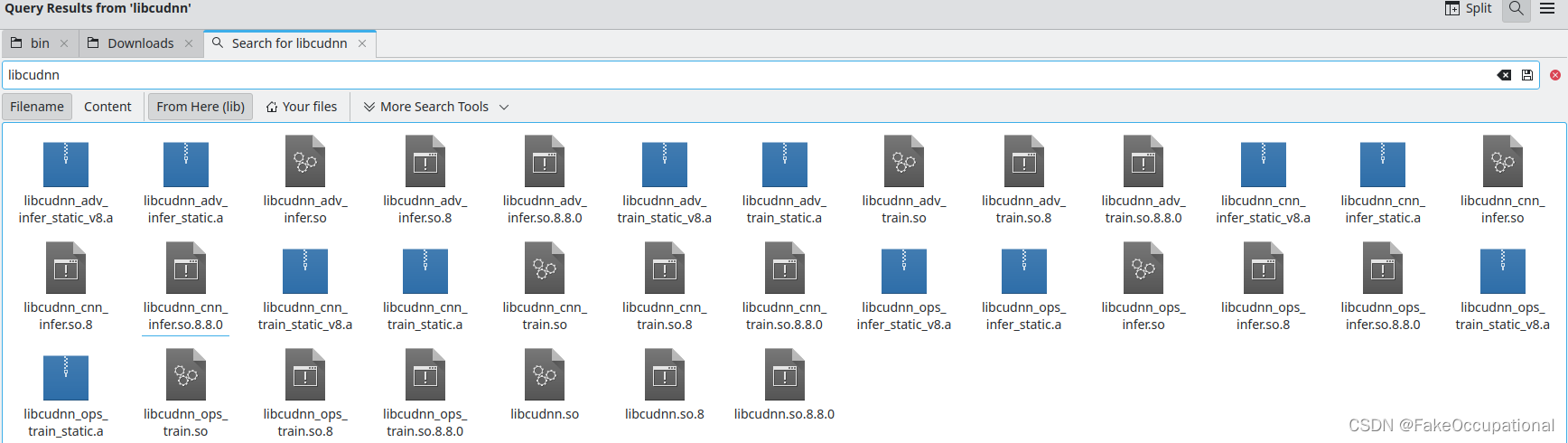
/sbin/ldconfig.real: /usr/local/cuda-11.4/targets/x86_64-linux/lib/libcudnn_cnn_infer.so.8 is not a symbolic link

/sbin/ldconfig.real: /usr/local/cuda-11.4/targets/x86_64-linux/lib/libcudnn_adv_train.so.8 is not a symbolic link

/sbin/ldconfig.real: /usr/local/cuda-11.4/targets/x86_64-linux/lib/libcudnn_ops_infer.so.8 is not a symbolic link

/sbin/ldconfig.real: /usr/local/cuda-11.4/targets/x86_64-linux/lib/libcudnn_cnn_train.so.8 is not a symbolic link

/sbin/ldconfig.real: /usr/local/cuda-11.4/targets/x86_64-linux/lib/libcudnn.so.8 is not a symbolic link

/sbin/ldconfig.real: /usr/local/cuda-11.4/targets/x86_64-linux/lib/libcudnn_ops_train.so.8 is not a symbolic link

/sbin/ldconfig.real: /usr/local/cuda-11.4/targets/x86_64-linux/lib/libcudnn_adv_infer.so.8 is not a symbolic link
  • 可能原因:/usr/local/cuda-11.4/lib64/ 和 /usr/local/cuda-11.4/targets/x86_64-linux/lib是链接关系,再使用copy方法安装cudnn时,部分软连接文件没有拷贝到cuda-11.4/lib64/文件目录
在这里插入图片描述

# 解决方案
$ sudo ln -sf  /usr/local/cuda-11.4/targets/x86_64-linux/lib/libcudnn_cnn_infer.so.8.8.0  /usr/local/cuda-11.4/targets/x86_64-linux/lib/libcudnn_cnn_infer.so.8
$ sudo ln -sf /usr/local/cuda-11.2/targets/x86_64-linux/lib/libcudnn_adv_train.so.8.8.0  /usr/local/cuda-11.4/targets/x86_64-linux/lib/libcudnn_adv_train.so.8
$ sudo ln -sf /usr/local/cuda-11.2/targets/x86_64-linux/lib/libcudnn_ops_infer.so.8.8.0  /usr/local/cuda-11.4/targets/x86_64-linux/lib/libcudnn_ops_infer.so.8
$ sudo ln -sf /usr/local/cuda-11.4/targets/x86_64-linux/lib/libcudnn_cnn_train.so.8.8.0  /usr/local/cuda-11.4/targets/x86_64-linux/lib/libcudnn_cnn_train.so.8
$ sudo ln -sf /usr/local/cuda-11.4/targets/x86_64-linux/lib/libcudnn.so.8.8.0 /usr/local/cuda-11.4/targets/x86_64-linux/lib/libcudnn.so.8
$ sudo ln -sf /usr/local/cuda-11.4/targets/x86_64-linux/lib/libcudnn_ops_train.so.8.8.0 /usr/local/cuda-11.4/targets/x86_64-linux/lib/libcudnn_ops_train.so.8
$ sudo ln -sf /usr/local/cuda-11.4/targets/x86_64-linux/lib/libcudnn_adv_infer.so.8.8.0  /usr/local/cuda-11.4/targets/x86_64-linux/lib/libcudnn_adv_infer.so.8
  • sudo systemctl restart docker
(base) pdd@pdd-Dell-G15-5511:~$ sudo docker run --gpus=all --rm -it --net=host --ipc=host  --ulimit memlock=-1 --ulimit stack=67108864  nvcr.io/nvidia/pytorch:22.05-py3 bash

=============
== PyTorch ==
=============

NVIDIA Release 22.05 (build 37432893)
PyTorch Version 1.12.0a0+8a1a93a

Container image Copyright (c) 2022, NVIDIA CORPORATION & AFFILIATES. All rights reserved.

Copyright (c) 2014-2022 Facebook Inc.
Copyright (c) 2011-2014 Idiap Research Institute (Ronan Collobert)
Copyright (c) 2012-2014 Deepmind Technologies    (Koray Kavukcuoglu)
Copyright (c) 2011-2012 NEC Laboratories America (Koray Kavukcuoglu)
Copyright (c) 2011-2013 NYU                      (Clement Farabet)
Copyright (c) 2006-2010 NEC Laboratories America (Ronan Collobert, Leon Bottou, Iain Melvin, Jason Weston)
Copyright (c) 2006      Idiap Research Institute (Samy Bengio)
Copyright (c) 2001-2004 Idiap Research Institute (Ronan Collobert, Samy Bengio, Johnny Mariethoz)
Copyright (c) 2015      Google Inc.
Copyright (c) 2015      Yangqing Jia
Copyright (c) 2013-2016 The Caffe contributors
All rights reserved.

Various files include modifications (c) NVIDIA CORPORATION & AFFILIATES.  All rights reserved.

This container image and its contents are governed by the NVIDIA Deep Learning Container License.
By pulling and using the container, you accept the terms and conditions of this license:
https://developer.nvidia.com/ngc/nvidia-deep-learning-container-license

WARNING: CUDA Minor Version Compatibility mode ENABLED.
  Using driver version 470.161.03 which has support for CUDA 11.4.  This container
  was built with CUDA 11.7 and will be run in Minor Version Compatibility mode.
  CUDA Forward Compatibility is preferred over Minor Version Compatibility for use
  with this container but was unavailable:
  [[Forward compatibility was attempted on non supported HW (CUDA_ERROR_COMPAT_NOT_SUPPORTED_ON_DEVICE) cuInit()=804]]
  See https://docs.nvidia.com/deploy/cuda-compatibility/ for details.

root@pdd-Dell-G15-5511:/workspace# nvidia-smi
Sat Mar 11 05:45:06 2023       
+-----------------------------------------------------------------------------+
| NVIDIA-SMI 470.161.03   Driver Version: 470.161.03   CUDA Version: 11.4     |
|-------------------------------+----------------------+----------------------+
| GPU  Name        Persistence-M| Bus-Id        Disp.A | Volatile Uncorr. ECC |
| Fan  Temp  Perf  Pwr:Usage/Cap|         Memory-Usage | GPU-Util  Compute M. |
|                               |                      |               MIG M. |

CG

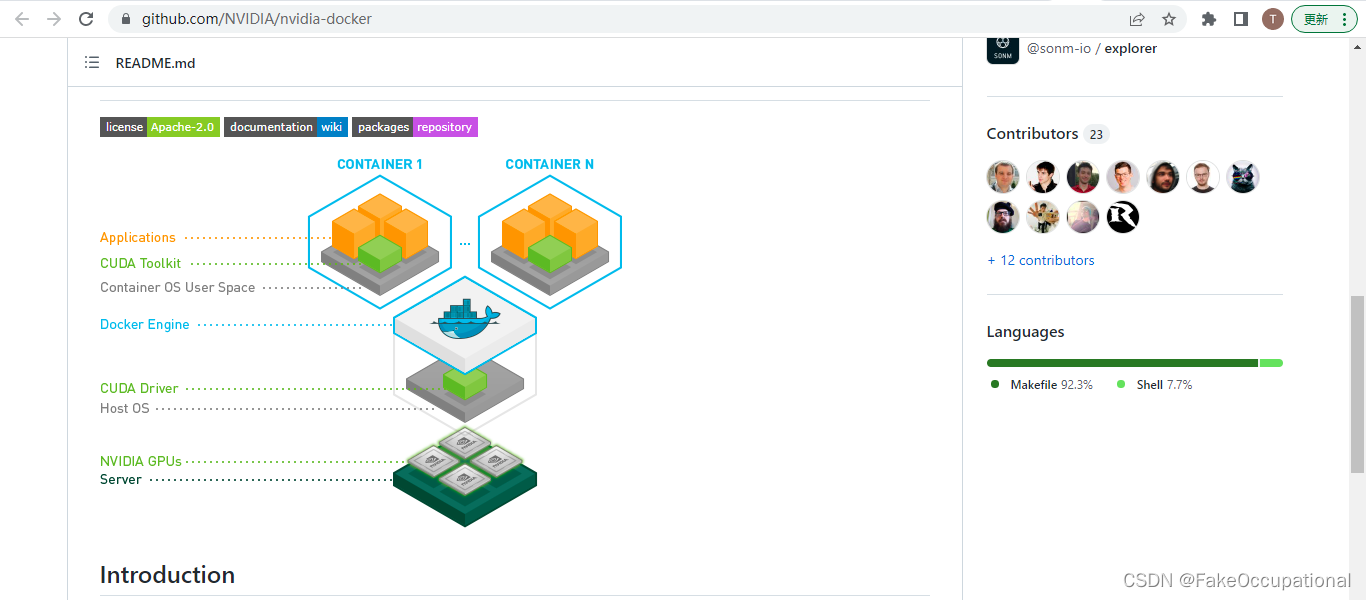
  • https://stackoverflow.com/questions/25185405/using-gpu-from-a-docker-container
  • 在这里插入图片描述
Docker 入门到精通+调用GPU docker 封装 阅读详情

相关推荐

Docker中调用NVIDIA显卡的完整避坑指南:从--gpus参数到NVIDIA_DRIVER_CAPABILITIES

本文是一份在Docker容器中调用NVIDIA显卡的完整避坑指南。文章深度解析了从基础的`--gpus`参数使用到关键的`NVIDIA_DRIVER_CAPABILITIES`环境变量配置,系统性地梳理了GPU加速的配置路径与常见问题解决方案,帮助开发者和运维人员高效部署AI与高性能计算应用。

weixin_28826521的博客 540

docker中使用gpu

本机想要启用gpu加速计算,需要由一张多余的nVidia显卡。需要提前禁用nouveau:lsmod | grep nouveau没有输出即禁用了 需要安装1、显卡驱动、2、cuda库(安装cuda会自动安装显卡驱动)3、cudnn(深度神经网络的GPU加速库,需要神经网络则安否则可以不安) 安装完成后,可以运行nvidia-smi查看GPU设备的状态。

qq_42152032的博客 1万+

如何在docker容器中使用GPU以及使用pytorch

最近刚接触docker,如有不当,请指出。 1. 首先要解决在docker中可以使用GPU的问题。 官方给出了解决办法:https://github.com/NVIDIA/nvidia-docker 具体操作如下: step 1:确认本机可以检测到NVIDIA卡,通过下列命令看自己GPU卡的型号。 lspci -vv | grep -i nvidia step 2:新建nvidia-container-runtime-script.sh文件 touch nvidia-container-ru

六十英里的专栏 1万+

OpenCV与AI深度学习 | 如何在 Docker 容器中使用 GPU

在计算机上配置 GPU 可能非常困难。配置步骤会根据计算机的操作系统和计算机所具有的 NVIDIA GPU 类型而变化。更难的是,当 Docker 启动容器时,它几乎需要从头开始。在本文中,我们将介绍在 Docker 容器内访问机器 GPU 所需的步骤。

csdn_xmj的博客 1520

k8s调用gpu,nvidia-docker使用gpu

简单介绍了nvidia-docker,介绍了k8s如何调用gpu

flyingbird 1万+

window下的docker内使用gpu

Windows 上使用 Docker GPU需要进行一系列的配置和步骤。这是因为 Docker 在 Windows 上的运行环境与 Linux 有所不同,需要借助 WSL 2(Windows Subsystem for Linux 2)和 NVIDIA Container Toolkit 来实现 GPU 的支持。

俞兆鹏的博客 2534

docker使用GPU总结

docker使用GPU总结      (注:本文只讨论docker19使用gpu,低于19的请移步其他博客,或更新19后再参考本文) 背景及基本介绍   感觉docker已是toB公司的必备吧,有了docker再也不用担心因客户环境问题导致程序各种bug,也大大省去了配置客户服务器的过程。   现由于项目要使用GPU,所以需要docker支持GPU,在docker19以前都需要单独下载nvidia...

正在学习的Lee的博客 4万+

Docker中GPU的使用指南

在Docker中使用GPU可以大大提升计算密集型任务的性能,特别是在深度学习和高性能计算领域。通过正确安装NVIDIA Container Toolkit并合理配置Docker容器,你可以充分利用GPU的计算能力。希望本文能够帮助你更好地在Docker中使用GPU,加速你的开发和部署过程!

俞兆鹏的博客 1680

docker中使用gpu_docker gpu

为了使docker image能很便利的使用Nvidia GPU,从而产生了nvidia-docker,由它来制作nvidia driver的image。nvidia-docker是一个可以使用GPU的docker,nvidia-docker是在docker上做了一层封装,通过nvidia-docker-plugin,然后调用到docker。需要安装:1、docker 2、显卡驱动(nvidia driver) 和cuda(安装cuda时会自动安装显卡驱动)。

2401_87287700的博客 1435

雷达截面积建模仿真(RCS)

在目标侧,其形状、材料、尺寸(相对于雷达波长)和相对于雷达观察方向的方向等特征都会影响雷达看到的RCS。严格的数学处理超出了讨论的范围,但入射波和目标之间的相互作用可以定性描述。对于给定的散射方向,可以积分求和物体表面电流的振幅相位,当电流同相时,会出现较大的回波幅度。随着目标方向和雷达视角随时间变化,电流振幅和相位会发生变化,形成看似随机的峰值和零点的散射模式,出现“相长”和“相消”干涉。除了雷达到目标的距离外,雷达截面(RCS)是RRE(雷达距离方程)中唯一与目标相关的参数,因此不在雷达设计者的。

qq_30796447的博客 3146

成本150元的高性能RDP协议瘦客户机

云终端市场是一个跨度很大的市场。既有数千元的品牌的瘦客户机,也有几百元的瘦客户机,还有200-300元的支持RDP协议的多用户云终端。但是200-300元的多用户终端,在显示性能上不尽人意,一般用于地产中介门店,工厂产线的电子看板等场合。有没有性能更好,价格更低的方案呢? 答案是有。 这个方案就是 二手的x86 瘦客户机 + DoraOS瘦客户机系统免费版(仅支持RDP)。 首先我们看硬件,在某宝搜索 升腾C92 ,找到最低配置的( CPU:J1800,内存:2G,硬盘:8G)。价格都在150以内。

云飞扬的桌面云 7415

Docker使用GPU

一、docker使用宿主机硬件设备的三种方式 使用--privileged=true选项,以特权模式开启容器 使用--device选项 使用容器卷挂载-v选项 二、docker使用gpu方式演变 docker使用宿主机的gpu设备,本质是把宿主机使用gpu时调用的设备文件全部挂载到docker上。nvidia提供了三种方式的演变,如下是官网的一些介绍 来自 <Enabling GPUs in the Container Runtime Ecosystem | ..

weixin_38420154的博客 1万+

自动驾驶传感器选型实战:摄像头、激光雷达与毫米波雷达融合策略

自动驾驶感知系统的核心在于多传感器协同,而非单一技术优劣。摄像头擅长语义识别但受光照和天气制约;激光雷达提供高精度测距却面临成本、温漂与多径干扰等物理瓶颈;毫米波雷达则以全天候鲁棒性与精准测速成为安全底线的守门人。三者融合不是简单叠加,而是基于场景约束(如暴雨、强光、高速跟车)、成本边界(BOM控制)与时间窗口(量产节奏)的工程权衡。真实量产方案中,‘纯视觉’实为视觉主责+毫米波兜底,‘激光雷达上车’本质是用硬件真值加速算法迭代,而传统车企更倾向以毫米波为仲裁者协调冲突。理解这些底层原理,才能在传感器选型、

weixin_32495691的博客 279

docker中使用gpu_docker gpu(1)

注意:本机想要启用gpu加速计算,需要由一张多余的nVidia显卡。需要提前需要安装1、显卡驱动、2、cuda库(安装cuda会自动安装显卡驱动)3、cudnn(安装完成后,可以在本机运行nvidia-smi查看GPU设备的状态。

2401_87287480的博客 1454

Isaac Sim 车辆动力学:从参数调优到户外仿真的挑战与实战

本文深入探讨了Isaac Sim在车辆动力学仿真中的应用,从参数调优到户外场景模拟的实战经验。详细解析了悬架系统、轮胎物理模型等核心参数的设置技巧,并分享了应对户外仿真挑战的实用方案。通过Vehicle Wizard高级使用和传感器配置,帮助开发者高效完成车辆仿真与算法开发。

weixin_29192211的博客 407

【多模态融合】TransFusion学习笔记(1)

工作上主要还是以纯lidar的算法开发,部署以及系统架构设计为主。对于多模态融合(这里主要是只指Lidar和Camer的融合)这方面研究甚少。最近借助和朋友们讨论论文的契机接触了一下这方面的知识,起步是晚了一点,但好歹是开了个头。下面就借助TransFusion论文及其开源代码来串一串这方面的知识。这个很好理解,参考FPointNet网络图示。就是利用现有的2D检测器在图像上提取2D初始框,根据Camera成像原理,捕获2D框视锥内的点云,再利用点云分类模型(如:PointNet)做进一步分类。

4968

Docker 使用GPU

配置GPU版本Docker 一、安装Docker 更新apt 包的索引 : $ sudo apt-get update 把Docker仓库加进到apt里: $ sudo apt-get install \ apt-transport-https \ ca-certificates \ curl \ gnupg-agent \ software-properties-common 添加Docker的官方GPG key: $ curl -fsSL https

婷婷 1391

uniapp: err = err.replace(this._UNI_INPUT_DIR_REG, ‘UNI_TypeError: err.replace is not a function问题修复

问题:uniapp的依赖包出现了问题,需要升级解决办法:升级uniapp依赖包,下载"semver"和”@dcloudio/uni-i18n“两个包,本地锁定postcss为7版本,就解决了。

py_boy的博客 1456

win10 Docker Desktop使用GPU

文章目录前言一、下载Docker以及安装二、安装WSL21.wsl22.安装Linux子系统。3.MobaXterm(可选,我只是感觉操作更方便)4.docker配置ubuntu20.04 LTS三、GPU的使用1.显卡驱动下载2. CUDA For WSL总结 前言 本文主要记录win10系统上Docker使用GPU的全部过程。对于原理不做解释,只是实操。 1、下载Docker Desktop 2、配置驱动 3、WSL2 4、使用GPU测试 一、下载Docker以及安装 Docker下载地址:dock

clownwai的博客 2万+

一文掌握SourceTree使用(超级详细)

SourceTree是一款开源的代码仓库客户端工具,界面美观,操作简单,具有代码克隆、本地创建、提交代码、撤销修改,拉取(pull)代码、上传(push)代码、合并分支等操作。对于软件开发人员是一款必备的应用软件。

GM_115的博客 3万+

基于Python实现身份证信息识别

身份证是一种重要的证件,包含了个人的基本信息,如姓名、性别、出生日期、住址等。在实际应用中,有时需要对身份证进行自动化的识别,以提高工作效率和准确性。本文将介绍如何使用Python实现身份证信息的识别,通过图像预处理、OCR技术和解析算法,实现对身份证号码和其他信息的提取和解析。

商务合作 / 项目定制 / 学习交流。个人vx:lovely_wml 1万+

快速搭建GPU环境 | docker、k8s中使用gpu

device-plugin 以 DaemonSet 方式运行到集群各个节点,以感知节点上的 GPU 设备,从而让 k8s 能够对节点上的 GPU 设备进行管理。nvidia-container-runtime 在中间拦截了容器 spec,就可以把 gpu 相关配置添加进去,再传给 runC 的 spec 里面就包含 gpu 信息了。调用链从 containerd --> runC 变成 containerd --> nvidia-container-runtime --> runC。

weixin_48711696的博客 4817

SAP B1中文培訓教材_SDK

公司内部培训资料,对开发工具 ,DIAPI, UIAPI,Add-ON有详细解说

在docker容器中使用GPU

在docker容器中使用GPU

zhaoyi40233的博客 7986

全球国家地区城市数据

MySQL全球国家地区城市数据报。。。。。。。。。。。。

老版QQ原生表情gif动态

这是老版的QQ表情,不过全是动态的的,Windows照片查看器是不会动的,可以右击用浏览器打开查看,再说一遍是老版的,只是分享给宁愿用老版也要动态的人。

Docker Desktop 中使用GPU

Docker Desktop 中使用GPU 2021-06-12 端午放假,没有回家,配置了一下环境,实现了在Windows 系统下 Docker Desktop 容器中使用GPU。记录一下过程。 据说在docker 容器内使用GPU属于显卡透传。 环境需求和软件版本 我的环境如下: win10 版本21390 WSL2 5.4.72 Docker Desktop 20.10.7 CUDA driver for WSL2 470.76,同时 CUDA Version: 11

chenxizhan1995的博客 4万+

efm32 入门.pdf

本PDF共计22页,介绍的是操作驱动API,下载与否自己斟酌。

上一篇: docker 常用命令
下一篇: leetcode876.链表的中间结点 快慢指针
FakeOccupational
博客等级 码龄6年 2万+粉丝 1728原创
评论
成就一亿技术人!
拼手气红包6.0元
还能输入1000个字符
 
 条评论被折叠 查看
添加红包

请填写红包祝福语或标题

个

红包个数最小为10个

元

红包金额最低5元

当前余额3.43元 前往充值 >
需支付:10.00元
成就一亿技术人!
领取后你会自动成为博主和红包主的粉丝 规则
hope_wisdom
发出的红包
实付元
使用余额支付
点击重新获取
扫码支付
钱包余额 0

抵扣说明:

1.余额是钱包充值的虚拟货币,按照1:1的比例进行支付金额的抵扣。
2.余额无法直接购买下载,可以购买VIP、付费专栏及课程。

余额充值