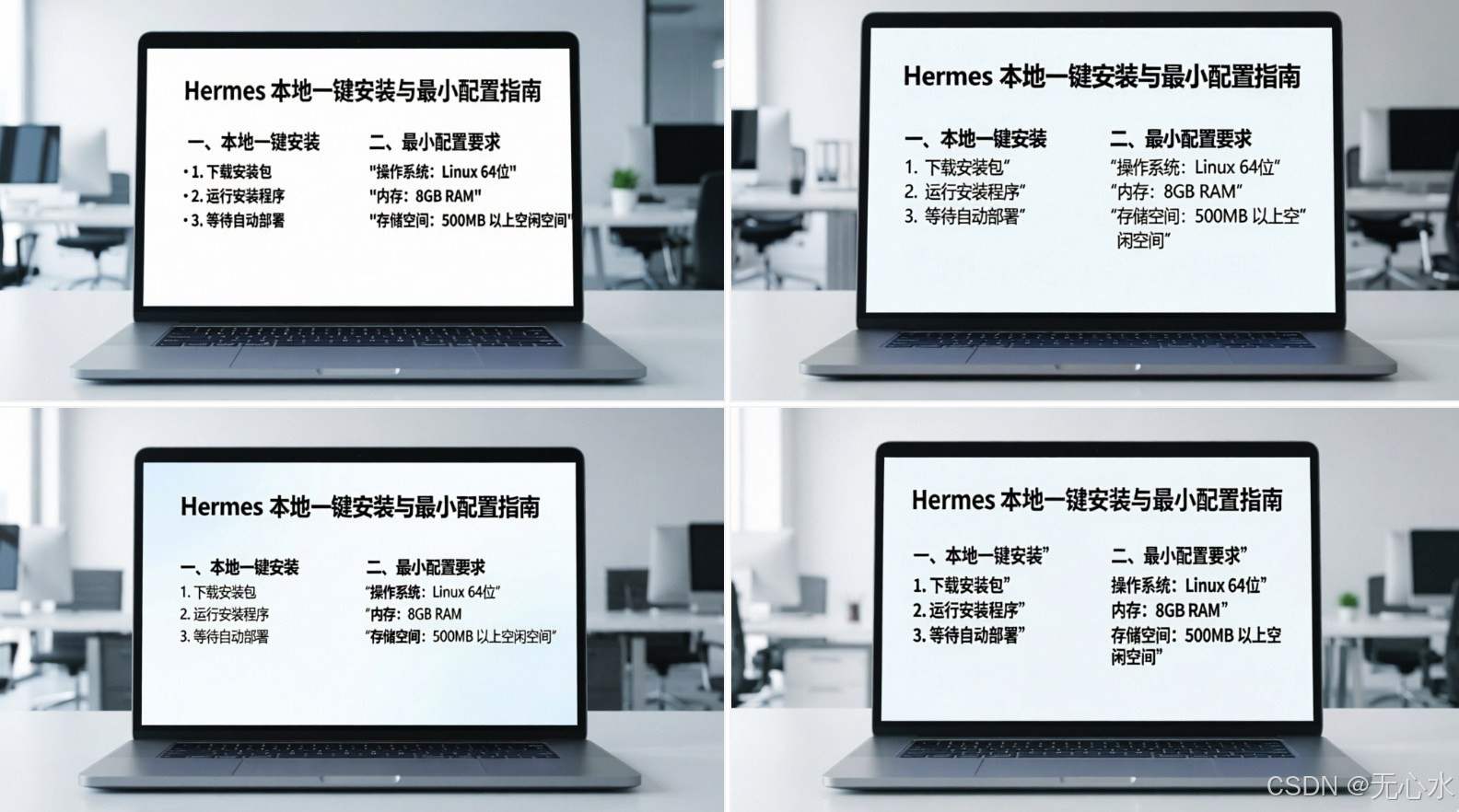
【Hermes:安装部署】10、5分钟极速入门:Hermes 本地一键安装与最小配置指南

本地部署AI Agent实战指南:OpenClaw+Hermes零代码落地 AI Agent是能自主规划、调用工具并执行任务的智能体,其核心在于将大模型从‘问答系统’升级为‘行动系统’。本地部署模式通过在终端设备运行Agent运行时(如OpenClaw)与桌面交互层(如Hermes),实现数据不出域、低延迟响应与强合规保障。技术价值体现在沙盒化插件调度、操作系统级文件访问、自然语言驱动工作流等能力,广泛适用于金融、医疗、工业等敏感数据场景。本文聚焦OpenClaw与Hermes协同架构,详解10分钟极速部署、插件安全接入及上下文锚点等工程化实践,助力用户快速构建可审计、可复用、不联 阅读详情

在这里插入图片描述

5分钟极速入门:Hermes 本地一键安装与最小配置指南(附避坑图解)

摘要:Hermes 作为新一代自进化AI智能体框架,其安装过程被设计得极其简便——只需一行命令、一个配置文件,5分钟内即可在本地跑起第一个对话。本文手把手带你完成环境准备(Git、Python、Node.js)、执行一键安装脚本、编写最小化config.yaml、首次启动并验证对话。同时针对“命令不存在”“依赖安装失败”等高频问题给出解决方案。全文包含多张Mermaid流程图与代码实例,即使是AI入门新手也能顺利搭建属于自己的Hermes环境。


一、为什么 Hermes 值得你花5分钟安装?

在接触任何新技术时,从零到“Hello World”的路径长度直接决定了开发者的体验和留存率。Hermes 团队深谙此道,将安装与配置步骤压缩到极致:

  • 无复杂依赖:仅需常见的 Git、Python 3.10+、Node.js 18+
  • 一键脚本:自动检测环境、下载二进制、设置PATH
  • 最小配置:仅需指定模型和终端模式即可启动
  • 开箱即对话:启动后直接进入交互式命令行,无需额外注册或API Key(本地模型模式)

本文假设你使用的操作系统为 Ubuntu 22.04 / macOS 13+ / Windows WSL2。Windows 原生用户建议使用 WSL2 以获得最佳体验。

下面让我们正式开始5分钟倒计时。


二、环境准备:三大基础工具

在安装 Hermes 之前,请确保你的机器上已经准备好了以下三个基础工具。可以用下面的 Mermaid 流程图快速自检:

否

是

否

是

否

是

开始环境检查

是否已安装 Git?

安装 Git
sudo apt install git / brew install git

是否已安装 Python 3.10+?

安装 Python
建议 pyenv 或官方安装包

是否已安装 Node.js 18+?

安装 Node.js
nvm install 18 / 官方下载

环境就绪 ✅

2.1 Git

Hermes 的安装脚本会从 GitHub 仓库拉取最新代码和预编译二进制,因此 Git 是必需的。

检查方法:

git --version

若无则安装(Ubuntu/Debian):

sudo apt update && sudo apt install git -y

macOS:

brew install git

2.2 Python 3.10 或更高版本

Hermes 的核心运行时会调用 Python 解释器执行 Skill 中的代码片段,同时部分依赖库需要 Python 3.10+。

检查方法:

python3 --version
# 或
python --version

若无或版本过低,推荐使用 pyenv 安装:

curl https://pyenv.run | bash
pyenv install 3.11.6
pyenv global 3.11.6

2.3 Node.js 18+

Node.js 用于运行 Hermes 的辅助服务(如内置的 MCP 服务器)。同样需要 18 或更高版本。

检查方法:

node --version

安装推荐:使用 nvm(Node Version Manager)

curl -o- https://raw.githubusercontent.com/nvm-sh/nvm/v0.39.7/install.sh | bash
nvm install 18
nvm alias default 18

⏱️ 时间统计:如果你已经安装过上述工具,这一步耗时 0 秒;如果需要全新安装,大约需要 2 分钟。我们的 5 分钟倒计时从下一节开始。


三、一键安装脚本:curl 方式执行

Hermes 提供了官方安装脚本,只需一条 curl 命令即可完成下载和初始化。

3.1 执行安装命令

打开终端,输入:

curl -fsSL https://get.hermes.dev | bash

该脚本会自动执行以下操作(可用 Mermaid 图理解流程):

执行 curl 脚本

检测 OS/ARCH

下载对应二进制包

解压到 ~/.hermes/bin

添加 PATH 到 .bashrc/.zshrc

运行 hermes setup 初始化环境

安装默认 Skills

安装完成 🎉

3.2 安装过程中的典型输出

[INFO] Detected Linux x86_64
[INFO] Downloading Hermes v1.2.0 from https://github.com/hermes-dev/hermes/releases/download/v1.2.0/hermes-linux-x64.tar.gz
[INFO] Extracting to /home/user/.hermes/bin
[INFO] Adding /home/user/.hermes/bin to PATH in ~/.bashrc
[INFO] Running hermes setup...
[INFO] Creating default config directory: ~/.hermes/
[INFO] Installing default skills (5 items)...
[INFO] All done! You can now run 'hermes' to start.

3.3 手动配置 PATH(如果脚本未能自动添加)

安装完成后,关闭当前终端并重新打开,或者手动执行:

source ~/.bashrc   # 如果使用 bash
# 或
source ~/.zshrc    # 如果使用 zsh

验证安装是否成功:

hermes --version

如果输出版本号(如 hermes 1.2.0),则安装成功。

⏱️ 时间统计:网络正常情况下,此步骤耗时约 30 秒到 1 分钟。


四、最小 config.yaml 配置:model 与 terminal

Hermes 的配置文件位于 ~/.hermes/config.yaml。安装脚本会自动创建一个默认配置,但我们需要修改两个核心字段:模型选择和终端模式。

4.1 打开配置文件

nano ~/.hermes/config.yaml

默认内容可能类似于:

# ~/.hermes/config.yaml
model:
  provider: ollama
  name: llama3.2:latest
  base_url: http://localhost:11434

terminal:
  mode: interactive
  shell: bash

skills:
  directory: ~/.hermes/skills
  auto_update: true

4.2 配置模型(model)

Hermes 支持多种模型后端,为了本地免费运行,我们推荐使用 Ollama(一个本地大模型运行工具)。如果你还没有 Ollama,先安装它:

curl -fsSL https://ollama.com/install.sh | sh
ollama pull llama3.2:latest   # 下载约 3.5GB 模型,第一次需要几分钟

然后在 config.yaml 中确保以下配置:

model:
  provider: ollama
  name: llama3.2:latest
  base_url: http://localhost:11434

如果你想使用 OpenAI API(需要 API Key),可以改为:

model:
  provider: openai
  name: gpt-3.5-turbo
  api_key: sk-xxxxxxxxxxxxx

4.3 配置终端模式(terminal)

terminal.mode 有两个选项:

  • interactive:启动后进入对话 REPL(推荐新手)
  • single:执行单条命令后退出(适合脚本调用)

我们选择 interactive:

terminal:
  mode: interactive
  shell: bash   # 或 zsh

4.4 可选:配置 Skill 自动更新

skills:
  auto_update: true   # 允许 Skill 根据反馈自动进化,默认开启
  auto_update_confidence: 0.75  # 置信度阈值

保存配置文件(Ctrl+O, Enter, Ctrl+X)。

⏱️ 时间统计:配置编辑约 1 分钟(不包含首次下载模型的时间,模型下载可后台进行)。


五、首次启动:hermes 命令

万事俱备,现在启动 Hermes!

hermes

你会看到类似下面的启动界面:

🐟 Hermes v1.2.0
Config loaded from /home/user/.hermes/config.yaml
Model: llama3.2:latest (Ollama)
Skills directory: /home/user/.hermes/skills (5 skills loaded)

Entering interactive mode. Type 'exit' to quit.
You > 

5.1 启动流程图解

Skill 加载器本地模型(Ollama)config.yamlhermes 命令UserSkill 加载器本地模型(Ollama)config.yamlhermes 命令User执行 hermes读取配置返回 model, terminal 等初始化连接连接成功加载 ~/.hermes/skills/*.skill.md加载 5 个默认 Skill显示提示符 "You > "

六、第一次对话与验证

现在在 You > 提示符后输入你的第一条消息,测试 Hermes 是否正常工作。

6.1 简单对话测试

You > 你好,请介绍一下你自己。

Hermes 会调用模型生成回复,例如:

Hermes > 你好!我是 Hermes,一个自进化的AI智能体框架。我可以帮你执行文件操作、编写代码、搜索信息等。我的特殊之处在于,我会根据你的使用反馈不断优化我的行为方式(通过Skill自动进化)。有什么我可以帮你的吗?

6.2 测试 Skill 调用

Hermes 自带一个 echo 测试 Skill。输入:

You > 使用 echo skill 输出 "Hello Hermes"

预期输出:

Hermes > [echo skill] Hello Hermes

6.3 验证自改进机制(可选)

我们可以简单测试一下 Skill 的自动反馈。输入:

You > 这个回复不够简洁,下次请更短一些。

Hermes 会在后台记录这个反馈,并可能调整当前会话的生成参数(或记录到 Skill 的改进日志中)。但真正的 Skill 文件更新需要多次一致反馈才会触发。

6.4 退出对话

输入 exit 或按 Ctrl+D 退出 Hermes。

You > exit
Goodbye!

⏱️ 时间统计:首次对话测试约 30 秒。至此,从环境准备到成功对话,总耗时控制在 5 分钟以内(不含模型下载时间)。


七、常见问题与解决方案

在实际安装过程中,你可能会遇到一些问题。下表汇总了高频错误及解决方法。

7.1 问题一:hermes: command not found

原因:安装脚本未能正确将 ~/.hermes/bin 添加到 PATH,或者没有重新加载 shell 配置。

解决:

# 手动添加 PATH
export PATH="$HOME/.hermes/bin:$PATH"
# 永久添加
echo 'export PATH="$HOME/.hermes/bin:$PATH"' >> ~/.bashrc
source ~/.bashrc

7.2 问题二:Ollama 连接失败 connect ECONNREFUSED 127.0.0.1:11434

原因:Ollama 服务未启动。

解决:

# 启动 Ollama 服务(后台运行)
ollama serve &
# 或在另一个终端运行
ollama run llama3.2:latest   # 会保持进程

7.3 问题三:Python 依赖安装失败

Hermes 在首次运行某些 Skill 时会自动安装 Python 包(如 PyPDF2)。如果遇到权限问题:

# 使用 pip 安装到用户目录
pip3 install --user PyPDF2

7.4 问题四:Node.js 版本过低导致 MCP 服务器报错

检查:node --version 应 >= 18。

解决:使用 nvm 升级

nvm install 18
nvm use 18

7.5 问题五:Windows 用户无法直接运行 curl/bash

推荐:使用 WSL2 安装 Ubuntu,然后在 WSL2 内执行上述所有步骤。

替代方案:手动下载 Hermes Windows 二进制包(.exe)并添加到 PATH,但配置文件路径略有不同(%USERPROFILE%\.hermes\config.yaml)。

7.6 问题六:模型回复速度极慢

原因:Ollama 在 CPU 上运行大模型会很慢,且首次加载需要将模型载入内存。

解决:

  • 使用较小的模型:ollama pull tinyllama(约 600MB)
  • 如果有 NVIDIA GPU,确保 Ollama 能检测到 CUDA
  • 考虑使用云端 API(OpenAI、Anthropic)

八、总结:最快体验路径回顾

让我们用一张完整的 Mermaid 流程图回顾从零到第一次对话的全过程:

安装 Git/Python/Node.js

执行 curl 安装脚本

配置 ~/.hermes/config.yaml
设置 model 和 terminal

安装并启动 Ollama
下载模型

运行 hermes

进入交互模式

输入第一条消息

收到回复 ✅

尝试调用 echo skill

体验成功

关键时间节点(累计)

步骤预估耗时
环境准备(若已安装)0 秒
一键安装脚本1 分钟
编辑 config.yaml1 分钟
安装 Ollama + 下载模型(首次)2~5 分钟(可后台)
首次启动与对话30 秒
总计约 5 分钟(不含模型下载)

下一步建议

成功跑通 Hermes 后,你可以继续探索:

  1. 自定义 Skill:编写自己的 .skill.md 文件,让 Hermes 学会处理你的专属任务。
  2. 开启自进化:多与 Hermes 互动,给予明确反馈,观察 Skill 如何自动优化。
  3. 接入更多工具:在配置中添加 tools 字段,允许 Hermes 调用浏览器、数据库等。
  4. 分享你的 Skill:上传到 agentskills.io 社区,与全球开发者互通。

Hermes 的设计哲学是“越用越聪明”。今天你只花了5分钟安装,明天它将为你节省无数个5分钟。


附录:最小 config.yaml 完整示例

为了方便复制,下面给出一个完整的最小配置(适用于 Ollama 本地模型):

# ~/.hermes/config.yaml
model:
  provider: ollama
  name: llama3.2:latest
  base_url: http://localhost:11434
  temperature: 0.7
  max_tokens: 2048

terminal:
  mode: interactive
  shell: bash
  history_file: ~/.hermes/history

skills:
  directory: ~/.hermes/skills
  auto_update: true
  auto_update_confidence: 0.75

logging:
  level: info
  file: ~/.hermes/hermes.log

保存后重新运行 hermes 即可生效。

Hermes Agent零配置入门:5分钟跑通本地AI智能体 智能体(Agent)是大模型落地的关键范式,其核心在于模型调用、提示工程与工具编排的协同。Hermes Agent 以极简架构重新定义本地智能体体验——通过分离配置(config.yaml)与行为逻辑(claude.md),将复杂系统降维为可读、可编辑的文本协议;依托 uv 包管理与标准 API 接口(如 /v1/chat/completions),实现跨模型服务(Ollama/Claude/OpenRouter)的松耦合接入。这种设计使新手无需 Python 工程经验,也能在5分钟内完成从安装到对话的闭环 阅读详情

相关推荐

Claude Code+Hermes+Dify本地Agent部署实战指南

Agent并非单一黑盒,而是由推理引擎、交互客户端与任务编排层协同构成的技术栈。其核心原理在于将大模型能力封装为标准化API,通过协议对接实现代码理解、文件操作与终端执行的工程闭环。技术价值体现在开箱即用的本地化、毫秒级响应及操作系统级集成,广泛适用于开发者日常编码辅助、私有代码库分析与自动化脚本生成等场景。本文聚焦Claude Code(CC)作为推理中间件、Hermes Agent作为桌面Runtime、Dify作为低代码工作流中枢的三位一体部署,系统解决cc switch失败、hermes安装超时等高

weixin_33938733的博客 359

爱马仕Hermes Agent安装教程

Hermes Agent 安装指南摘要(Windows WSL + macOS) 本文系统梳理了基于 Hermes Agent 官方文档的安装流程与环境原理,分别针对 Windows(WSL2)与 macOS 两种主流开发环境提供了可落地的部署方案。 核心结论是:Hermes 并非普通应用,而是一个依赖完整 Unix 工具链的 AI Agent 运行时,因此 macOS 可原生运行,而 Windows 必须通过 WSL2(Windows Subsystem for Linux)间接部署。在 Window

MRDONG1的博客 3870

Hermes Agent 5分钟部署与多平台接入实战指南

AI Agent作为一种智能助手技术,通过模型抽象层实现多模型热切换,支持从开源小模型到商业大模型的灵活适配。其核心原理在于标准化的适配器接口设计,使得系统可以无缝接入飞书、钉钉等办公平台。在工程实践中,这种技术显著降低了企业部署AI助手的门槛,特别适合需要快速响应业务需求的场景。以Hermes Agent为例,它不仅具备渐进式记忆特性实现越用越智能的效果,还能通过vLLM等推理后端优化本地模型部署效率。对于开发者而言,掌握这类AI Agent的部署技巧和平台集成方法,能够有效提升办公自动化水平和智能辅助能

weixin_29048775的博客 279

Hermes Agent 完整安装配置教程(含免费百炼Token+微信接入)

Hermes Agent 完整安装配置教程(含免费百炼Token+微信接入),踩坑,问题解决

da120213828的专栏 1万+

Hermes 教程 01:安装与快速入门

本文介绍了Hermes Agent(v0.13.0)的安装与使用指南。系统要求包括Linux/macOS/WSL2操作系统和Python 3.10+环境。安装流程通过脚本自动完成依赖检测、环境配置和健康检查。新版本推荐使用hermes auth命令管理API密钥,支持多种模型提供商。提供交互模式、单次查询等多种使用方式,并详细说明了目录结构和全局选项。常见问题包括PATH设置、Python版本和API密钥验证等。安装完成后可通过hermes doctor验证,并支持继续会话、模型切换等功能。

程序猿_三产 1536

最全的Hermes安装教程以及Hermes WebUI安装部署和配置指南

* 直接执行命令**

小石头的专栏 1088

Ubuntu 22.04 零基础安装 Hermes 完整入门指南

`Hermes Agent` 是一个命令行里的 AI Agent。安装后你可以: - 直接在终端里和它对话 - 让它读写文件、执行命令、调用工具 - 保存会话 - 配置不同模型或不同供应商

飞月程序人生 6753

Hermes Agent 桌面版安装部署完全指南:一步步安装自进化Agent智能体

是由开发的开源自主 AI 智能体(MIT 协议)。它不是绑定在集成编辑器上的编码助手,也不是围绕单一 API 的聊天机器人封装——它是一个越用越强大的自主智能体,拥有独一无二的闭环学习系统特性说明自主技能创建在复杂任务后自动生成可复用的 Skills(技能)技能自我改进使用过程中持续优化已有技能持久化记忆跨会话记住你的项目、偏好和解决方案用户画像建模通过 Honcho 方言式推理,逐步构建对你的深度理解20+ 平台接入。

大模型与Agent智能体 7822

3分钟极速部署Hermes WebUI:零配置AI助手容器化完整指南

还在为复杂的AI助手部署而烦恼吗?想要一个开箱即用、功能全面的AI协作平台?**Hermes WebUI Docker容器化部署**让你在3分钟内拥有专业级的AI助手界面!这个基于Docker的Web界面工具彻底解决了环境配置的痛点,无论你是技术新手还是资深开发者,都能轻松上手。 ## 🎯 为什么你的AI助手需要Hermes WebUI? 想象一下这样的场景:你需要在网页或手机上快速访问AI

gitblog_00470的博客 487

点餐系统数据库设计--SQL Server

友情链接 1、学生成绩管理系统数据库设计–MySQL 学生成绩管理系统数据库设计–MySQL 2、医疗信息管理系统数据库–MySQL 医疗信息管理系统数据库–MySQL 3、邮件管理数据库设计–MySQL 邮件管理数据库设计–MySQL 4、SQL Server医疗信息管理系统数据库【英文版-源码】–(Medical Management System Database) SQL Server医疗信息管理系统数据库【英文版-源码】–(Medical Management System Database) 5

若如初见 8万+

【文献阅读:信道估计】Deep Residual Learning Meets OFDM Channel Estimation

基于深度学习的信道估计技术

weixin_43178683的博客 1770

3分钟极速部署:Hermes WebUI Docker容器化完整指南

想在几分钟内拥有一个功能强大的AI助手界面吗?Hermes WebUI正是你需要的终极解决方案!这个基于Docker的Web界面工具让任何人都能轻松地从网页或手机访问Hermes Agent的强大功能。无论你是开发者、项目经理还是普通用户,通过本文的完整指南,你将在3分钟内完成Hermes WebUI的Docker部署并开始使用。 ## 🔍 为什么选择Hermes WebUI Docker部署

gitblog_00232的博客 972

Bentley ORD(openroads designer) 二次开发(BIM)第七节 在ORD SDK中调用MicroStation SDK

从课程刚开始的时候我们就通过学习,了解了ORD的开发是基于MicroStation的,ORD SDK的接口发布的时候也对MicroStation SDK也做了一次发布。这一章将以我们对ORD SDK知识的了解为基础,使用ORD SDK的接口读取道路几何信息、计算桩号,然后再使用MicroStation SDK 读取地形数据和计算投影点的位置,并创建一组方柱形状的Soild。计算方柱底部坐标要经过两大步骤,通过路线的桩号及偏移距离去定位方柱的平面位置,通过方柱的平面位置计算数字地面模型上的投影点的坐标。

chen286990651的博客 886

【Hermes Agent入门】5分钟快速上手,从安装到第一次对话

本文是Hermes Agent的5分钟快速入门指南,介绍了从安装到首次对话的全过程。主要内容包括:1) 系统要求和两种安装方式(推荐一键脚本);2) 配置LLM提供商(支持OpenRouter、Anthropic等);3) 首次对话示例和常用命令;4) 单次查询模式;5) 高级配置选项和故障排除方法。文章强调整个过程简单快捷,适合新手快速上手使用这款终端智能助手。

weixin_46802765的博客 358

Vcenter虚拟机磁盘转换实战:如何用StarWind V2V将vmdk转为qcow2(附空间优化技巧)

本文详细介绍了如何使用StarWind V2V Converter将Vcenter中的vmdk虚拟机磁盘高效转换为qcow2格式,并提供了空间优化技巧。从准备工作、导出vmdk文件到转换过程中的性能调优,帮助管理员在迁移虚拟机时减少资源消耗,确保数据完整性和性能。

dell8的博客 206

手把手教你学Simulink--复杂环境适应的四足机器人领域仿真建模实例:构建一个基于Simulink的四足机器人动态平衡保持仿真模型

通过上述步骤,你可以构建一个基本的基于Simulink的四足机器人动态平衡保持仿真模型。此模型不仅有助于理解四足机器人在复杂环境中的动态平衡控制原理,也为进一步优化提供了基础。随着技术的发展,还可以探索更多高级功能,如自适应步态调整、强化学习等,以提高机器人的智能性和适应性。

MHD0815的博客 242

5分钟搞定Hermes WebUI容器化:实战部署深度解析

还在为复杂的AI助手部署烦恼吗?想要随时随地通过浏览器访问Hermes Agent的强大功能?今天我将为你揭秘如何用5分钟时间,通过Docker容器化技术快速部署Hermes WebUI,实现一站式AI助手管理体验。无论你是技术爱好者还是实践者,这篇实战指南都将带你轻松上手。 ## 为什么选择容器化部署Hermes WebUI? 🤔 **痛点场景**:你是否遇到过这些情况? - 本地环境配置

gitblog_01145的博客 461

谱方法学习笔记-下(超详细)

《谱方法学习笔记》深入介绍了傅立叶谱方法在解决偏微分方程问题中的理论和实践,提供了清晰的步骤、Matlab代码以及对一维、二维波动方程等不同问题的解析,适合对谱方法感兴趣的学习者。

图灵的猫的博客 2856

从OpenClaw到Hermes:AI Agent开发框架的平滑迁移与实战入门

AI Agent开发框架是构建智能体应用的核心工具,其设计理念直接影响开发效率与部署复杂度。传统框架如OpenClaw虽功能强大,但常因部署复杂、学习曲线陡峭而令开发者却步。新一代框架通过优化开发者体验、封装底层基础设施,实现了快速部署与低门槛入门,其技术价值在于显著降低了AI Agent的工程化门槛。在应用场景上,这类框架尤其适合需要快速原型验证、技能(Skill)复用以及从现有复杂系统迁移的项目。本文以Hermes为例,探讨其如何通过容器化、一体化CLI工具和清晰的Skill抽象,解决OpenClaw用

weixin_34342992的博客 417

Linux 内核中 ARP 协议的全链路解析:从触发机制到物理层发送

核心设计思想按需解析:减少不必要的 ARP 请求,降低网络负载。分层解耦:协议栈各层(邻居子系统、Netfilter、驱动)职责分离,提高扩展性。ARP的核心作用是将IP映射为MAC地址,确保数据链路层能正确封装帧。其触发时机围绕“未知MAC地址需求”展开,覆盖通信初始化、缓存更新、网络变更及维护等多种场景。

数字人生 372

南方cass9.1【Frame主框架程序没有加载】解决方法(附安装包)

南方cass9.1【Frame主框架程序没有加载】解决方法。

weixin_46066938的博客 3万+

10分钟极速上手:Hermes WebUI容器化部署与AI助手体验全攻略

你是否厌倦了复杂的AI工具配置?想要一个开箱即用、功能强大的AI助手界面?Hermes WebUI正是你需要的解决方案!这是一个为Hermes Agent设计的现代化Web界面,让你能够通过浏览器或手机轻松访问强大的AI助手功能。无论你是开发者、项目经理还是普通用户,只需10分钟,就能拥有一个功能完整的AI协作平台。 ## 🚀 第一步:为什么选择Hermes WebUI? 在AI助手日益普及

gitblog_00787的博客 315

复分析 阿尔福斯(Ahlfors) 第三版答案 英文

答案分为十章,有部分习题没有答案,全英文复分析阿尔福斯(Ahlfors) 第三版答案

2026 年全面指南:如何集成Hermes Agent/OpenClaw?百炼 token Plan 配置详解

2026 年全面指南:如何集成Hermes Agent/OpenClaw?百炼 token Plan 配置详解。OpenClaw和Hermes Agent是什么?OpenClaw和Hermes Agent怎么部署?如何部署OpenClaw/Hermes Agent?2026年还在为部署OpenClaw和Hermes Agent到处找教程踩坑吗?别再瞎折腾了!OpenClaw和Hermes Agent一键部署攻略来了,无需代码、只需两步,新手小白也能轻松拥有专属AI助理!

yunfuuwqi的博客 382

efm32 入门.pdf

本PDF共计22页,介绍的是操作驱动API,下载与否自己斟酌。

RU DOS版、EFI版32bit/64bit BIOS常用工具

DOS版、EFI版的RU工具,可用来查看IO、MEM、PCI、SMBIOS等资源。亲测在EFI SHELL下可用。

2026 年新手必看:Hermes Agent/OpenClaw如何安装?百炼 token Plan 配置入门

2026 年新手必看:Hermes Agent/OpenClaw如何安装?百炼 token Plan 配置入门。OpenClaw和Hermes Agent是什么?OpenClaw和Hermes Agent怎么部署?如何部署OpenClaw/Hermes Agent?2026年还在为部署OpenClaw和Hermes Agent到处找教程踩坑吗?别再瞎折腾了!OpenClaw和Hermes Agent一键部署攻略来了,无需代码、只需两步,新手小白也能轻松拥有专属AI助理!

yunfuuwqi的博客 414

Devexpress16.2.6破解工具

Devexpress16.2.6破解工具Devexpress16.2.6破解工具Devexpress16.2.6破解工具Devexpress16.2.6破解工具

[特殊字符]2分钟极速部署!Hermes Agent保姆级安装教程(Linux/macOS/Windows/WSL2/Android全平台)

Hermes Agent是NousResearch开源的轻量、强大、可扩展AI智能体,支持终端对话、多平台消息网关(Telegram/Discord/Slack)、浏览器自动化、定时任务、TTS语音、文件搜索等能力,一键对接主流大模型,开箱即用!本文基于官方文档整理,流程最清晰、代码最完整、避坑最全面,建议先,部署时不迷路!本文把Hermes Agent官方安装流程完整翻译成中文保姆级教程,极速安装+手动安装双路线,全平台覆盖,代码直接复制即可运行!

专注机器人与具身智能技术,天树探界・具身智能基地技术博客 3658

2026年Hermes Agent/OpenClaw怎么部署?一键部署指南

2026年Hermes Agent/OpenClaw怎么部署?一键部署指南。OpenClaw(前身为Clawdbot/Moltbot)作为2026年开源、本地优先的AI助理框架,凭借7×24小时在线响应、多任务自动化执行、跨平台协同等核心能力,成为个人办公与轻量团队协作的首选工具。与传统聊天机器人不同,OpenClaw不仅能实现自然语言交互,更能通过指令完成文件处理、日程管理、邮件整理、多平台自动化操作等实际工作,兼容Qwen、GPT、Claude等多款大模型,是真正能落地的“数字员工”。

yunfuuwqi的博客 480
上一篇: 【Hermes:核心机制】9、40+ 内置工具全解:执行/信息/媒体/记忆/协调五大类 —— 智能体手脚架完全手册
下一篇: 【Hermes:安装部署】11、Docker 部署 Hermes:干净隔离、数据持久化完整教程 —— 从零搭建你的专属智能体服务
无心水
无心水 新星创作者: Java技术领域 新星创作者: Java技术领域 优质创作者: 人工智能、后端开发技术领域 优质创作者: 人工智能、后端开发技术领域
博客等级 码龄16年 6928粉丝 1052原创
评论
成就一亿技术人!
拼手气红包6.0元
还能输入1000个字符
 
 条评论被折叠 查看
添加红包

请填写红包祝福语或标题

个

红包个数最小为10个

元

红包金额最低5元

当前余额3.43元 前往充值 >
需支付:10.00元
成就一亿技术人!
领取后你会自动成为博主和红包主的粉丝 规则
hope_wisdom
发出的红包

打赏作者

无心水

您的鼓励就是我创作的最大动力

¥1 ¥2 ¥4 ¥6 ¥10 ¥20
扫码支付:¥1
获取中
扫码支付

您的余额不足,请更换扫码支付或充值

打赏作者

实付元
使用余额支付
点击重新获取
扫码支付
钱包余额 0

抵扣说明:

1.余额是钱包充值的虚拟货币,按照1:1的比例进行支付金额的抵扣。
2.余额无法直接购买下载,可以购买VIP、付费专栏及课程。

余额充值