


一、作业概述
本次作业基于若依 Ruoyi-Vue 前后端分离框架,完成自定义接口开发、接口权限配置、菜单权限分配、前端权限验证全流程实现。
核心任务:
- 后端编写自定义接口,并通过权限注解实现接口访问控制;
- 前端配置权限按钮、API 请求,实现权限控制展示;
- 系统后台完成菜单权限新建与角色权限分配;
- 完成有权限 / 无权限用户的功能测试。
本次开发仅新增3 个核心文件,代码简洁完整,无缺失、无异常。
二、开发环境
框架:Ruoyi-Vue 前后端分离版
后端:SpringBoot、SpringSecurity
前端:Vue2 + ElementUI
权限控制:若依框架内置菜单权限 + 接口权限注解
三、实战步骤:自定义接口 + 权限验证
(一)后端开发:创建自定义接口并绑定权限
步骤1. 后端开发 —— 自定义权限接口
实现1 个权限测试接口,配置对应权限标识:
路径:A:\RuoYi-Vue-v3.8.2\RuoYi-Vue-v3.8.2\ruoyi-admin\src\main\java\com\ruoyi\web\controller\system\StuInfoController.java
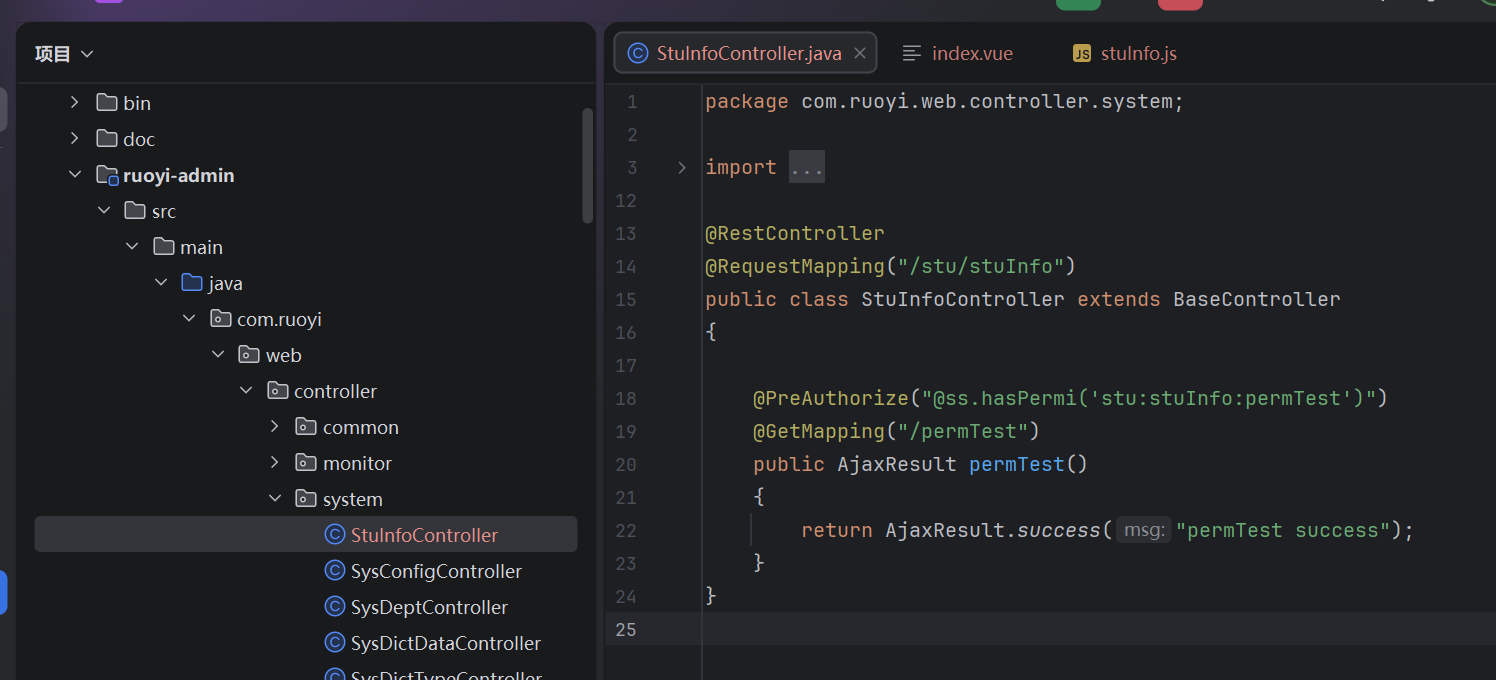
核心说明:
@PreAuthorize:若依权限注解,用于校验用户是否拥有对应接口权限;
权限标识:stu:stuInfo:permTest,前后端必须保持完全一致;
接口访问成功后返回固定提示信息。
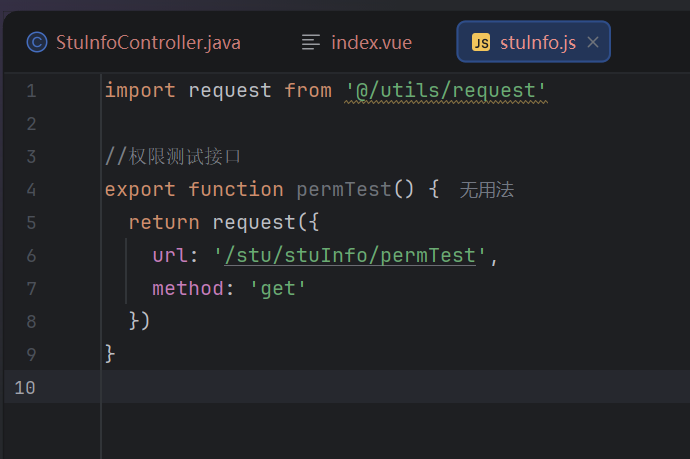
步骤 2:前端开发 —— API 请求封装
新增前端 API 文件:stuInfo.js
路径:A:\RuoYi-Vue-v3.8.2\RuoYi-Vue-v3.8.2\ruoyi-ui\src\api\stu\stuInfo.js
仅封装测试接口的请求方法。
步骤 3:前端开发 —— 权限按钮与页面调用
新增前端页面文件:index.vue通过v-hasPermi指令实现按钮权限控制,点击调用后端接口。
路径:A:\RuoYi-Vue-v3.8.2\RuoYi-Vue-v3.8.2\ruoyi-ui\src\views\stu\stuInfo\index.vue
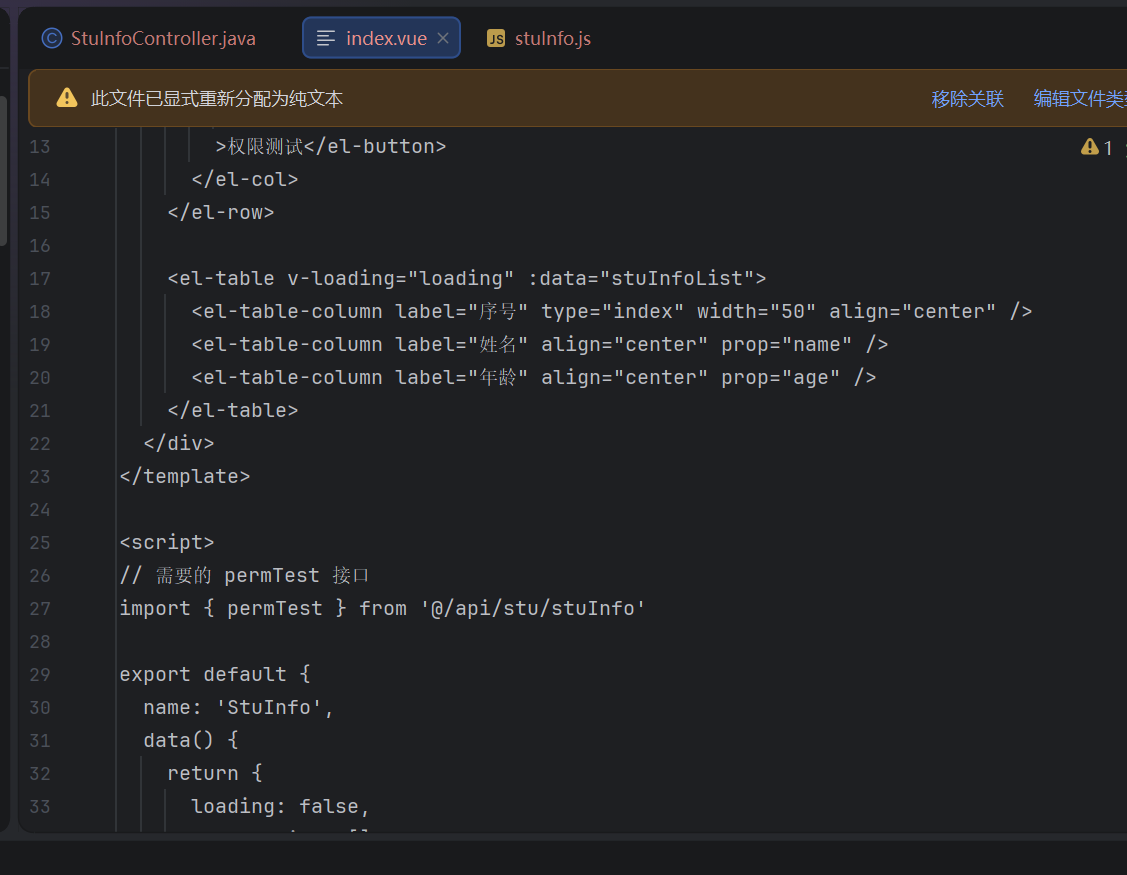
核心说明:
v-hasPermi="['stu:stuInfo:permTest']:若依权限指令,无权限用户按钮自动隐藏;
点击按钮发起请求,验证接口权限是否生效。
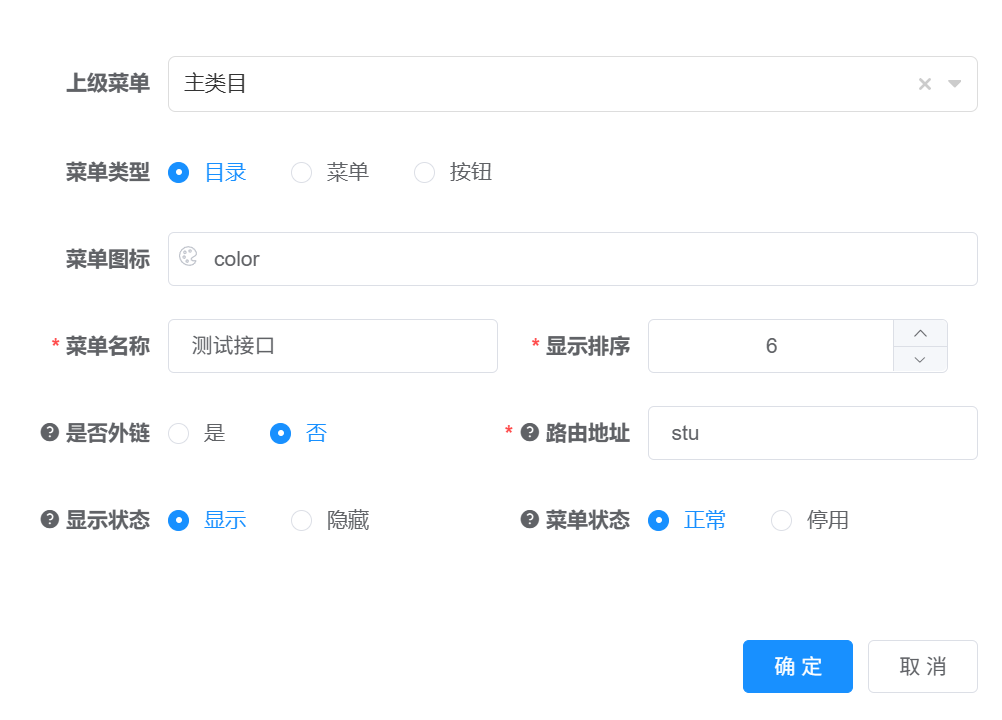
步骤 4:菜单权限新建
操作路径:系统管理 → 菜单管理 → 新增
1. 一级目录:stu
这是最外层的目录,用来收纳所有学生相关的菜单,和后端接口的/stu前缀对应。
二级菜单:stuInfo
这是业务菜单,用来承载页面文件,和后端接口的/stu/stuInfo前缀对应。
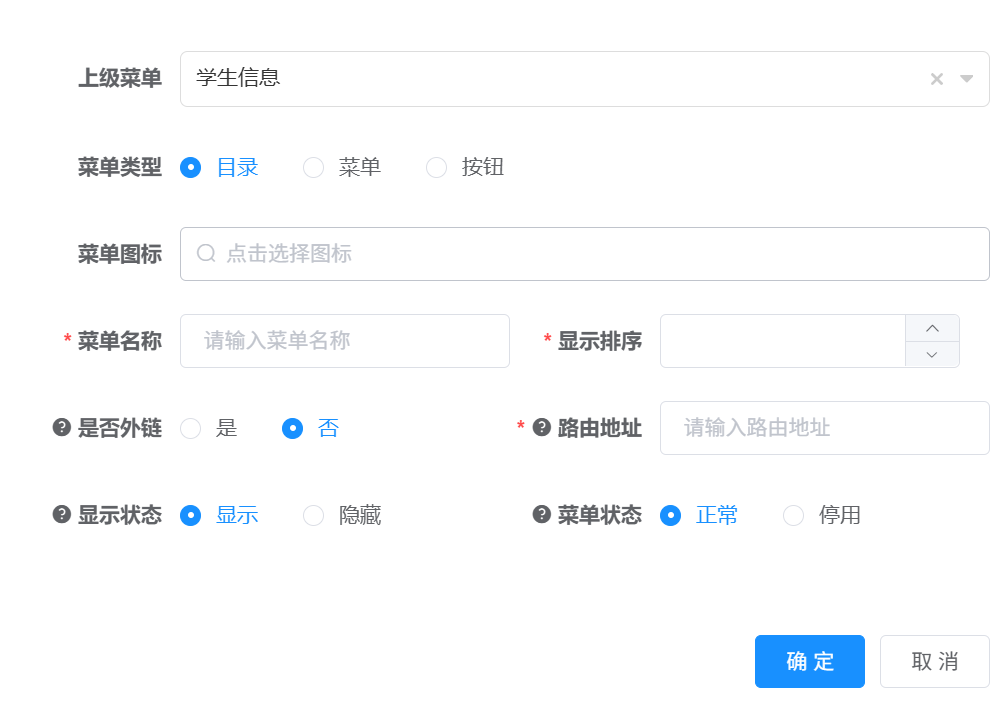
三级按钮:permTest
说明:这就是权限控制的核心按钮,用来给角色分配stu:stuInfo:permTest权限。
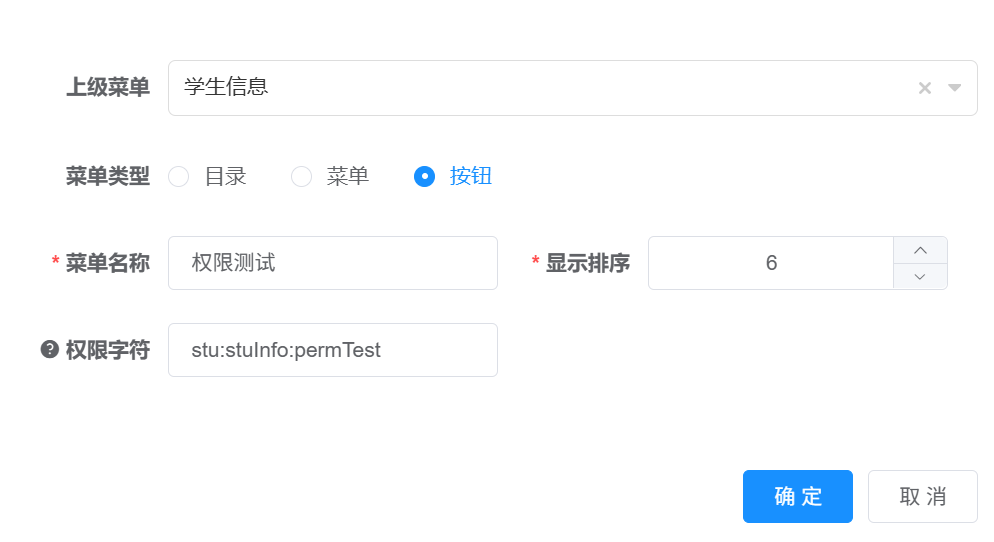
总结:
- 一级目录(stu):作为根目录,路由地址为
stu,和后端接口的/stu前缀对应; - 二级菜单(stuInfo):业务菜单,路由地址为
stuInfo,组件路径绑定到前端页面stu/stuInfo/index.vue; - 三级按钮(permTest):权限按钮,菜单类型选择「按钮」,权限标识配置为
stu:stuInfo:permTest,和前后端代码中的权限标识完全一致。
步骤 5:功能测试 —— 权限验证效果
现在我登录admin管理员,给普通角色分配权限:
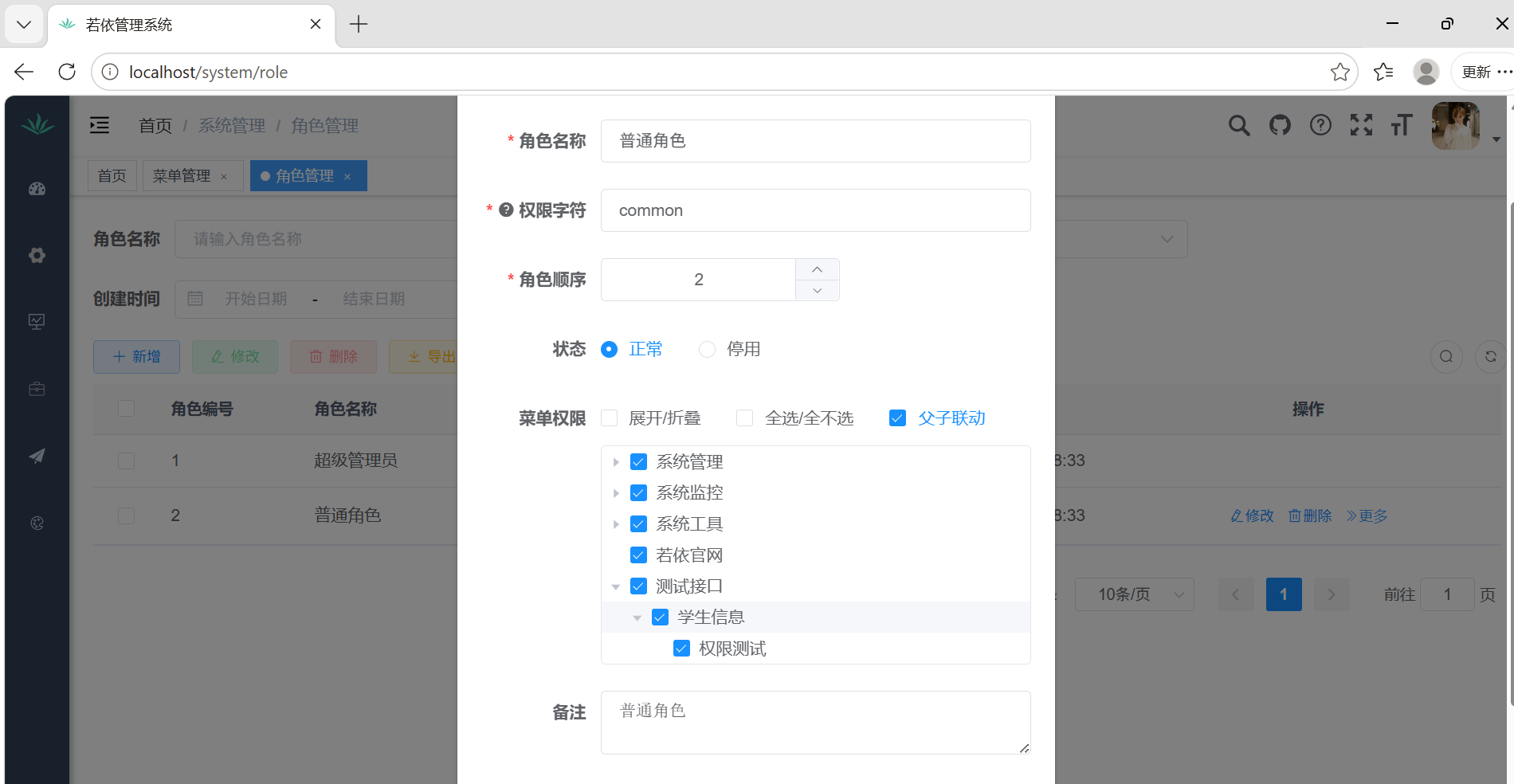
勾选刚才新建的权限测试按钮权限,保存后,该角色下的用户即可拥有此接口权限。
用另外一个浏览器登录ry(普通用户)来测试接口:
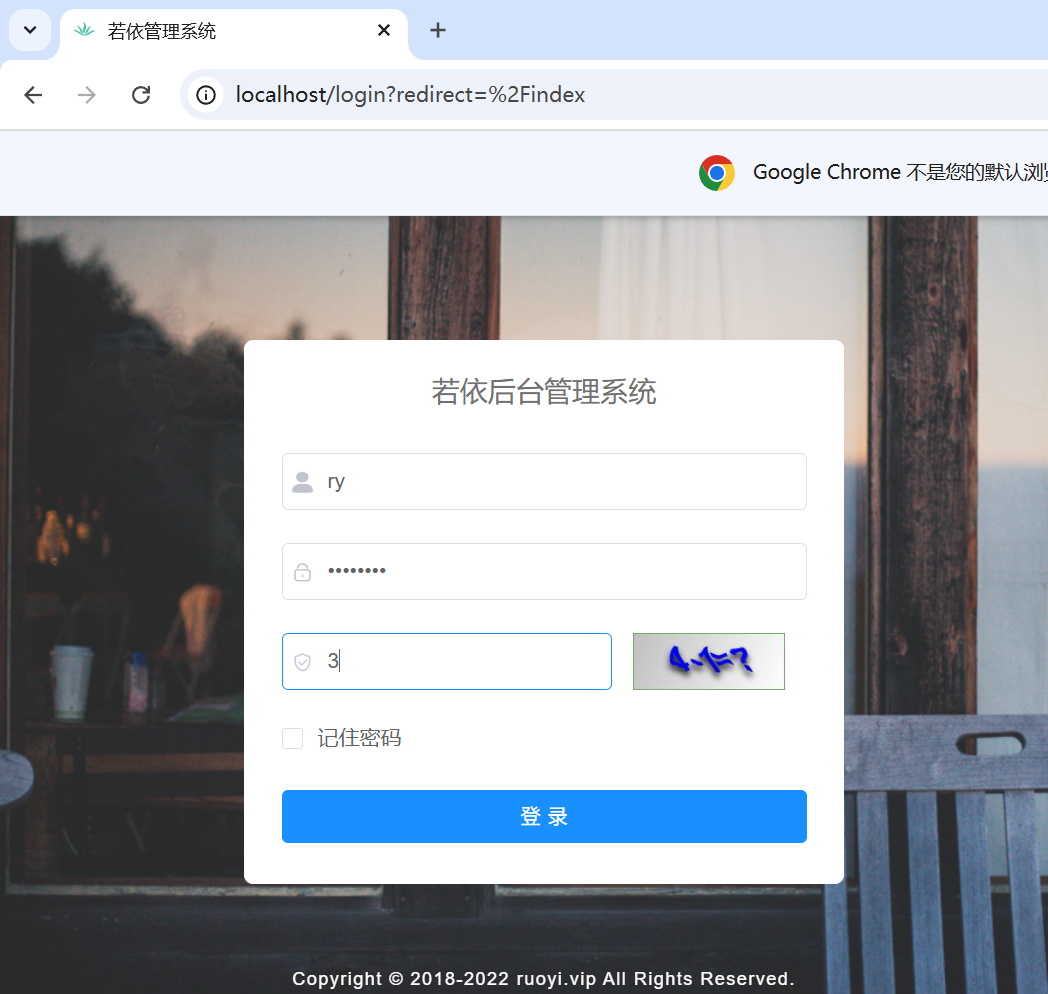
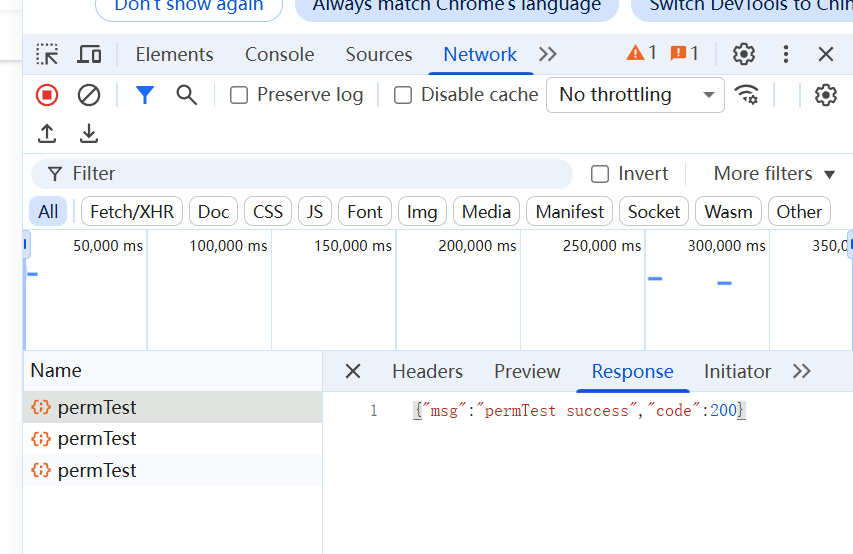
完整响应体:
页面状态:
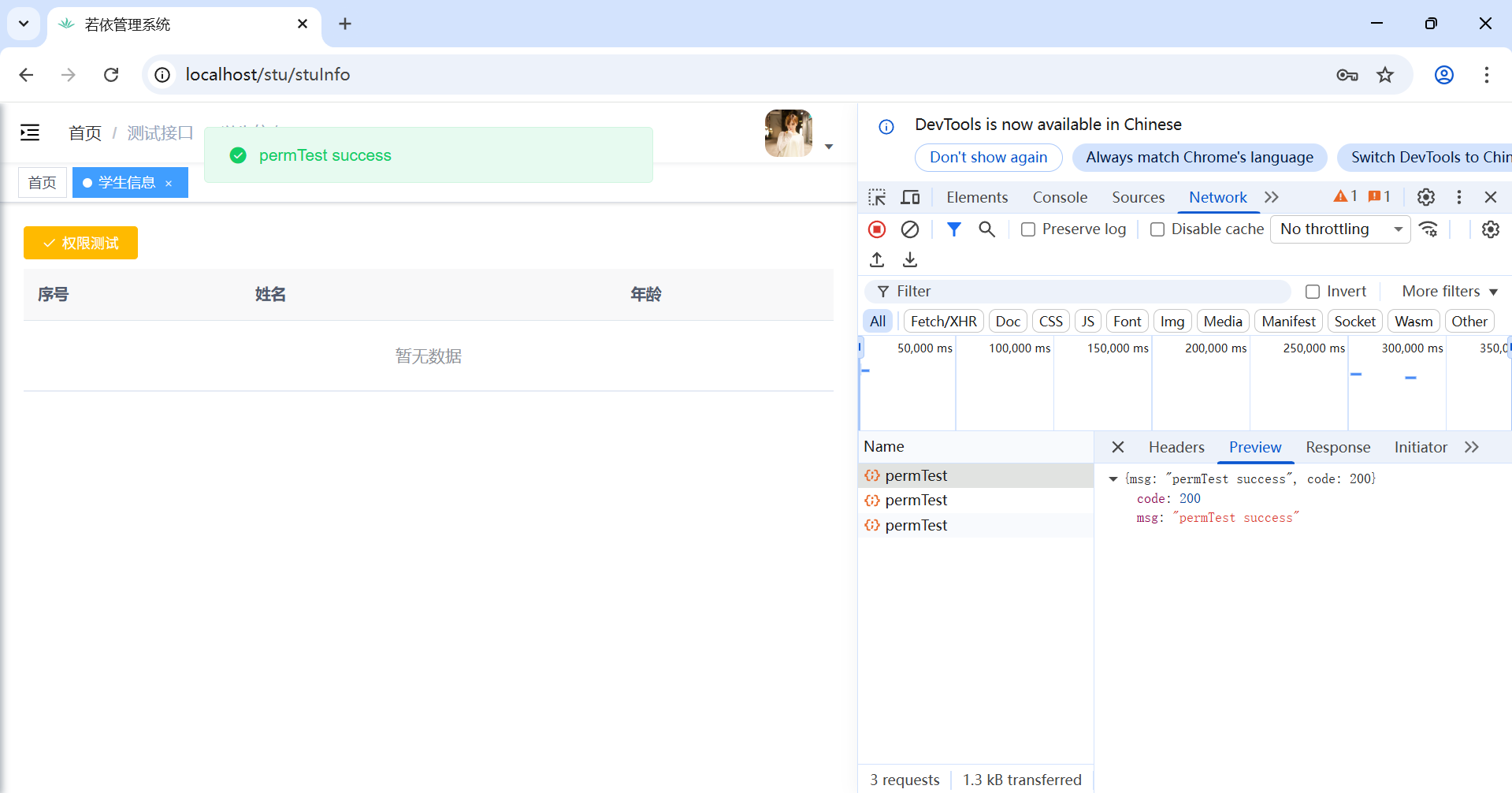
可以看到点击按钮 → 调用接口成功 → 弹出提示:permTest success。
说明当前用户已经拥有stu:stuInfo:permTest权限,v-hasPermi指令生效;点击按钮后弹出permTest success提示框,说明接口调用成功。
接口返回验证(右侧 Network 面板):
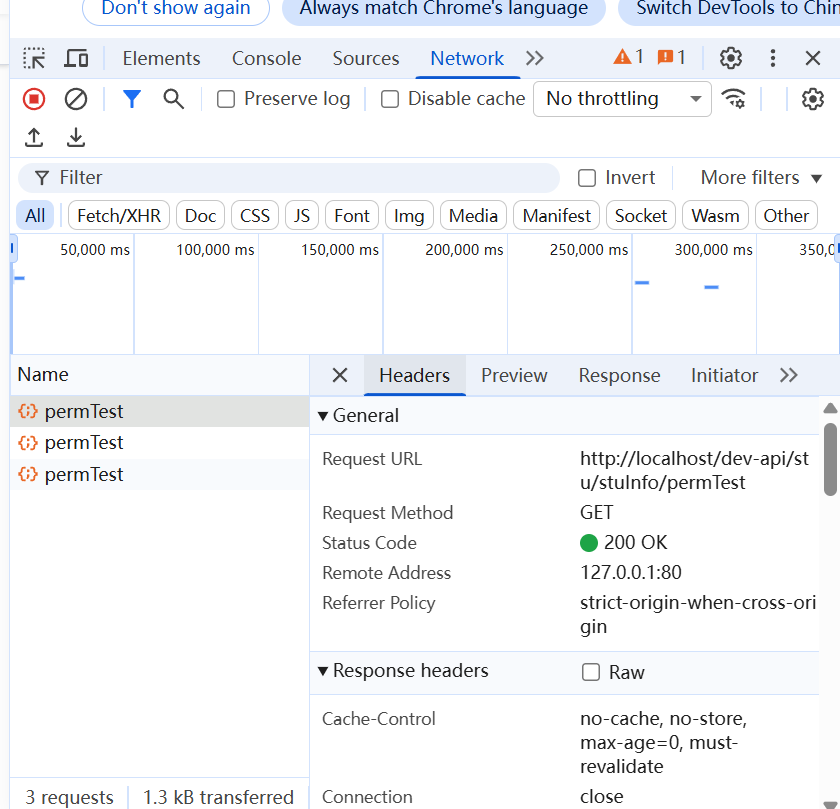
请求路径:/stu/stuInfo/permTest,和后端 Controller、前端 API 配置匹配;
响应结果:code:200,msg: "permTest success",和后端代码里的返回内容完全一致;
状态码 200 说明接口请求成功,同时也通过了@PreAuthorize权限校验。
四、核心知识点总结
- 权限核心:权限标识是前后端联通的关键,必须完全一致;
- 后端控制:
@PreAuthorize注解实现接口权限拦截; - 前端控制:
v-hasPermi指令实现控件权限显示 / 隐藏; - 配置流程:新建菜单权限 → 分配角色权限 → 用户继承权限 → 接口生效。





 扫一扫
扫一扫


 324
324

 被折叠的 条评论
为什么被折叠?
被折叠的 条评论
为什么被折叠?
 到【灌水乐园】发言





