





【如果有所帮助记得点赞+收藏呀,帮助更多有需要的伙伴】
【私藏多年的绝版资料,现在免费送给你,随时会被删除,千万保存下来!有道云笔记】
一、Javafx组件的功能:
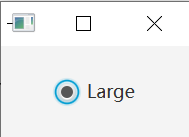
1、RadioButton选择按钮:
<RadioButton fx:id="radiobutton" mnemonicParsing="false" onAction="#press" text="Large">
</RadioButton>
按钮效果和所在的包如下图:

2、VBOX(竖向排列)和HBOX(横向排列)
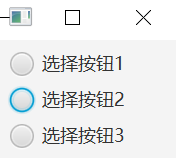
VBOX是竖向排列,效果和代码如下图:

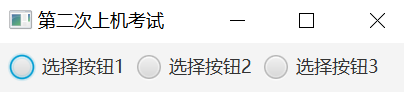
HBOX是横向排列,效果和代码如下图

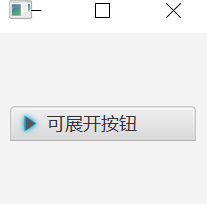
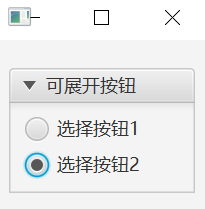
3、TitledPane可展开按钮
下图是按钮的外观和代码:

代码如下图:
<TitledPane text="可展开按钮">
   <content>
       <VBox spacing="8.0">
           <RadioButton fx:id="radiobutton1" mnemonicParsing="false" text="选择按钮1"/>
           <RadioButton fx:id="radiobutton2" mnemonicParsing="false" text="选择按钮2"/>
       </VBox>
   </content>
</TitledPane>
效果如下:
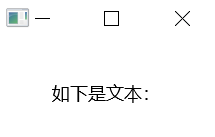
4、Text标签:

效果如下图:
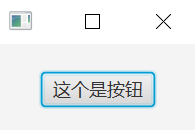
5、Button普通按钮:

效果如下图:
6、TextField键盘输入文本:
在输入栏中输入信息,可以读取信息,显示效果如下图:
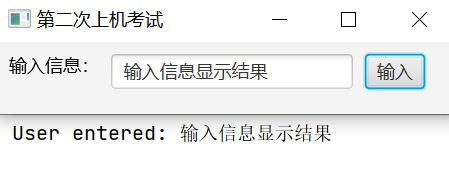
fxml代码如下图:
<center>
  <HBox spacing="8.0">
    <Text text="输入信息:" />
    <TextField fx:id="textField" />
    <Button fx:id="radiobutton1" mnemonicParsing="false" text="输入" onAction="#press"/>
  </HBox>
</center>
Controller代码如下图:
@FXML private TextField textField;
@FXML
private void press(ActionEvent e) {
  String text = textField.getText();
  System.out.println("User entered: " + text);
}
7、MenuBar显示菜单栏:
效果如下图相当于一个下拉菜单栏:
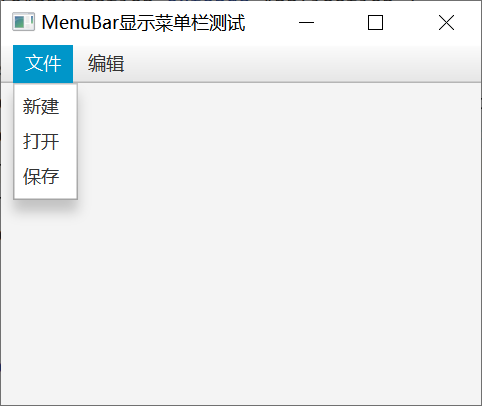
testController中的设置:
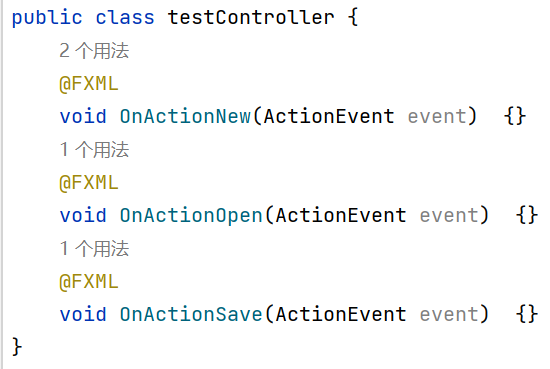
如下是代码:
<top>
    <MenuBar prefWidth="50" prefHeight="25">
        <menus>
            <Menu mnemonicParsing="false" text="文件" >
                <items>
                    <MenuItem mnemonicParsing="false" onAction="#OnActionNew" text="新建" />
                    <MenuItem mnemonicParsing="false" onAction="#OnActionOpen" text="打开" />
                    <MenuItem mnemonicParsing="false" onAction="#OnActionSave" text="保存" />
                </items>
            </Menu>
            <Menu mnemonicParsing="false" text="编辑" >
                <items>
                    <MenuItem mnemonicParsing="false" onAction="#OnActionNew" text="赋值" />
                </items>
            </Menu>
        </menus>
    </MenuBar>
</top>
我的理解是:MenuBar是顶端的那个横条,menus下是菜单栏内的具体内容,Menu就是一个个可以显示下拉内容的菜单,items下是菜单的内容,MenuItem用于设置具体内容。
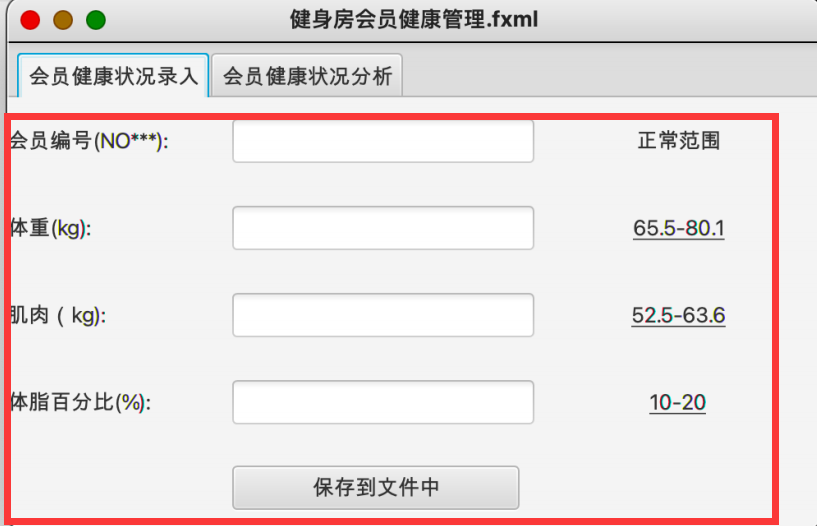
8、GridPane页面布局:
如果想制作如下界面可以用GridPane进行布局:
如下是我自己做的界面,输入内容可以进行存储:
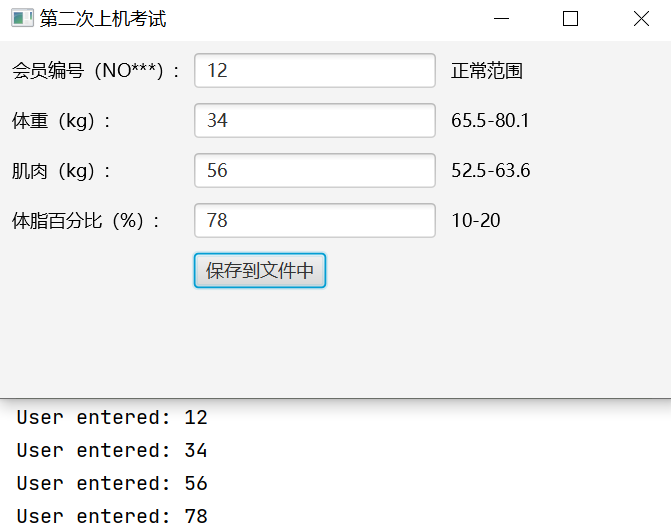
下图是Controller中的代码:
@FXML private TextField textField1;
@FXML private TextField textField2;
@FXML private TextField textField3;
@FXML private TextField textField4;
@FXML
private void press(ActionEvent e) {
     String text1 = textField1.getText();
     String text2 = textField2.getText();
     String text3 = textField3.getText();
     String text4 = textField4.getText();
     System.out.println("User entered: " + text1);
     System.out.println("User entered: " + text2);
     System.out.println("User entered: " + text3);
     System.out.println("User entered: " + text4);
}
下图是fxml中的代码:
<center>
   <GridPane hgap="10" vgap="10">
      <Text text="会员编号(NO***):" GridPane.rowIndex="0" GridPane.columnIndex="0" />
      <TextField fx:id="textField1" GridPane.rowIndex="0" GridPane.columnIndex="1" />
      <Text text="正常范围" GridPane.rowIndex="0" GridPane.columnIndex="2" />
      <Text text="体重(kg):" GridPane.rowIndex="1" GridPane.columnIndex="0" />
      <TextField fx:id="textField2" GridPane.rowIndex="1" GridPane.columnIndex="1" />
      <Text text="65.5-80.1" GridPane.rowIndex="1" GridPane.columnIndex="2" />
      <Text text="肌肉(kg):" GridPane.rowIndex="2" GridPane.columnIndex="0" />
      <TextField fx:id="textField3" GridPane.rowIndex="2" GridPane.columnIndex="1" />
      <Text text="52.5-63.6" GridPane.rowIndex="2" GridPane.columnIndex="2" />
      <Text text="体脂百分比(%):" GridPane.rowIndex="3" GridPane.columnIndex="0" />
      <TextField fx:id="textField4" GridPane.rowIndex="3" GridPane.columnIndex="1" />
      <Text text="10-20" GridPane.rowIndex="3" GridPane.columnIndex="2" />
      <Button fx:id="radiobutton1" mnemonicParsing="false"  text="保存到文件中"
       onAction="#press" GridPane.rowIndex="4" GridPane.columnIndex="1"  />
   </GridPane>
</center>
9、实现点击按钮后出现组件效果:
效果如下图,点击“会员健康状况录入”后才弹出输入框:
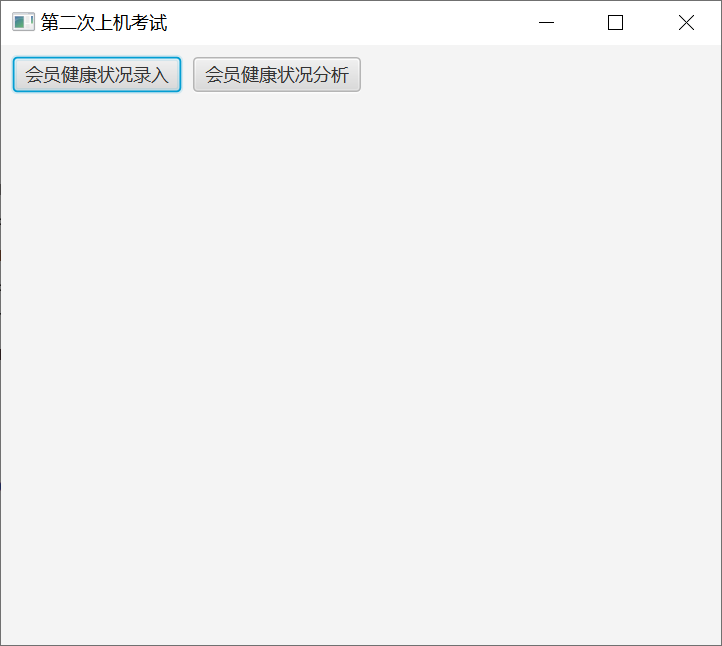
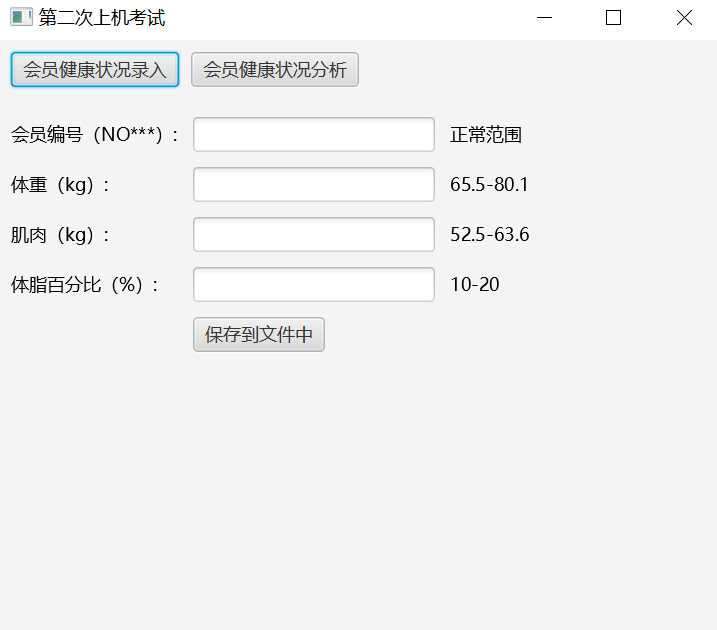
首先要在fxml的Button下设置onAction:

还是要在fxml设置GridPane的id,将其visible状态改为false:

在Controller中的类下新建一个GridPane变量:

在Controller中的类下的press下将其可见设为true:

需要注意hiddenGridPane是下面这条里面的hiddenGridPane!!
10、TextArea可输入多行文本

下图是Textarea的基本界面:
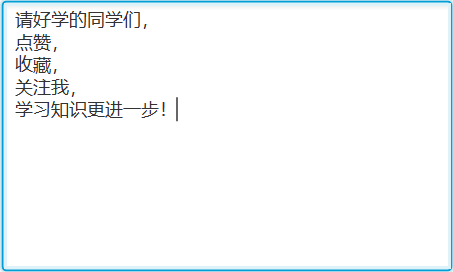
通过appendText可以逐行顺序输出文本:

首先要先加上fx:id:

然后在Controller里添加上相关联的变量:

然后通过.appendText即可逐行写入数据
11、实现弹窗输入写入地址,将内容写入文件中:
在下方输入栏输入写入信息,点击保存入文件夹:
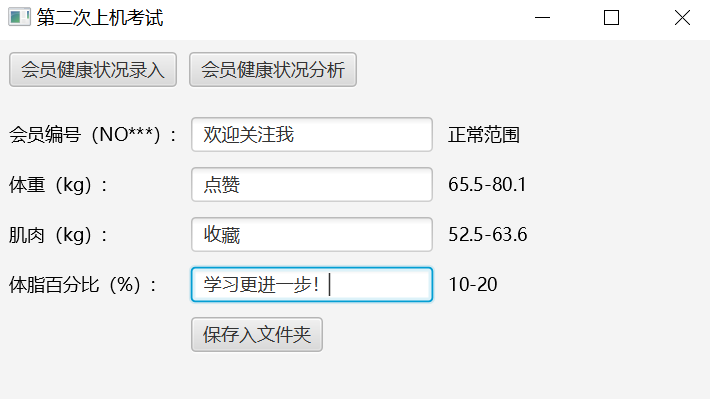
出现保存界面弹窗,输入保存路径:
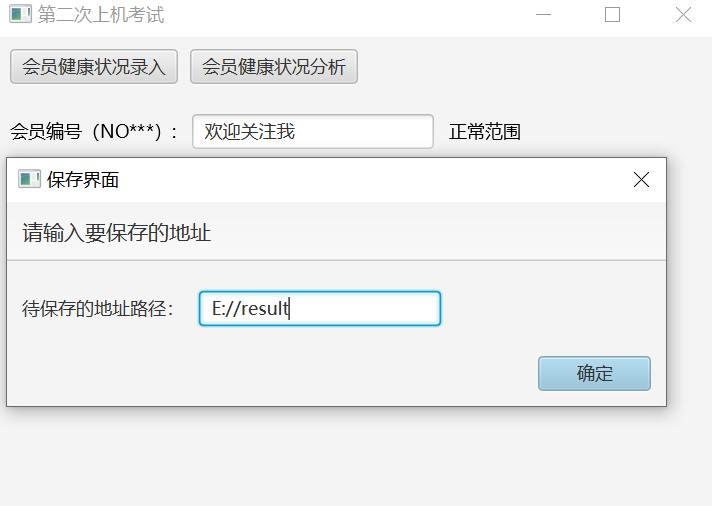
在E盘路径下将文字内容写入了文档:
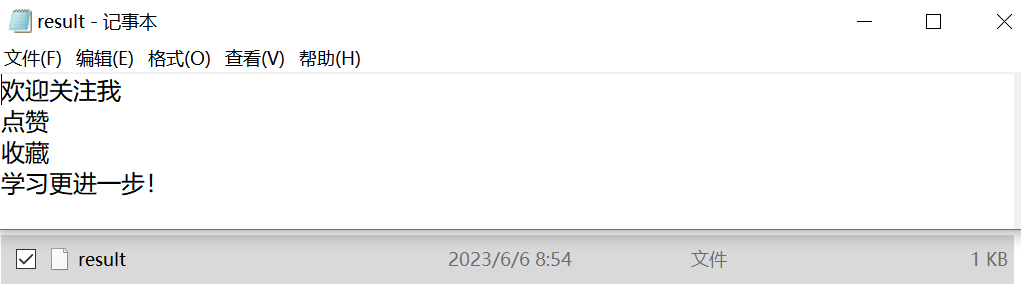
代码:
protected void press4(ActionEvent event){
        text1 = textField1.getText();
        text2 = textField2.getText();
        text3 = textField3.getText();
        text4 = textField4.getText();
        ArrayList<String> arr = new ArrayList<>();
        arr.add(text1);
        arr.add(text2);
        arr.add(text3);
        arr.add(text4);
        for(String a : arr) {
            System.out.println("User entered: " + a);
        }
        try {
            Dialog<Pair<String,String>> dialog = new Dialog<>();
            dialog.setTitle("保存界面");
            dialog.setHeaderText("请输入要保存的地址");
            ButtonType loginButtonType = new ButtonType("确定",ButtonBar.ButtonData.OK_DONE);
            dialog.getDialogPane().getButtonTypes().addAll(loginButtonType);
            GridPane grid = new GridPane();
            grid.setHgap(10);grid.setVgap(10);
            grid.setPadding(new Insets(20,150,10,10));
            TextField name = new TextField();
            name.setPromptText("请输入要保存的地址:");
            grid.add(new Label("待保存的地址路径:"),0,0);
            grid.add(name,1,0);
            dialog.getDialogPane().setContent(grid);
            dialog.showAndWait();

            FileWriter fw = new FileWriter(name.getText()); //打开写文件夹
            BufferedWriter bf = new BufferedWriter(fw);
            for(String a : arr) {
                bf.write(a); //写入修改后的数据入文件夹
                bf.write('\n');
            }
            bf.flush();//flush的作用是清空缓冲区,将缓冲区内的数据强制写入输出流,以保证数据的完整性和准确性。
            bf.close();
        } catch (IOException e) {
            throw new RuntimeException(e);
        }
    }
12、调节组件位置
<padding>
  <Insets bottom="8.0" left="8.0" right="8.0" top="8.0" />
</padding>
二、Java中文件读写
1. 读取单行信息
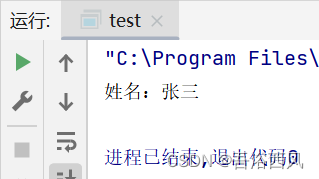
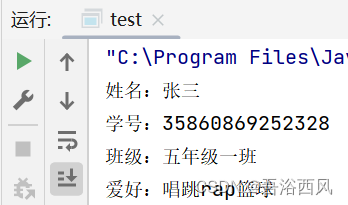
以下代码是通过String读入一行数据的代码和效果:
FileReader fr = new FileReader("E://TEST/book.txt");
BufferedReader br = new BufferedReader(fr);
String line = "";
line = br.readLine(); //*
System.out.println(line);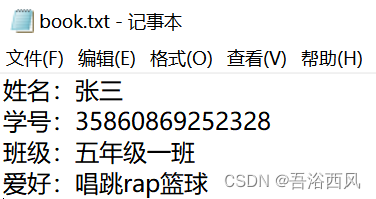
2.读取多行信息
通过String读出多行数据并打印:只需要把(*)式替换为while循环即可。
while((line = br.readLine())!=null) System.out.println(line);
三、实现可以输入多条信息的弹窗:
下图是实现的效果:
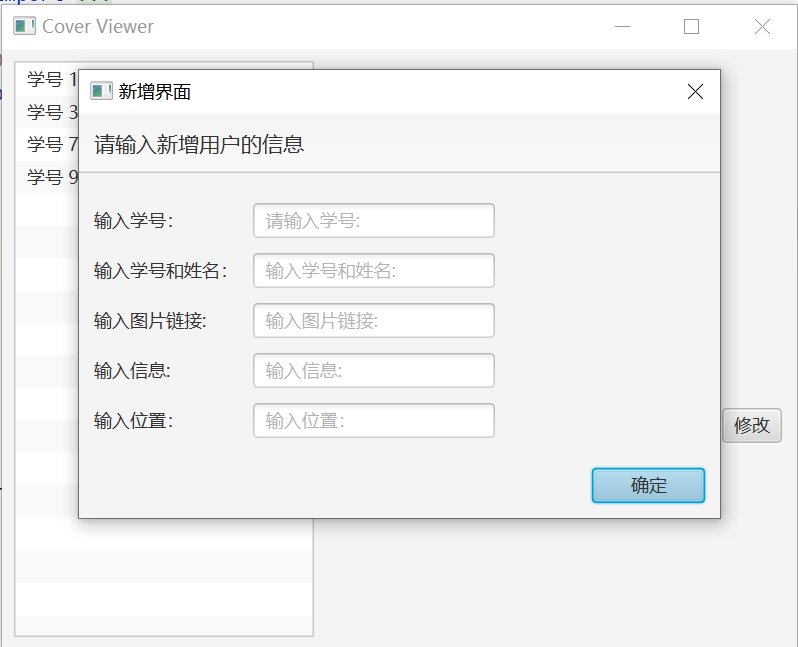
以下是程序代码:
 Dialog<Pair<String, String>> dialog = new Dialog<>();
        dialog.setTitle("新增界面");
        dialog.setHeaderText("请输入新增用户的信息");
        ButtonType loginButtonType = new ButtonType("确定", ButtonBar.ButtonData.OK_DONE);
        dialog.getDialogPane().getButtonTypes().addAll(loginButtonType);
        GridPane grid = new GridPane(); //布局管理器,划分成网格
        grid.setHgap(10);
        grid.setVgap(10);
        grid.setPadding(new Insets(20, 150, 10, 10)); //设定上下左右边距距离

        TextField number = new TextField(); //TextField是输入文本
        number.setPromptText("请输入学号:"); //提示信息
        TextField nandn = new TextField(); // PasswordField是输入密码
        nandn.setPromptText("输入学号和姓名:");
        TextField graph = new TextField();
        graph.setPromptText("输入图片链接:"); //用于设置提示文本
        TextField informationn = new TextField();
        informationn.setPromptText("输入信息:");
        TextField poss = new TextField();
        poss.setPromptText("输入位置:");

        grid.add(new Label("输入学号:"), 0, 0); //输入栏前面的文字
        grid.add(number, 1, 0);
        grid.add(new Label("输入学号和姓名:"), 0, 1);
        grid.add(nandn, 1, 1);
        grid.add(new Label("输入图片链接:"), 0, 2);
        grid.add(graph, 1, 2);
        grid.add(new Label("输入信息:"), 0, 3);
        grid.add(informationn, 1, 3);
        grid.add(new Label("输入位置:"), 0, 4);
        grid.add(poss, 1, 4);

        dialog.getDialogPane().setContent(grid);//显示对话框内容
        dialog.showAndWait();//显示对话框等待用户输入
四:记事本功能实现:
重要效果实现:
1、用深色区域选中字段:noteTextArea.selectRange(fromIndex, fromIndex+target.length());
代码实现: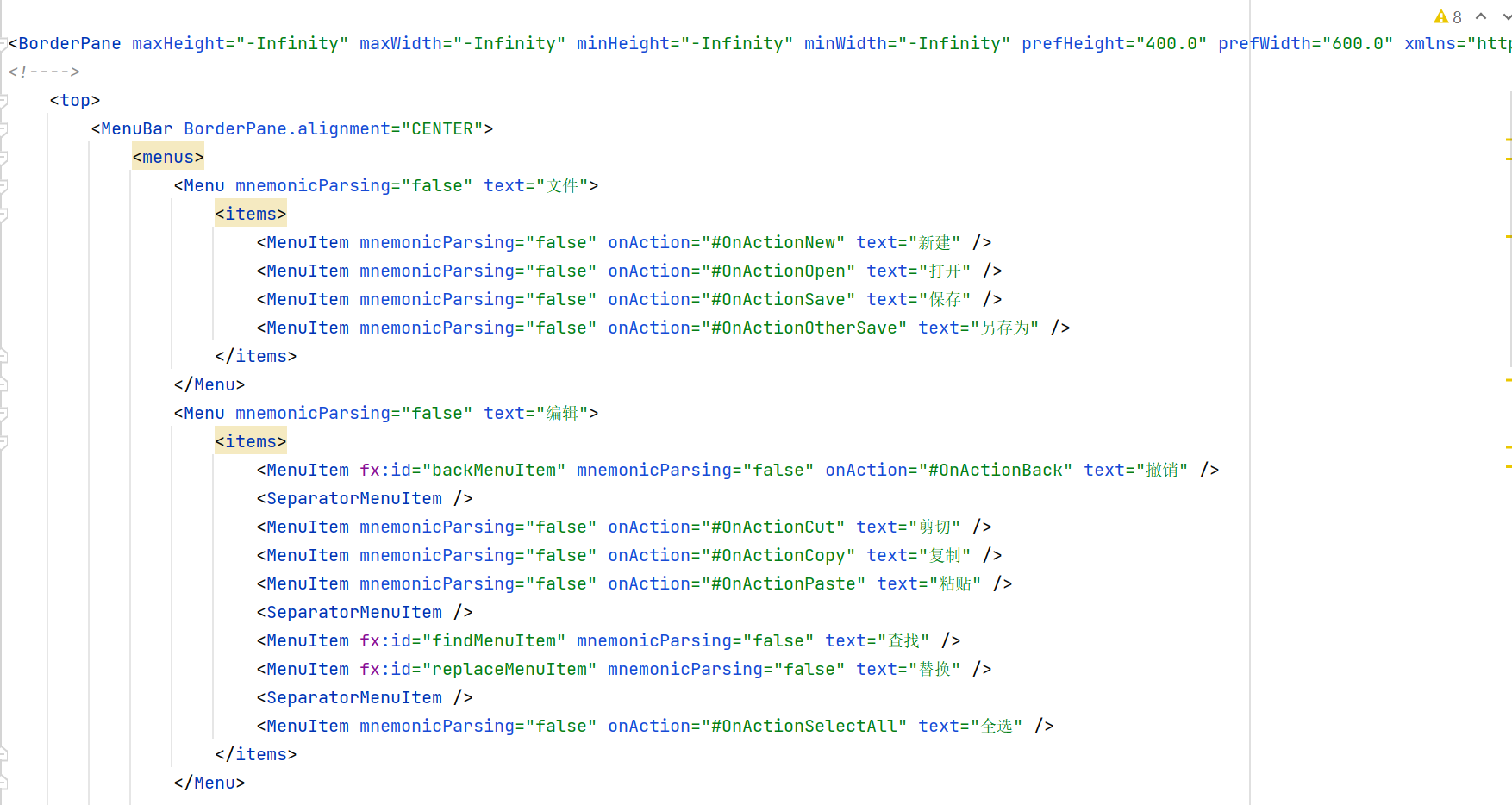
1、打开功能:选择要打开的文件
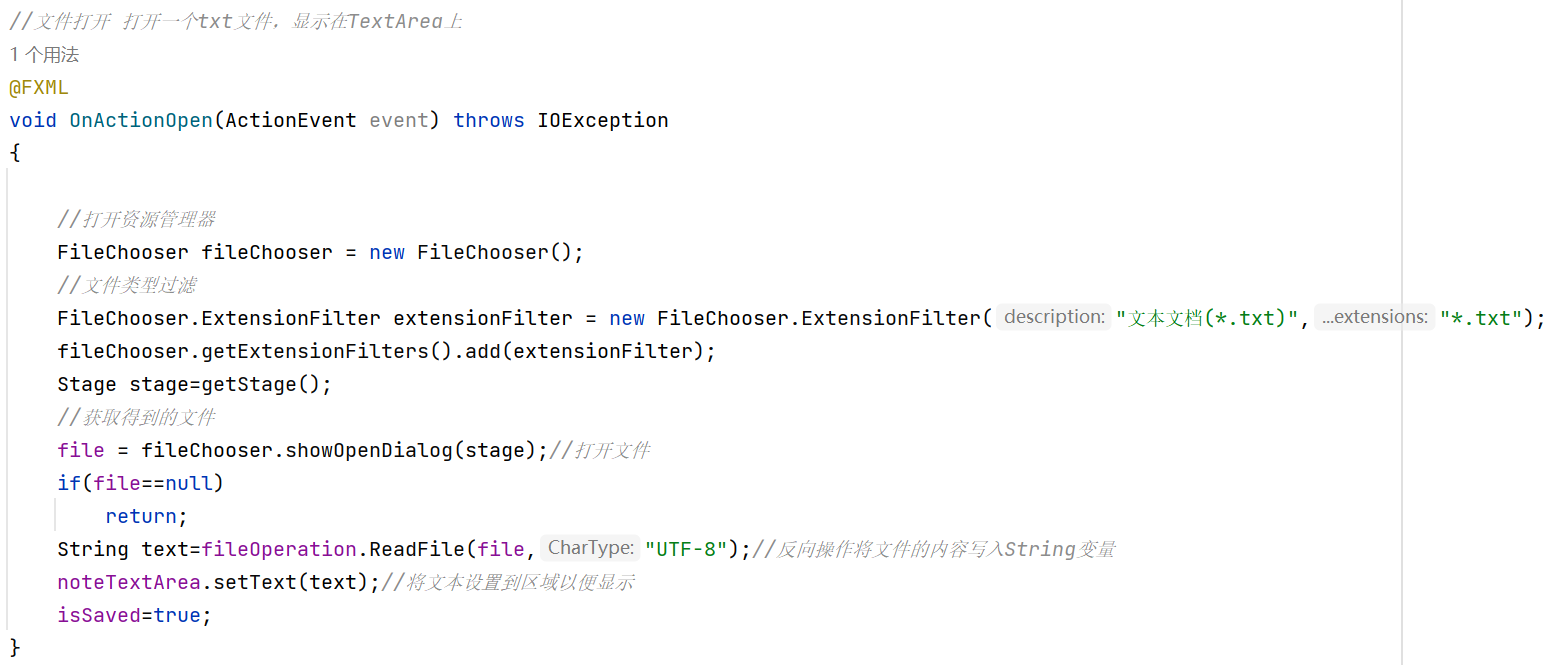
2、另存为功能:选择文件夹保存文件
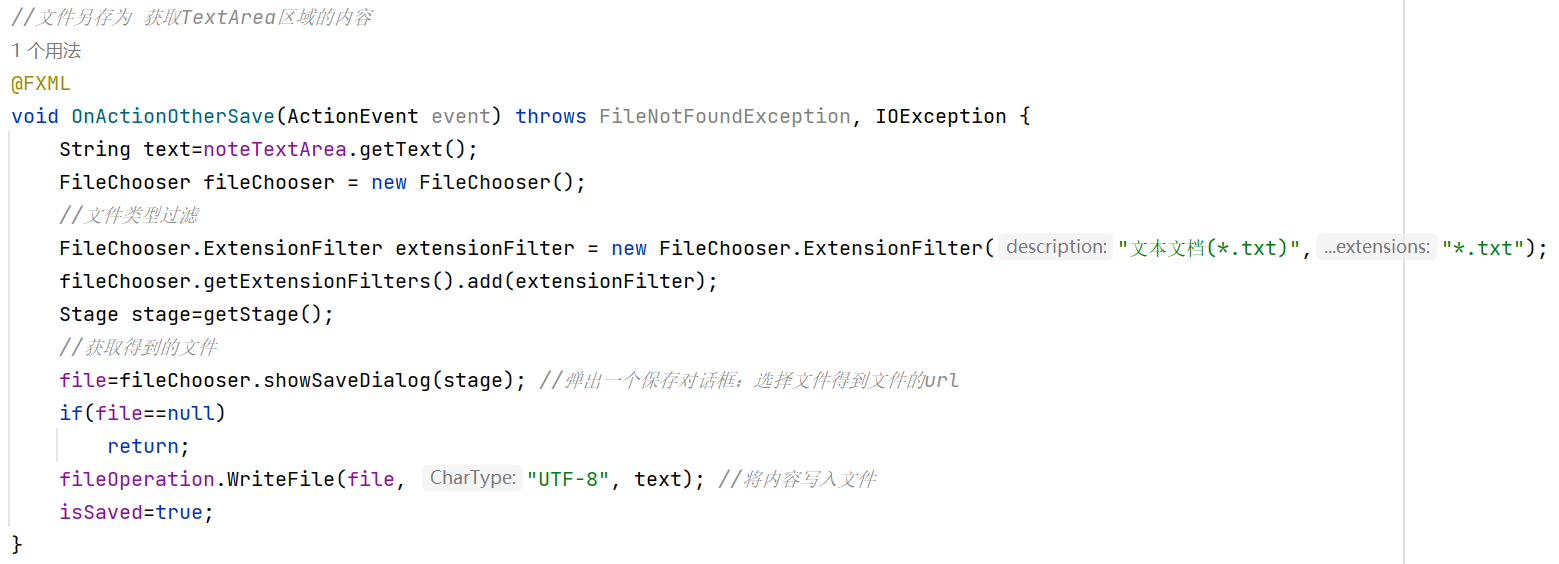
3、保存功能:在已打开的文件中保存更新后的内容
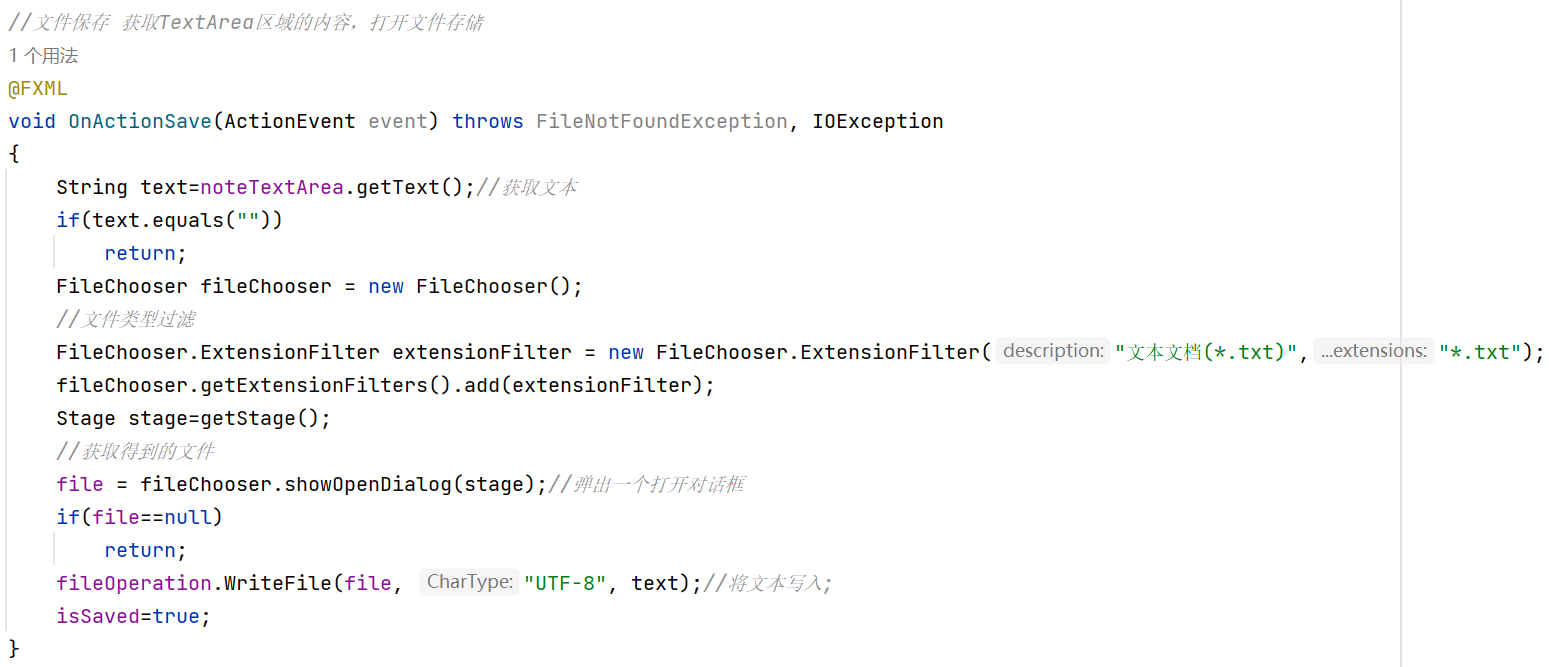
4、撤销功能:撤销上一步的动作
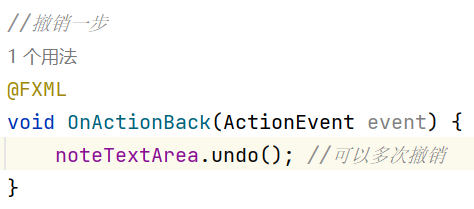
5、剪切:复制内容到剪贴板同时删除被剪切的内容

6、复制:复制内容到剪贴板

7、粘贴:将剪贴板内容粘贴到文本输入框

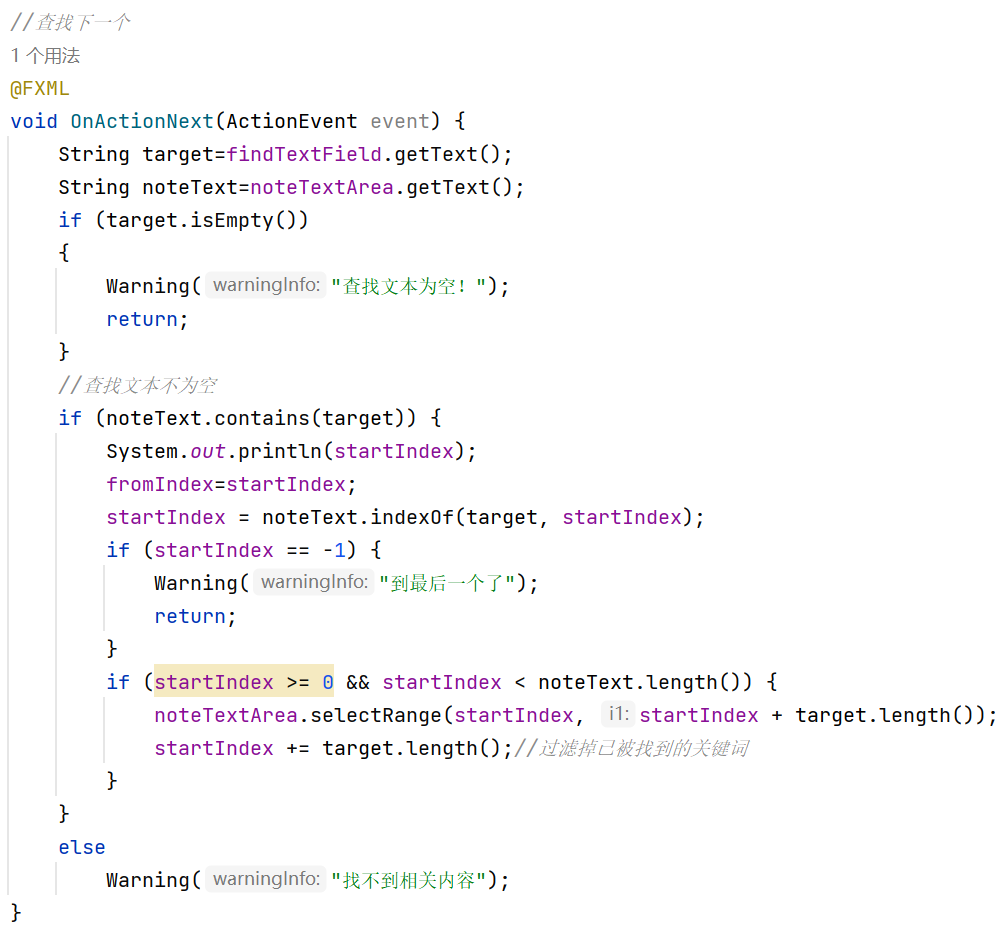
8、查找:查找到输入的文本,用阴影标记,可以上一个,下一个

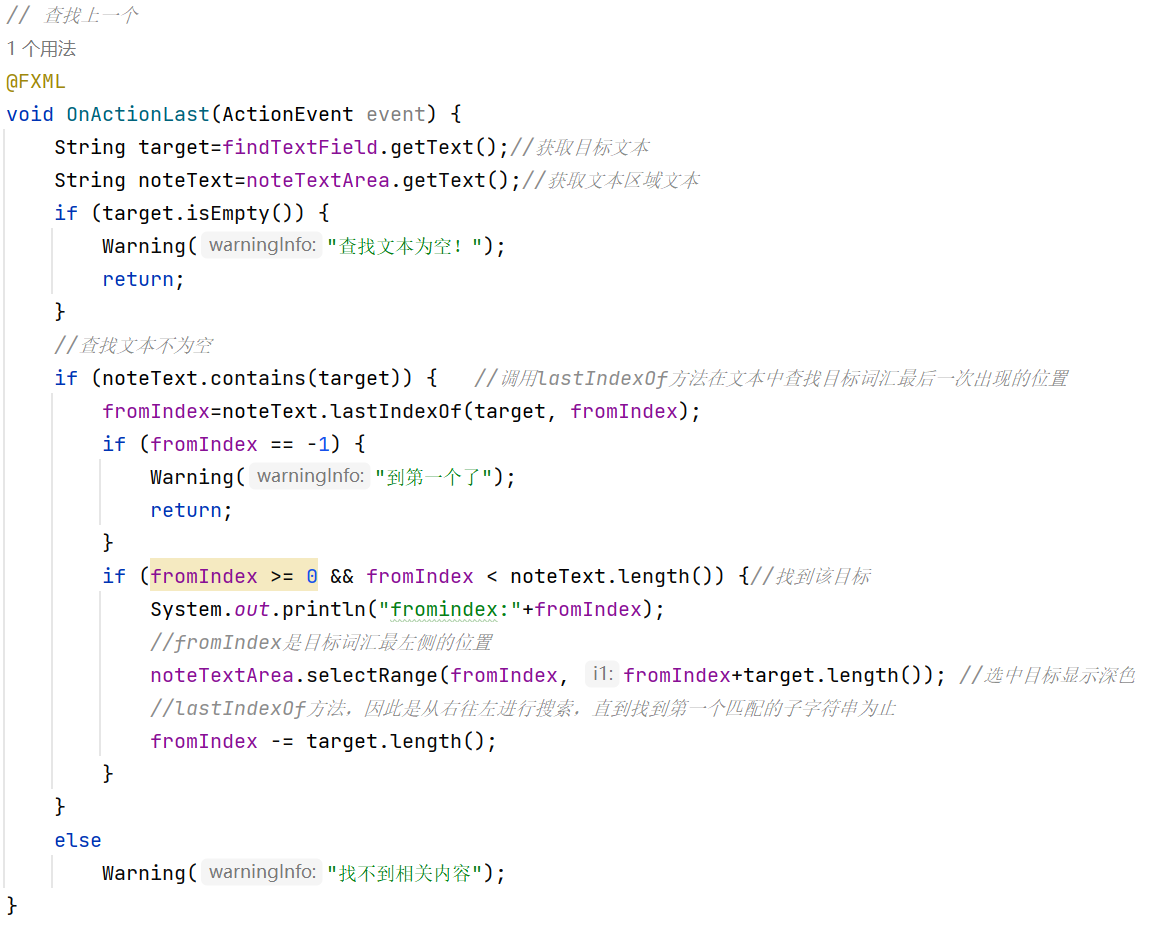
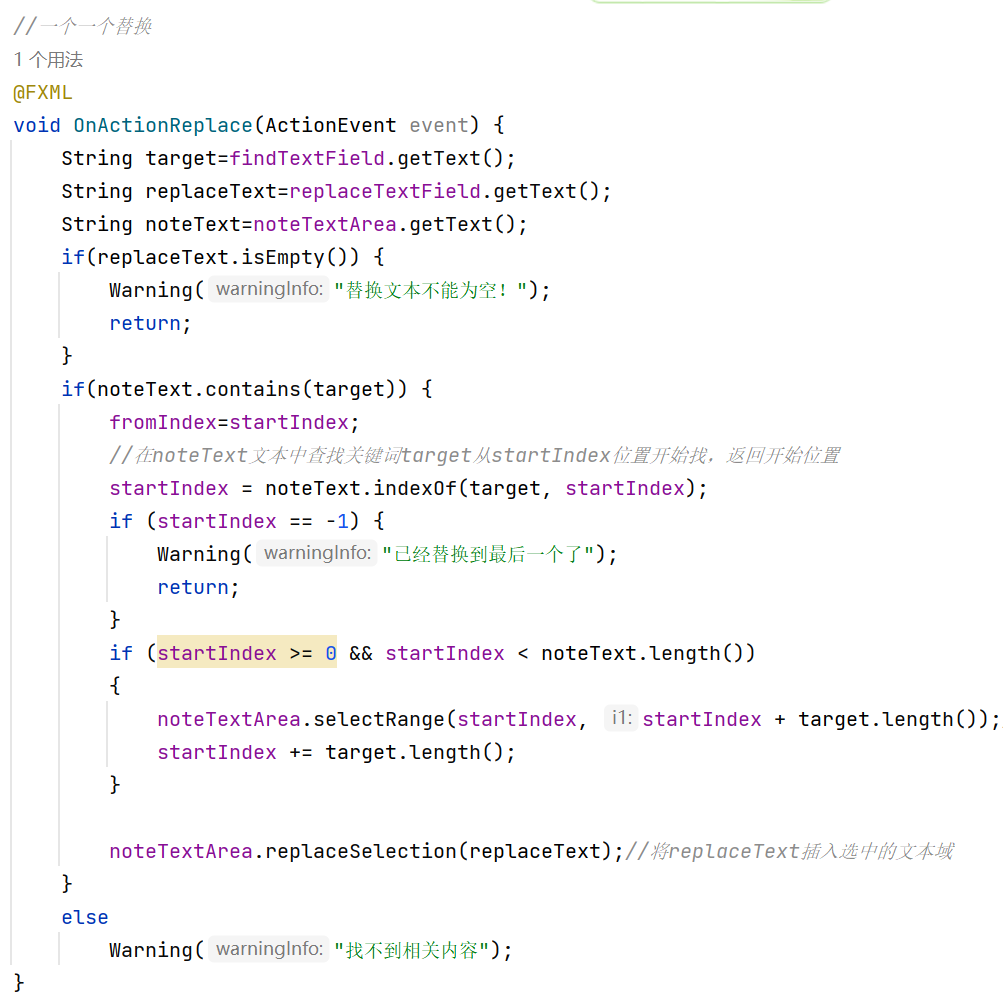
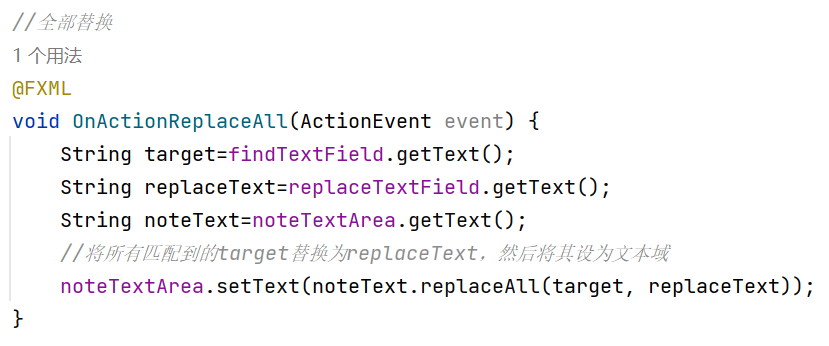
9、替换:找到输入的文本,逐个替换,全部替换
10、全选:选中所以文本,还要有阴影标记

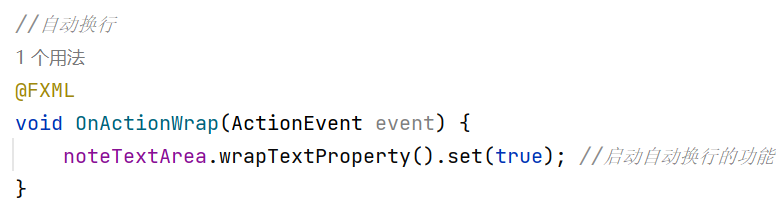
11、自动换行:适应界面大小,超出界面的换行
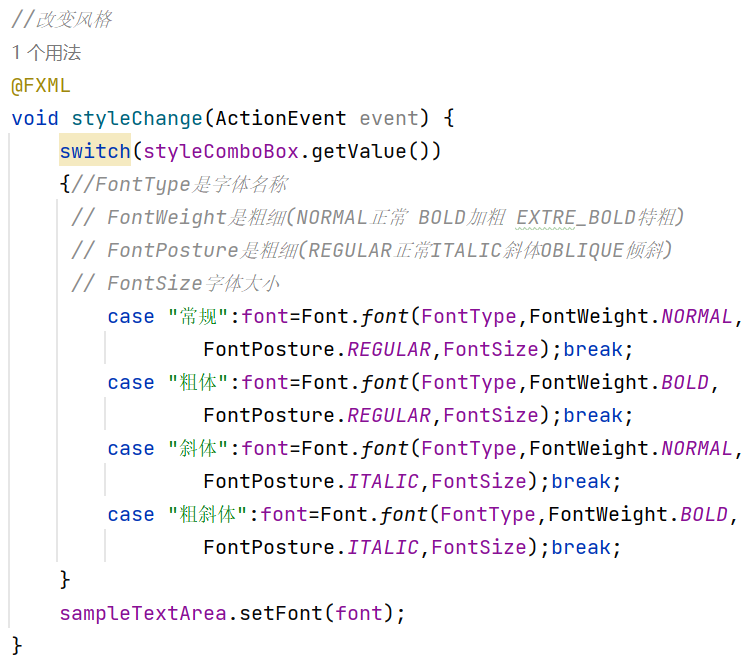
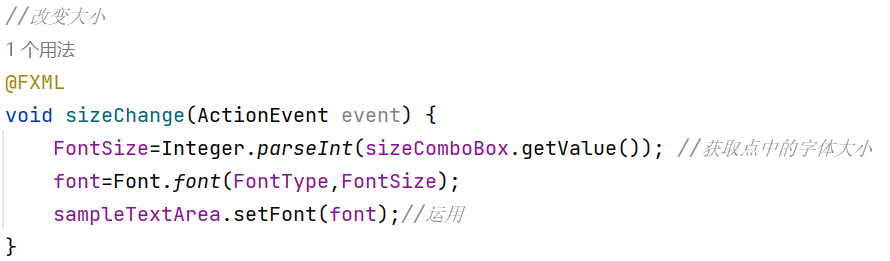
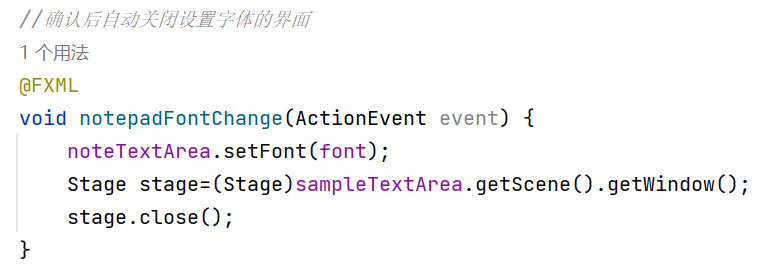
12、字体:字体大小,类型,特殊处理
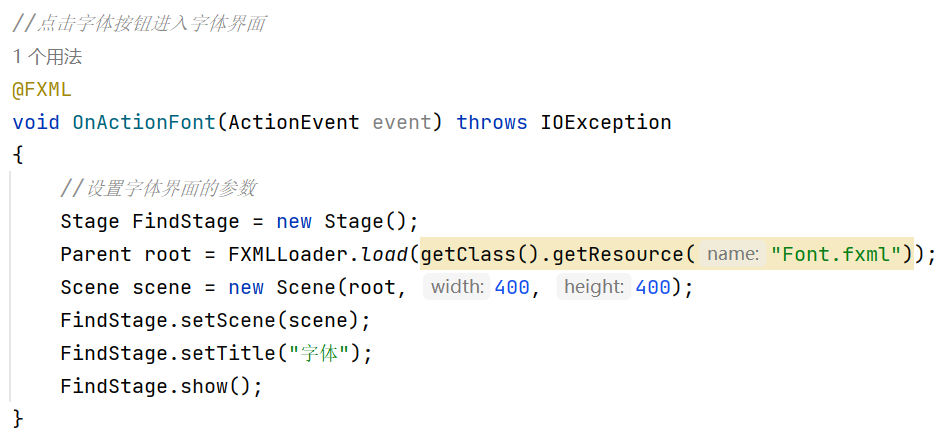
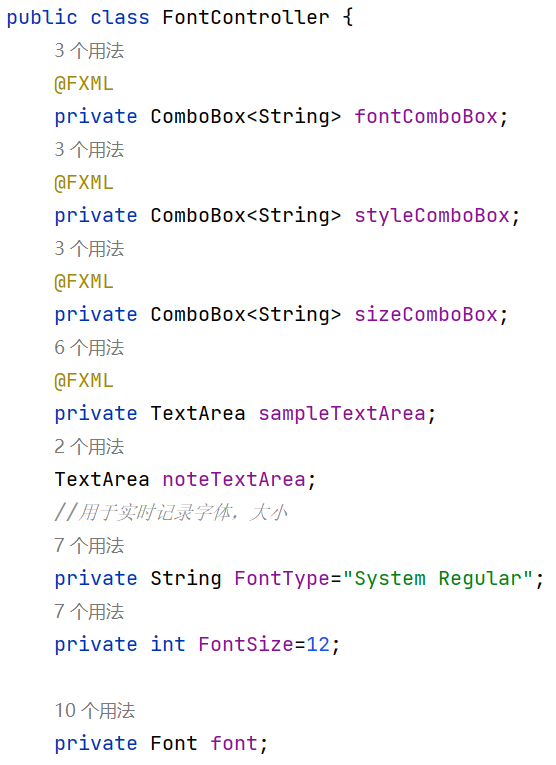
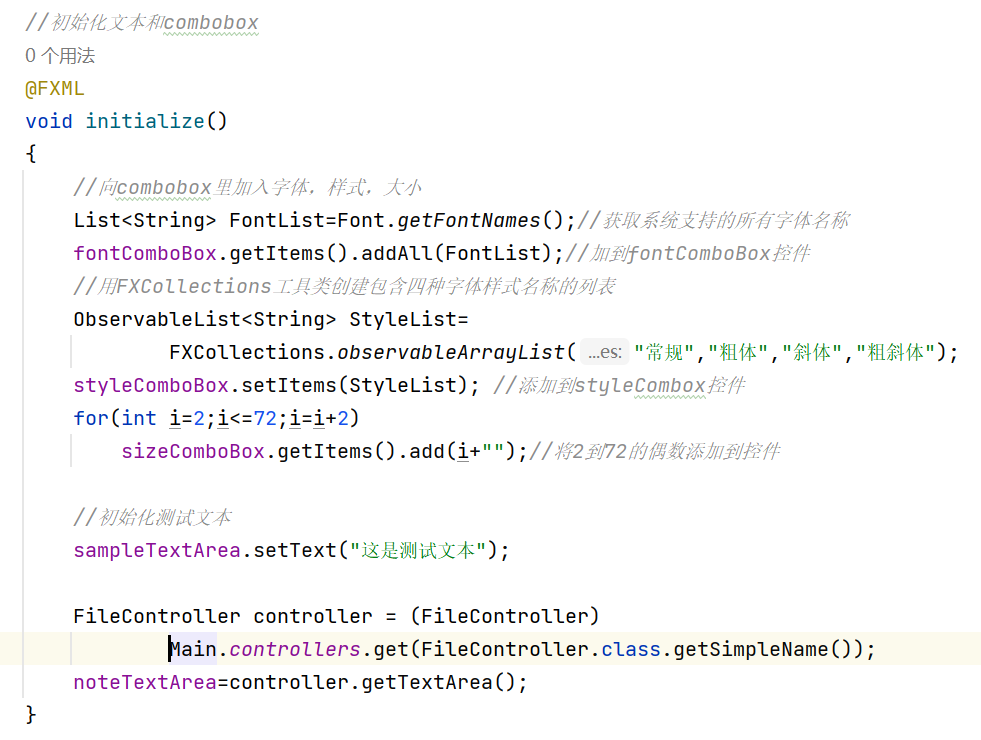
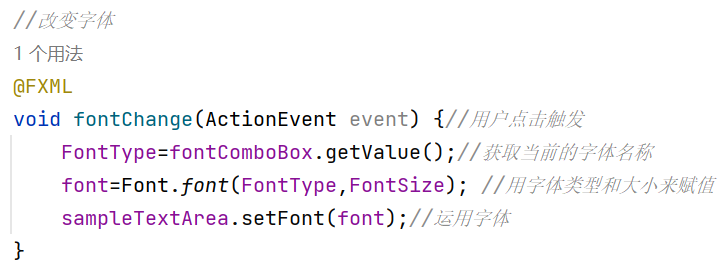
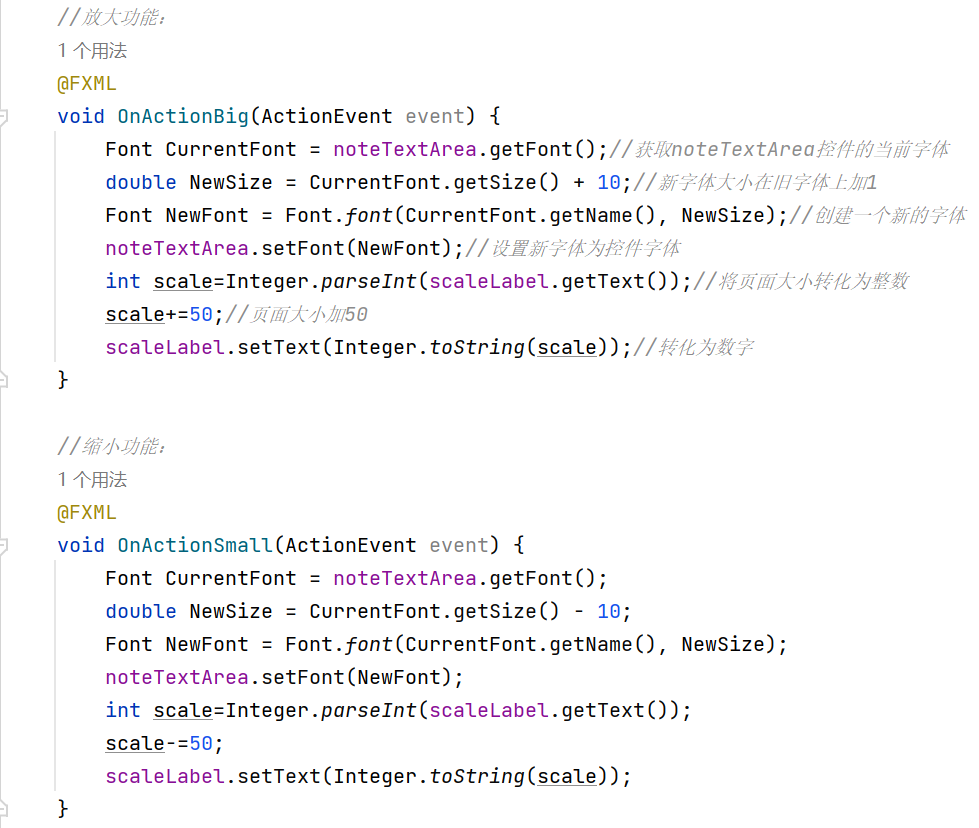
13、缩放:放大、缩小
14、退出保存确认机制:
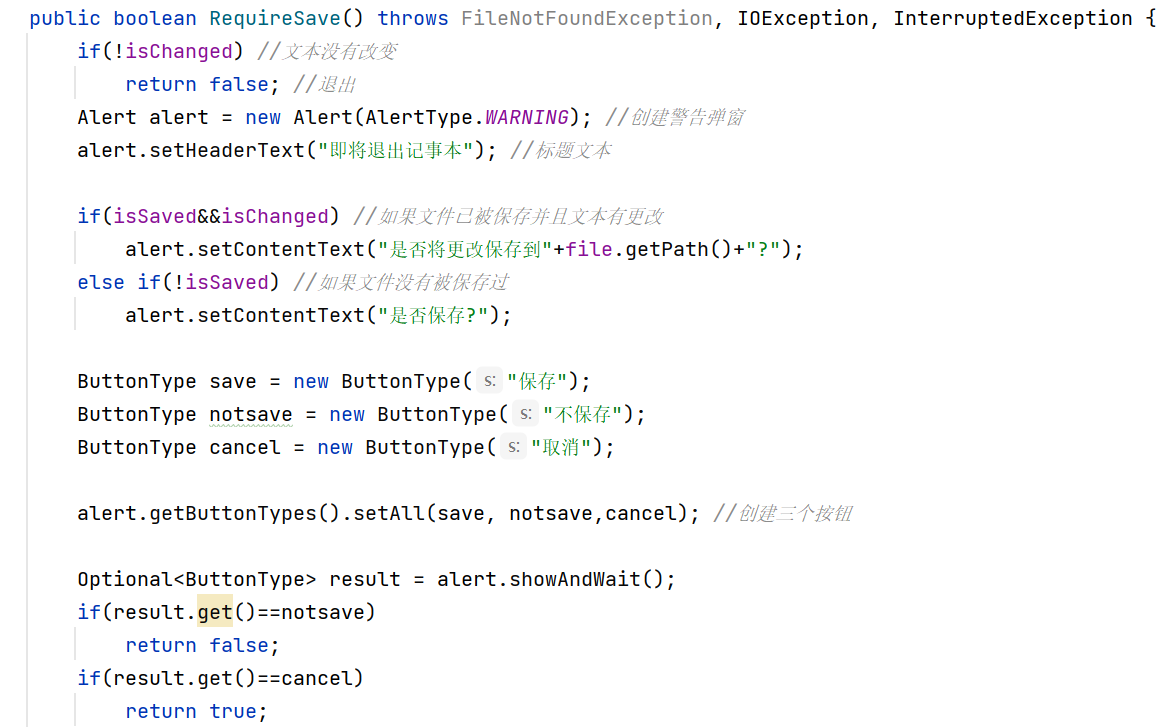
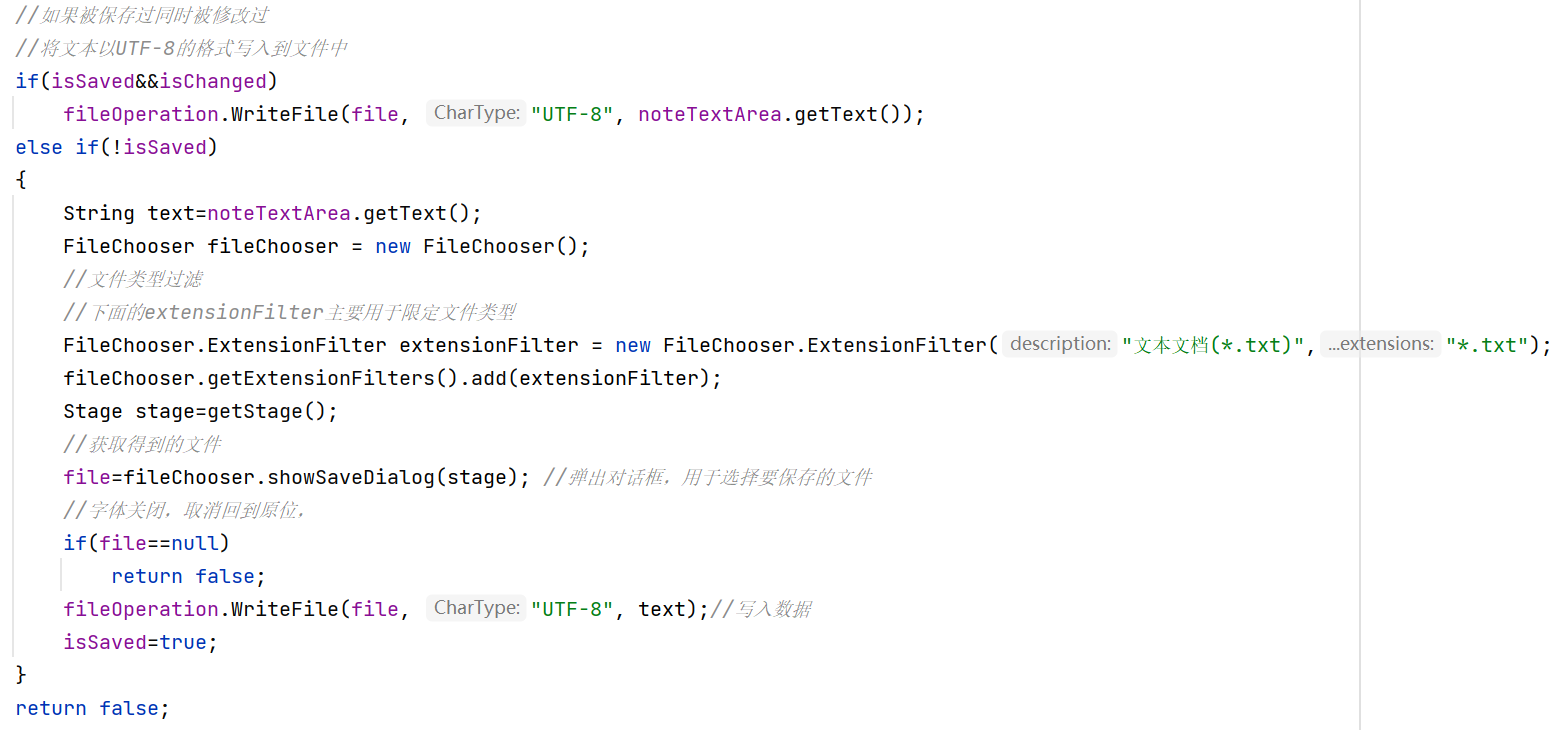
新建类似,更改RequireSave()方法内的文本即可,点击调用。
15、显示光标所在的行和列
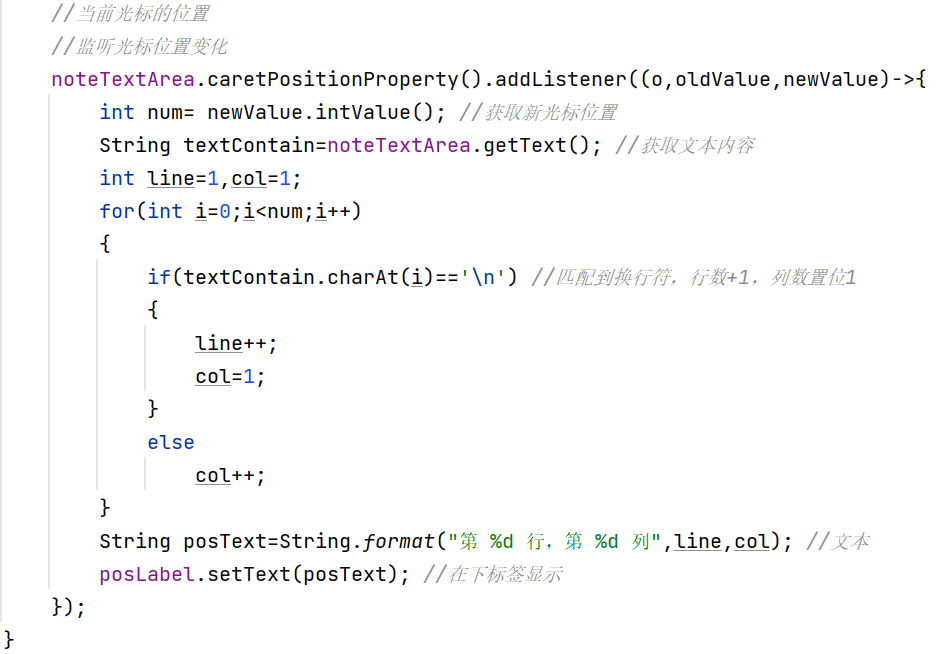
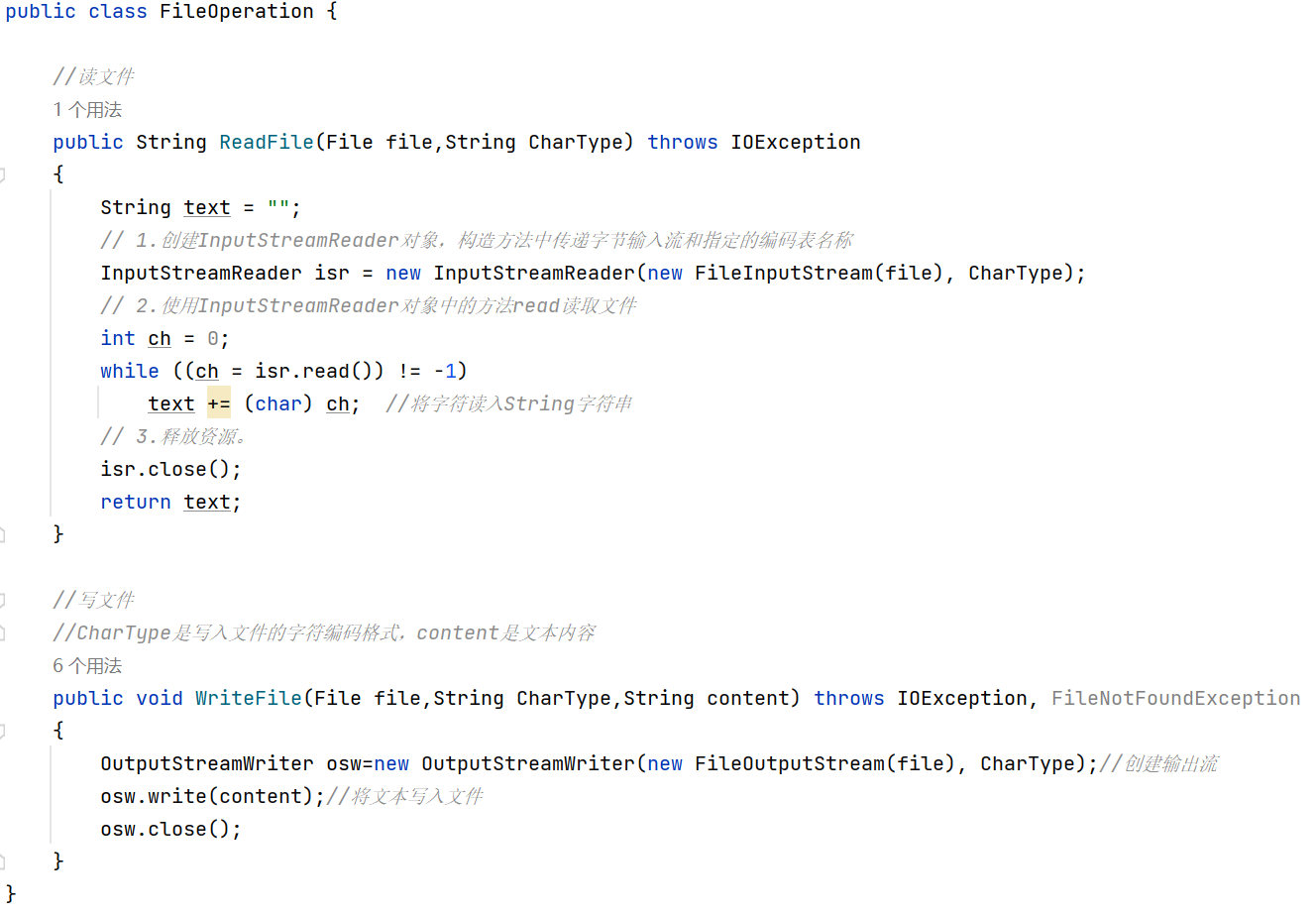
I:FileOperation:用于读文件内容和写入文件内容的封装类
五、如何使用JavaFX
首先新建一个JavaFx文件
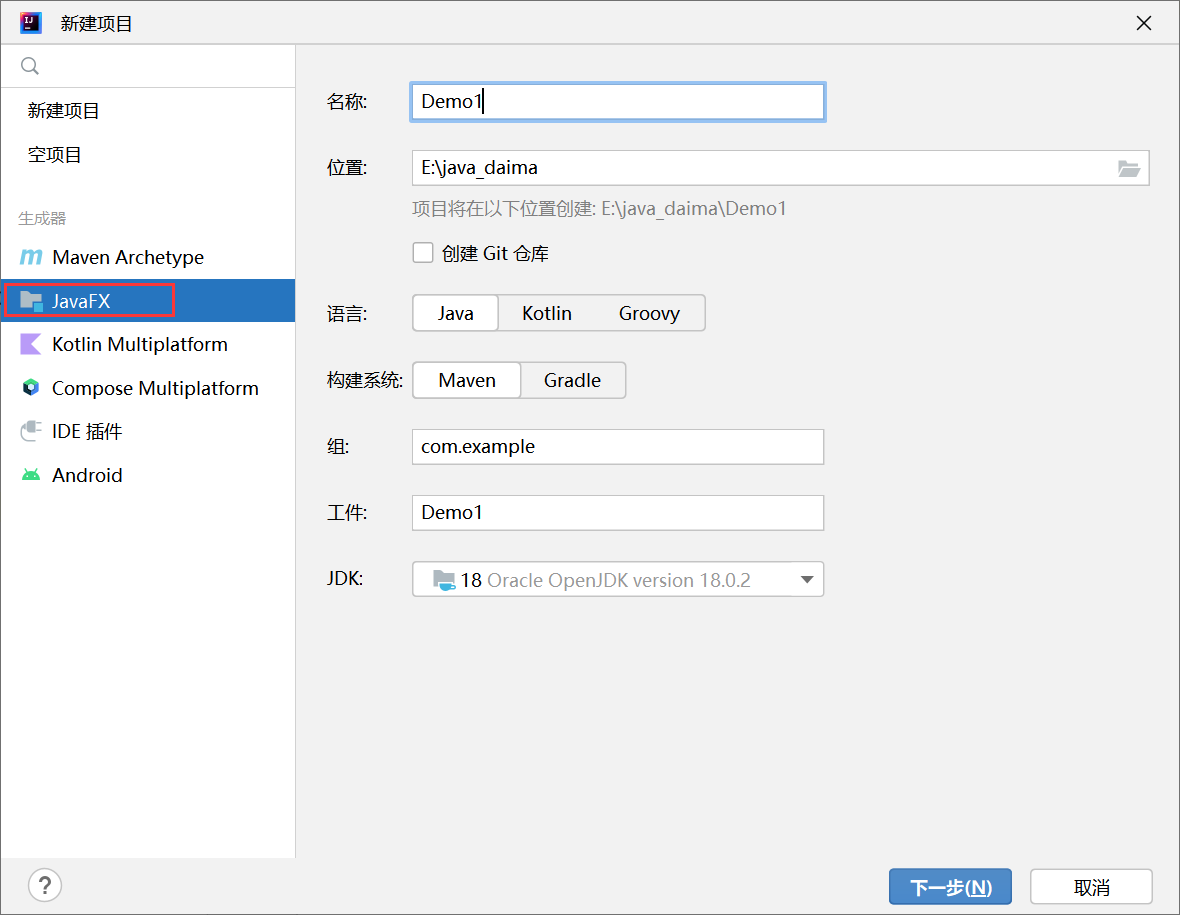
可以看到在src/main/java下面自动生成了三个文件,可以先向大家简单介绍一下各个文件的功能:
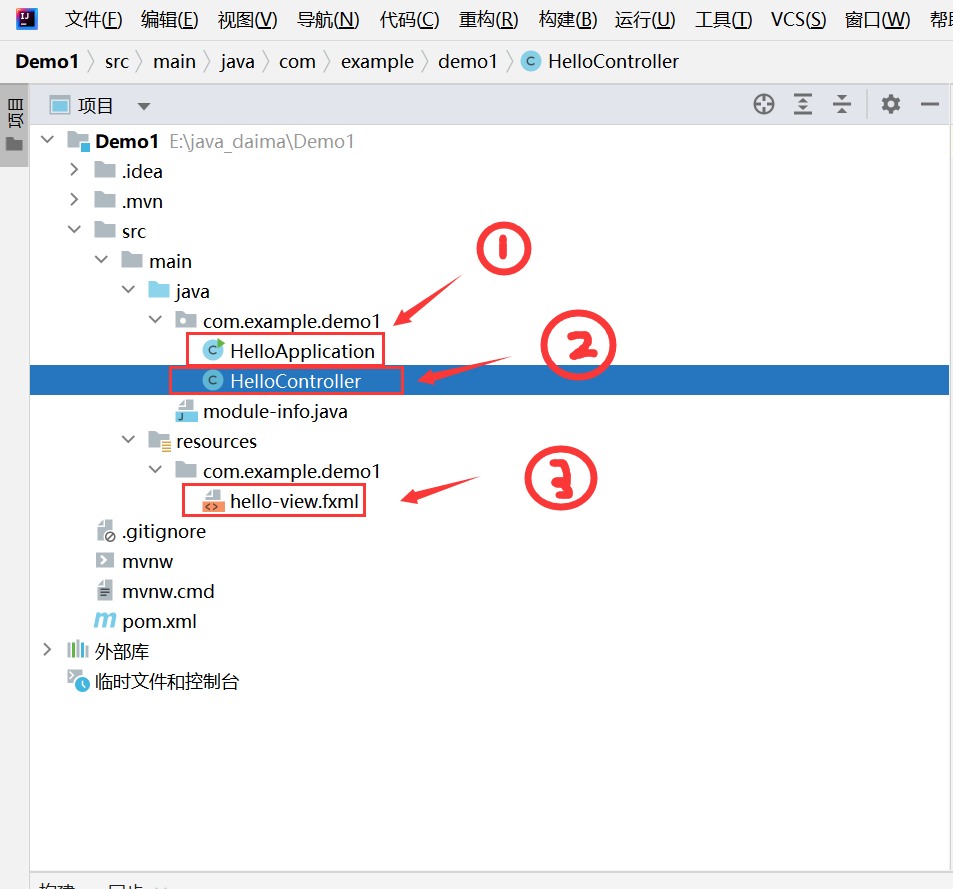
HelloApplication:用于生成画幕和舞台展示,进行平台的基础设置。说白点就是先生成一个可以在上面放置各种组件的平台,后续的一切操作都在这个区域内部进行。
HelloController:主要用于人机交互的控制。比如:点某个按钮会弹出一个对话框、显示一段文本,如何将“点击鼠标”的动作和“按钮”本身联系起来,就是这个文件后续要做的事情。
hello-view.fxml:主要用于放置各种组件,搭建一个框架。比如:放置可以点击的按钮,可以下拉的菜单栏,都有相应的现成的语句提供选择。
【持续更新中.....】
 746


 扫一扫


 被折叠的 条评论
为什么被折叠?
 到【灌水乐园】发言


