SSMS零基础入门:从安装到第一个查询

快速体验

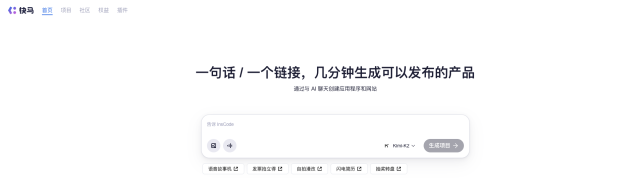
  1. 打开 InsCode(快马)平台 https://www.inscode.net
  2. 输入框内输入如下内容:
    创建一个交互式SSMS学习应用,功能包括:1) 安装向导和配置检查 2) 可视化数据库连接教程 3) SQL基础语法练习环境 4) 常见错误解决方案库 5) 学习进度跟踪系统。使用Electron开发跨平台桌面应用,内置SQLite作为示例数据库。
  3. 点击'项目生成'按钮,等待项目生成完整后预览效果

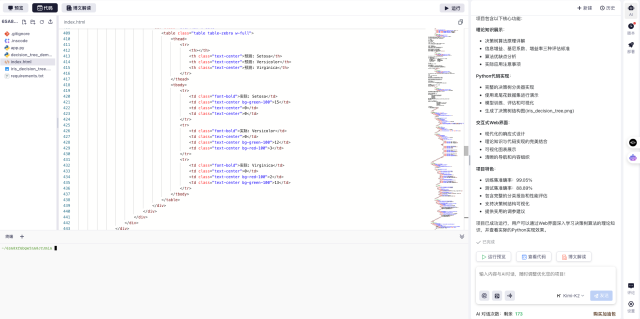
示例图片

为什么选择SSMS作为起点

作为SQL Server的官方管理工具,SSMS(SQL Server Management Studio)是数据库管理员的标配。但很多新手第一次打开这个工具时,容易被复杂的界面吓到。其实只要掌握几个核心功能,就能快速上手日常操作。

安装与配置的常见问题

  1. 下载与安装:微软官网提供了免费下载,建议选择最新稳定版。安装过程中可能会遇到.NET Framework依赖问题,系统通常会提示自动安装。
  2. 首次启动配置:第一次启动时会询问连接服务器,此时可以点击"取消"先熟悉界面布局。
  3. 界面定制:默认界面可能显得拥挤,可以通过"窗口"菜单重置布局,拖拽面板来自定义工作区。
示例图片

连接数据库的三种方式

  1. 本地连接:服务器名称输入"."或"(local)",使用Windows身份验证最简便
  2. 远程连接:需要准确的服务端IP和端口,通常需要SA账号密码
  3. 连接失败排查:检查SQL Server服务是否启动,防火墙是否放行1433端口

编写第一个查询

  1. 新建查询窗口:点击工具栏的"新建查询"按钮或按Ctrl+N
  2. 选择数据库:通过USE语句或下拉菜单切换操作的数据库
  3. 基础语法练习:从SELECT * FROM开始,逐步尝试WHERE、GROUP BY等子句
  4. 执行查询:按F5或点击"执行"按钮,结果会显示在下方面板

新手常犯的错误

  • 忘记选中执行的SQL语句导致全脚本运行
  • 混淆单引号字符串和双引号标识符
  • 在事务中操作后忘记COMMIT或ROLLBACK
  • 混淆表名和字段名的大小写敏感性

学习路径建议

  1. 第一周:掌握基本查询和表结构查看
  2. 第二周:学习创建/修改表、索引等DDL操作
  3. 第三周:练习存储过程和函数编写
  4. 第四周:了解性能调优和执行计划分析

示例图片

使用InsCode(快马)平台练习的优势

最近发现InsCode(快马)平台特别适合SQL初学者。不需要本地安装SSMS,直接在浏览器里就能:

  1. 通过AI助手实时解答语法问题
  2. 内置示例数据库随时练习
  3. 一键分享查询脚本给他人协作
  4. 历史记录自动保存学习进度

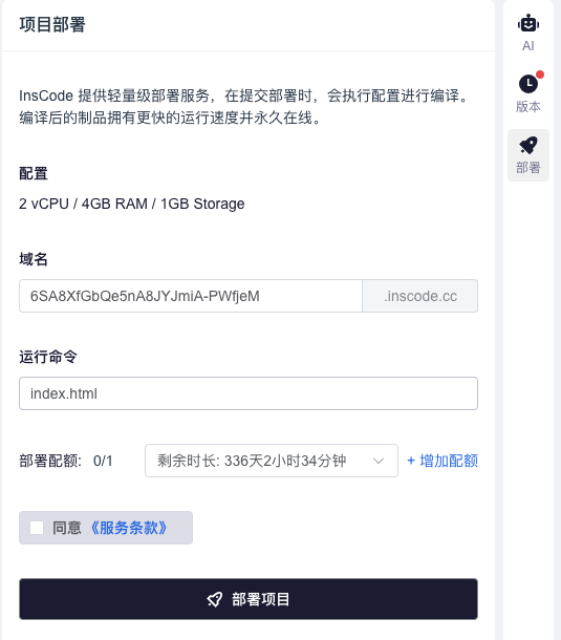
特别是部署功能,可以把自己的练习项目直接变成可访问的Web应用,这种边学边实践的方式效率特别高。对于刚入门的新手来说,不用折腾环境配置就能快速上手,建议大家都试试看。

快速体验

  1. 打开 InsCode(快马)平台 https://www.inscode.net
  2. 输入框内输入如下内容:
    创建一个交互式SSMS学习应用,功能包括:1) 安装向导和配置检查 2) 可视化数据库连接教程 3) SQL基础语法练习环境 4) 常见错误解决方案库 5) 学习进度跟踪系统。使用Electron开发跨平台桌面应用,内置SQLite作为示例数据库。
  3. 点击'项目生成'按钮,等待项目生成完整后预览效果
SSMS 从入门到实操:连接、查询、备份与权限排查全攻略 数据库管理离不开图形化客户端工具,SQL Server Management Studio(SSMS)正是其中使用最广泛的一款。它整合了对象浏览、T-SQL 编辑、执行计划分析、备份恢复与权限配置等核心能力,适用于日常开发、运维和认证备考场景。在工程实践中,掌握连接字符串、身份验证模式、查询编辑器快捷键、执行计划解读等基础操作,能显著提升问题排查效率。同时,备份恢复与 SQL Agent 作业设置构成了数据库高可用的基本保障,而登录失败与权限不足的排查链路则是每一位 DBA 必须熟悉的技能。从工具到原理,从 阅读详情

相关推荐

快速入门:使用 SQL Server Management Studio (SSMS) 连接和查询 SQL Server 实例

开始使用 SQL Server Management Studio (SSMS) 连接到 SQL Server 实例并运行一些 Transact-SQL (T-SQL) 命令。本文介绍如何连接和查询实例SQL Server。有关 Azure SQL,请参阅连接。若要使用,请参阅连接和查询。若要详细了解如何SQL Server Management Studio,请参阅其他。......

m0_72938729的博客 5738

快速入门SSMS的使用

SSMS的安装使用,生成所有table的DDL

百世经纶『一页書』 5350

【SQL Server 2016】&【SSMS 17】安装

一、SQL Server 2016安装 1.1 光盘映像下载 SQL-Server-Downloads 1.2 安装光盘映像 首次安装点击“全新SQL Server独立安装或向现有安装添加功能” 产品密钥自动输入,下一步 勾选“我接受许可条款”,下一步 “使用Micrisoft Update检查更新(推荐)”无所谓勾选,下一步 默认下一步 默认下一步 “安装安装程序”完成后Windows防火墙警告可以忽略,下一步 功能选择全选,取消勾选“针对外部数据的PolyBase查询服务” 实例根目录、共

AXDLMG7的CSDN~ 6309

为SQL Server初学者提供SSMS的入门教程,包括界面介绍、连接配置、基本查询编写和结果导出等基础操作。

经过一段时间的摸索,我整理出这份新手入门指南,希望能帮你快速上手这个强大的数据库管理工具。记住,学习SSMS和SQL是一个循序渐进的过程,不要急于求成。多练习、多思考、多提问,你很快就能掌握这个强大的工具。只需要简单操作,就能搭建起完整的学习环境,省去了繁琐的配置过程。组件选择:建议勾选"管理工具-基本"和"管理工具-完整"两个选项,这样可以获得完整的功能集。连接成功后,左侧会显示对象资源管理器,这里可以看到数据库、表、视图等各种对象。对象资源管理器:左侧面板,显示所有数据库对象,是导航的核心区域。

IndigoNight21的博客 640

sql快速入门指南

sql快速入门指南

Paypal开发者中心获取“ClientId”和“ClientSecret”参数

正式环境设置 1、登录到 paypal开发者中心 网址:https://developer.paypal.com/developer/ 点击右上角登录按钮登录 2、左侧栏 - 我的应用程序和凭证 - 点击“创建新应用” 新注册的paypal账号,需要进行邮箱验证,验证通过后,需要等待一段时间(或重新登录),才会出现相关设置项位置 验证邮箱通过后,点击创建新应用 3、按提示填写,保存创建应用 4、点击刚创建的应用进入应用详情页 5、应用详情页获得网站开发人员所需要的“ClientId”和“Client

龚清林的博客 1万+

SQL server和SSMS的安装及使用说明

SQL server和SSMS的安装及使用说明 阅读须知: (1)本文档介绍了SQLserver和SSMS的安装以及最基本使用的使用方法,便于初学者的安装和使用。 (2)本文档介绍了部分SQL语句的知识。 (3)本文档使用/* */的方法进行注释。 1.首先准备好两个软件,一个是SQL server数据库安装程序,另一个是SSMS(用于管理和使用SQL server数据库,是SQL Server ...

达娃里氏的博客 3万+

FastFlowLM:AMD NPU本地大模型部署实战指南

大语言模型本地部署正从GPU向端侧AI芯片演进,AMD NPU作为Ryzen AI处理器的核心加速单元,具备低功耗、高能效的端侧推理潜力。其XDNA架构并非简化GPU,而是专为INT4/FP16张量运算优化的固定功能加速器,但面临ROCm生态不成熟、KV缓存受限、量化适配失衡等工程瓶颈。FastFlowLM通过直连ROCm底层API、DMA驱动的流式KV缓存、FP16权重+INT8激活协同量化等关键技术,实现NPU硬件资源的深度榨取。它适用于锐龙7040/8040系列笔记本及AI PC商用场景,在无外接电源

weixin_34279184的博客 496

零基础图解SSMS中文版安装教程

SSMS是微软提供的免费集成环境,用于管理SQL Server基础设施。它提供了直观的图形界面,让用户无需记忆复杂命令就能完成数据库操作。在开始安装前,建议先检查电脑配置是否满足最低要求,并确保有稳定的网络连接。

NightshadeEagle34的博客 901

OpenEuler内核编译及替换

一、内核源码下载 在gitee上下载OpenEuler内核源码 下载地址 选择需要的内核版本源码压缩包进行下载 二、内核编译 1.解压缩 将下载好的源码进行解压 tar xvf openeuler-kernel-4.19.90-2107.1.0.tar.gz 2.清理源代码树 解压后得到一个名为kernel的内核源码文件夹,进入后执行命令 make mrproper 清理过去内核编译产生的config,第一次编译时可不执行此命令 3.生成内核配置文件.config 先将将系统原配置文件拷贝过来,原

m0_56602092的博客 2万+

学习STM32的DS18B20温度传感器

该函数首先复位传感器,然后发送跳过ROM命令和转换命令,并等待转换完成。接下来,它再次复位传感器,发送跳过ROM命令和读取温度命令。最后,它读取温度值的最低字节和最高字节,并将其组合成16位温度值。传感器的VCC引脚连接到STM32的3.3V电源,GND引脚连接到GND,而数据引脚连接到任何一个IO引脚。需要注意的是,示例代码中使用了一个简单的延时函数来等待转换完成。实际上,您可能需要使用定时器或其他更精确的延时方法来实现更准确的延时。下面是一个示例代码,演示如何读取DS18B20传感器的温度值。

m0_75244442的博客 1187

安装SSMS

安装 SSMS 要与SQL Server交互,需要安装SQL Server Management Studio(SSMS)。 SQL Server Management Studio是一种用于在本地计算机或云中查询,设计和管理SQL Server的软件。 它为您提供了配置,监视 和管理SQL Server实例的工具。 首先,通过以下链接从Microsoft网站下载SSMS,选择最新版本。 https://aka.ms/ssmsfullsetup 然后,双击安装文件:SSMS-Setup-ENU.exe以开始

weixin_49983815的博客 1万+

组合预测 | Python实现LSTM-XGBoost长短期记忆网络组合极限梯度提升树股票价格预测

组合预测 | Python实现LSTM-XGBoost长短期记忆网络和极限梯度提升树股票价格预测

机器学习之心的博客,关注并私信文章链接,获取对应文章源码和数据。 2357

SQL Server零基础入门:从安装到第一个查询

最开始最头疼的就是安装环节。建议立即创建一个新的登录账号:在"安全性"-"登录名"右键新建,设置好账号密码后记得在"服务器角色"里勾选sysadmin。对于完全不懂SQL语法的新手,可以试试SSMS的"查询设计器"功能:右键表名选择"编辑前200行",然后在弹出的界面顶部点击"SQL"按钮,就能看到自动生成的查询语句,这对理解SQL语法很有帮助。展开你的数据库,右键"表"-"新建表"。在对象资源管理器里右键"数据库"-"新建数据库",给数据库起个名字(比如MyFirstDB),其他参数可以先保持默认。

NightshadeEagle34的博客 434

简要介绍 | 两阶段点云目标检测:理论与实践

目标检测是计算机视觉中的一个重要任务,其目的是识别和定位图像中的物体。对于二维图像,这已经有许多有效的方法。然而,对于三维数据(如由LiDAR生成的点云数据),目标检测则更为复杂。

NLOS的博客 1309

AutoSAR系列讲解(入门篇)2.4-Runnables可运行实体

讲解一下Runnable和其工程的实际映射

雪云飞星的博客 3万+

SQL Server 2017 Developer的下载、安装、配置【以及SSMS的下载安装配置】

学校里老师建议我们安装使用 SQL Server 来学习《数据库原理》课程,于是就又有了这篇博客。 然后因为 SQL Server 2019 是需要收费的,虽然网上有各种PJ方法,但是因为初学嘛,老师建议我们下载 SQL Server 2017 Developer,也就是下图中的这个,也够用了(它这里写的是2019但是一下载就是2017,这是光明正大的qipian我们嘛 (ノ`Д)ノ) 下载...

Henry_626的博客 1万+

多物理场耦合仿真-主题032-电磁-流体耦合

电磁-流体耦合,即磁流体动力学(MHD, Magnetohydrodynamics),是研究导电流体在电磁场中运动规律的学科,涉及电磁场与流体力学的深度耦合。本主题系统阐述磁流体动力学的基本理论、控制方程和数值方法。首先介绍MHD的基本概念和物理基础,包括导电流体的性质、电磁场基本方程;然后详细推导MHD控制方程组,包括连续性方程、动量方程、能量方程和电磁场方程;接着讨论MHD流动的特征参数,如Hartmann数、磁雷诺数、相互作用参数等;最后通过六个典型工程案例展示MHD分析的实际应用,包括电磁泵、磁流体

2401_87715305的博客 434

SQL Server Management Studio (SSMS)下载,安装以及连接数据库配置

当数据库存储完数据后,自然我们想的就是用什么样的工具去连接访问数据。所以我们就把SSMS当成这个简单的连接工具去与数据库产生交互。

zyypjc的博客 3万+

ET2012新版免狗免安装绿色软件

ET2012新版免狗免安祖昂绿色软件。,新界面,新视觉,

RU DOS版、EFI版32bit/64bit BIOS常用工具

DOS版、EFI版的RU工具,可用来查看IO、MEM、PCI、SMBIOS等资源。亲测在EFI SHELL下可用。

SQL Server2017 及SSMS安装问题总结,以及初次尝试

本文所用资源:SQL Server 2017,SSMS-chs 在自学数据库时没有想到在安装SQL Server 2017 及 SSMS 前前后后遇到许多问题,着实把坑都踩了个遍。在翻查各种资料后终于安装成功,随后想把自己遇到的问题总结一下,于是便有了这篇博文。 安装SQL Server 2017所遇到的问题 在安装前需要先关闭电脑防火墙 Polybase需要安装oracle J...

渡海三刀 1万+

OV9734 DATASHEET,完整规格书

OV9734完整规格书,包括电气参数,尺寸规格,寄存器配置表等

安装SQL Server和SQL Server Management Studio(SSMS)

这里我遇到了一个问题,默认选择安装适用于SQL Server的Azure扩展,但是这样需要提供Azure账户或者服务主体,所以我。至此SQL Server安装彻底结束。这是我安装的经验分享,我也是数据库初学者。进入SQL Server Management Studio。我查询了资料,然后开始了我的第一次数据库安装。下载SQL Server的时候,我选择的是。找到微软官方的SQL Server。在微软官方的SQL Server下面。首次进入的话,默认可以直接连接。首先安装SQL Server。

qq_64280772的博客 1万+

迈瑞BS系列全自动生化分析仪LIS协议接口手册(内含HL7和ASTM)

迈瑞BS系列全自动生化分析仪LIS协议接口手册,内含HL7和ASTM)

零基础入门:SSMS安装与基础操作指南

作为一个刚接触数据库管理的新手,第一次听说SSMS(SQL Server Management Studio)时,我也是一头雾水。经过一段时间的学习和实践,我发现它其实是SQL Server数据库管理的核心工具,掌握它能大大提升工作效率。它提供了在线的SQL练习环境,不需要安装任何软件,打开网页就能直接练习SQL查询,特别适合新手快速上手。我实际使用后发现,它的响应速度很快,操作界面也很直观,对于想学习数据库操作的朋友来说是个不错的选择。如果是本地使用,服务器名称可以填写"(local)"或者"."。

CrystalwaveEagle34的博客 203

SQL Server 2019+SSMS安装(踩坑日记1)

一.安装 SQL Server 2019 首先安装sql server 2019,在网上找到一个靠谱的教程: 教程 不同的点在于我按照老师的PPT选择了试用版本 就是这里,我选择的是eveluation版本,只有180天的适用权,不过课程学习是够用了。 这一步是没有踩坑了,就是过程真的巨慢 二.安装SSMS SQL Server Management Studio 是用于管理SQL Server基础架构的集成环境。 Management Studio提供用于配置、监视和管理SQL Server实例的工具。

weixin_45058257的博客 1万+

SQL Server安装以及使用SSMS连接数据库

文章目录一、SQL Server 和SSMS的安装二、SQL Server的连接 一、SQL Server 和SSMS的安装 1. SQL的安装 下载地址:SQL Server。 进入下载地址选择Developer或者Express都可以。 默认使用基本安装。 选择安装路径,SQL比较大,所以最好别放C盘。之后就慢慢等它安装完成就行了。 2. SSMS的安装 下载地址:SSMS 接下来默...

江小举的博客 1万+

零基础学习SQL Server:从安装到第一个查询

今天就用最直白的语言,分享一个完整的SQL Server上手流程,从安装到写出第一个查询,帮你少走弯路。上发现了一个很棒的SQL Server学习环境,不用安装就能直接在网页里练习查询语句,对新手特别友好。最方便的是,平台上准备好的示例数据库可以直接使用,省去了自己建表的麻烦。第一次打开SSMS时,服务器名称填"."(表示本地服务器),用安装时设置的账号密码登录。从查看全部数据,到按条件筛选,再到排序输出,一步步增加查询复杂度。这时你已经完成了数据库的"增"操作,接下来试试"查"。

SunstoneLion34的博客 868

零基础学SQL Server:从安装到第一个数据库

SQL Server有多个版本,新手建议从免费的Express版开始。,它提供了在线的SQL环境,不用安装就能直接练习查询语句,特别适合新手入门。我试了下它的数据库功能,界面简洁,响应速度也不错,关键是不用折腾本地环境就能学习SQL基础。最近工作需要接触数据库,作为完全没碰过SQL Server的小白,记录下我的学习过程。连接成功后,左侧能看到对象资源管理器,这里可以管理所有数据库对象。在SSMS中点击"新建查询",会打开查询编辑器。执行查询点工具栏的"执行"按钮,结果会显示在下方面板中。

AmberLeopard26的博客 1080
上一篇: 1小时搭建日志分析系统:Elasticsearch+Filebeat+Kibana
下一篇: AI如何解决Python中的字体缺失问题?
rubylion28
博客等级 码龄1天 0粉丝 4082原创
评论
成就一亿技术人!
拼手气红包6.0元
还能输入1000个字符  | 博主筛选后可见
 
 条评论被折叠 查看
添加红包

请填写红包祝福语或标题

个

红包个数最小为10个

元

红包金额最低5元

当前余额3.43元 前往充值 >
需支付:10.00元
成就一亿技术人!
领取后你会自动成为博主和红包主的粉丝 规则
hope_wisdom
发出的红包

打赏作者

RubyLion28

你的鼓励将是我创作的最大动力

¥1 ¥2 ¥4 ¥6 ¥10 ¥20
扫码支付:¥1
获取中
扫码支付

您的余额不足,请更换扫码支付或充值

打赏作者

实付元
使用余额支付
点击重新获取
扫码支付
钱包余额 0

抵扣说明:

1.余额是钱包充值的虚拟货币,按照1:1的比例进行支付金额的抵扣。
2.余额无法直接购买下载,可以购买VIP、付费专栏及课程。

余额充值