九、大模型本地部署文档(FastGPT+M3E+Ollama本地部署知识问答大模型系统)

ollama + fastgpt 搭建免费本地知识库 基于 LLM 大语言模型的知识库问答系统。 阅读详情

目录

安装fastgpt

向量模型M3E下载

ollama下载

oneapi配置

FastGTP配置与使用


环境配置参考往期文档:

一、大模型本地部署文档(安装 NVIDIA 显卡驱动、CUDA、CUDNN)_大模型驱动安装-CSDN博客

六、大模型本地部署文档(Ubantu20.04 Ollama本地部署大模型)-CSDN博客

七、大模型本地部署文档(ubantu20.04安装docker)_ubantu 部署大模型-CSDN博客

八、大模型本地部署文档(docker部署GPU环境)-CSDN博客

文档说明:

本文档概述了利用Docker部署知识问答大模型系统的流程。演示案例中,通过将名为“闭环思维考试题.txt”的文件提供给M3E模型,该模型执行文本分割等一系列预处理步骤,并基于此进行训练。随后,问题与答案的向量被存储到知识库中。在Fastgpt平台中创建的新对话引入了这个闭环思维知识库,并使用Qwen 3.2版本作为对话模型来进行知识问答。

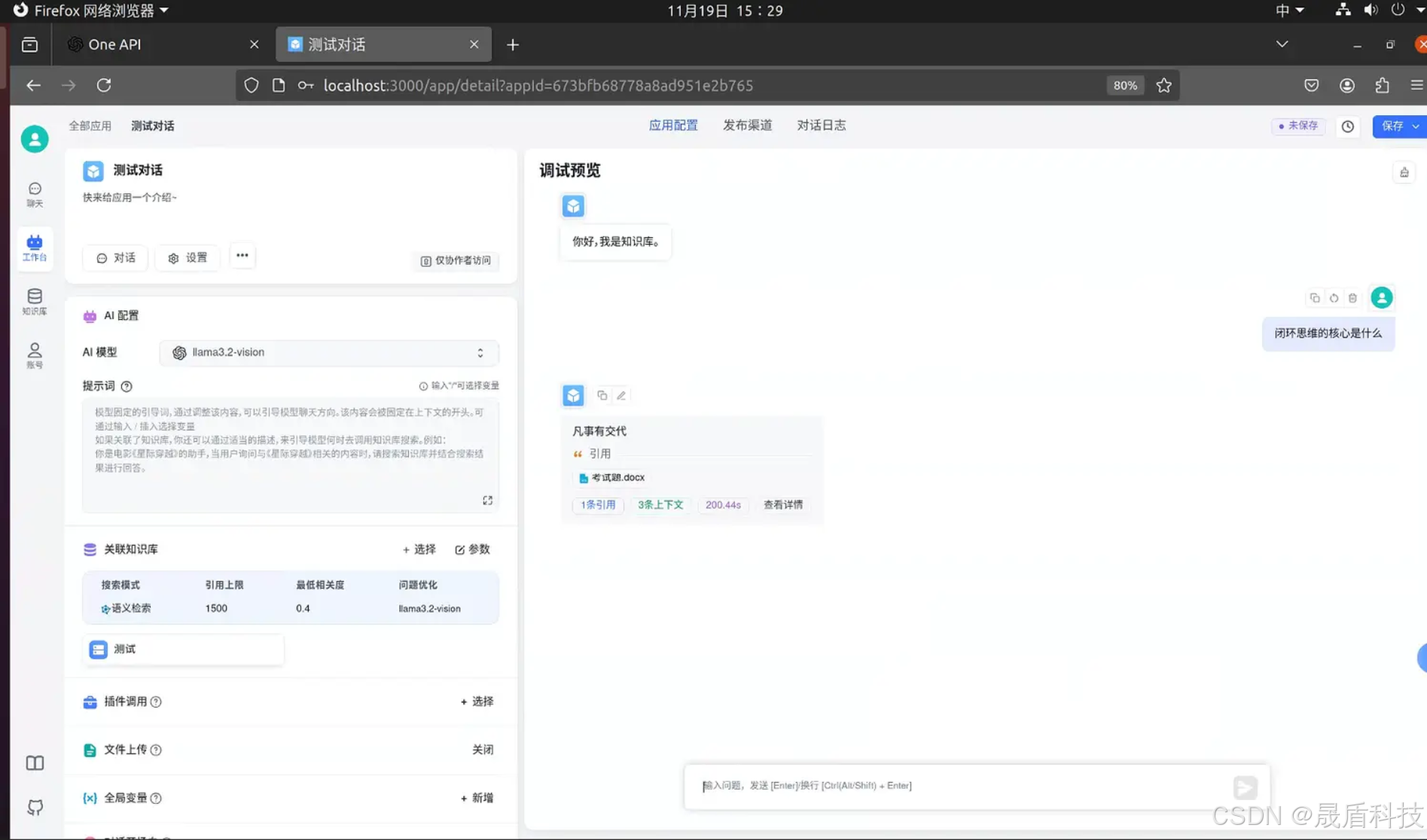
对于提问“闭环思维的核心是什么?”的回答是“凡事有交代”,这一回答引用自闭环思维知识库。

总结而言,当前工作主要集中在对Fastgpt本地部署和使用的初步探索上。更深入的技术细节,如M3E模型训练的具体方法以及多个模型间的协作机制等,尚需进一步研究。关于Fastgpt的评价指出,它可能不适合那些不需要频繁更新的产品项目,因为其系统性能的优化依赖于Fastgpt本身的迭代更新。此外,作为商业化产品的Fastgpt可能会对其最新、最优性能版本有所保留,这可能限制外部产品的发展潜力。

安装fastgpt

先创建一个文件夹来放置一些配置文件

mkdir fastgpt
cd fastgpt

用命令下载fastgpt配置文件

curl -O https://raw.githubusercontent.com/labring/FastGPT/main/projects/app/data/config.json

用命令下载docker的部署文件

# pgvector 版本(测试推荐,简单快捷)
curl -o docker-compose.yml https://raw.githubusercontent.com/labring/FastGPT/main/files/docker/docker-compose-pgvector.yml
# milvus 版本
# curl -o docker-compose.yml https://raw.githubusercontent.com/labring/FastGPT/main/files/docker/docker-compose-milvus.yml
# zilliz 版本
# curl -o docker-compose.yml https://raw.githubusercontent.com/labring/FastGPT/main/files/docker/docker-compose-zilliz.yml

这里如果是测试的话就用简单模型就好了,其他的高级玩法后面再慢慢摸索

启动容器

docker-compose up -d

向量模型M3E下载

#查看网络 
docker network ls
# GPU模式启动(如果失败参考后续内容docker部署GPU环境),并把m3e加载到fastgpt同一个网络
docker run -d -p 6008:6008 --gpus all --name m3e --network fastgpt_fastgpt stawky/m3e-large-api
# CPU模式启动,并把m3e加载到fastgpt同一个网络
docker run -d -p 6008:6008 --name m3e --network fastgpt_fastgpt stawky/m3e-large-api

ollama下载

# GPU模式启动,并把ollama服务加载到fastgpt同一个网络
docker run -d -p 11434:11434 --gpus all --name ollama --network fastgpt_fastgpt ollama/ollama
# CPU模式启动,并把ollama服务加载到fastgpt同一个网络
docker run -d -p 11434:11434 --name ollama --network fastgpt_fastgpt ollama/ollama

进入ollama容器内部

docker exec -it [容器名称或id] /bin/bash

ollama下载对话模型

ollama run (模型名称)llama3.2-vision

可以下载多个模型,具体模型可以访问https://ollama.com/search

oneapi配置

模型的处理我们只要用的是oneapi来处理模型
登录oneapi
本机地址:http://localhost:3001/
oneapi登录账号:root 默认密码:123456或者1234

配置ollama渠道
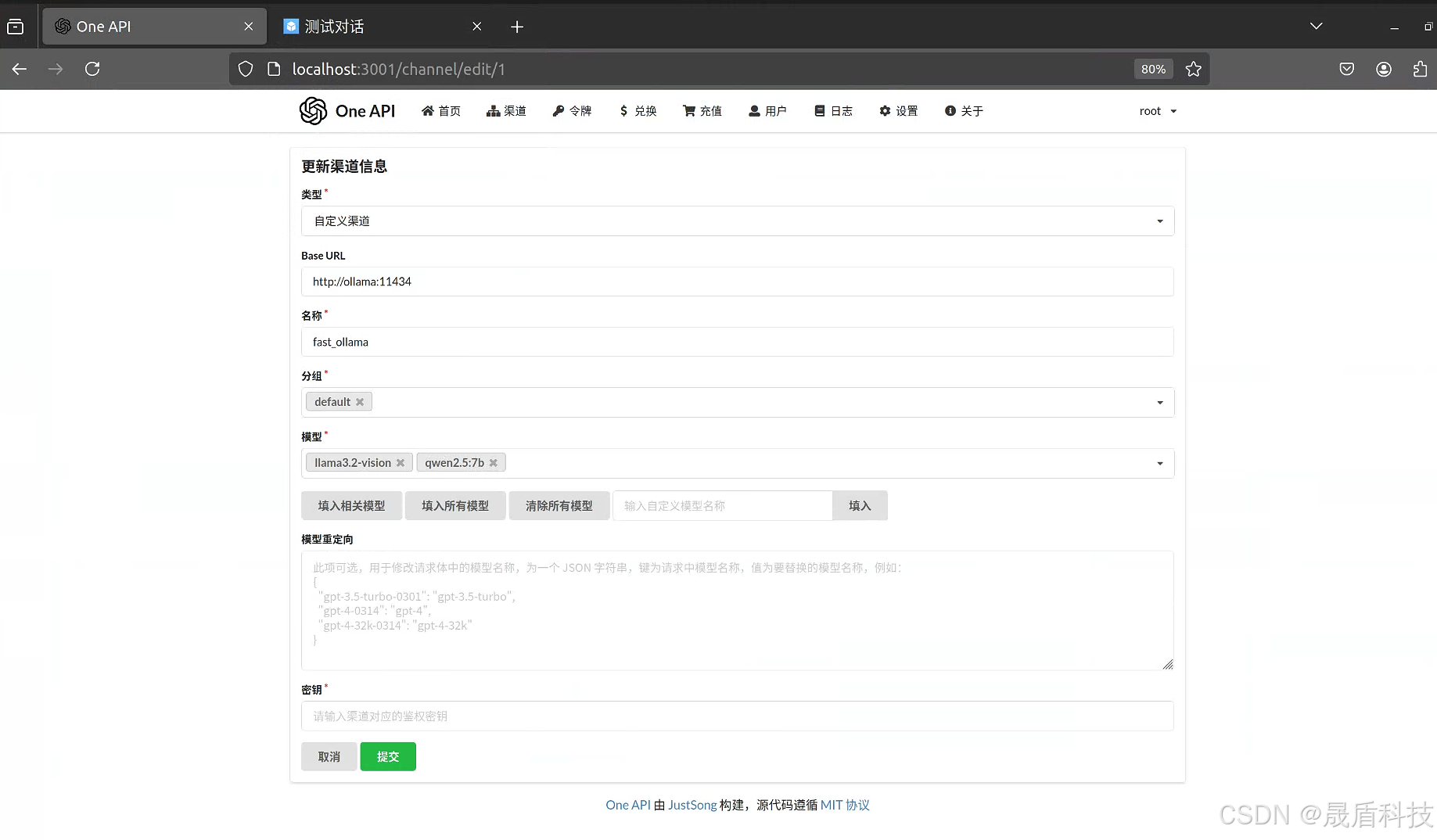
base url那里的ip要换成本地ip

模型那里选择的模型要选择你本地ollama下载的模型

密钥可以随便填

添加完渠道,记得要点一下测试,测试通过了才能正常使用

配置渠道m3e
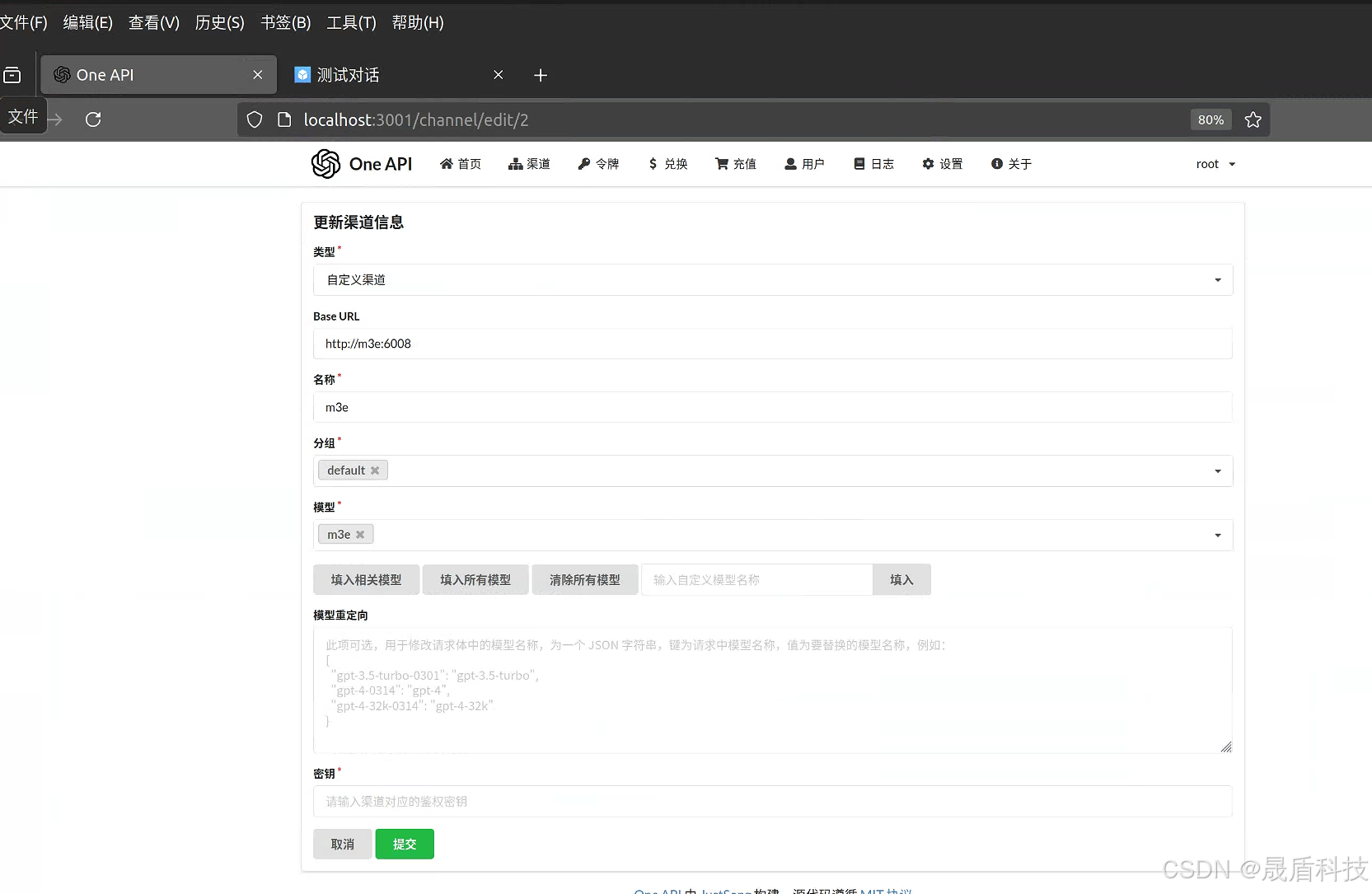
base url要像我这样填写才行,不然回出问题

模型要选m3e

密钥填:sk-aaabbbcccdddeeefffggghhhiiijjjkkk

这里提交之后也要点测试,看能不能通

创建令牌

这里记得选无限额度和永不过期
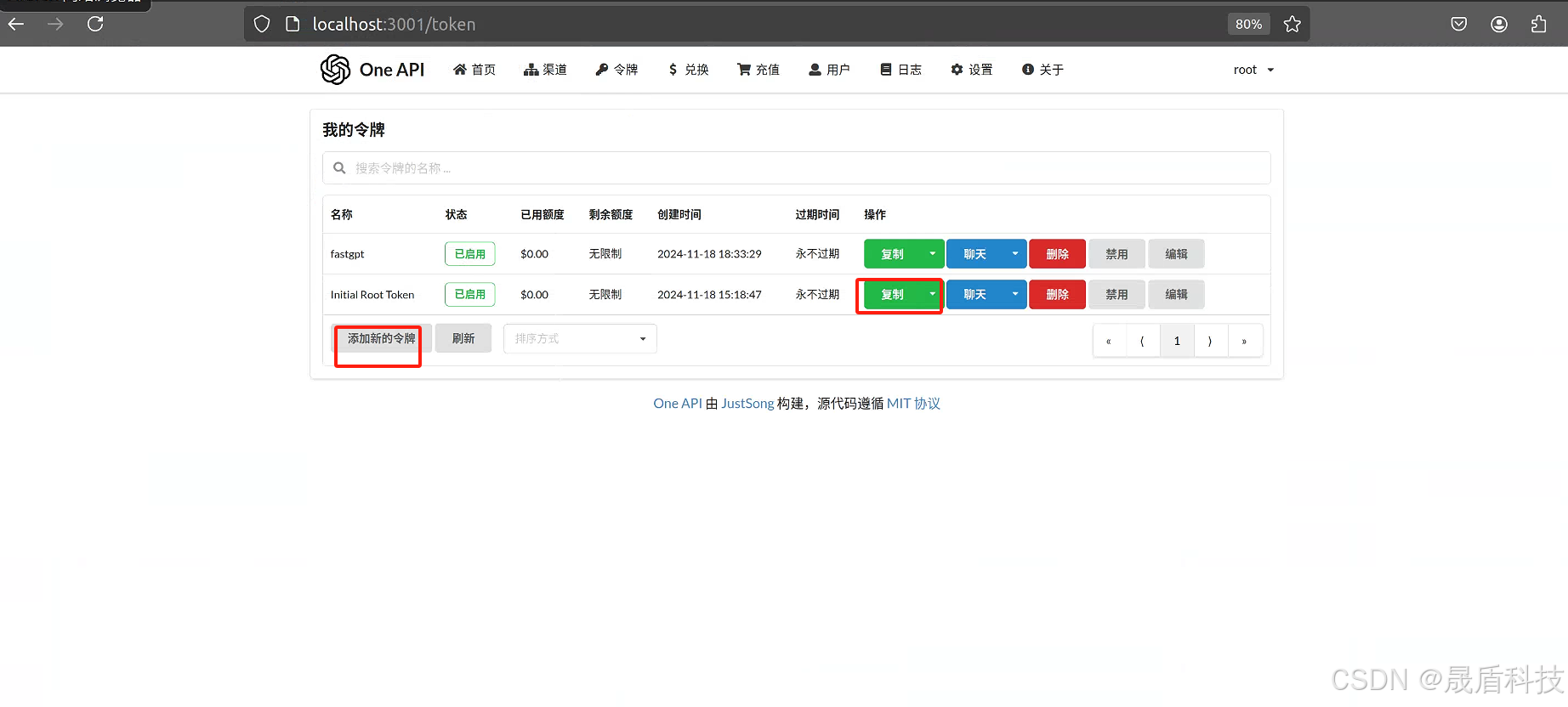
这里复制令牌放置docker-compose.yml文件中

# root 密码,用户名为: root。如果需要修改 root 密码,直接修改这个环境变量,并重启即可。
      - DEFAULT_ROOT_PSW=1234
      # AI模型的API地址哦。务必加 /v1。这里默认填写了OneApi的访问地址。
      - OPENAI_BASE_URL=http://oneapi:3000/v1
      # AI模型的API Key。(这里默认填写了OneAPI的快速默认key,测试通后,务必及时修改)
      - CHAT_API_KEY=sk-apETi4q0ohZoqLynBfA5CcAc716b44CcB9E7F3B0716d8c5f

修改config.json

首先是加入ollama的本地模型

"llmModels": [
    {
      "model": "qwen2.5:7b", // 模型名(对应OneAPI中渠道的模型名)
      "name": "qwen2.5:7b", // 模型别名
      "avatar": "/imgs/model/openai.svg", // 模型的logo
      "maxContext": 125000, // 最大上下文
      "maxResponse": 16000, // 最大回复
      "quoteMaxToken": 120000, // 最大引用内容
      "maxTemperature": 1.2, // 最大温度
      "charsPointsPrice": 0, // n积分/1k token(商业版)
      "censor": false, // 是否开启敏感校验(商业版)
      "vision": true, // 是否支持图片输入
      "datasetProcess": true, // 是否设置为文本理解模型(QA),务必保证至少有一个为true,否则知识库会报错
      "usedInClassify": true, // 是否用于问题分类(务必保证至少有一个为true)
      "usedInExtractFields": true, // 是否用于内容提取(务必保证至少有一个为true)
      "usedInToolCall": true, // 是否用于工具调用(务必保证至少有一个为true)
      "usedInQueryExtension": true, // 是否用于问题优化(务必保证至少有一个为true)
      "toolChoice": true, // 是否支持工具选择(分类,内容提取,工具调用会用到。目前只有gpt支持)
      "functionCall": false, // 是否支持函数调用(分类,内容提取,工具调用会用到。会优先使用 toolChoice,如果为false,则使用 functionCall,如果仍为 false,则使用提示词模式)
      "customCQPrompt": "", // 自定义文本分类提示词(不支持工具和函数调用的模型
      "customExtractPrompt": "", // 自定义内容提取提示词
      "defaultSystemChatPrompt": "", // 对话默认携带的系统提示词
      "defaultConfig": {}, // 请求API时,挟带一些默认配置(比如 GLM4 的 top_p)
      "fieldMap": {} // 字段映射(o1 模型需要把 max_tokens 映射为 max_completion_tokens)
    },

像我用的是qwen2.5,你们可以根据自己的模型进行选择

然后加入向量模型vectorModels

"vectorModels": [
    {
      "model": "m3e", // 模型名(与OneAPI对应)
      "name": "m3e", // 模型展示名
      "avatar": "/imgs/model/openai.svg", // logo
      "charsPointsPrice": 0, // n积分/1k token
      "defaultToken": 700, // 默认文本分割时候的 token
      "maxToken": 3000, // 最大 token
      "weight": 100, // 优先训练权重
      "defaultConfig":{},  // 自定义额外参数。例如,如果希望使用 embedding3-large 的话,可以传入 dimensions:1024,来返回1024维度的向量。(目前必须小于1536维度)
      "dbConfig": {}, // 存储时的额外参数(非对称向量模型时候需要用到)
      "queryConfig": {} // 参训时的额外参数
    },

重启容器

docker-compose down
docker-compose up -d

FastGTP配置与使用

登录

本机地址:http://localhost:3000
账号:root 密码:1234

新建知识库
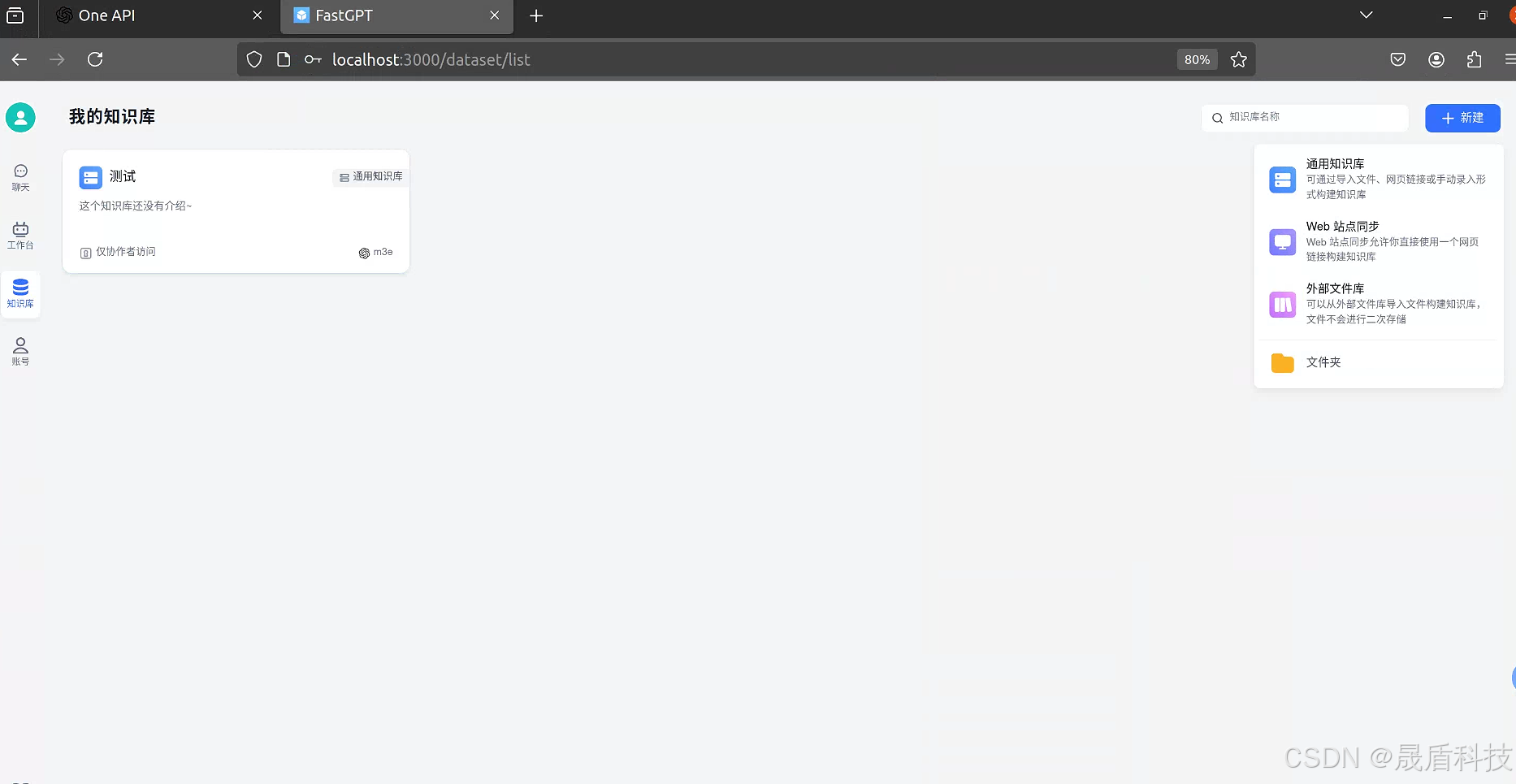
这里选用通用知识库

索引模型也就是向量模型

文件处理模型就是用来做回答的模型
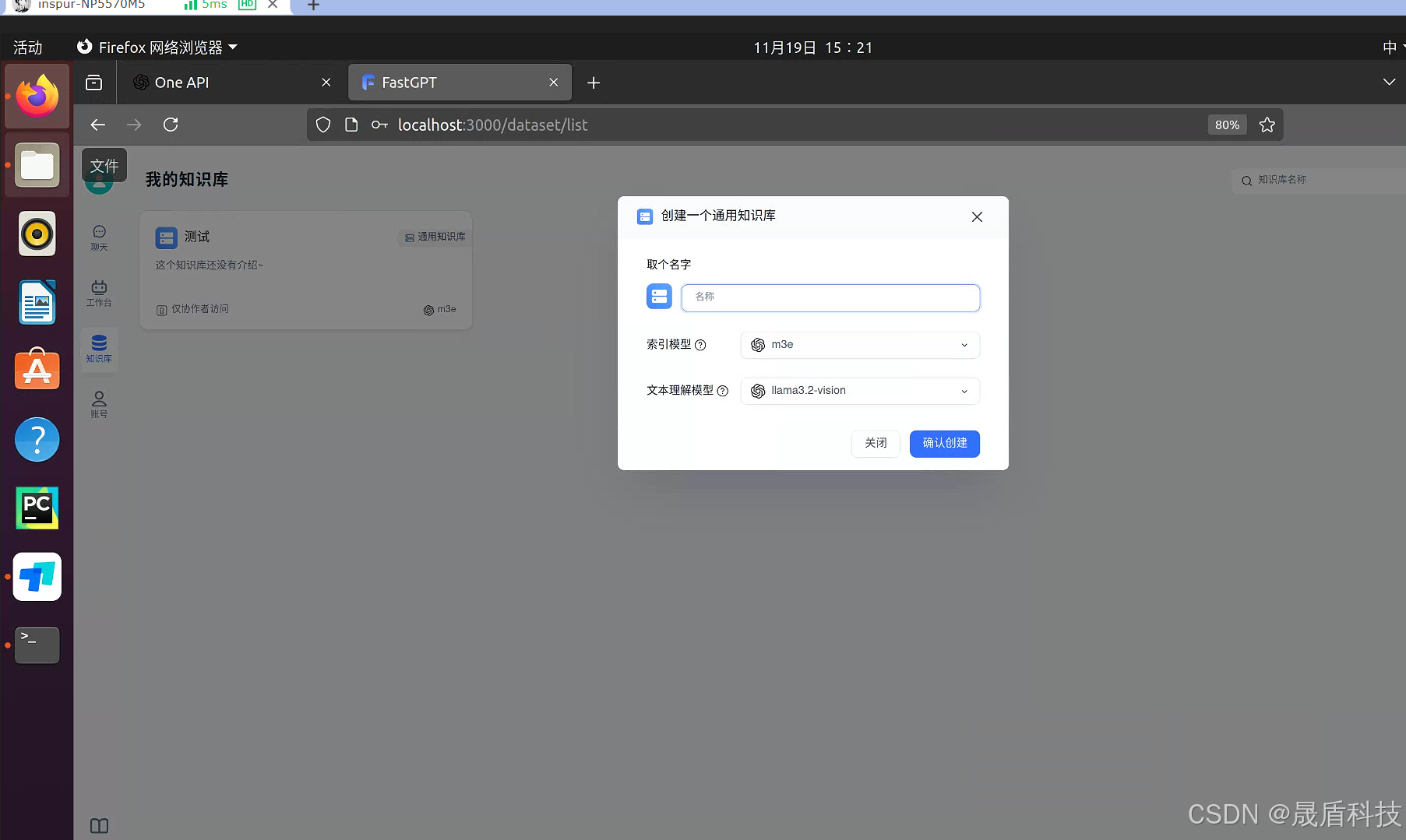
训练模型

因为我这里使用的是本地文件去训练,所以要选择 文本数据集

这里是分割数据的模型,用自动模式就好了
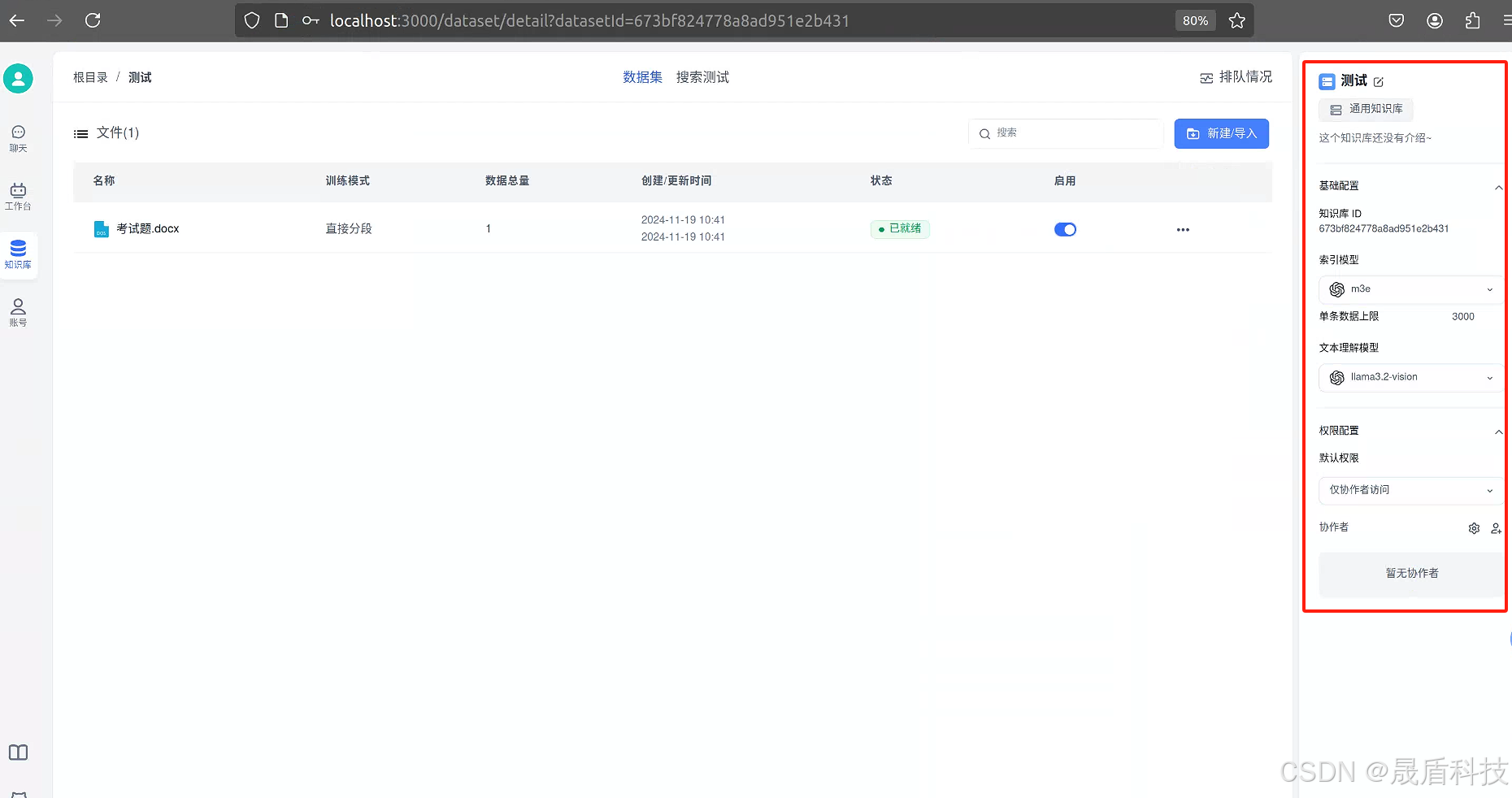
这样就是训练好了

创建应用

这里测试的话就用简单应用就好了
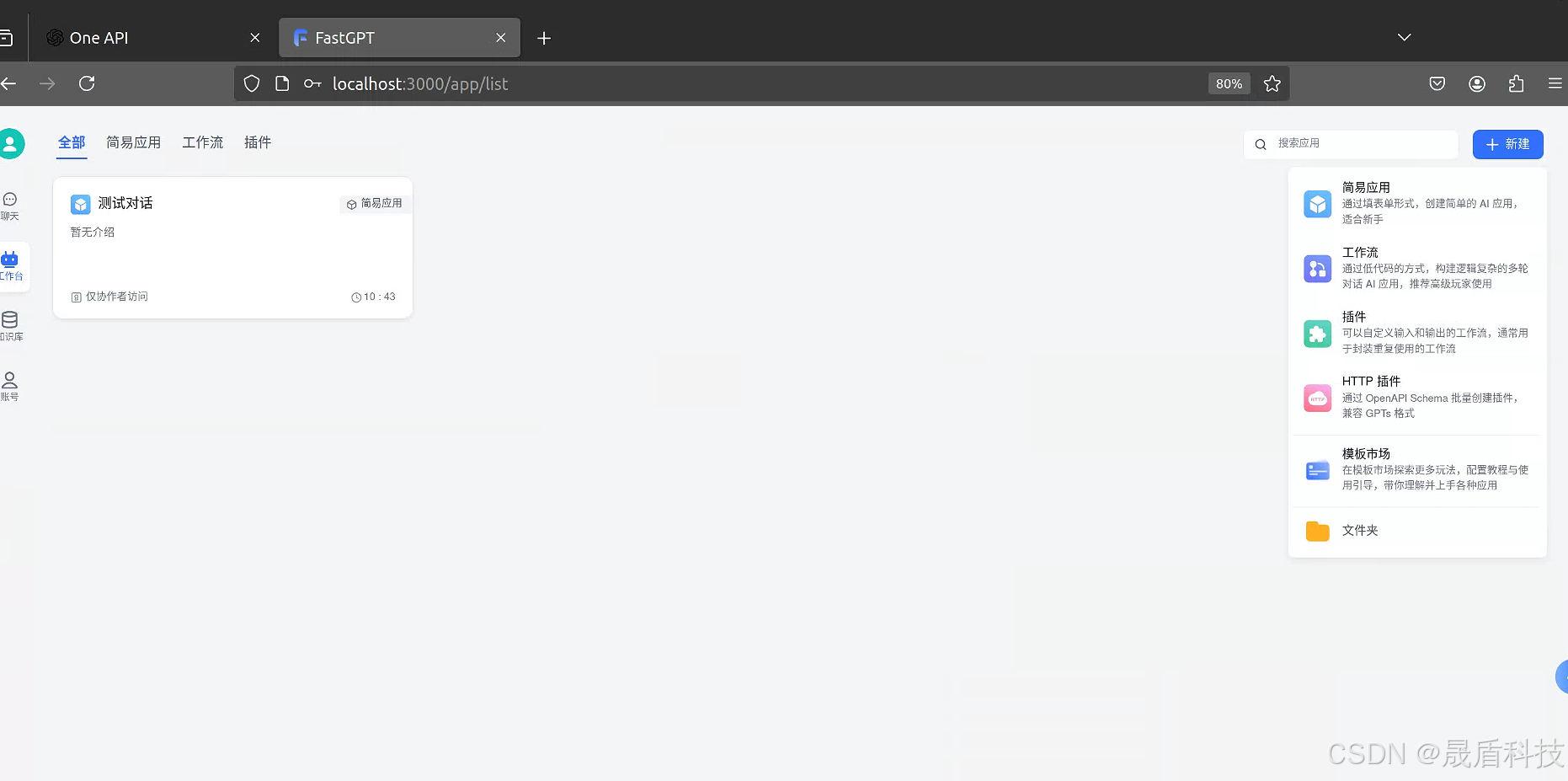
这里选择模型,选择完之后就可以用了

大模型系列-fastgpt,ollama搭建本地知识库 大模型系列-fastgpt,ollama搭建本地知识库。 阅读详情

相关推荐

langchain学习笔记——Ollama大模型本地部署

大模型本地部署、大模型网关部署、快速构建一个带有知识库的问答系统

1624

轻松搭建本地知识库的ChatGLM2-6B

近期发现了一个项目,它的前身是ChatGLM,在我之前的博客中有关于ChatGLM的部署过程,本项目在前者基础上进行了优化,可以基于当前主流的LLM模型和庞大的知识库,实现本地部署自己的ChatGPT,并可结合自己的知识对模型进行微调,让问答中包含自己上传的知识。依托于本项目支持的开源 LLM 与 Embedding 模型,本项目可实现全部使用模型。与此同时,本项目也支持 OpenAI GPT API 的调用,并将在后续持续扩充对各类模型及模型 API 的接入。

Python,数据分析,机器学习,深度学习 5696

大模型笔记02--基于fastgpt和oneapi构建大模型应用平台

随着大模型的快速发展,众多IT科技厂商都开发训练了各自的大模型,并提供了各具特色的AI产品。早期比较常见的做法是提供聊天机器人,如今逐步发展为各类AI智能体,用户可以在平台上选择自己需要能力构建特有的智能体。例如语聚AI,智谱清言,Fastgpt, coze, dify 等平台,它们都具备了较强的智能体定制能力。如果想快速体验可以直接在平台上注册账号,按需使用即可。若想为自己的团队或者公司提供智能体,那么就可以基于开源产品搭建相关平台,或者二开。

m0_74825699的博客 1260

Fastgpt配合chatglm+m3e或ollama+m3e搭建个人知识库

人工智能大语言模型是近年来人工智能领域的一项重要技术,它的出现标志着自然语言处理领域的重大突破。这些模型利用深度学习和大规模数据训练,能够理解和生成人类语言,为各种应用场景提供了强大的文本处理能力。AI大语言模型的技术原理主要基于深度学习和自然语言处理技术,通过自监督学习和大规模文本数据的预训练来学习语言的表示。训练完成后,可以通过微调等方法,将模型应用于特定的任务和应用场景。未来,AI大语言模型有望在更多领域发挥作用,包括自然语言理解、文本生成、对话系统、语言翻译等。

BiuBiu_Ka 9996

[保姆级教程]从0开始本地大模型搭建私用知识库(第一部分:安装)

从0开始搭建完全离线的基于大模型的本地知识库

m0_71142057的博客 8598

Chainlit接入FastGpt接口完美对接,实现全新的用户聊天界面

当然这个功能需要你自己修改启动地址。

洛阳泰山的博客 2507

OLLAMA+FASTGPT+M3E 大模型本地化部署手记

curl -O https://raw.githubusercontent.com/labring/FastGPT/main/projects/app/data/config.json 下载不下来的话,重新配置host:185.199.108.133 raw.githubusercontent.com。首先是加入ollama的本地模型,像我用的是qwen2.5:3b,你们可以根据自己的模型进行填写。因为docker下载的镜像源默认是国外的地址,所以下载比较慢,换成国内的镜像源下载会比较快一点。

5627

海康视觉相机驱动软件MVS参数配置全攻略(附接线图+避坑指南)

本文提供了海康视觉相机驱动软件MVS从硬件连接到软件参数配置的完整指南。详细解析了供电与通讯线缆的区分、PNP/NPN信号逻辑的接线避坑方法,并重点阐述了MVS软件中触发模式、网络IP配置、图像采集及光源控制等核心参数的设置技巧,旨在帮助用户快速完成相机调试,实现稳定高效的图像采集。

weixin_29204205的博客 421

DB-GPT 保姆级安装教程

如果启动 Qwen-14B-Chat-Int4 模型 还需要在DB-GPT/models/Qwen-14B-Chat-Int4/config.json这配置。环境变量配置, 配置LLM_MODEL参数在 `.env` 文件中。可能会报错 是有包没有安装 安装即可 希望能帮到大家。

weixin_43907339的博客 4261

DreamerV3实战:如何用世界模型在Minecraft中自动挖钻石(附完整训练流程)

本文详细介绍了如何使用DreamerV3世界模型在Minecraft中训练AI智能体自动完成挖钻石的复杂任务。文章深入分析了该任务对强化学习的挑战,提供了从环境配置、模型训练到结果评估的完整实战流程,并分享了关键的调优技巧与问题解决方案,展示了基于模型的强化学习在解决稀疏奖励问题上的强大能力。

weixin_29050271的博客 196

解读文献(五)------基于阻抗控制

文章目录背景主动柔顺控制阻抗控制基于力的阻抗控制基于位置的阻抗控制力位混合控制 背景 主动柔顺控制 阻抗控制 基于力的阻抗控制 基于位置的阻抗控制 力位混合控制 ...

accumulation 1万+

ollama + fastgpt+m3e本地部署

因为docker下载的镜像源默认是国外的地址,所以下载比较慢,换成国内的镜像源下载会比较快一点。ollama下载这里就不做说明了,因为现在ollama下载比较简单,需要的话,我再出博客讲解。这里如果是测试的话就用简单模型就好了,其他的高级玩法后面再慢慢摸索。像我用的是qwen2.5,你们可以根据自己的模型进行选择。本机地址:http://localhost:3001/模型那里选择的模型要选择你本地ollama下载的模型。这里是分割数据的模型,用自动模式就好了。这里选择模型,选择完之后就可以用了。

weixin_42304193的博客 2585

Second-Order Cone Programming(SOCP) 二阶锥规划

个人博客Glooow,欢迎各位老师来踩踩 文章目录1. 二阶锥1.1 二阶锥定义1.2 二阶锥约束2. 优化问题建模3. 类似问题转化3.1 二次规划3.2 随机线性规划4. 问题求解 1. 二阶锥 1.1 二阶锥定义 在此之前,先给出二阶锥的定义。 在 kkk 维空间中二阶锥 (Second-order cone) 的定义为 Ck={[ut]∣u∈Rk−1,t∈R,∥u∥≤t} \mathc...

Glooow的博客 3万+

【本地大模型部署与微调】ChatGLM3-6b、m3e、one-api、Fastgpt、LLaMA-Factory

本文档详细介绍了使用ChatGLM3-6b大模型、m3e向量模型、one-api接口管理以及Fastgpt的知识库,成功的在本地搭建了一个大模型。此外,还利用LLaMA-Factory进行了大模型的微调。

m0_73679391的博客 1万+

使用Qt Creator调用eBUS SDK

在新界面,勾选左下角“ Show unreachable Network Devices",可以看到没有成功连接的网络相机,原因是IP地址配置错误。每个版本的OpenCV的依赖项的名字都不同,我这里是opencv_world490.lib与opencv_world490d.lib。函数,可以看到在这里是图像缓存区,能够对捕获的图像进行一些操作。在Visual Studio打开项目属性,在VC++目录这里,把Opencv的路径添加进去。这时,会自动跳转到mainwindow.cpp,生成该按钮对应的槽函数。

qq_35685051的博客 1293

数控系统(CNC)系列:Fanuc 31i-B_(16).CNC系统的网络连接与数据传输

硬件连接:包括网络接口的类型、连接方式等。网络协议:常用的网络协议包括Ethernet、Modbus TCP、Profinet等。网络配置:如何在CNC系统中配置网络参数,使其能够正确接入网络。在网络化的现代工业生产环境中,CNC系统的网络连接和数据传输能力变得越来越重要。通过以太网、Modbus TCP和Profinet等网络协议,可以实现CNC系统与上位机、其他CNC系统以及各种工业设备之间的高效通信。

2401_87715305的博客 2451

ollama + fastGPT + m3e 本地部署指南

[TOC](ollama + fastgpt+m3e本地部署)

2401_84204207的博客 3751

从LLM到VLM再到VLA:三兄弟的“变形记”——定义、架构演进与最新趋同

LLM、VLM、VLA虽然在时间上依次出现,但它们在架构上的演进并非线性替代,而是形成了一个从“理解语言”到“理解世界”再到“改变世界”的认知闭环。VLA之所以能在短短三年内从概念走向现实,正是因为它站在了LLM和VLM的肩膀上——RT-2的泛化能力来自互联网规模的VLM预训练,π0的扩散策略受益于生成式模型的突破,Helix的双系统架构借鉴了“快慢思考”的认知科学洞见。而反过来,VLA在实际部署中遇到的效率瓶颈和实时性要求,也在倒逼LLM和VLM向更轻量、更高效的架构方向演进。

Ven%的博客 501

Win10系统安装FastGPT知识库集成使用本地大模型问答

/ 已使用 json5 进行解析,会自动去掉注释,无需手动去除"lafEnv": "https://laf.dev" // laf环境。https://laf.run (杭州阿里云) ,或者私有化的laf环境。如果使用 Laf openapi 功能,需要最新版的 laf。},"vectorMaxProcess": 15, // 向量处理线程数量"qaMaxProcess": 15, // 问答拆分线程数量。

whosechance的博客 2598

【机器学习与数据挖掘实战 | 医疗】案例18:基于Apriori算法的中医证型关联规则分析

本案例针对三阴乳腺癌患者,经问卷调查收集数据并筛选处理形成原数据,经清洗、特征选择与变换后,构建Apriori模型,基于业务理解与建模结果,分析患者症状与中医证型关联,并据症状给出建议 。

Morse_Chen的博客 1391

OV9734 DATASHEET,完整规格书

OV9734完整规格书,包括电气参数,尺寸规格,寄存器配置表等

Ollama + FastGPT搭建本地私有企业级AI知识库 (Linux)

首先我们分析下搭建本地企业级AI知识库的核心要点:1.数据安全性:本地部署可以更好地保护企业敏感数据,避免数据泄露的风险。2.定制化:根据企业特定需求进行定制,提供更精准的解决方案和服务。3.实时访问:本地知识库能够快速响应企业内部的查询需求,提高工作效率。4.合规性:更容易符合行业监管和合规要求,确保数据管理和使用符合相关法律法规。5.知识积累:集中管理和存储企业知识,促进知识共享与传承,提高整体团队的知识水平。6.成本控制:减少对外部云服务的依赖,降低长期运营成本。

l_789rty的博客 2434

锂电池充电器电路设计 里面有电路

锂电池充电器电路设计 里面有电路 3.7V升压到5V电路设计。

【fastgpt系列】开篇之fastgpt本地部署+添加ollama和千问模型实战

因项目需要,在技术选型时放弃了dify,选择了fastgpt,因此后续相关智能体的实战开发案例将会基于fastgpt开发平台进行分享.

weixin_72959097的博客 3030

复分析 阿尔福斯(Ahlfors) 第三版答案 英文

答案分为十章,有部分习题没有答案,全英文复分析阿尔福斯(Ahlfors) 第三版答案

霍尼韦尔SoftMaster使用说明

霍尼韦尔SoftMaster使用说明

linux部署大模型对接本地知识库

包括:大模型学习线路汇总、学习阶段,大模型实战案例,大模型学习视频,人工智能、机器学习、大模型书籍PDF。带你从零基础系统性的学好大模型!😝有需要的小伙伴,可以保存图片到。

程序员鑫港的博客 1378

docker-compose本地部署FastGPT与简单使用

FastGPT 是一个基于 LLM 大语言模型的知识库问答系统,提供开箱即用的数据处理、模型调用等能力。同时可以通过 Flow 可视化进行工作流编排,从而实现复杂的问答场景!FastGPT 是开源项目,遵循附加条件 Apache License 2.0 开源协议,可以Fork之后进行二次开发和发布。FastGPT 社区版将保留核心功能,商业版仅在社区版基础上使用 API 的形式进行扩展,不影响学习使用。

python12222_的博客 3101

Linux从零部署本地AI大模型对接本地知识库全记录

在ollama官网右上角可以搜索你想要的大模型,我搜索【qwen】,进入模型详情页后,可以选择版本,这里我选择了最低的版本,你们可以根据你们的服务器情况选择合适的版本,右边已经给出了下载模型的命令,复制执行。重启服务后,进入fastgpt,知识库中新建一个知识库,索引模型选择刚新建的向量模型m3e,文件处理模型选择之前在ollama里安装的模型,然后点击【确认创建】按钮。作为普通人,入局大模型时代需要持续学习和实践,不断提高自己的技能和认知水平,同时也需要有责任感和伦理意识,为人工智能的健康发展贡献力量。

2401_84205765的博客 2852
上一篇: Spring Boot--@PathVariable、@RequestParam、@RequestBody
下一篇: MyBatis-Plus 分页插件配置的两种方式
晟盾科技
博客等级 码龄2年 678粉丝 119原创
评论
成就一亿技术人!
拼手气红包6.0元
还能输入1000个字符
 
 条评论被折叠 查看
添加红包

请填写红包祝福语或标题

个

红包个数最小为10个

元

红包金额最低5元

当前余额3.43元 前往充值 >
需支付:10.00元
成就一亿技术人!
领取后你会自动成为博主和红包主的粉丝 规则
hope_wisdom
发出的红包
实付元
使用余额支付
点击重新获取
扫码支付
钱包余额 0

抵扣说明:

1.余额是钱包充值的虚拟货币,按照1:1的比例进行支付金额的抵扣。
2.余额无法直接购买下载,可以购买VIP、付费专栏及课程。

余额充值