Windows环境安装基础服务:nginx、redis、mysql、tomcat、java环境,并注册为系统服务自启动

win10开发环境搭建—MySQL/Redis/Nginx配置 MySQL/Redis/Nginx配置 哈喽,你好!我是暴躁骑士豆,一个老菜鸡。。。感谢你看到这篇文章,一篇很简单的文章,应该能到帮助到你~ 本文致力于解决MySQL、Redis、Nginx在Win10的搭建配置。下面我们开始吧!!!快来学习~ 文章目录MySQL/Redis/Nginx配置一、软件下载 一、软件下载 在这里,为了快速搭建开发环境,有时不需要我们自己一个一个组件进行搭建、配置,目前网络上有集成开发组件提供给我们进行使用。在这里,我推荐的是PHPStudy。 ... 阅读详情

1. 环境准备

  1. Windows 10 专业版(或windows7)
  2. Nginx-1.20.1
  3. MySQl-5.7.35
  4. Redis-3.2.100
  5. JDK-1.8.91
  6. Tomcat-9.0.62

2. Nginx安装

  1. 网上下载windows版本的nginx安装包,然后解压到指定安装目录下,并重命名为nginx。
        统一安装到D盘的middleware目录下(安装位置均可自定义):D:\middleware\nginx

  2. 下载文件服务启动执行文件 WinSW.NET4.exe 。

  3. 将 WinSW.NET4.exe 放入D:\middleware\nginx文件目录下,并重命名为service.exe。
    在这里插入图片描述

  4. 在 D:\middleware\nginx 目录下新建一个service.xml空白文档,添加以下内容进去:

<!-- service.xml -->
<service>
    <id>nginx</id>
    <name>nginx</name>
    <description>nginx</description>
    <logpath>D:\middleware\nginx</logpath>
    <logmode>roll</logmode>
    <depend></depend>
    <executable>D:\middleware\nginx\nginx.exe</executable>
    <stopexecutable>D:\middleware\nginx\nginx.exe -s stop</stopexecutable>
</service>
  1. 以管理员身份运行cmd,进入nginx根目录安装nginx服务
    点击“搜索”按钮,输入“cmd”,然后点击“以管理员身份运行”:
    在这里插入图片描述
    进入nginx安装目录:
C:\Windows\system32>cd D:\middleware\nginx\

C:\Windows\system32>D:

D:\middleware\nginx>
  1. 将nginx安装为系统服务
D:\middleware\nginx>service.exe install
2022-03-31 16:13:14,109 INFO  - Installing service 'nginx (nginx)'...
2022-03-31 16:13:14,120 INFO  - Service 'nginx (nginx)' was installed successfully.

注 意 : 报 错 \color{red}注意:报错 注意:报错
    若是执行此步骤时报以下图片里的错误,则安装 dotNetFx40_Full_setup.exe 程序,然后再次执行安装命令即可。
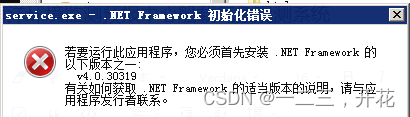
在这里插入图片描述

  1. 启动nginx服务
D:\middleware\nginx>service.exe start
2022-03-31 16:20:05,399 INFO  - Starting service 'nginx (nginx)'...
2022-03-31 16:20:05,496 INFO  - Service 'nginx (nginx)' started successfully.

# nginx关闭服务命令(补充)
D:\middleware\nginx>service.exe stop
2022-03-31 16:36:27,206 INFO  - Stopping service 'nginx (nginx)'...
2022-03-31 16:36:27,216 INFO  - Service 'nginx (nginx)' stopped successfully.
  1. 设置nginx服务开机自启
    右键点击任务栏,选择任务管理器,进入任务管理器页面。
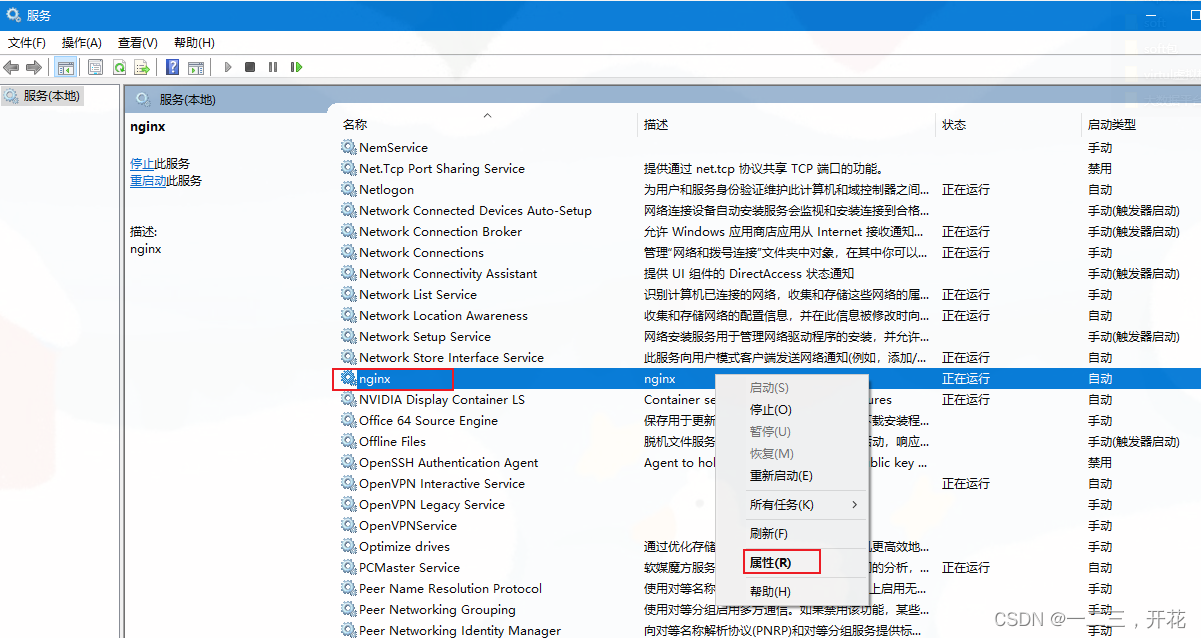
    选择服务,查找是否有名为nginx的服务正在运行,然后选择打开服务:
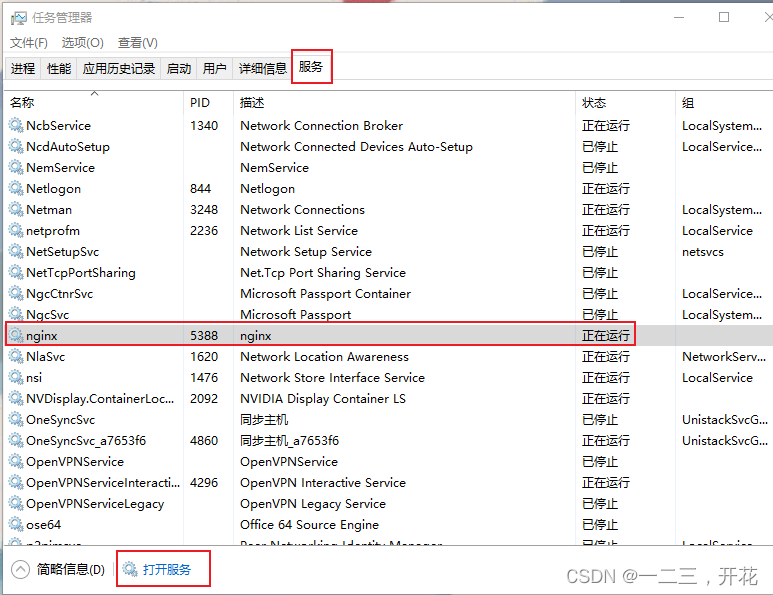
    在这里插入图片描述
    找到名为nginx的服务,然后右键选择属性:
    在这里插入图片描述
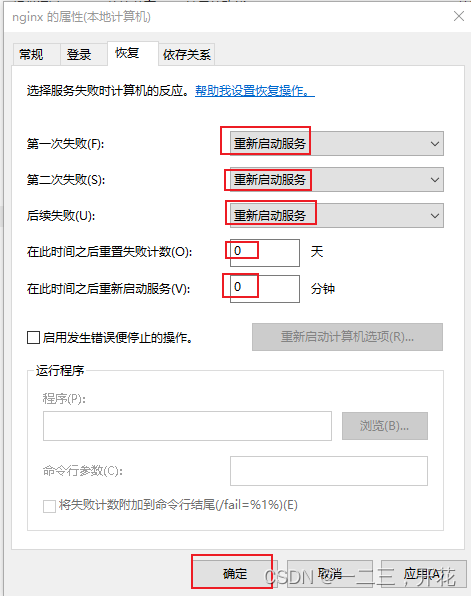
    进入属性页面,设置常规页面的启动类型为自动;然后进入恢复页面,按照下面的图片选择服务的恢复内容属性后,点击“确定”即可。
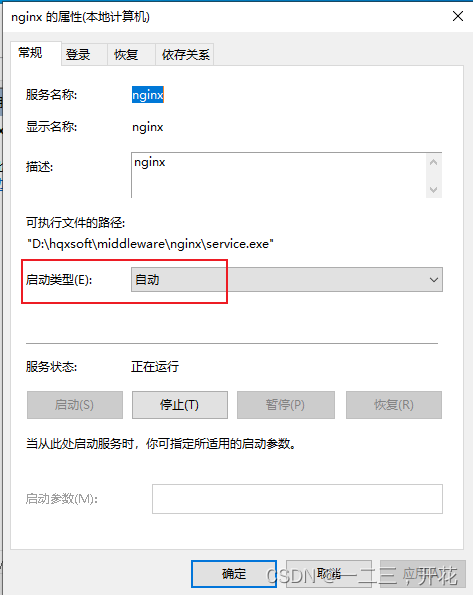
    在这里插入图片描述
    在这里插入图片描述

3. MySQL安装

此方法适用于mysql5和mysql8安装

  1. 网上下载windows版本的mysql安装包,然后解压到指定安装目录下,并重命名为mysql:D:\middleware\mysql

  2. 在mysql根目录(D:\middleware\mysql)下创建data文件夹和my.ini空白文档
    注意:如果是mysql8版本不要提前创建data文件目录,否则会报错!

  3. 编辑my.ini配置文件,增加以下内容

[mysqld]
port=3306	# 设置3306端口
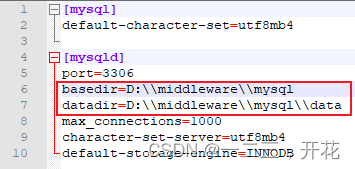
basedir=D:\middleware\mysql		# 设置mysql的安装目录
datadir=D:\middleware\mysql\data	# 设置mysql数据库的数据的存放目录
max_connections=10000	# 允许最大连接数
max_connect_errors=20	# 允许连接失败的次数
character-set-server=utf8mb4	# 服务端使用的字符集默认为utf8mb4
default-storage-engine=INNODB	# 创建新表时将使用的默认存储引擎
default_authentication_plugin=mysql_native_password	# mysql5默认使用“mysql_native_password”插件认证
# authentication_policy = mysql_native_password     # mysql8默认使用“mysql_native_password”插件认证
lower_case_table_names = 1          # 表名大小写不明感,敏感为0

[mysql]
default-character-set=utf8mb4	# 设置mysql客户端默认字符集

[client]
port=3306
default-character-set=utf8mb4	# 设置mysql客户端连接服务端时默认使用的端口
  1. 进入mysql安装目录,以管理员身份通过cmd安装mysql服务
C:\Windows\system32>D:

D:\>cd middleware\mysql\bin\

D:\middleware\mysql\bin>mysqld.exe --install
Service successfully installed.

注 意 : 报 错 \color{red}注意:报错 注意:报错
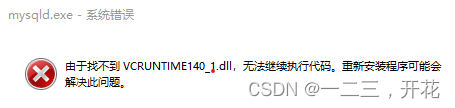
    ①. 若是安装mysql时报以下图片里的错误,则去网上下载vcredist_x64.exe程序安装,然后再次执行安装命令即可。

在这里插入图片描述

    ②. 在百度网盘免费下载:
    链接: https://pan.baidu.com/s/17HyW9mh_juO-XWPr6hhMFw     提取码: s7cv
    解压后将 vcruntime140_1.dll 复制到 C:\Windows\System32 即可。
在这里插入图片描述

  1. 初始化mysql服务
D:\middleware\mysql\bin>mysqld.exe --initialize

注 意 : 报 错 \color{red}注意:报错 注意:报错
    若是初始化mysql时报以下图片里的错误,将my.ini文件里涉及的安装目录和数据目录从\换成\\,然后再次执行初始化命令即可。

在这里插入图片描述
在这里插入图片描述

  1. 启动mysql服务
D:\middleware\mysql\bin>net start mysql
MySQL 服务正在启动 .
MySQL 服务已经启动成功。
  1. 获取mysql初始化登录密码
        查看 D:\middleware\mysql\data 目录下以.err为后缀的文件,找到图片里的地方,即为mysql初始化登录密码。

    在这里插入图片描述
  2. 以root用户登录mysql数据库
D:\middleware\mysql\bin>mysql.exe -uroot -p初始化密码
  1. 进入数据库后修改root密码
mysql> set password for root@localhost = password('hqxkj168++');    #mysql5设置密码
# mysql8设置密码: alter user 'root'@'localhost' identified with mysql_native_password by '密码';
# 直接强制重置root密码(或mysql5设置root密码):set password for 用户名@localhost = password('新密码');
# 修改root密码:update mysql.user set authentication_string = password ('新密码') where user = 'root' and host = 'localhost';

mysql> flush privileges;

# 根据系统环境自行确定是否需要开启远程连接
mysql> use mysql;

mysql> update user set user.Host='%' where user.User='root';

mysql> flush privileges;
  1. 重新启动数据库
D:\middleware\mysql\bin>net stop mysql

D:\middleware\mysql\bin>net start mysql
  1. 设置mysql服务开机自启
    略(参考nginx第8点)

4. Redis安装

  1. 网上下载windows版本的redis安装包,然后解压到指定安装目录下,并重命名为redis:
    D:\middleware\redis

  2. 为redis服务设置密码
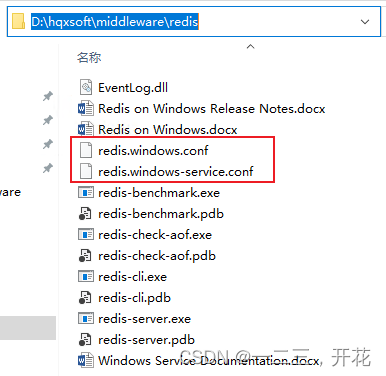
    编辑 D:\middleware\redis 目录下的 redis.windows-service.conf 和 redis.windows.conf 文件

# 将 "# requirepass foobared" 注释取消,并修改为想要设置的密码
requirepass 密码

# 设置可以远程ip连接,注释bind绑定选项
#bind 127.0.0.1

# 关闭安全模式
protected-mode no
在这里插入图片描述

  1. 通过cmd以管理员身份进入redis根目录,将redis绑定为windows服务,并设置为后台启动
C:\Windows\system32>cd D:\middleware\redis

C:\Windows\system32>D:

D:\middleware\redis>redis-server.exe --service-install redis.windows.conf --loglevel verbose
[3060] 21 Apr 10:54:32.006 # Granting read/write access to 'NT AUTHORITY\NetworkService' on: "D:\middleware\redis" "D:\middleware\redis\"
[3060] 21 Apr 10:54:32.006 # Redis successfully installed as a service.
  1. 启动redis服务
D:\middleware\redis>redis-server.exe --service-start
[4184] 21 Apr 10:55:28.084 # Redis service successfully started.

# redis服务关闭命令(补充)
D:\middleware\redis>redis-server.exe --service-stop
  1. 设置redis服务开机自启
    略(参考nginx第8点)

4. JDK(JAVA环境)安装

前言:下载对应版本的JDK,这里以 jdk-8u91-windows-x64 为例

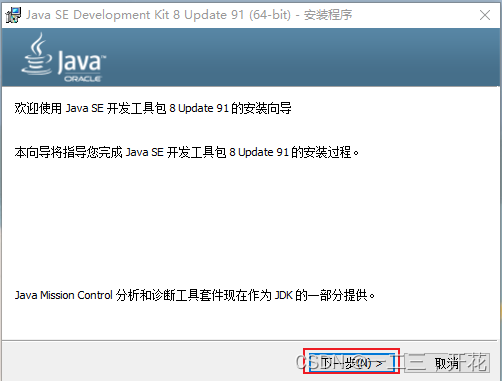
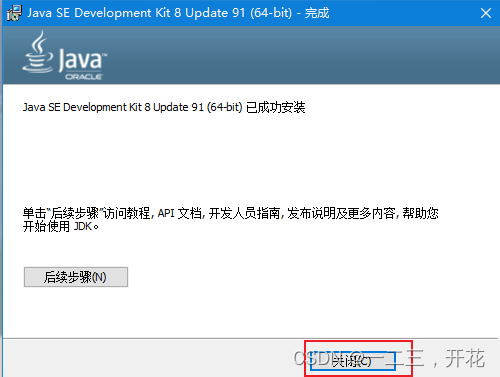
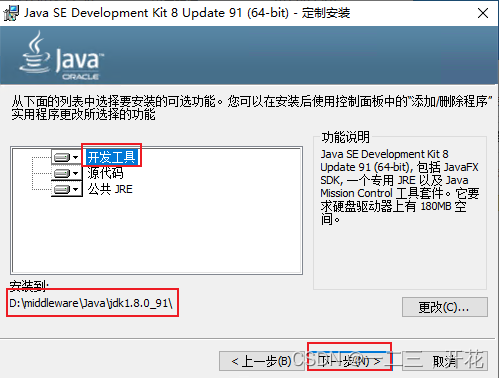
  1. 下载安装包后双击即可安装,如下图:
    在这里插入图片描述
    更改jdk安装路径,安装到D:\middleware\Java\jdk1.8.0_91,然后下一步:
    在这里插入图片描述
    更改jre安装路径D:\middleware\Java\jre1.8.0_91,下一步:
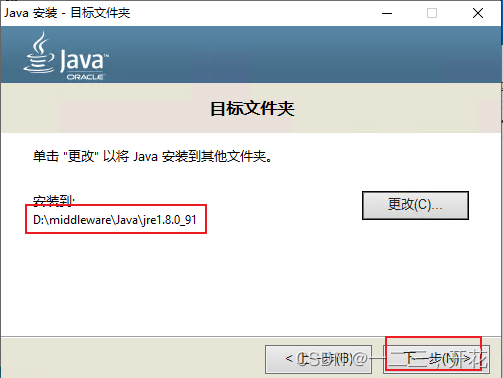
    在这里插入图片描述
    在这里插入图片描述
  2. 配置JDK环境变量
    右键此电脑图标 ——属性菜单项 ——高级系统设置选项;
    在弹出的对话框中单击高级选项卡,接着点击下方的环境变量:
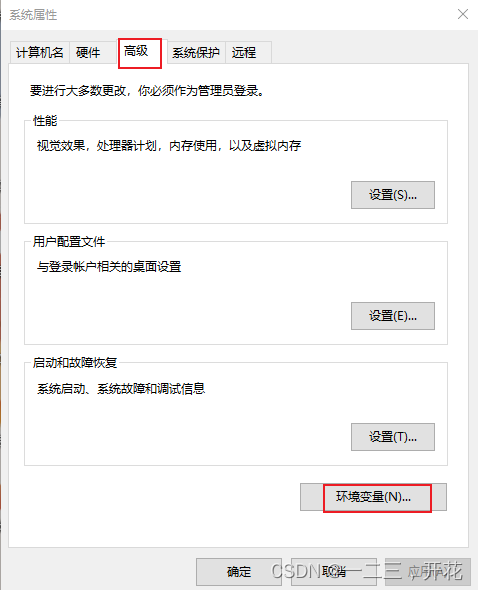
    在这里插入图片描述
    在环境变量弹出框中,在系统变量处点击新建按钮,在弹出的新建系统变量对话框中,分别输入以下的 变量名 和 变量值 ,并 确定 ,返回环境变量对话框:
// 变量名
JAVA_HOME

// 变量值:JDK根目录
D:\middleware\Java\jdk1.8.0_91
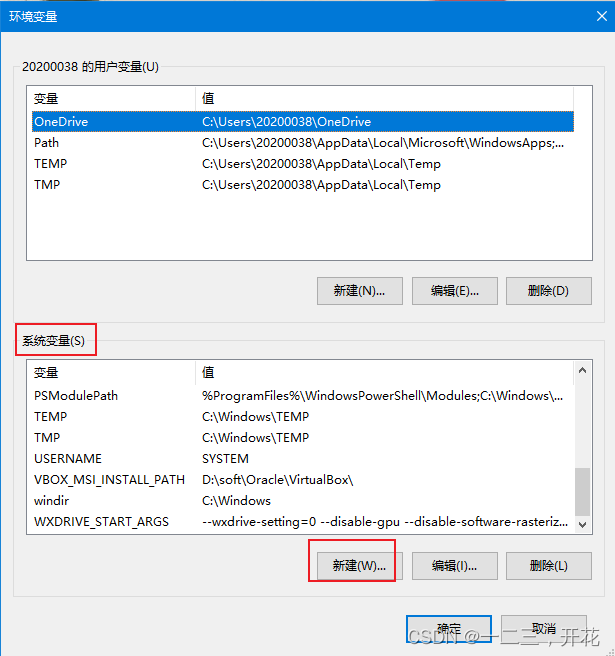
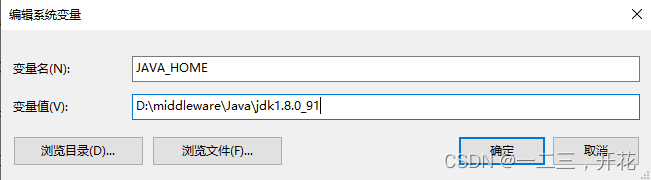
在这里插入图片描述
在这里插入图片描述
继续在系统变量中新建一个变量,然后点击 确定 ,返回环境变量对话框:

// 变量名
classpath

// 变量值:注意此变量值以英文句点符号开始,以分号结束
.;%JAVA_HOME%\lib;
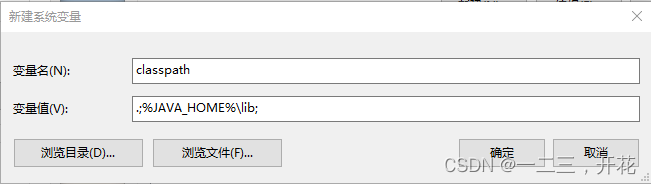
在这里插入图片描述
    最后在系统变量找到名为Path的变量,点击编辑按钮,在弹出的对话框中选择编辑文本并点击确定;在变量值的最后,添加如下字符串,然后确定返回环境变量对话框;如果没有Path变量,则添加Path变量,添加步骤和前面一样,不再重复。

// 注意,前面第一个是分号
;%JAVA_HOME%\bin;%JAVA_HOME%\jre\bin

![在这里插入图片描述](https://img-blog.csdnimg.cn/53c9c9178f53481a8f725032ecdaefd2.png#pic_
在这里插入图片描述
环境变量设置完毕后,连续点击确定返回桌面:

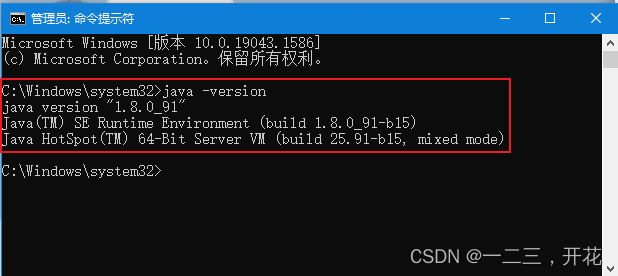
  1. 打开cmd,输入java –version,出现如下图内容,则说明jdk安装成功。
    在这里插入图片描述

5. Tomcat安装

  1. 环境
    安装tomcat需要先安装jdk,所以如果没有安装jdk的参考上面的步骤,先安装jdk。

  2. 选择自己需要的版本
    参考官方的版本说明:https://tomcat.apache.org/whichversion.html
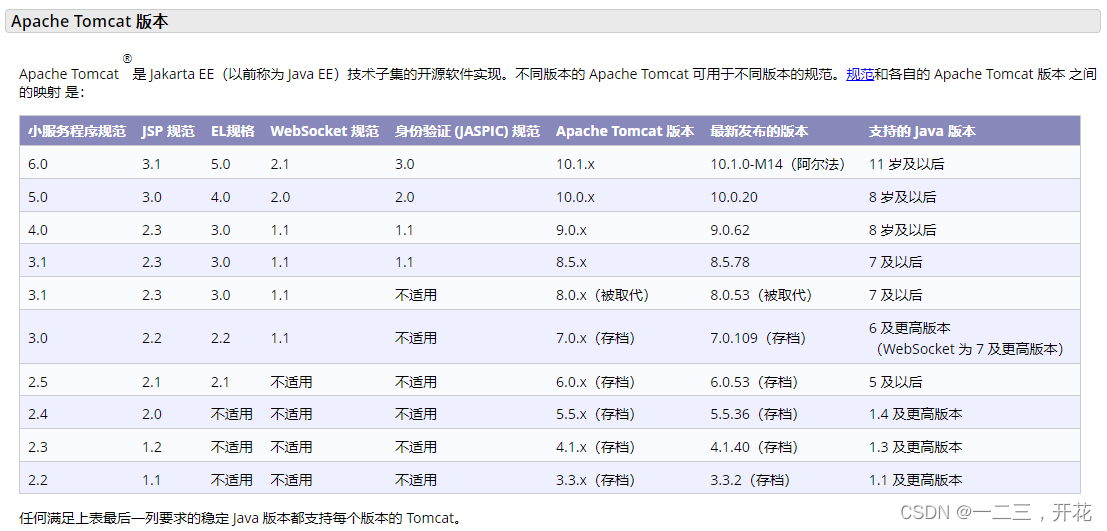
    在这里插入图片描述

  3. 下载相应的版本
    在官网下载tomcat:https://tomcat.apache.org/index.html
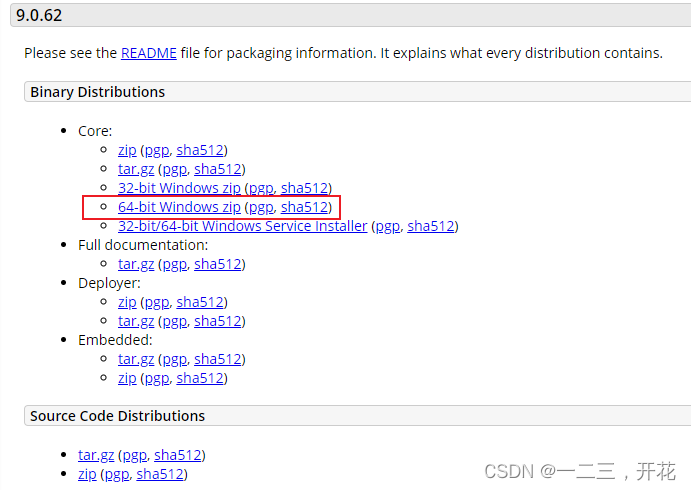
    在这里插入图片描述

  4. 解压安装
    直接将tomcat压缩包解压到指定目录下并重命名即可:
    D:\middleware\tomcat

  5. 配置环境变量:参照jdk配置环境变量的步骤,直接在系统变量下新建一个环境变量。

// 变量名
CATALINA_HOME

// 变量值
D:\middleware\tomcat
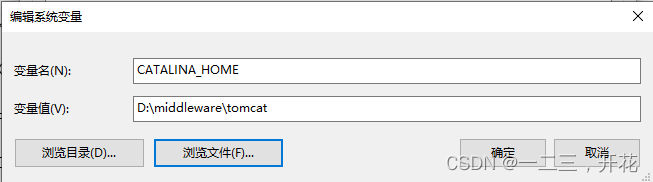
在这里插入图片描述

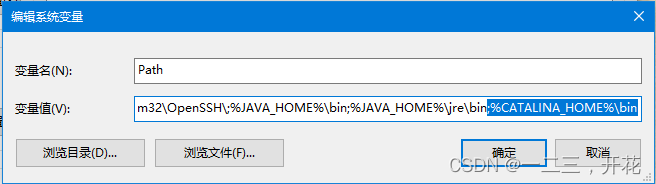
在系统变量Path变量中新增一条:

;%CATALINA_HOME%\bin
在这里插入图片描述

  1. 以管理员身份运行cmd,将tomcat服务注册为windows服务列表:
C:\Windows\system32>D:

D:\>cd D:\middleware\tomcat\bin

D:\middleware\tomcat\bin>service.bat install
Installing the service 'Tomcat9' ...
Using CATALINA_HOME:    "D:\middleware\tomcat"
Using CATALINA_BASE:    "D:\middleware\tomcat"
Using JAVA_HOME:        "D:\middleware\Java\jdk1.8.0_91"
Using JRE_HOME:         "D:\middleware\Java\jdk1.8.0_91\jre"
Using JVM:              "D:\middleware\Java\jdk1.8.0_91\jre\bin\server\jvm.dll"
The service 'Tomcat9' has been installed.

# 卸载tomcat服务(补充)
D:\middleware\tomcat\bin>service.bat remove
  1. 启动tomcat服务
D:\middleware\tomcat\bin>startup.bat
Using CATALINA_BASE:   "D:\middleware\tomcat"
Using CATALINA_HOME:   "D:\middleware\tomcat"
Using CATALINA_TMPDIR: "D:\middlewaretomcat\temp"
Using JRE_HOME:        "D:\middleware\Java\jdk1.8.0_91"
Using CLASSPATH:       "D:\middleware\tomcat\bin\bootstrap.jar;D:\middleware\tomcat\bin\tomcat-juli.jar"
Using CATALINA_OPTS:   ""

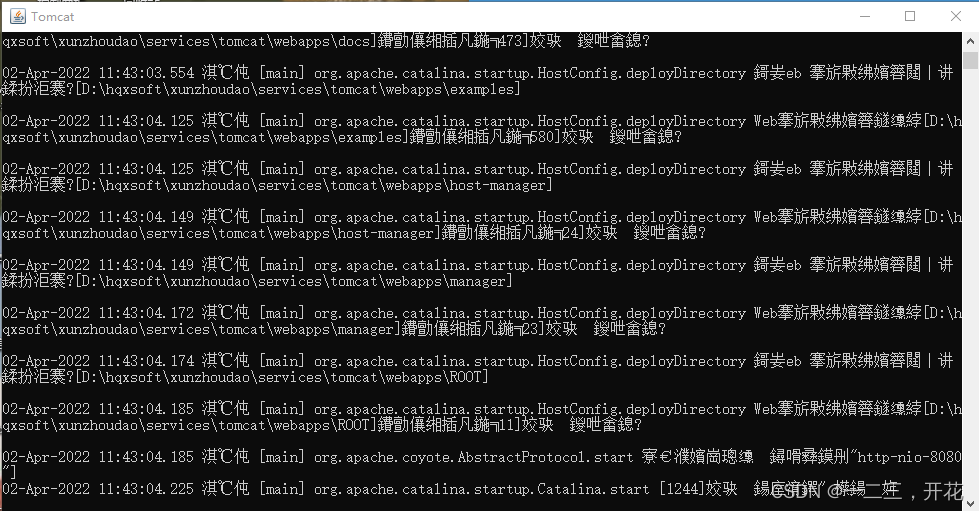
然后会发现tomcat服务启动的日志弹出框里出现了下面图片里的日志乱码画面:
在这里插入图片描述
这是因为编码格式导致的,windows命令行的编码方式和系统默认的一致是GBK编码,tomcat的日志编码是UTF-8;
在tomcat\conf\logging.properties配置文件里找到下面这行配置,将UTF-8改为GBK,再重启tomcat,就会正常了。

java.util.logging.ConsoleHandler.encoding = UTF-8
  1. 重启tomcat服务
# 关闭tomcat服务
D:\middleware\tomcat\bin>shutdown.bat
Using CATALINA_BASE:   "D:\middleware\tomcat"
Using CATALINA_HOME:   "D:\middleware\tomcat"
Using CATALINA_TMPDIR: "D:\middleware\tomcat\temp"
Using JRE_HOME:        "D:\middleware\Java\jdk1.8.0_91"
Using CLASSPATH:       "D:\middleware\tomcat\bin\bootstrap.jar;D:\middleware\tomcat\bin\tomcat-juli.jar"
Using CATALINA_OPTS:   ""

# 启动tomcat服务
D:\middleware\tomcat\bin>startup.bat
  1. 设置tomcat服务开机自启
    略(参考nginx第8点)
Inno Setup使用教程 - 打包SpringBoot+Vue前后端分离项目 最近做的一个项目需要将开发的系统运行在单机的电脑上,但是开发的系统需要依赖于环境,需要将运行环境和系统一起打包成安装包,在单机的电脑上可以直接运行安装包,点击桌面图标就可以运行系统。在网络上找了几款打包软件最终都以失败告终,之后同事告诉我了这个软件,肝了一天一夜终于把安装包的配置搞好了,最后在这里把Inno Setup打包前后端分离项目的教程分享给大家😘https://pan.baidu.com/s/1UJRi3ct18sG0JSYPDhgfmA 提取码:h3oohttps://jrsoftware.or. 阅读详情

相关推荐

Windows服务器JavaWeb项目部署指南:从环境搭建到外网访问

JavaWeb应用部署是开发到上线的关键环节,其核心原理在于让应用与运行环境(如Tomcat、JDK)及网络策略(端口、防火墙)正确协同。掌握部署技术能显著提升系统稳定性与运维效率,尤其适用于企业服务器、云主机等生产场景。针对Windows服务器这一常见环境,部署往往面临不同于Linux的特有挑战:war包/jar包选择、Tomcat配置、防火墙与云安全组双重网络策略、服务自启与日志管理等。本文梳理了一套完整的实践路径,涵盖从传统war包部署到Spring Boot jar包,再到Docker编排的方案,并

weixin_29276847的博客 207

inno setup 安装mysql_Inno Setup制作windows部署Web项目环境一键安装程序,inno setup同时安装jdk、mysql、redis、nginx、nodejs等环境...

Inno Setup制作windows部署Web项目环境一键安装程序项目需求项目最近需要在windows服务器部署Web项目,环境部署大致需要如下软件:jdk、mysql、redis、nginx、nodejs等。为了降低安装难度,所以决定使用windows常用的软件安装方式进行部署,经过查找和搜索,最终决定使用开源软件Inno Setup进行制作。Inno Setup简介InnoSetup 是一个...

weixin_34856444的博客 1599

渗透测试核心术语解析:系统、服务与配置的攻防视角

在信息安全领域,系统、服务和配置是构成数字基础设施的三大基石。系统作为攻击的承载环境,决定了权限模型和攻击手法;服务作为对外开放的功能进程,是常见的突破口;配置则如同安全防线的开关,一个错误设置就可能抵上百个复杂漏洞。从技术原理看,理解操作系统(如Windows/Linux)的权限机制、服务(如Web、数据库、SSH)的运行逻辑以及配置文件(如.htaccess、redis.conf)的决策作用,是构建有效安全评估能力的基础。其技术价值在于,将模糊的“行话”转化为清晰的攻击面画像,指导测试者从信息收集、漏洞

weixin_33834628的博客 454

win环境配置mysql和Redis(添加环境变量)

参考文章1 参考文章2 文章1是整体流程,文章2是补充 默认登录密码 启动mysql服务是报错,缺少vcruntime140_1.dll文件 下载vc++运行库(集合),都得安装 # 启动 net start mysql # 停止 net stop mysql 在成功安装mysql及添加环境变量后,出现密码问题(1045) # 生成data文件命令 mysqld --initialize-insecure 在安装路径生成data文件之后 data目录下找.err后缀的日志 #..

b806071099的博客 606

从零玩转 Linux:网络配置、软件安装及 Docker 实战

本文摘要:本文详细介绍了Linux系统管理、服务器配置及Docker容器化部署的实用指南。内容涵盖基础命令操作(如网络状态查看、文件管理、进程控制)、服务器网络配置(IP设置、时间同步、源更换)、Docker环境搭建与常用服务部署(Node-RED、RabbitMQ、Redis等),以及虚拟机环境配置(VMware/PVE)和系统维护技巧(日志清理、磁盘扩容)。重点提供了各类服务的安装脚本、配置模板和故障解决方案,适合运维人员快速查阅实现高效系统管理。文中还包含Windows环境下Redis/PM2自启动等

tian_jiangnan的博客 829

Web服务器从部署到生产:性能调优与安全加固实战指南

Web服务器是承载网站和应用程序的核心基础设施,其配置与管理直接影响服务的稳定性、性能与安全。从基础概念来看,Web服务器(如Nginx、Apache)负责处理HTTP请求,而应用服务器(如Tomcat、Node.js)则运行业务逻辑,两者常通过反向代理模式协同工作。在原理层面,合理的线程池配置、连接数管理和缓存策略是保障高并发的关键,例如通过调整Tomcat的maxThreads参数或配置Nginx的proxy_cache模块。这些调优技术的核心价值在于提升资源利用率、降低响应延迟,并构建可扩展的服务架构

weixin_34345753的博客 362

win server 2016安装jdk、nginx、mysql、redis环境

win server 2016安装jdk、nginx、mysql、redis环境

tt15304911199的博客 2126

软件集成工具(mysql+redis+nacos+consul)

************************ ** 集成工具使用文档 ** ************************ 启动程序项目会依赖各种服务,给服务器造成一定消耗 本地部署服务,也需要启动虚拟机、运行命令、等繁琐操作 基于该目的,将集成一款具有多组环境,且易于部署的集成包 运行平台:windows mysql/5.7.9 redis/3.2 nacos/1.1.4 consul/1.9.1 说明: 1 各个项目可以独立运行bat,且具有自定义性 2 _run.bat用于一键启动服务

服务器环境的搭建(jdk,mysql,redis,nginx,tomcat)

卸载命令:rpm -e –nodeps 名称 或者 yum remove *openjdk*查看卸载情况:rpm -qa | grep java 或者 java –version。或者是:yum search java|grep jdk。命令:java -version:查看JDK安装版本,命令:rpm -qa | grep java。位置:/usr/local/java/jdk。如需配置环境变量,请按手动说明配置即可。命令:yum -y list java*yum安装的环境一般不需要配置环境变量。

MXT_2022_5_26的博客 474

point transformer v3结构

分割结构: embedding->enc->dec embedding->enc0->enc1->enc2->enc3->enc4->dec3->dec2->dec1->dec0 embedding ->block0->block1 ->dow->block0->block1 ->dow->block0->block1 ->dow->block0->block1-&gt

weixin_45625419的博客 590

从零到一:STM32CubeMX虚拟串口开发中的常见陷阱与优化策略

本文深入探讨了STM32CubeMX在USB虚拟串口开发中的常见问题与优化策略,涵盖数据流吞吐量瓶颈、实时性约束等核心挑战。通过实战案例和代码示例,详细解析了波特率同步异常、数据丢失等问题的解决方案,并提供了DMA配置和中断优先级调优的高级技巧,帮助开发者提升STM32虚拟串口的性能和可靠性。

weixin_29164185的博客 374

windows java、nginx、mysql、tomcat环境部署

2.环境变量 配置MySql的环境变量,右击我的电脑,属性,高级系统设置,环境变量。 或者直接 win + r,输入 sysdm.cpl,点击高级。 在初始化过程中可能会出现缺少MSVCR120.dll错误 win+r,输入Regedit回车,打开注册表编辑器,在注册表中找到:计算机HKEY_LOCAL_MACHINE\SYSTEM\CurrentControlSet\Services\MySQL,双击打开ImagePath,修改路径为你的mysql解压后所在的路径,具体到bin\mysqld 密码这

weixin_52208935的博客 1570

Jacobi正交多项式在数值分析中的应用与实现

本文深入探讨了Jacobi正交多项式在数值分析中的核心应用与实现。作为最通用的正交多项式族,Jacobi多项式通过参数α和β的调节,可退化为切比雪夫、勒让德等经典多项式,为函数逼近、奇异积分和微分方程求解提供了统一框架。文章重点解析了其在加权高斯积分(高斯-雅可比积分)和谱方法求解微分方程中的关键作用,并提供了基于递归关系和SciPy的稳定高效实现方案,帮助读者掌握这一强大的数值计算工具。

weixin_29306011的博客 258

将java,tomcat,nginx,redis部署成windows启动服务

将java,tomcat,nginx部署成windows启动服务 文章目录前言注意点注册java创建MyApp.xml文件创建MyApp.exe创建MyApp.jar安装服务问题注册nginx注册tomcat配置Tomcat环境变量添加Tomcat服务启动Tomcat服务 前言 原来我的做法是写一个bat脚本,然后将它的快捷方式复制到C:\ProgramData\Microsoft\Windows...

陈袁的博客 1493

Python量化- Black-Litterman 模型

​​​​​​​Black-Litterman 模型由 Fischer Black 和 Robert Litterman 于 1992 年开发,采用贝叶斯方法进行资产配置。该模型通过结合先前的回报估计(可以从多个来源得出)并结合投资者对未来回报的独特预期来优化分配权重。

探索人工智能领域 1034

【开发必备插件】iframe嵌套报“拒绝连接请求”的本地解决方法

关键词:iframe 拒绝连接、X-Frame-Options、Chrome 插件、前端调试、Allow X-Frame-Options前几天我在本地项目里调试一个第三方网站的嵌入页面时,遇到了一个非常经典的报错:xxx.com 拒绝了我们的连接请求。熟悉的老前端们一眼就知道——这是。但对于日常开发来说,我们经常需要在本地测试 iframe 嵌套外部页面(比如嵌第三方登录页、支付页、可视化报表系统等)。而线上站点配置了或DENY时,就会直接导致 iframe 加载失败。

代码简单说 Vue、JAVA、PHP、Node.js 熟练运用,接口、架构、性能全搞定。 1557

Nginx、Apache、Tomcat、IIS到底有啥区别?一文讲透

Web服务器与应用服务器是后台开发的基础概念,但Nginx、Apache、Tomcat、IIS到底有什么区别,常让部署和选型者困惑。它们都对外提供HTTP服务,定位却大不相同。从请求处理模型看,Nginx基于异步事件驱动,擅长高并发下的静态资源处理与反向代理;Apache模块化成熟,兼容性稳定;Tomcat是Java Servlet容器,核心使命是运行业务逻辑;IIS则与Windows生态深度绑定。理解这些底层原理,能在架构设计时明确各自分工:通常用Nginx做统一入口,负载均衡转发到后端Tomcat,或用

weixin_34232744的博客 299

做cellchat画图时自环的角度颠倒,如何解决?

🏆本文收录于 《全栈 Bug 调优(实战版)》 专栏。专栏聚焦真实项目中的各类疑难 Bug,从成因剖析 → 排查路径 → 解决方案 → 预防优化全链路拆解,形成一套可复用、可沉淀的实战知识体系。无论你是初入职场的开发者,还是负责复杂项目的资深工程师,都可以在这里构建一套属于自己的「问题诊断与性能调优」方法论,助你稳步进阶、放大技术价值 。

**My Coding Family** 471

Windows Server 部署全攻略:中间件、软件与网页发布

Windows Server 部署指南摘要 本文详细介绍了在Windows Server环境中部署各类服务的完整流程,主要内容包括: IIS网站部署:从安装IIS组件到发布静态网站和.NET应用的完整步骤,包含权限配置和常见问题解决方案。 中间件部署: Nginx:Windows版安装配置及服务化方法 Tomcat:Java环境部署与WAR包发布 MySQL:MSI安装与绿色版配置方案 Redis:Windows版安装与基本配置 系统集成:防火墙配置、端口管理、服务注册等运维关键操作,确保各服务稳定运行并实

渣渣盟的博客 514

100天精通Python(爬虫篇)——第119天:基于selenium实现隐藏浏览器指纹特征(反反爬策略)

1. 什么是浏览器指纹? 2. 爬虫隐藏浏览器指纹特征的好处? 3. 手动打开浏览器指纹情况 4. 无界面模式打开浏览器 5. 脚本隐藏浏览器指纹特征

努力让自己发光,对的人才能迎着光而来 8万+

IEM模型,地表粗糙度模拟

利用微波反演土壤水分时候,利用IEM模型可以实现对随机地表的模拟

Win10使用Docker快速准备Java相关的开发环境(转)

Win10使用Docker快速准备Java相关的开发环境 &lt;/div&gt; &lt;div class="operating"&gt; &lt;/div&gt; &lt;/div&gt; &lt;/div&gt; &lt;/div&

qq_34190557的博客 916

pscad IEEE标准系统搭建说明

pscad IEEE标准系统搭建说明,包含典型的IEEE 9节点、14节点、30节点、39节点和118节点系统。内含标准测试系统的原始数据和潮流结果。

长路的Java后端技术博客汇总文档

本博客由长路倾力打造,涵盖Java基础、算法、分布式微服务、数据库、框架等核心技术内容。从初学者到进阶开发者,提供全方位学习资源,助力技术提升与职业发展。

每个人都是独一无二的,把握好自己的节奏,跟着自己的心走。 1668

LinePhone3.2.7(android端最新版本) sip客户端

SIP客户端For android:LinePhone3.2.7(最新版本),官网地址:http://www.linphone.org/

TMS_WebGMaps_1.9.8.0_Full_Source

TMS_WebGMaps_1.9.8.0_Full_Source 全源码 delphi cbuilder

微服务部署测试最简单实践

微服务特别适合业务复杂,开发队伍庞大的项目。微服务可以到达化整为零,简化单个服务,降低沟通成本的效果。但微服务在性能上比单体服务低,也会有数据冗余的问题,要结合自身情况,不要盲目崇拜。 本文介绍一种简单的微服务技术架构。帮助大家对微服务如何部署,如何开发有个初步的认识。 一个简单的微服务架构 部署图如下 nginx: 对外统一入口,根据url将请求分发到不同微服务,用ip:port区分不同的微服务。也会直接处理一些静态资源的访问,本身就是web服务器。 springboot+dubbo: sp.

xllntld的专栏 411

cmd+mysql+测试_最简单的微服务部署测试实践

微服务特别适合业务复杂,开发队伍庞大的项目。微服务可以到达化整为零,简化单个服务,降低沟通成本的效果。但微服务在性能上比单体服务低,也会有数据冗余的问题,要结合自身情况,不要盲目崇拜。本文介绍一种简单的微服务技术架构。帮助大家对微服务如何部署,如何开发有个初步的认识。一个简单的微服务架构部署图如下imagenginx:对外统一入口,根据url将请求分发到不同微服务,用ip:port区分不同的微服务...

weixin_29543211的博客 242

Tomcat安装配置全解析:从JDK版本选择到部署调优避坑指南

在Java Web开发中,Web服务器是连接应用与请求的桥梁,而Tomcat作为最流行的开源Servlet容器,其安装配置是每个后端开发者绕不开的基础技能。理解Tomcat的运行依赖,需要先从JDK与Java环境变量的关系说起——Tomcat本质是Java程序,其启动脚本依赖JAVA_HOME定位虚拟机,同时版本对应关系决定了javax与jakarta包名的兼容性,选错版本极易导致启动失败。掌握绿色解压版的目录结构与启动原理后,即可通过命令行验证服务是否正常运行,并从容应对端口冲突、404、中文乱码与内存溢

weixin_34268579的博客 389
上一篇: 二进制编译安装redis,并设置自启动
下一篇: Windows安装Minio分布式存储并自启动
一二三,开花
博客等级 码龄7年 40粉丝 16原创
评论
成就一亿技术人!
拼手气红包6.0元
还能输入1000个字符
 
 条评论被折叠 查看
添加红包

请填写红包祝福语或标题

个

红包个数最小为10个

元

红包金额最低5元

当前余额3.43元 前往充值 >
需支付:10.00元
成就一亿技术人!
领取后你会自动成为博主和红包主的粉丝 规则
hope_wisdom
发出的红包
实付元
使用余额支付
点击重新获取
扫码支付
钱包余额 0

抵扣说明:

1.余额是钱包充值的虚拟货币,按照1:1的比例进行支付金额的抵扣。
2.余额无法直接购买下载,可以购买VIP、付费专栏及课程。

余额充值