【PS cc2019 证件照修改背景红蓝白】傻瓜式教学

【Win11】Photoshop cc 2019破解安装全攻略:从下载到修复一步到位 本文详细介绍了在Windows 11系统上安装和破解Photoshop CC 2019的完整流程,包括准备工作、安装步骤、破解方法及常见问题解决方案。特别针对Win11系统优化,提供实用技巧如关闭杀毒软件、创建系统还原点等,确保安装顺利。适合需要在Win11上使用Photoshop CC 2019的用户参考。 阅读详情
AI摘要

本文介绍了使用PS CC2019修改证件照背景颜色的方法。先上传图片,用魔棒或快速选择工具选区域,设置替换颜色,通过快捷键替换背景色,最后导出图片,还给出了红蓝白常用颜色的RGB值及导出时修改尺寸等操作。

PS cc2019 证件照修改背景颜色,红白蓝底色,傻瓜式教学

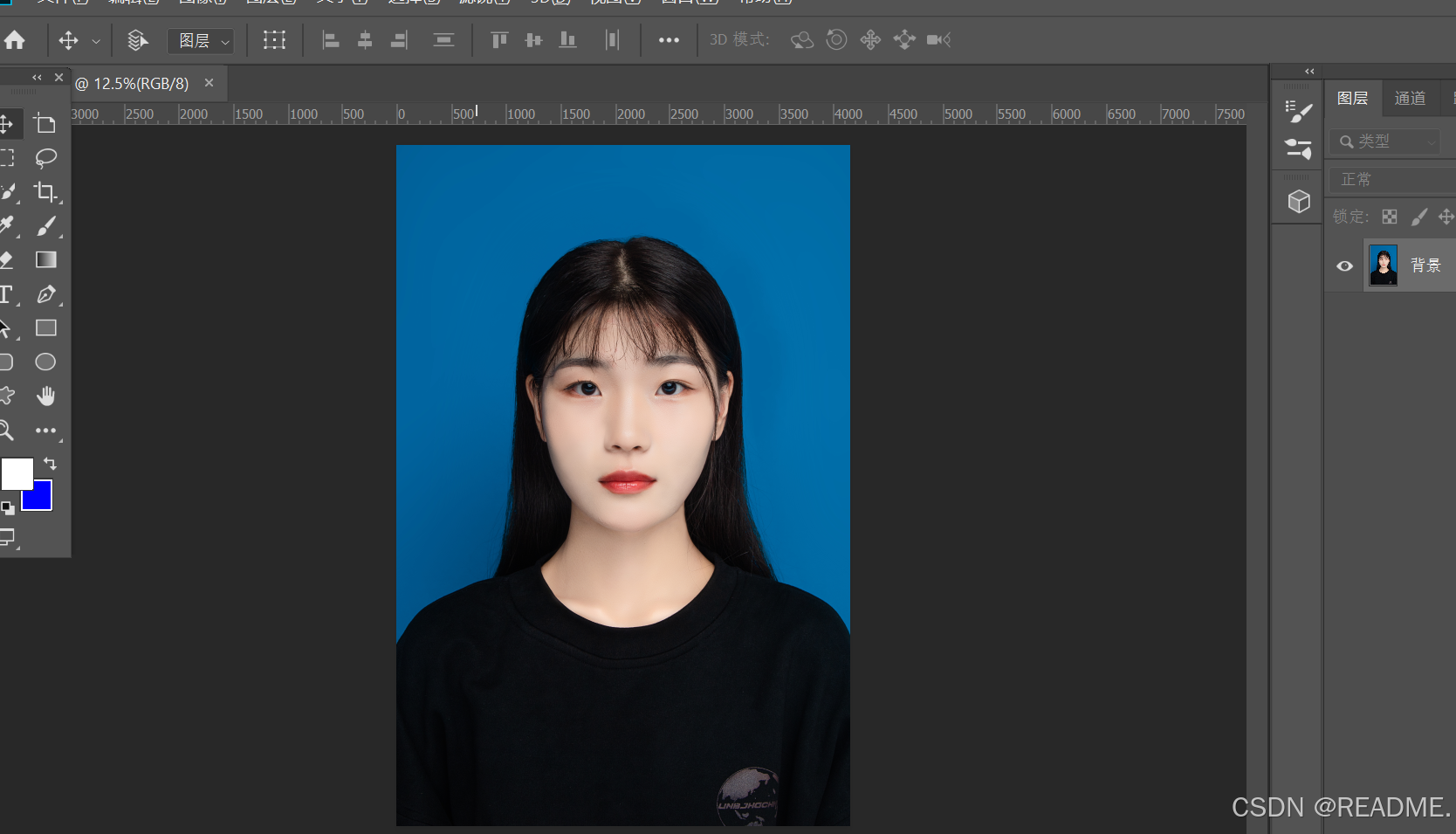
  1. 打开ps cc2019,上传需要修改的图片。
    原

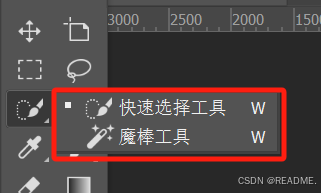
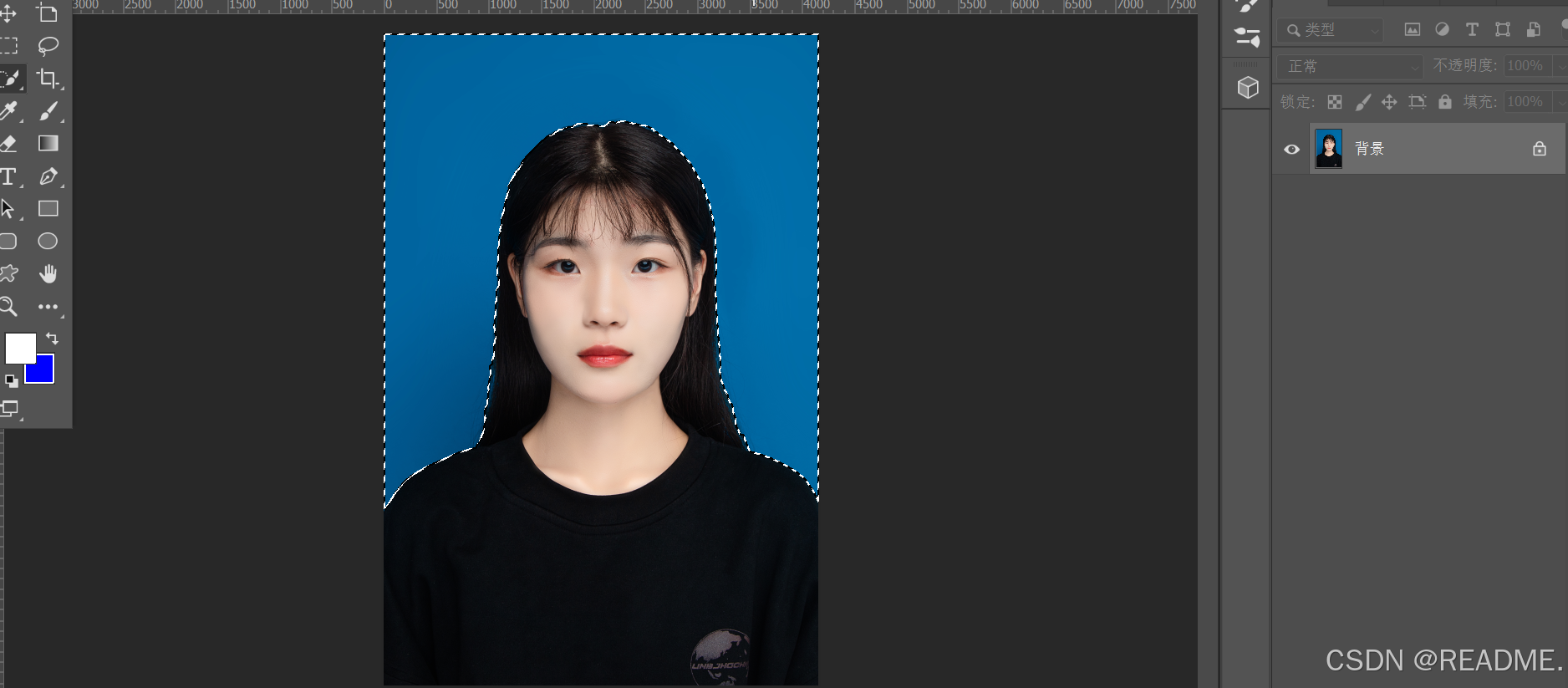
2.使用魔棒工具或者快速选择工具选出想要改变颜色的区域。
在这里插入图片描述
使用工具选中要修改颜色的区域
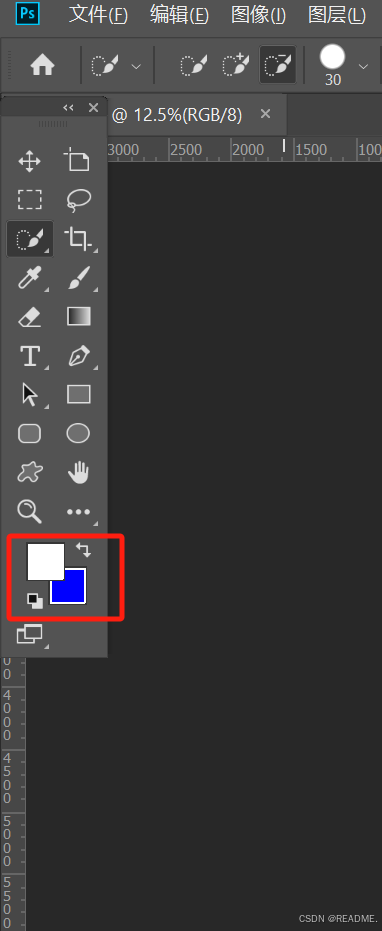
3.找到下图区域,左上白色表示当前颜色,右下蓝色表示即将替换的颜色。
在这里插入图片描述
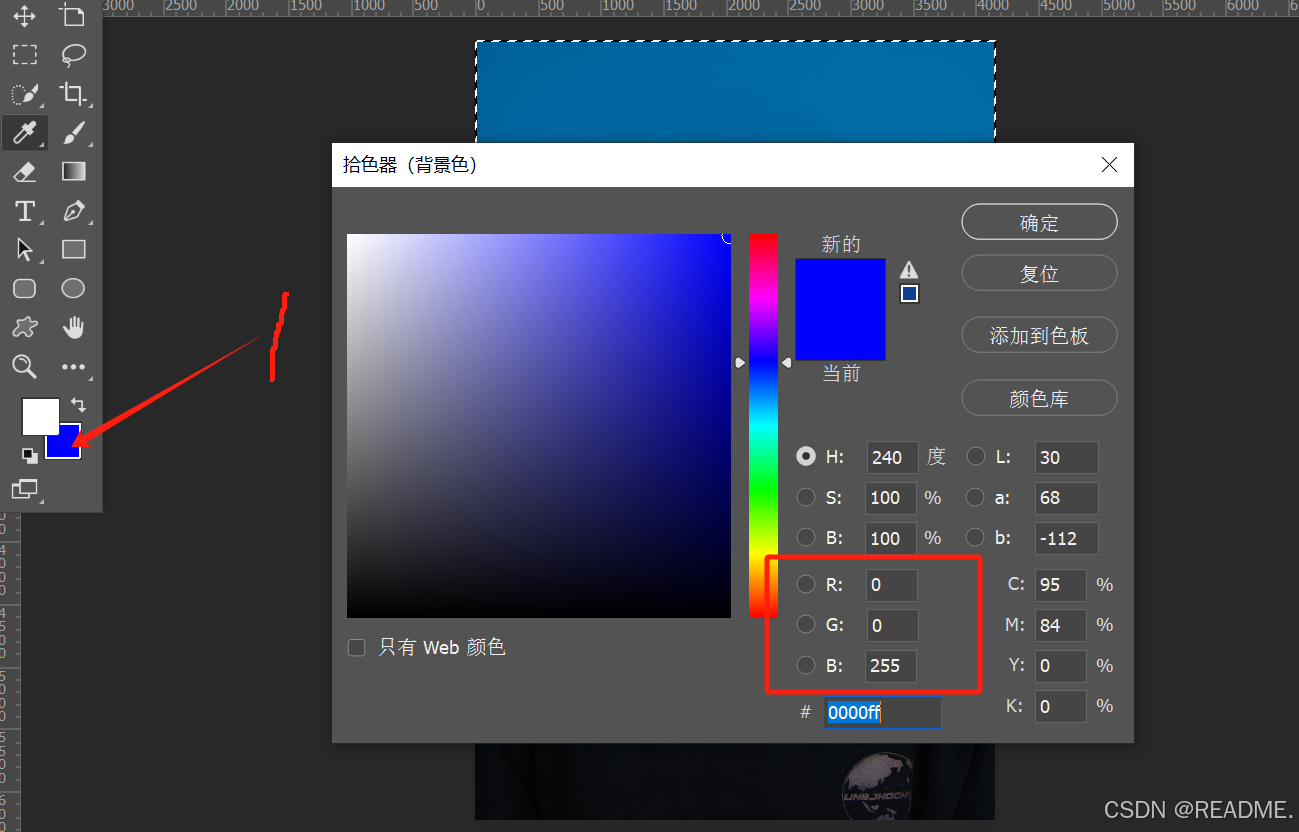
4.找到3中说的区域后可以自行设置想要替换的颜色。
步骤:点击右下蓝色块,出现拾色器对话框,设置对应的RGB值,我这里设置的是0,0,255对应蓝色,然后点击确定。
在这里插入图片描述
证件照常用的红蓝白RGB我记录在下面

  • 红色 R:255; G:0; B:0
  • 蓝色 R:0; G:0; B:255
  • 白色 R:255; G:255; B:255

5.使用快捷键ctrl+delete替换选择区域背景颜色,这样就成功了。
(有的电脑使用的是alt+delete快捷键,自辩)

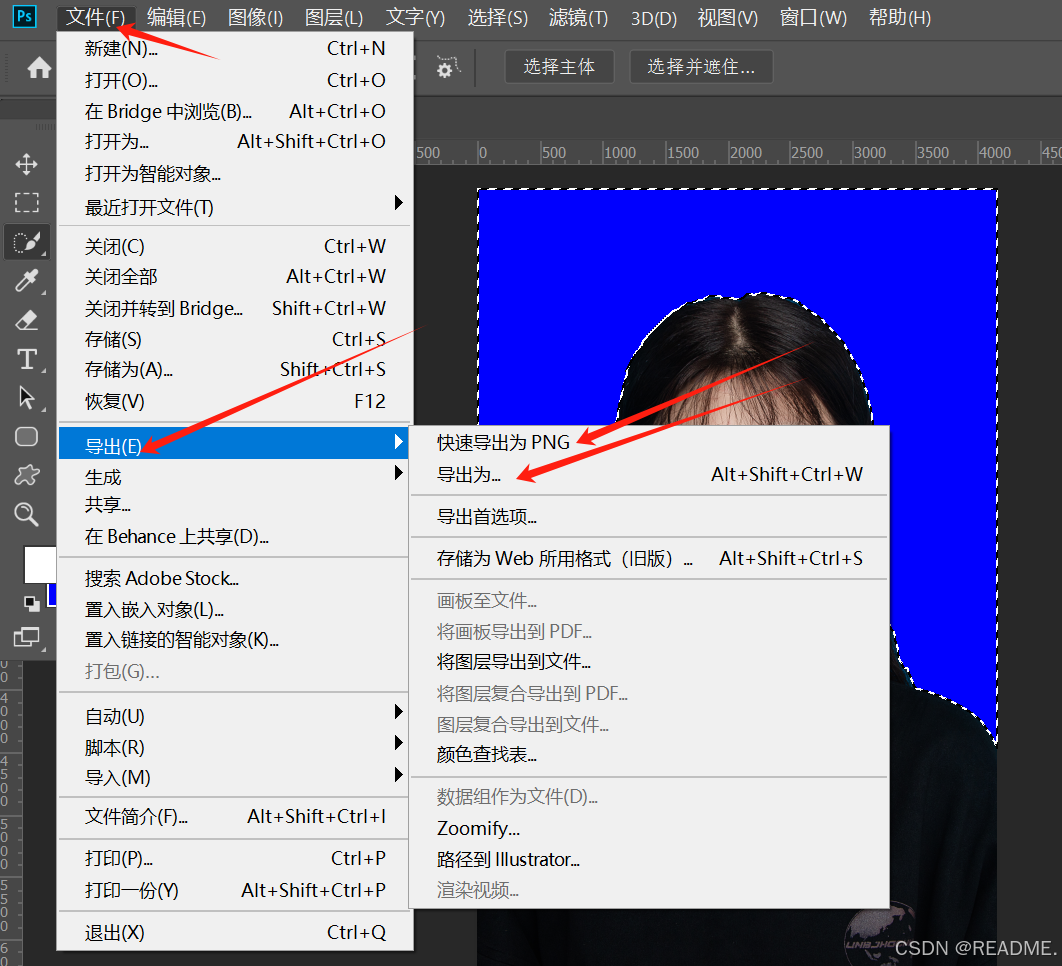
6.最后就是导出修改完成的图片。
点击文件->导出->导出为/快速导出为PNG
在这里插入图片描述
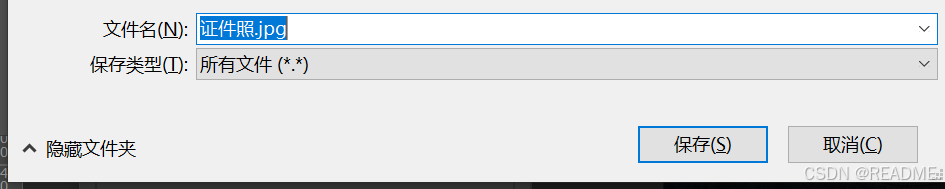
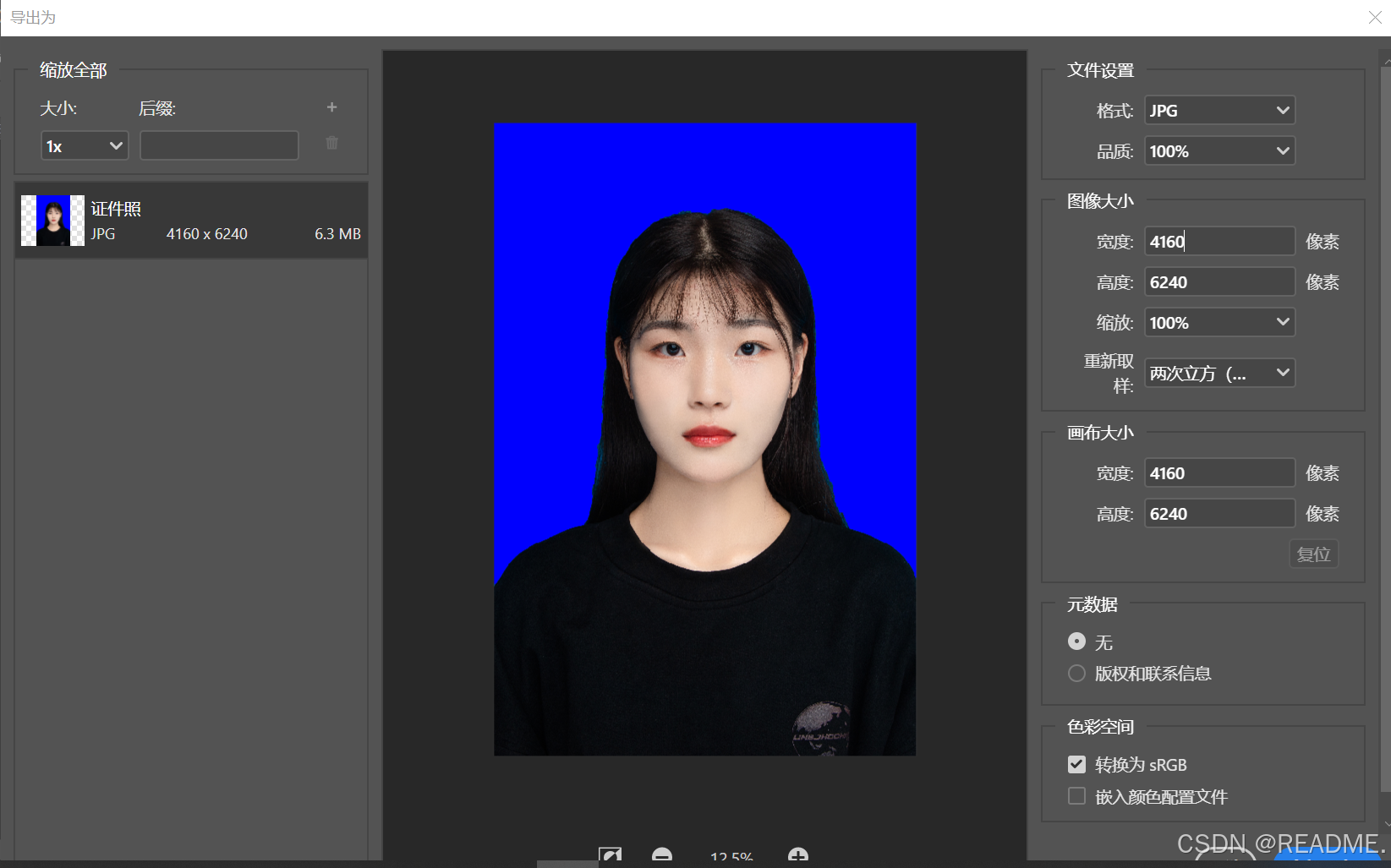
导出时也可以修改尺寸,点击全部导出,命名合适的名字,存储到自己能找到的位置。
在这里插入图片描述
在这里插入图片描述

好啦,以上就是全部教程啦。

Photoshop CC 2019安装与破解全流程详解 本文详细解析了Photoshop CC 2019的完整安装与破解流程。从安装前的系统检查、断网准备,到核心安装步骤的逐步演示,再到关键的破解文件替换操作,提供了手把手的图文指导。针对常见的安装失败、破解无效、DLL缺失等问题,给出了具体的排查与解决方案,帮助用户顺利完成PS CC 2019的安装与激活。 阅读详情

相关推荐

USB 3.0 高清音视频采集芯片——MS2130

MS2130 是一款 USB 3.0 高清视频和音频采集芯片,内部集成 USB3.0 Device 控制器、数据收发模块、音视频处理模块。

YOU_SeMi的博客 7877

彩色证件照片常用的红色、蓝色背景颜色值

彩色证件照片常用的红色、蓝色背景颜色有二种模式:RGB和CMYK。冲洗照相我们一般用默认RGB模式,只有照片印刷行业才用CMYK模式。证件照片背景色并没有严格的统一要求。 如果是蓝色背景,颜色值可设置为:R:60 G:140 B:220 或C:85 M:40 Y:0 K:0.

zhxzhs的专栏 5万+

钓鱼工具gophish史上最详细教程(附实例) —— 手把手教你成为“捕鱼人”

关于钓鱼工具 —— Gophish的超详细教程!

Ve99tr’s Blog 10万+

Photoshop中颜色与色调的调整

自然饱和度命令用于对画面进行选择性饱和度调整,可以对接近饱和的色彩降低调整程度,对不饱和的色彩进行较大幅度的调整,其还对皮肤的肤色进行一定的保护,确保在调整过程中不会过度饱和;:用于选择要调整的颜色通道,默认为复合颜色通道 ,即在调整过程中 ,各个颜色通道中的相应像素会按比例自动调整以避免图像色彩平衡;索引模式是通过颜色查找表来存储图像的颜色,若原图像中的某种颜色没有出现在该查找表中,则程序会选取最接近的一种来模拟该颜色。色调分离调整命令用于指定图像的色调级数,并按照此级数将图像的像素映射为最接近的颜色。

UVM频率 6208

一起玩儿物联网人工智能小车(ESP32)——48. 利用循迹模块实现循迹小车(三)

摘要:本文介绍循迹小车的接线方法及类的基础知识

一起玩儿科技 1141

WRF移动嵌套结合伏羲模型与CFD(PALM)高精度多尺度降尺度分析研究

WRF移动嵌套(Moving Nesting):动态调整高分辨率嵌套网格位置,追踪天气系统(如台风、强对流系统)以提高局地预报精度。伏羲(Fuxi)模型:国产数值模式,提供对WRF模拟的初始及边界条件优化。CFD(Computational Fluid Dynamics)PALM模型:精细化局地流场、湍流、温度分布。

m0_57411304的博客 1722

PS CC2019安装教程

1.鼠标右击【Photoshop CC 2019 v20.0.6.80】压缩包(win11系统的用户先点击“显示更多选项”)选择【解压到 Photoshop CC 2019 v20.0.6.80】。6.创建桌面启动快捷方式:点击桌面左下角【开始】图标,点击【所有应用】→找到并拖动【Adobe Photoshop CC 2019】图标到电脑桌面。3.点击【文件夹图标】→点击【更改位置】可更改安装位置(建议不要安装在C盘,可以在D盘或其它磁盘下新建一个“ps2019”文件夹);5.安装完成,点击【关闭】。

weixin_63066781的博客 9570

AI辅助专利撰写实战:用Codex 30分钟生成发明专利初稿

这次我们来看一个用 Codex 从零开始撰写发明专利的实战项目。对于技术研发人员、产品经理或初创团队来说,专利申请是保护创新成果、构建技术壁垒的关键一步。然而,撰写一份高质量的专利申请书,尤其是权利要求书和说明书,往往需要专业的法律和技术语言,耗时耗力。这个项目演示了如何利用 AI 工具 Codex,在短时间内生成一份结构完整、逻辑清晰、具备授权潜力的专利申请文件初稿。 整个过程的核心不是让 AI 完全替代专利代理人,而是将其作为强大的“技术翻译”和“内容生成”助手。它能将你的技术构思、流程图、核心算法或产

weixin_32181267的博客 428

ps常用的RGB参数(白色、黑色、红色、绿色、蓝色、黄色、青色)

ps常用的RGB参数(白色、黑色、红色、绿色、蓝色、黄色、青色)

weixin_43652507的博客 1万+

R语言] 使用循环在数据框中添加新列

假设我们有一个名为"df"的数据框,其中包含了一些数据。我们想要在该数据框中添加一个新列"new_column",并将其填充为每行的索引值。无论是使用循环还是矢量化操作,我们都可以根据具体需求修改代码来添加不同类型的新列,并进行各种计算。在R语言中,我们经常需要在数据框中添加新列来存储计算结果或其他信息。本文将介绍如何使用循环在数据框中添加新列,并提供相应的源代码示例。可以看到,数据框"df"中成功添加了一个名为"new_column"的新列,并且每行的值与其对应的索引值相同。

DevRevolt的博客 1374

pi-coding-agent 完整详解

pi-coding-agent是一个由Mario Zechner开发的专业AI编程助手,基于Node.js和TypeScript构建。核心功能包括:1)多级思考模式(ThinkingLevel),从none到ultra控制推理深度;2)对话压缩(compaction)管理长对话记忆;3)WebSocket实时通信支持流式交互。该智能体支持代码生成、调试、重构等专业编程任务,采用AI Agent架构,具备工具调用和多轮记忆能力。项目结构通常包含server、agent、config等模块,可通过二次开发扩展功

大坡3D软件开发 2496

软件工程师证件照之RGB,同样适合学信网照片审核不合格原因及快速自制教程!

4、一定注意头顶上方以及左右两侧留的距离足够,最好是根据他的示例照片放大比对着来。2、大小480*640,分辨率300dpi,文件大小超过30kb;3、衣着端正,最好有衣领,眼睛、耳朵、眉毛全部露出来;1、照片浅蓝背景,RGB色值100,197,255;4、选择好底色,预览无误就可以保存该电子照。学信网照片审核不合格原因及快速自制教程!2、在小程序中输入“大学生图像信息采集”3、通过相册上传之前拍摄好的照片;1、打开支付宝小程序“照点点”;

1624

在 Linux 64 位上遭遇 Signal 7 与 ST22 SYSTEM_CORE_DUMPED:从 es/implementation=std 到 /dev/shm 的一套落地排查法

摘要: Linux 64位SAP系统出现SYSTEM_CORE_DUMPED和Signal 7(对应SIGBUS)错误时,核心问题是进程因共享内存资源异常被操作系统强制终止。主要诱因包括:1)/dev/shm的tmpfs默认容量不足(通常仅占物理内存50%);2)SAP内存管理参数es/implementation=map在64位场景下的敏感性。解决方案应双管齐下:在实例profile设置es/implementation=std以降低对tmpfs的依赖,同时按(RAM+Swap)*75%重新配置/dev/

2007 年 ~ 2025 年,深耕 SAP 技术 18 年 175

证件照更换底色

目录 前言 1、更换底色 2、照片排版 前言 参考网上的方法,自己做了一遍,并整理一些关于证件照更换底色的常用方法。 证件照常用三种颜色的RGB值分别为: 白色R:255 G:255 B:255 红色R:255 G:0 B:0 蓝色R:67 G:142 B:219” 两寸证件照尺寸大小为3.5x5.3厘米。 1、更换底色 1、使用Photoshop打开需要修改的照片,...

青春易逝,愿不负昭华,期待梦与远方 3487

SAP B1中文培訓教材_SDK

公司内部培训资料,对开发工具 ,DIAPI, UIAPI,Add-ON有详细解说

Camera2Demo

在Camera2 的基础上进行封装,使得Camera2一堆初始化逻辑与Activity分离,降低耦合度,完成预览拍照并保存的操作

pscc2019安装教程

1.打开解压安装包,将adobe.photoshop.cc.2019.20.0.0-patch.exe复制粘贴到安装目录下。(默认在C:\Program Files\Adobe\Adobe Photoshop CC 2019此目录),建议将安装好的ps目录移动到别的盘。2.双击Set-up.exe安装(建议断网安装)1.下载压缩包后解压,依次打开如下安装程序;扫描二维码,回复相应软件名称获取链接!4、安装完成直接关闭ps(2.双击打开等待十秒。

海海不掉头发的的博客 2925

全球国家地区城市数据

MySQL全球国家地区城市数据报。。。。。。。。。。。。

蓝底证件照rgb值是多少?一个方法帮你搞定

而蓝底证件照就是其中最常见的一种证件照,它的R:67G:142B:219,对应的十六进制色码:#438EDB。第三步 抠图完成之后,我们根据自己需求选择好证件照的尺寸,选择好尺寸之后,可以对其背景进行更换,这里除了我们需要的蓝底基础色之外,还有着高级色和糖果色以及自定义颜色选项。第二步 选择好功能选项之后,接下来,我们点击上传需要制作的证件照的图片文件。以上就是小编给大家介绍的蓝底证件照的制作方法了,其实无论是我们制作基础的证件照,还是一些富有特色的证件照,借助这个方法都是可以很好地完成的。

axiuliaokeji的博客 7543

迈瑞BS系列全自动生化分析仪LIS协议接口手册(内含HL7和ASTM)

迈瑞BS系列全自动生化分析仪LIS协议接口手册,内含HL7和ASTM)

PS 证件照换底色

证件照背景

irober的博客 4592

Ps修改更换证件照背景色(底色颜色)

1:选择菜单 : 选择--色彩范围2:这时候鼠标变成一个 吸管的形状,哟哦那个吸管在照片的背景上吸取颜色3:设置色彩范围参数:颜色容差 设为200(自己做的时候可多次测试,选择合适的范围,确保能把背景色全部选中)4:点击确定关键步骤!1:按 ctrl + shift + i 反选图片中人物2:按 ctrl +c 复制人物3:按 ctrl + v 粘帖到新图层这时候一个全新的人物透明图层已经被隔离出...

zhaojunjie_dream的博客 3万+

PS教程证件照底片更换颜色

PS教程证件照底片更换颜色 1.用PS软件打开要修图的图片,双击鼠标左键创建图层 2.ctrl+j 复制图层,如图: 3.在“图层 0 拷贝”图层,点击选择:图像 >调整 >替换颜色 接着点击使用‘吸管工具’,吸取一下证件照的底色 然后点击‘结果’框,在‘结果’框内选取自己喜欢想要更换的颜色(比如:红色),好了后点击‘确定’ 再修改(颜色容差:200、饱和度:0、明度:0),好了后点击‘确定’ ...

weixin_41087144的博客 3357

ps基础学习笔记-颜色模式

在数字图像处理的世界中,颜色模式是至关重要的。它们定义了图像如何存储、显示和打印颜色。不同的颜色模式各有其特点和适用场景。本文将深入探讨常见的颜色模式:RGB、CMYK、索引模式HSB、Lab、灰度模式和位图模式。通过了解这些模式,以便能够更好地掌握数字图像处理的艺术。

qq_20751851的博客 5604

如何使用PS更换证件照背景色

工作生活中经常需要用到不同底色的证件照,那么我们如何通过使用PS更换背景色呢? 使用工具PS (CC2019 ) 步骤: 打开要修改的图片; 选中要操作的图层,使用选择并遮住工具; 使用快速选择工具在人像部分涂抹,勾勒出大致轮廓(下图为使用快速选择工具后的效果); 使用调整边缘工具对人像对边缘特别是发丝部分进行调整。可将图片放大后操作。 边缘调整完成,点击确定。按住option,鼠标选择当前遮层,可查看轮廓 新建图层,并填充为要修改的颜色。 保存文件。 ...

Mueleven的博客 1528

photoshopRGB颜色模式-调色教程

我们在Photoshop中打开如下左图,打开的方法是通过菜单【文件_打开】或使用快捷键〖CTRL_O〗(有关快捷键的说明将在以后的课程中出现,现在不明白也没有关系)。也可以直接从Windows目录中拖动图像到Photoshop。如果Photoshop窗口被遮盖或最小化,也可拖动到其位于任务栏的按钮上,待Photoshop窗口弹出后再拖动到窗口中。   按〖F8〗或从菜单【窗口_信息】调出信息

huang9012的专栏 4725

Adobe Photoshop CC 2019 v20.0.4 FIXED 中文特别版 Mac 图像处理软件完美版本

Adobe Photoshop CC 是 Adobe 公司历史上最大规模的一次产品升级,它集成图像扫描、编辑修改、图像制作、广告创意,图像输入与输出于一体,深受广大平面设计人员和电脑美术爱好者的喜爱。Adobe Photoshop CC 2019 作为最先进和最流行的应用方案,目前旨在到艺术作品的图像或数码照片编辑和操作。 Adobe Photoshop CC 2019 提供了众多新增功能:新增可...

麦客孤独 963

【免费下载】 Photoshop CC 2019 脚本开发指南

Photoshop CC 2019 脚本开发指南 【下载地址】PhotoshopCC2019脚本开发指南分享 Photoshop CC 2019 脚本开发指南 项目地址: https://gitcode.com/Open-sour...

gitblog_06679的博客 760

安装ps时无法验证订阅状态_Photoshop CC2019安装教程

photoshop CC2019(32/64位)下载地址:https://pan.baidu.com/s/1-a68SYe_DzgoGdkTIZoRMQ密码:cinv1.鼠标右击软件压缩包选择解压到【Photoshop CC 2019】。2.双击打开【Photoshop CC 2019】文件夹。3.先断网,然后选中【Set-up.exe】文件后,鼠标右击选择【以管理员身份运行】。4.软件...

weixin_39607710的博客 1万+

手动对图像的RGB和HSV通道数据进行修改

手动对图像的RGB和HSV通道数据进行修改

weixin_44173266的博客 593
上一篇: 时间序列插补模型相关工作
下一篇: 【 一次性搞懂Agent、大模型、API、Token、工具调用】
README.
博客等级 码龄7年 21粉丝 24原创
评论
成就一亿技术人!
拼手气红包6.0元
还能输入1000个字符
 
 条评论被折叠 查看
添加红包

请填写红包祝福语或标题

个

红包个数最小为10个

元

红包金额最低5元

当前余额3.43元 前往充值 >
需支付:10.00元
成就一亿技术人!
领取后你会自动成为博主和红包主的粉丝 规则
hope_wisdom
发出的红包
实付元
使用余额支付
点击重新获取
扫码支付
钱包余额 0

抵扣说明:

1.余额是钱包充值的虚拟货币,按照1:1的比例进行支付金额的抵扣。
2.余额无法直接购买下载,可以购买VIP、付费专栏及课程。

余额充值