


快速体验
- 打开 InsCode(快马)平台 https://www.inscode.net
- 输入框内输入如下内容:
创建一个面向初学者的Anaconda安装指导应用。采用分步截图+箭头标注的直观方式,详细展示从官网下载到最终验证的每个环节。重点突出:下载版本选择(32/64位)、安装路径设置(避免中文路径)、添加环境变量等关键步骤。包含常见错误预警系统,当用户操作可能引发问题时弹出醒目提示。最后用简单的print('Hello Anaconda')脚本验证安装成功。 - 点击'项目生成'按钮,等待项目生成完整后预览效果

作为一个刚接触Python编程的新手,安装Anaconda可能是你遇到的第一个挑战。今天我就用最直白的语言,结合自己的踩坑经历,手把手带你完成Anaconda的安装过程。
1. 下载前的准备工作
在开始之前,我们需要先明确几个关键点:
- 确认你的操作系统是Windows还是Mac
- 查看系统是32位还是64位(现在大多数电脑都是64位)
- 准备一个合适的安装路径,建议全英文且不要有空格
2. 下载Anaconda安装包
- 打开Anaconda官网(注意不要下错成Miniconda)
- 选择适合你系统的版本下载
- 建议下载Python 3.x版本,这是目前的主流选择
3. 安装过程中的关键步骤
安装过程中的几个关键选择会影响后续使用体验,这里需要特别注意:
- 安装路径选择:强烈建议使用默认路径,或者自定义一个全英文路径
- 安装选项:务必勾选"Add Anaconda to my PATH environment variable"(虽然官方不建议,但对新手很友好)
- 其他选项保持默认即可
4. 验证安装是否成功
安装完成后,我们可以通过几个简单步骤来验证:
- 打开命令提示符(Windows)或终端(Mac)
- 输入
conda --version,应该能看到版本号 - 输入
python,应该能进入Python交互环境 - 输入
print('Hello Anaconda'),看看是否能正常输出
5. 常见问题及解决方法
新手安装过程中常会遇到这些问题:
- 安装后conda命令不可用:通常是环境变量没设置好
- 启动速度慢:可能是杀毒软件在扫描
- 权限问题:建议以管理员身份运行安装程序
6. 安装后的建议配置
为了让Anaconda更好用,我建议做以下配置:
- 更换国内镜像源加速下载
- 创建独立的虚拟环境来管理不同项目
- 安装常用的一些第三方库
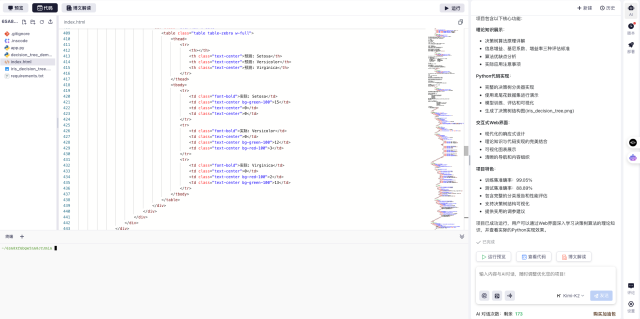
整个过程看起来步骤不少,但其实每一步都很简单。我用InsCode(快马)平台测试过这个流程,发现它的环境预装了Anaconda,省去了安装的麻烦。对于想快速体验Python编程的朋友来说,直接在平台上创建项目就能开始写代码,特别方便。
如果你按照这个指南操作时遇到问题,欢迎留言交流。记住,每个程序员都是从安装环境这一步开始的,不要因为遇到问题就放弃!
快速体验
- 打开 InsCode(快马)平台 https://www.inscode.net
- 输入框内输入如下内容:
创建一个面向初学者的Anaconda安装指导应用。采用分步截图+箭头标注的直观方式,详细展示从官网下载到最终验证的每个环节。重点突出:下载版本选择(32/64位)、安装路径设置(避免中文路径)、添加环境变量等关键步骤。包含常见错误预警系统,当用户操作可能引发问题时弹出醒目提示。最后用简单的print('Hello Anaconda')脚本验证安装成功。 - 点击'项目生成'按钮,等待项目生成完整后预览效果
 1万+


 扫一扫


 被折叠的 条评论
为什么被折叠?
 到【灌水乐园】发言


