安装 Linux,只需三步

Linux系统安装,教你安装一个属于自己的Linux系统 一、Linux的简介 1.Linux抽象解释 肯定有人和我一样,很早就听说过Linux的这个词,但是又没接触过。然后随手百度一下看着满满的命令惊呆了,不知道从哪里开始学习。这种状况一直维持到我面试的时候,我不怕跟你们说,我拿着写着“熟悉Linux的系统”的简历去面试,其实当时的我都没有了解Linux的到底是什么!我相信大家肯定都用过的Windo... 阅读详情

在 2021 年,有更多让人们喜欢 Linux 的理由。在这个系列中,我将分享 21 种使用 Linux 的不同理由。下面是如何安装 Linux。

安装一个操作系统(OS)总是令人生畏。对大多数人来说,这是一个难题。安装操作系统不能从操作系统内部进行,因为它要么没有被安装,要么即将被另一个操作系统取代,那么它是如何发生的呢?更糟糕的是,它通常会涉及到硬盘格式、安装位置、时区、用户名、密码等一系列你通常不会想到的混乱问题。Linux 发行版知道这一点,所以它们多年来一直在努力将你在操作系统安装程序中花费的时间减少到最低限度。

安装程序

从技术上讲,你实际上不需要用安装程序来安装应用程序甚至操作系统。不管你信不信,有些人通过挂载一块空白硬盘、编译代码并复制文件来手动安装 Linux。这是在一个名为 Linux From Scratch(LFS) 的项目的帮助下完成的。这个项目旨在帮助爱好者、学生和未来的操作系统设计者更多地了解计算机的工作原理以及每个组件执行的功能。这并不是安装 Linux 的推荐方法,但你会发现,在开源中,通常是这样的:如果有些事情可以做,那么就有人在做。而这也是一件好事,因为这些小众的兴趣往往会带来令人惊讶的有用的创新。

假设你不是想对 Linux 进行逆向工程,那么正常的安装方式是使用安装光盘或镜像。

3 个简单的步骤来安装 Linux

当你从一个 Linux 安装 DVD 或 U 盘启动时,你会置身于一个最小化的操作环境中,这个环境是为了运行一个或多个有用的应用程序。安装程序是最主要的应用程序,但由于 Linux 是一个如此灵活的系统,你通常也可以运行标准的桌面应用程序,以在你决定安装它之前感受一下这个操作系统是什么样子的。

不同的 Linux 发行版有不同的安装程序界面。下面是两个例子。

Fedora Linux 有一个灵活的安装程序(称为 Anaconda),能够进行复杂的系统配置:
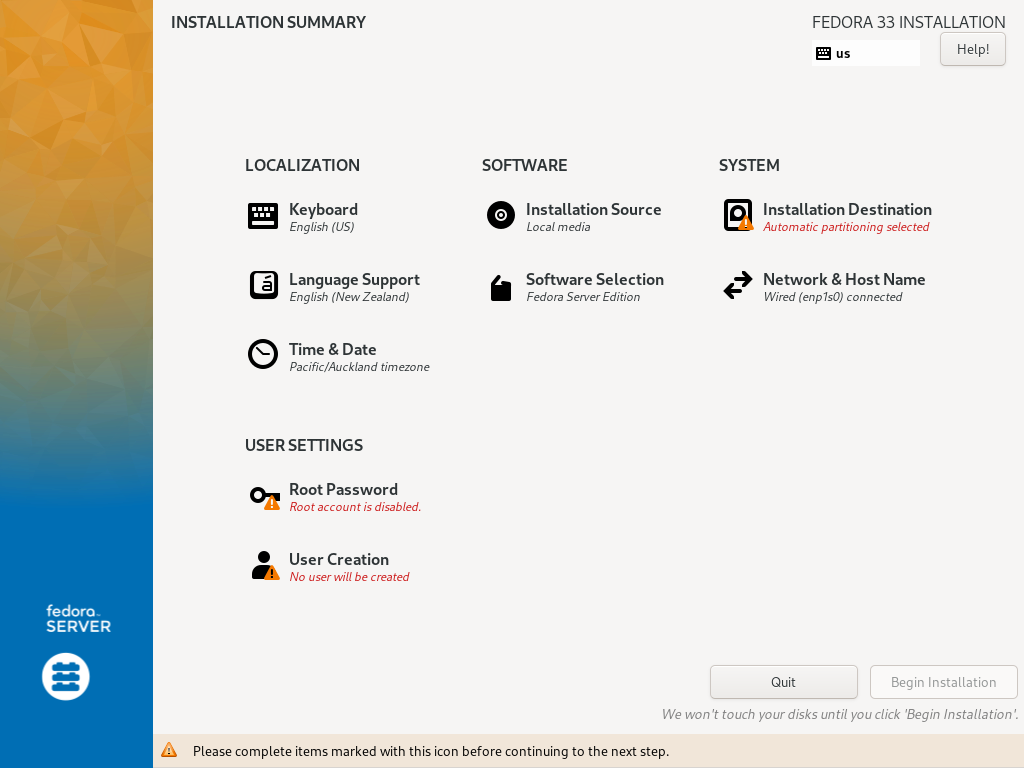
Fedora 上的 Anaconda 安装程序

Elementary OS 有一个简单的安装程序,主要是为了在个人电脑上安装而设计的:
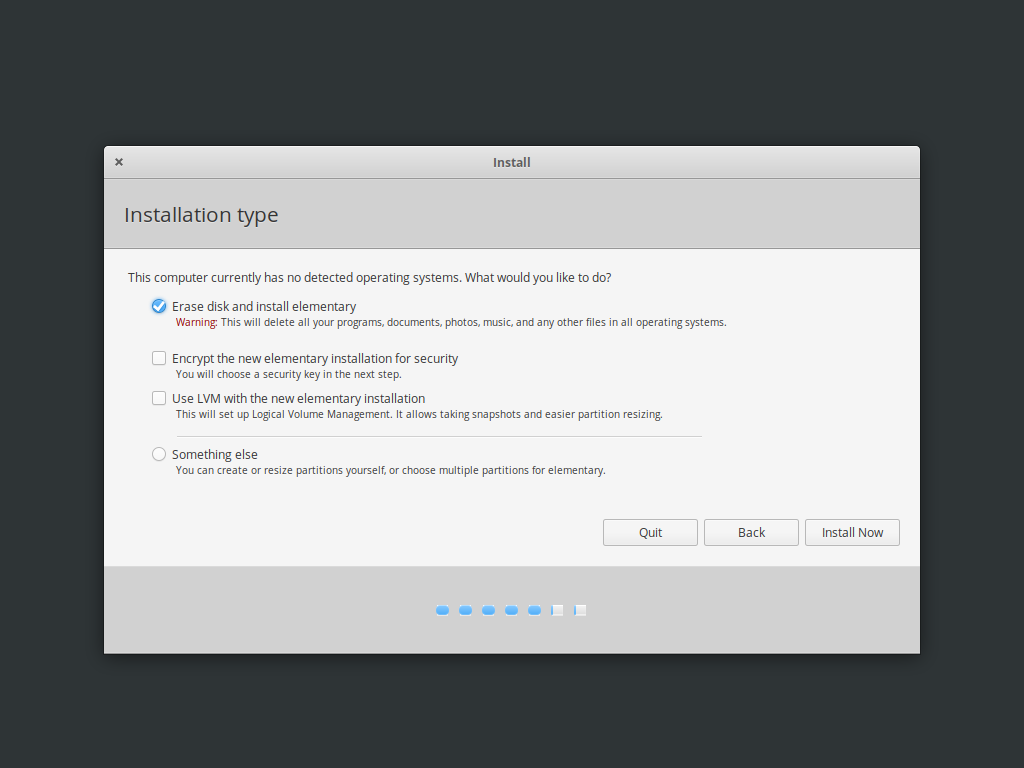
Elementary OS 安装程序

1、获取安装程序

安装 Linux 的第一步是下载一个安装程序。你可以从你选择尝试的发行版中获得一个 Linux 安装镜像。

  • Fedora 以率先更新软件而闻名。
  • Linux Mint 提供了安装缺失驱动程序的简易选项。
  • Elementary 提供了一个美丽的桌面体验和几个特殊的、定制的应用程序。

Linux 安装程序是 .iso 文件,是 DVD 介质的“蓝图”。如果你还在使用光学介质,你可以把 .iso 文件刻录到 DVD-R 上,或者你可以把它烧录到 U 盘上(确保它是一个空的 U 盘,因为当镜像被烧录到它上时,它的所有内容都会被删除)。要将镜像烧录到 U 盘上,你可以 使用开源的 Etcher 应用程序。
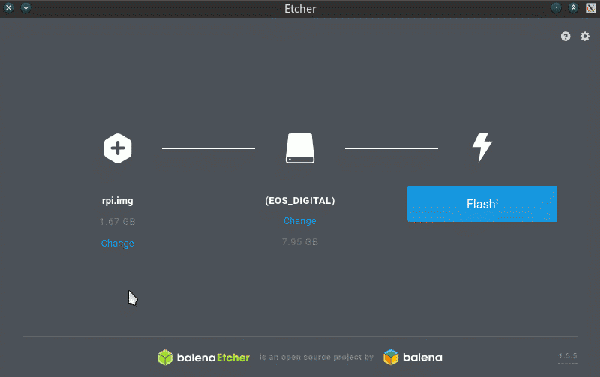
Etcher 应用程序可以烧录 U 盘。

现在你可以安装 Linux 了。

2、引导顺序

要在电脑上安装操作系统,你必须引导到操作系统安装程序。这对于一台电脑来说并不是常见的行为,因为很少有人这样做。理论上,你只需要安装一次操作系统,然后你就会不断更新它。当你选择在电脑上安装不同的操作系统时,你就中断了这个正常的生命周期。这不是一件坏事。这是你的电脑,所以你有权力对它进行重新规划。然而,这与电脑的默认行为不同,它的默认行为是开机后立即启动到硬盘上找到的任何操作系统。

在安装 Linux 之前,你必须备份你在目标计算机上的任何数据,因为这些数据在安装时都会被清除。

假设你已经将数据保存到了一个外部硬盘上,然后你将它秘密地存放在安全的地方(而不是连接到你的电脑上),那么你就可以继续了。

首先,将装有 Linux 安装程序的 U 盘连接到电脑上。打开电脑电源,观察屏幕上是否有一些如何中断其默认启动序列的指示。这通常是像 F2、F8、Esc 甚至 Del 这样的键,但根据你的主板制造商不同而不同。如果你错过了这个时间窗口,只需等待默认操作系统加载,然后重新启动并再次尝试。

当你中断启动序列时,电脑会提示你引导指令。具体来说,嵌入主板的固件需要知道该到哪个驱动器寻找可以加载的操作系统。在这种情况下,你希望计算机从包含 Linux 镜像的 U 盘启动。如何提示你这些信息取决于主板制造商。有时,它会直接问你,并配有一个菜单:
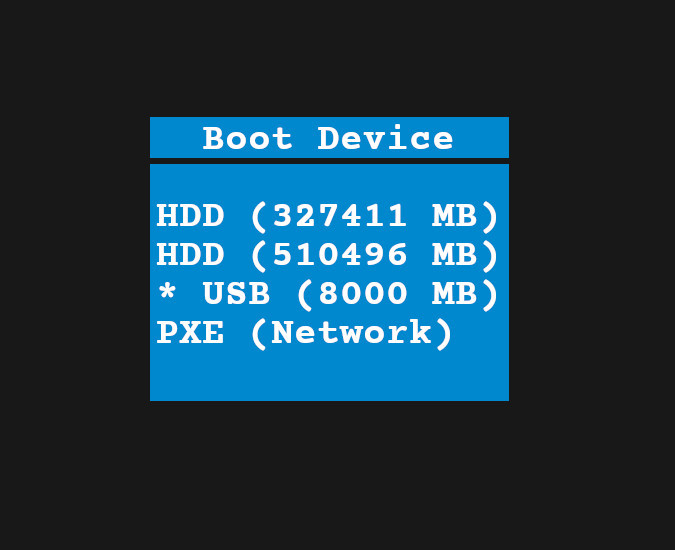
启动设备选择菜单

其他时候,你会被带入一个简陋的界面,你可以用来设置启动顺序。计算机通常默认设置为先查看内部硬盘。如果引导失败,它就会移动到 U 盘、网络驱动器或光驱。你需要告诉你的计算机先寻找一个 U 盘,这样它就会绕过自己的内部硬盘驱动器,而引导 U 盘上的 Linux 镜像。
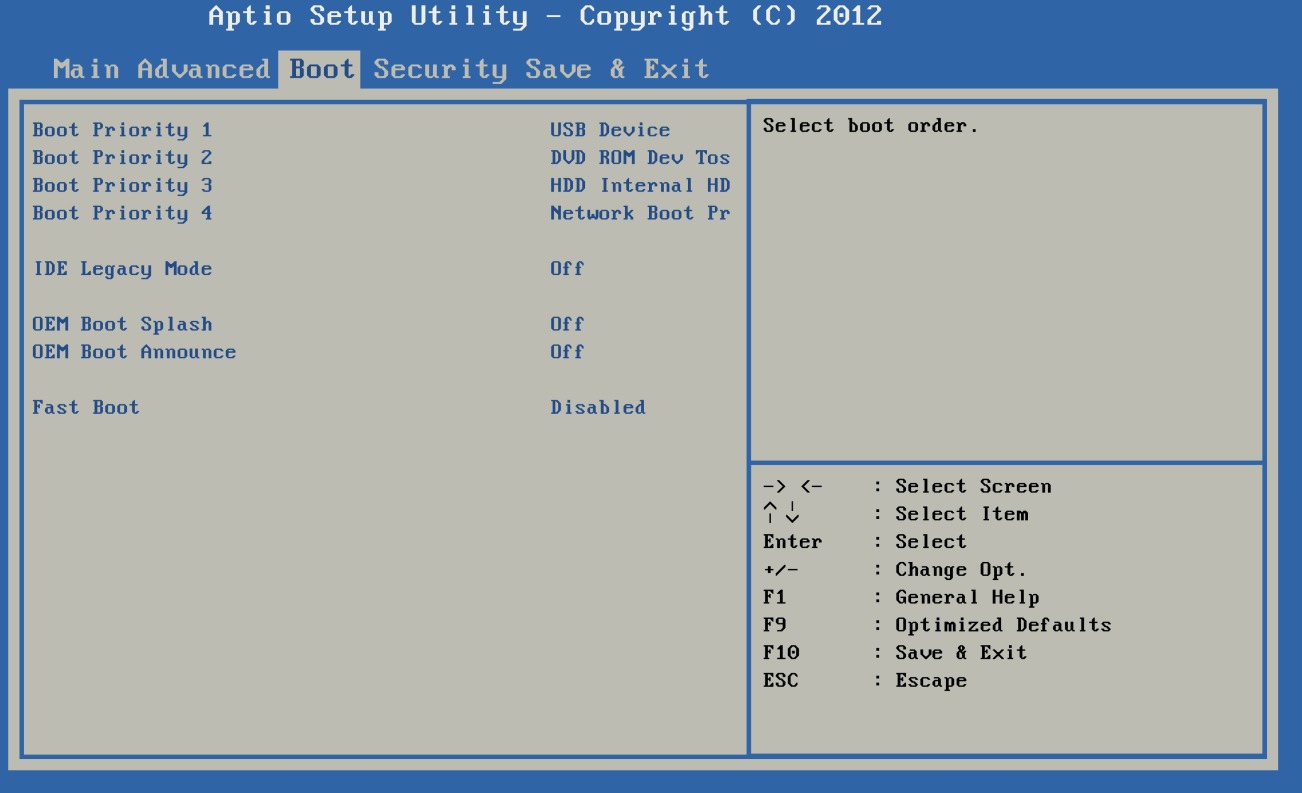
BIOS 选择屏幕

起初,这可能会让人望而生畏,但一旦你熟悉了界面,这就是一个快速而简单的任务。一旦安装了Linux,你就不必这样做了,因为,在这之后,你会希望你的电脑再次从内部硬盘启动。这是一个很好的技巧,因为在 U 盘上使用 Linux 的关键原因,是在安装前测试计算机的 Linux 兼容性,以及无论涉及什么操作系统的一般性故障排除。

一旦你选择了你的 U 盘作为引导设备,保存你的设置,让电脑复位,然后启动到 Linux 镜像。

3、安装 Linux

一旦你启动进入 Linux 安装程序,就只需通过提示进行操作。

Fedora 安装程序 Anaconda 为你提供了一个“菜单”,上面有你在安装前可以自定义的所有事项。大多数设置为合理的默认值,可能不需要你的互动,但有些则用警示符号标记,表示不能安全地猜测出你的配置,因此需要设置。这些配置包括你想安装操作系统的硬盘位置,以及你想为账户使用的用户名。在你解决这些问题之前,你不能继续进行安装。

对于硬盘的位置,你必须知道你要擦除哪个硬盘,然后用你选择的 Linux 发行版重新写入。对于只有一个硬盘的笔记本来说,这可能是一个显而易见的选择。
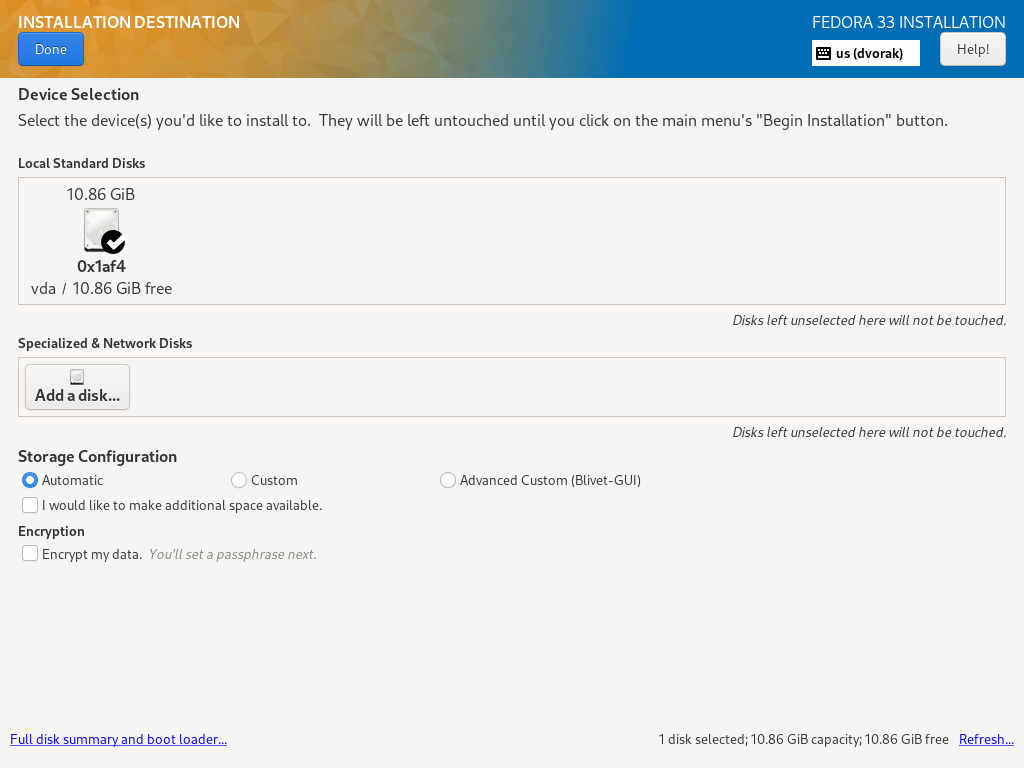
选择要安装操作系统的硬盘(本例中只有一个硬盘)。

如果你的电脑里有不止一个硬盘,而你只想在其中一个硬盘上安装 Linux,或者你想把两个硬盘当作一个硬盘,那么你必须帮助安装程序了解你的目标。最简单的方法是只给 Linux 分配一个硬盘,让安装程序执行自动分区和格式化,但对于高级用户来说,还有很多其他的选择。

你的电脑必须至少有一个用户,所以要为自己创建一个用户账户。完成后,你可以最后点击 Done 按钮,安装 Linux。
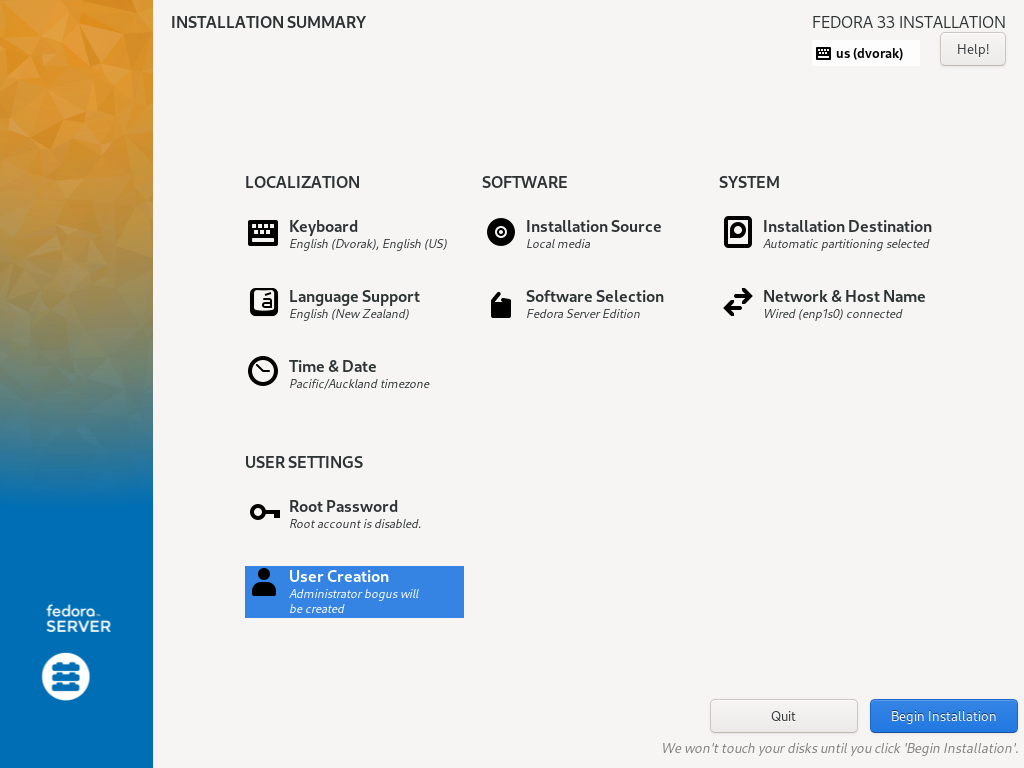
Anaconda 选项已经完成,可以安装了

其他的安装程序可能会更简单,所以你看到的可能与本文中的图片不同。无论怎样,除了预装的操作系统之外,这个安装过程都是最简单的操作系统安装过程之一,所以不要让安装操作系统的想法吓到你。这是你的电脑。你可以、也应该安装一个你拥有所有权的操作系统。

拥有你的电脑

最终,Linux 成为了你的操作系统。它是一个由来自世界各地的人们开发的操作系统,其核心是一个:创造一种参与、共同拥有、合作管理的计算文化。如果你有兴趣更好地了解开源,那么就请你迈出一步,了解它的一个光辉典范 Linux,并安装它。

快速安装 Go 环境 [Linux],一分钟都不要 !还不快收藏! 文章目录1、官网安装go1.132、配置go环境变量,下面环境变量加入到~/.bash_profile中3、go version 即可   有同学装开发机的 Go 环境,需要花大功夫,这里简单列一下,几行命令搞定,一分钟都不需要! 1、官网安装go1.13 mkdir -p /data1/jiaoji1/tools cd /data1/jiaoji1/tools wget https://dl.google.com/go/go1.13.linux-amd64.tar.gz tar -zxvf go1.13 阅读详情

相关推荐

MobaXterm破解14个会话限制的保姆级教程(附Python环境配置指南)

本文提供了MobaXterm破解14个会话限制的详细教程,并深入讲解了如何配置稳定的Python环境以支持相关脚本运行。通过理解软件授权机制、安全实践步骤以及许可文件的应用,帮助用户解除会话数量限制,实现高效的远程服务器管理与自动化运维。

weixin_29211309的博客 1751

服务器安装linux系统教程

一、linux镜像的刻录 1.首先打开电脑上面任意浏览器(IE、Microsoft Edge、chrome、Firefox),输入网址 https://www.centos.org/我们可以看到如下界面选择立即获取centos下载最新的安装镜像,复制下载链接(http://isoredirect.centos.org/centos/7/isos/x86_64/CentOS-7-x86_64...

冷夜间飘过的风 16万+

内窥镜胶囊(胶囊内镜)硬件方案

内窥镜胶囊(胶囊内镜)硬件方案 前言 说明:该方案为作者2018年上半年完成的第一版,后来搁置了一段时间,才重启这个项目。目前(2020.07)第二版已经快要完成。[联系v:1#7#6#3#3#3#5#0#8#7#0]先给一下第一版和第二版的基本参数。 第一版: 续航时间:3h 帧率:0.5fps 尺寸:12mm * 25mm 角度:45° 第二版: 续航时间:12h 帧率:2-6fps 尺寸:9.8mm * 25mm 角度:130° 第一版属于尝试版,整体方案不是很成熟。第二版这个数据就非常优秀了。我拿了

CrekerLi的博客 4791

2024全网最详细linux安装(保姆级,超详细,图文并茂)

提供了一个详细的Linux安装教程,包括如何下载并使用VMware虚拟机,以及如何下载Centos版本的Linux镜像,分享了下载链接和激活码,指导进行虚拟机设置和Linux系统安装,

2302_80269895的博客 6万+

合肥工业大学操作系统实验9

依据操作系统课程所介绍的页面置换算法与动态内存分配的原理,本实验的目的是掌握OPT、FIFO、LRU、LFU、Clock等页面置换算法;掌握可用空间表及分配方法;掌握边界标识法以及伙伴系统的内存分配方法和回收方法。从而深入理解操作系统的内存管理。从而加深对教材上页面置换算法与动态内存分配的理解。

Martin-share的博客 1101

拆开它的“身体”,看懂割草机器人的五层系统架构

这篇文章深入解析了智能割草机器人的五层系统架构。机械层采用铝合金一体式车架和独立悬挂刀盘系统;电子层配备双处理器和多种传感器;固件层实现毫秒级安全响应;算法层融合多种定位技术实现厘米级精度;云服务层提供远程管理和AI优化。这套系统通过精密协同实现了智能割草的全流程闭环,展现了从机械结构到云端智能的完整技术栈,为户外智能设备设立了新的技术标杆。

智能硬件研发,欢迎交流 217

Linux安装教程(超超超级详细)

Linux安装教程(超超超级详细) 创建虚拟机,模拟计算机硬件环境 安装linux

qq_51429077的博客 5万+

【定位模块项目实战】正态分布变换(NDT)定位及建图(依赖高精度点云地图和三维激光雷达的定位方案)

系列文章目录 提示:这里可以添加系列文章的所有文章的目录,目录需要自己手动添加 TODO:写完再整理 文章目录系列文章目录前言一、正态分布变换(NDT)定位解决的主要问题二、正态分布变换(NDT)定位的核心思想三、NDT算法流程1.多元正态分布概念2.网格化并计算正态分布参数3.变换参数和最大似然四、使用C++实现NDT配准参考资料 前言 认知有限,望大家多多包涵,有什么问题也希望能够与大家多交流,共同成长! 本文先对依赖高精度地图和激光雷达的定位技术–正态分布变换(NDT)定位做个简单的介绍,具体

qq_35635374的博客 4414

Linux系统的安装

(笔记本电脑建议大家安装VMware16版本,即VMware-workstation-full-16.1.2-17966106.exe,因为其兼容性较好)(1)选择ubuntu-18.04.2-desktop-amd64.iso:镜像文件(一般是xxx.iso文件)虚拟机:模拟出一个真实的电脑环境,碍于使用真机安装代价太大,因此而诞生的一款模拟操作系统运行的软件。(2)安装过程:(安装之前确认自己的电脑已连接Internet)”,要不就连接到物理机(主机)上,要么就连接到虚拟机上。

A3493947276的博客 9499

用映射把 Semantic Object 说清楚:Fiori Elements 出站导航中的 Mapping Semantic Objects 全面实战

本文系统讲解了Fiori Elements中出站导航的Mapping机制,它用于解决源应用与目标应用间字段名不一致的问题。文章详细介绍了Mapping在XML、ABAP CDS和CAP CDS三种注解中的具体写法,并阐述了其运行时行为:Fiori Launchpad通过Target Mapping将参数注入目标应用。同时分析了Mapping与Filter Bar的交互规则,指出空值传递的条件,并提供了扩展方法adaptNavigationParameterExtension。最后通过从Travel到Pass

2007 年 ~ 2025 年,深耕 SAP 技术 18 年 183

4位无符号比较器设计

4位无符号比较器设计

好好学习,天天向上 7893

制作linux usb安裝,如何在Linux上安装和使用Etcher来制作Linux临场USB

Etcher 是一款流行的 USB 烧录应用,可用于创建可启动的 Linux USB。让我来告诉你如何安装它,以及如何使用它来制作一个 Linux 临场盘。Etcher:一个用于在 SD 卡和 USB 驱动器中烧录 Linux ISO 的开源工具Etcher 是一个由Balena开发的开源项目,来用于为树莓派烧录 SD 卡。事实上,我们在如何在 SD 卡上安装 Raspbian OS的教程中...

weixin_30633869的博客 275

【ELK】最新版ELK日志搜集,过滤与展示,手把手教你搭建企业级ELK日志平台

ELFK是一套完整的日志集中处理方案。 E:ElasticSearck ES 分布式索引型非关系数据库 存储logstash输出的日志 全文检索引擎,保存的格式是json格式 L:logstash 基于java语言开发的,数据收集引擎。日志的收集,可以对数据进行过滤,分析,汇总,以标准格式输出 K:Kiabana 是es的可视化工具。对es存储的数据进行可视化展示,分析和检索。 F: FileBeat是一个轻量级日志采集器,Filebeat属于Beats家族的6个成员之一。

景天科技苑 7万+

linux 使用终端命令安装chrome

原文地址:http://www.linuxidc.com/Linux/2013-10/91857.htm 稍有不同,自己是按照下面的做的,也是能行的。 只需要三步就好了! 1.获得系统权限  $su 然后输入密码 2.下载.deb包 32位   $wget https://dl.google.com/linux/direct/google-chrome-stable_curr

东风知我的博客 3024

最新的sdio 4.0 spec 协议标准 带书签 高清完整PDF版

Part-E1-SDIO-Specification-Ver4.00-Final-120220.pdf:最新的sdio 4.0 spec 协议标准 带书签 高清完整PDF版,包括SDIO 接口的外设,SDIO 接口官方协议等。

ET2012新版免狗免安装绿色软件

ET2012新版免狗免安祖昂绿色软件。,新界面,新视觉,

一个检查并自动安装oralce所需rpm的shell脚本

在linux上装oralce时,先要检查一对rpm有没有安装,如果每次都一个一个地去检查,会很麻烦,于是做了一个脚本简化一下。使用这个脚本只需3步:1)将如下shell脚本另存为orarpm.sh,本文将该文件放在home目录下:#!/bin/bash if [ $# -ne 1 ]; then echo "Usage: $0 rpmlist" exit 1 fi RPMLIST=$1

t0nsha's Blog 2616

文档:亲测可用解决vnc灰屏,黑屏,鼠标大黑叉情况

主要解决vnc-viewer灰屏,黑屏,鼠标大黑叉等现象,详细见文档。

linux系统安装全局翻译,CentOS 6.4下安装翻译软件StarDict

StarDict(中文译为星际译王)是linux下一款很强大的翻译软件,可以说是linux下的金山词霸。这个是国人胡正开发的软件。因为学习linux的时候需要接触大量的英文资料,每次都要在线查很不方便。所以决定安装一个离线版的词典。很多网友推荐stardict,提供的下载链接是sourceforge.org的下载链接,但是实际上stardict项目已经被移除,所以在该网站上下不到stardict软...

weixin_36480122的博客 518

win10 跳过U8环境检测的IE WebControls.rar

win10 安装u8的时候 提示IE WebControls 不通过,这个工具可以欺骗u8的检查。 跳过U8环境检测的IE WebControls。提示导入失败后,重新检测通过。

给PHP安装和开启curl扩展

[摘要]安装某些PHP源码如CMSTOP时需求系统开启curl扩展,这需要修改PHP的配置,在Windows 中只需简单三步。

jx_bm的专栏 606

三步安装Tomcat 4.0.1+JDK1.4+Linux+Mysql

本人在Read hat linux6.2 linux7.0 linux7.1 linux7.2系统上都已经成功安装Tomcat,只需要三步:第一步:下载准备必备文件:1.jakarta-tomcat-4.0.1.tar.gz (Tomcat 4.0.1)        http://jakarta.apache.org/tomcat/index.html 2.j2sdk-1_4_0-lin

wufengpin@com 954

VENTOY小白教程:三步制作万能启动U盘

Ventoy的厉害之处在于:你只需要把U盘格式化一次,之后直接把各种ISO文件像存普通文件一样丢进去,启动时就能自由选择要加载的系统。作为一个曾经被各种启动盘制作工具折磨过的小白,我深知入门时的困惑,所以这篇笔记会用最直白的方式,带你三步搞定它!无论是Ventoy让启动盘制作从玄学变成傻瓜操作,还是InsCode让部署流程从小时级缩短到分钟级,这种“复杂留给自己,简单留给用户”的设计,才是真正的好工具。直接把下载好的系统镜像文件拖进U盘的“可见分区”(就是你能直接打开的那个盘符)。

ThunderstormLynx23的博客 693

Linux系统三步安装QQ

Linux上安装QQ

qq_45160840的博客 8114

linux 安装ffmpeg(超简单,只需两步)

https://blog.csdn.net/u013314786/article/details/89682800 ffmpeg安装步骤 1. 下载 打开官网地址,进入下载页:https://ffmpeg.org/download.html#build-linux 选择Linux Static Builds下的构建选项,进入详情页 在列表中选择适合自己的版本,鼠标右...

wangyongpro的博客 1万+

Linux(Ubuntu)安装

VMware Workstation 15 虚拟机安装Linux(Ubuntu) 一、VMware的下载与安装 1.通过游览器或360等类似的安装软件搜索VMware Workstation ,点击下载,得到安装包 2.通过下载的安装包,点击安装,一直下一步(与普通软件安装方法类似) 3.通过秘钥激活软件 VM 激活密钥 YG5H2-ANZ0H-M8ERY-TXZZZ-YKRV8 UG5J2-0...

大树 6万+
上一篇: 为什么在 Linux 中“文件夹”被称为“目录”?
下一篇: 在 Linux 上安装和使用 Docker
HK的菜园子
博客等级 码龄5年 24粉丝 33原创
评论
成就一亿技术人!
拼手气红包6.0元
还能输入1000个字符
 
 条评论被折叠 查看
添加红包

请填写红包祝福语或标题

个

红包个数最小为10个

元

红包金额最低5元

当前余额3.43元 前往充值 >
需支付:10.00元
成就一亿技术人!
领取后你会自动成为博主和红包主的粉丝 规则
hope_wisdom
发出的红包
实付元
使用余额支付
点击重新获取
扫码支付
钱包余额 0

抵扣说明:

1.余额是钱包充值的虚拟货币,按照1:1的比例进行支付金额的抵扣。
2.余额无法直接购买下载,可以购买VIP、付费专栏及课程。

余额充值