


前言
长按进入编辑模式很常见,桌面图标、图片列表、频道管理都能用到。但这里最容易写乱的不是 LongPressGesture,而是进入编辑模式以后:点击到底是打开,还是选中?再次长按要不要重复切换?完成后选中状态要不要清空?
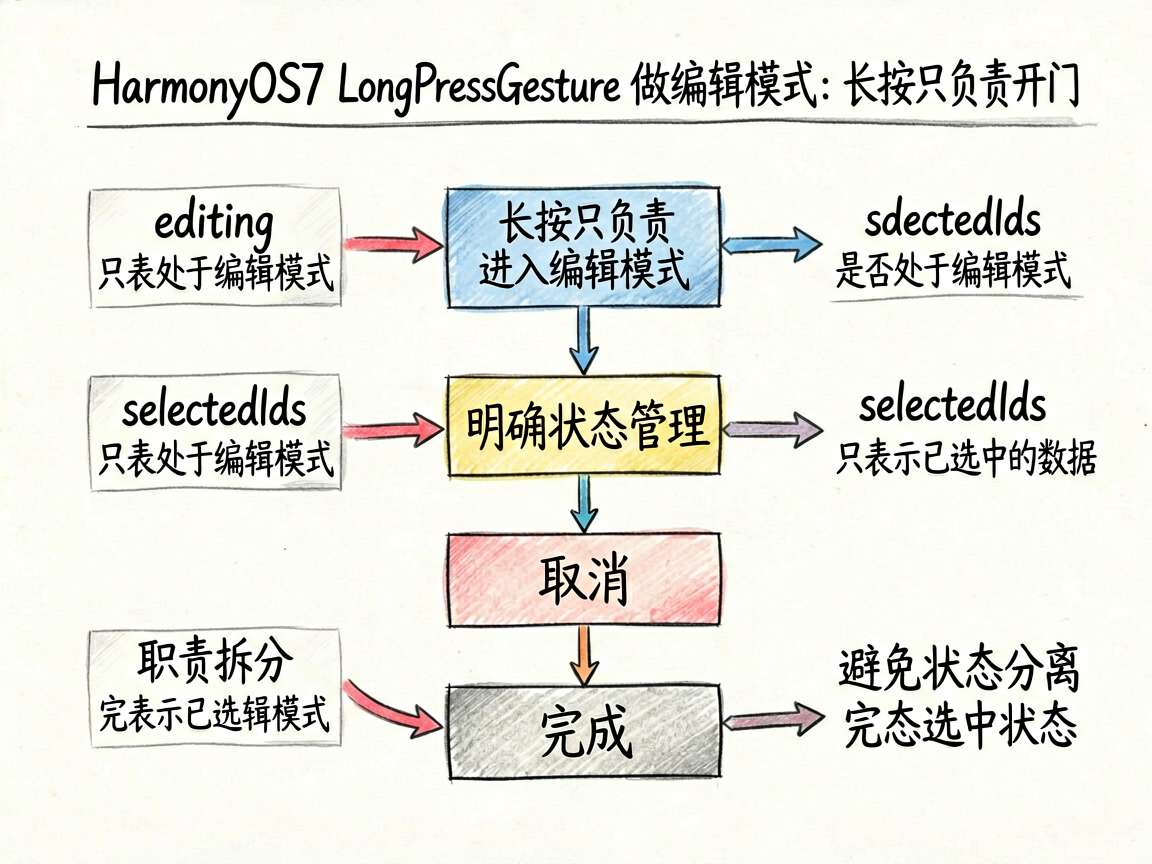
我的做法很简单:长按只负责进入编辑模式,后面的选择、取消、完成都交给明确状态。不要让一个手势同时承担入口、选择和提交。
为什么这个问题经常被写乱
LongPressGesture 做编辑模式 这类内容很容易被写成“代码能跑就算讲完了”,但对初学者来说,这恰恰是最不够的地方。真正让人卡住的,往往不是某个组件名记不住,而是不知道这段代码为什么要这样拆、状态为什么要这样放、以后需求变化时应该从哪里改。
所以这篇文章不只想给你一个能跑的例子,更想把背后的判断过程讲清楚。你只要把这个判断过程吃透,后面自己改页面、补需求、查问题时,心里会稳很多。
先把模式讲清楚
普通模式和编辑模式的点击行为完全不同,代码里要先承认这件事。
| 模式 | 点击图标 | 长按图标 | 页面表现 |
|---|---|---|---|
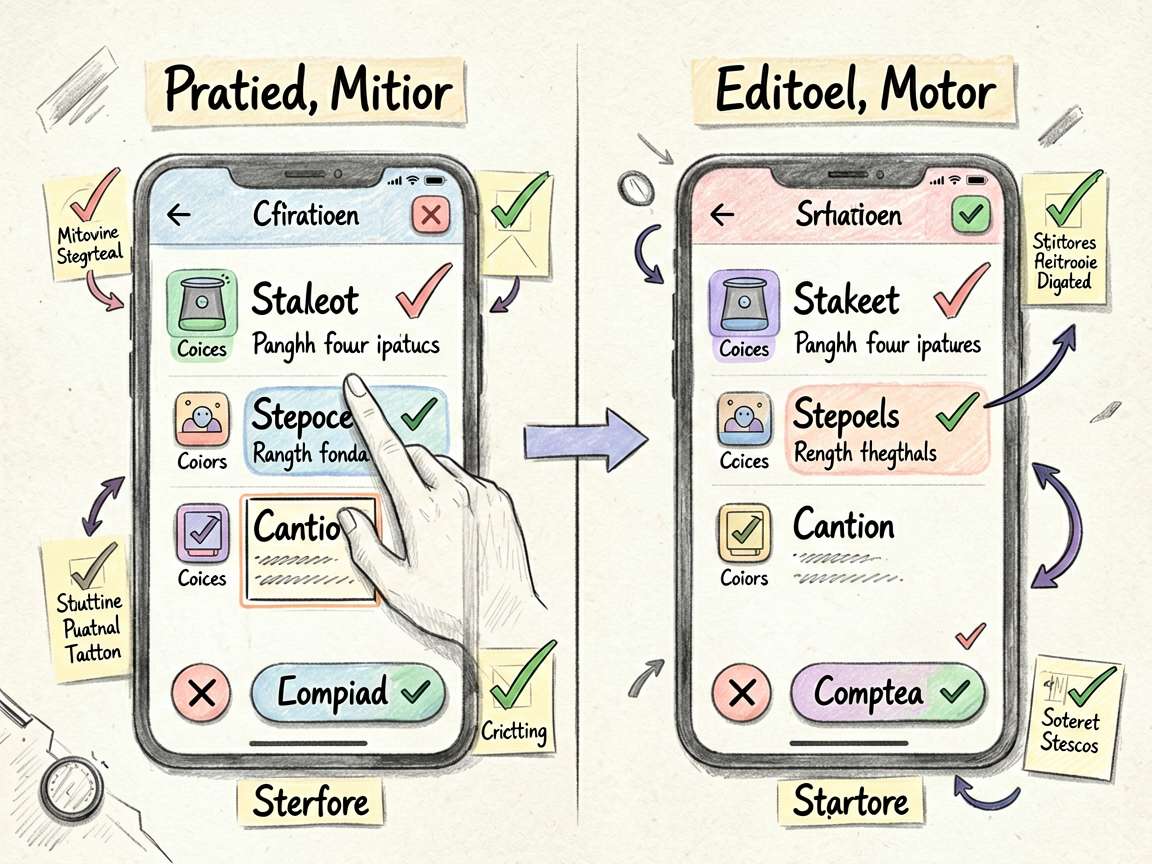
| 普通模式 | 打开应用或详情 | 进入编辑并选中当前项 | 不显示角标 |
| 编辑模式 | 选中或取消选中 | 保持编辑模式 | 显示选择角标和完成按钮 |
这样拆开后,editing 只表示页面模式,selectedIds 只表示已选中的数据,互相不抢职责。
先把页面目标想清楚
在真正写代码之前,先别急着盯着 API。更有用的做法是先想清楚:这个页面到底想解决什么问题,用户最在意的反馈是什么,哪些状态必须一直保持一致。
当你先把这条主线想明白,再回头看组件和状态设计,很多选择都会顺理成章。对小白来说,这一步尤其重要,因为它能帮你从“照着抄”慢慢过渡到“看得懂、改得动”。
完整 ArkTS 示例
interface DesktopAppItem {
  id: number
  name: string
  color: string
}

@Entry
@Component
struct LongPressEditPage {
  @State editing: boolean = false
  @State selectedIds: number[] = []

  private apps: DesktopAppItem[] = [
    { id: 1, name: '日程', color: '#1E88E5' },
    { id: 2, name: '笔记', color: '#43A047' },
    { id: 3, name: '文件', color: '#FB8C00' },
    { id: 4, name: '设置', color: '#5E35B1' }
  ]

  private toggleSelect(id: number): void {
    if (this.selectedIds.includes(id)) {
      this.selectedIds = this.selectedIds.filter((item: number) => item !== id)
      return
    }
    this.selectedIds = this.selectedIds.concat([id])
  }

  private enterEditing(id: number): void {
    this.editing = true
    if (!this.selectedIds.includes(id)) {
      this.selectedIds = this.selectedIds.concat([id])
    }
  }

  private finishEditing(): void {
    this.editing = false
    this.selectedIds = []
  }

  build() {
    Column({ space: 14 }) {
      Row() {
        Text(this.editing ? `已选 ${this.selectedIds.length} 个` : '我的桌面')
          .fontSize(22)
          .fontWeight(FontWeight.Bold)
        Blank()
        if (this.editing) {
          Button('完成')
            .height(34)
            .onClick(() => this.finishEditing())
        }
      }
      .width('100%')

      Grid() {
        ForEach(this.apps, (item: DesktopAppItem) => {
          GridItem() {
            Stack({ alignContent: Alignment.TopEnd }) {
              Column({ space: 8 }) {
                Text(item.name.substring(0, 1))
                  .fontSize(20)
                  .fontColor(Color.White)
                  .width(54)
                  .height(54)
                  .textAlign(TextAlign.Center)
                  .backgroundColor(item.color)
                  .borderRadius(14)
                Text(item.name)
                  .fontSize(13)
              }
              .justifyContent(FlexAlign.Center)
              .width('100%')
              .height('100%')

              if (this.editing) {
                Text(this.selectedIds.includes(item.id) ? '✓' : '')
                  .width(22)
                  .height(22)
                  .fontSize(14)
                  .fontColor(Color.White)
                  .textAlign(TextAlign.Center)
                  .backgroundColor(this.selectedIds.includes(item.id) ? '#1E88E5' : '#DDDDDD')
                  .borderRadius(11)
              }
            }
          }
          .height(96)
          .onClick(() => {
            if (this.editing) {
              this.toggleSelect(item.id)
            }
          })
          .gesture(LongPressGesture().onAction(() => this.enterEditing(item.id)))
        }, (item: DesktopAppItem) => item.id.toString())
      }
      .columnsTemplate('1fr 1fr 1fr 1fr')
      .rowsGap(12)
      .columnsGap(8)
    }
    .padding(16)
  }
}
把关键代码一段段拆开
editing 是模式开关。标题、完成按钮、选择角标都依赖它,这样用户不会只凭一次长按反馈来猜当前状态。
selectedIds 只存 id,不存整条对象。编辑模式常见后续动作是批量删除、批量移动、提交给接口,用 id 会更轻,也更不容易遇到对象引用变化的问题。
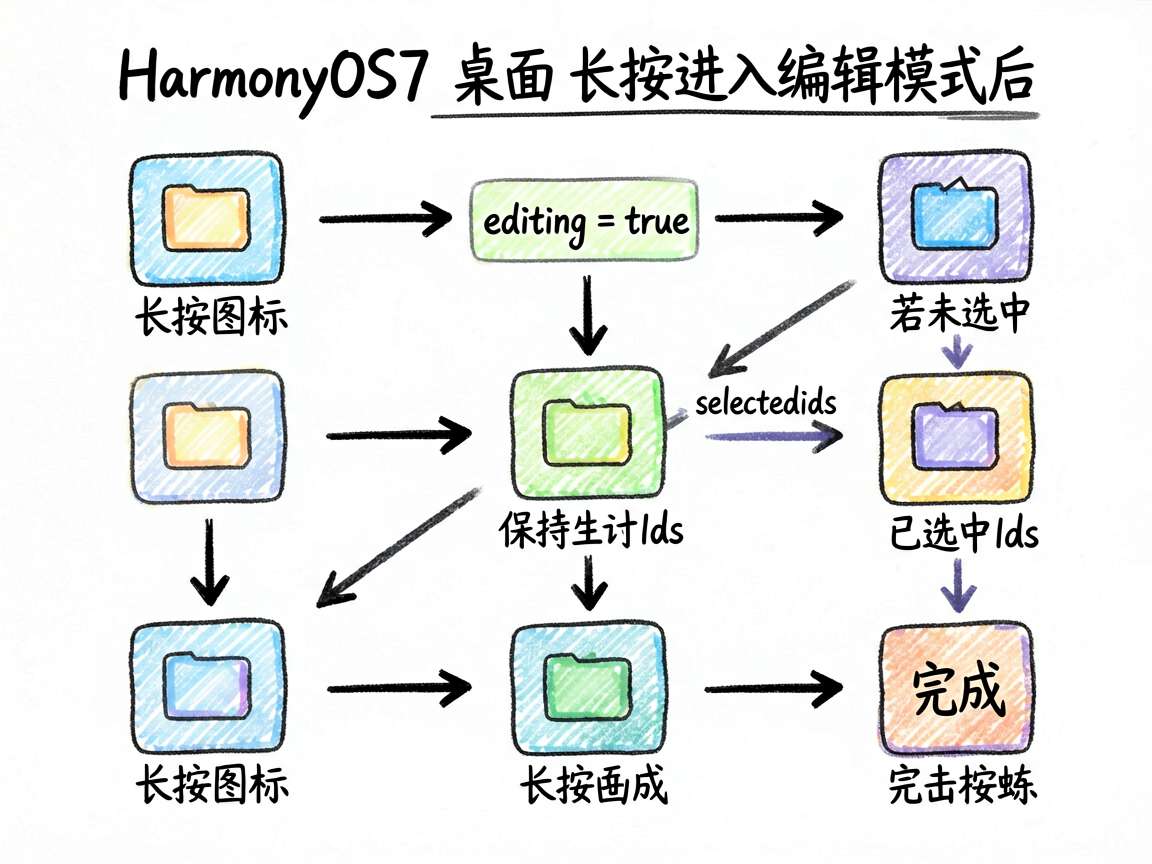
enterEditing() 负责长按入口,并自动选中当前项。这符合用户直觉:我长按了某个图标,进入编辑后它应该已经被选中。
普通模式下的点击示例里没有写跳转逻辑,是为了突出编辑模式本身。真实项目里可以在 !this.editing 时执行打开详情或启动应用。
交互细节
完成按钮要清理 selectedIds。如果只把 editing 改成 false,下次再进入编辑模式时可能保留旧选择,用户会觉得页面状态串了。
长按不要反复把模式开关取反。用户在编辑模式里再次长按某个图标,通常不希望退出编辑,而是继续保持当前模式。
新手最容易踩的坑
这一类示例最容易让人产生错觉:界面出来了,就以为已经掌握了。其实真正容易出问题的地方,通常都在效果之外,比如状态有没有收拢、失败后怎么兜底、以后要扩展时会不会牵一发动全身。
所以你练这篇内容时,别只看“现在能不能跑”,还要继续看“以后好不好改”。能把这个习惯养起来,你写出来的页面会比单纯照着示例拼出来的页面稳很多。
放进真实项目还要补什么
示例代码的重点是把核心思路讲明白,所以很多工程化细节会故意省掉。真正落到项目里时,你通常还要继续补接口联动、异常处理、边界保护、资源抽离,以及和其他页面状态之间的配合。
比较稳的做法是分三步走:先把结构和职责立住,再把真实业务接进去,最后再优化视觉和交互体验。这样改出来的页面不只是“能演示”,而是真的更接近可以长期维护的业务代码。
写在最后
LongPressGesture 只是编辑模式的入口,真正的体验来自模式状态和选择状态。把这两个状态拆开,页面就不容易出现误触、残留选择和行为不一致。





 扫一扫
扫一扫


 1566
1566

 被折叠的 条评论
为什么被折叠?
被折叠的 条评论
为什么被折叠?
 到【灌水乐园】发言





