


前言
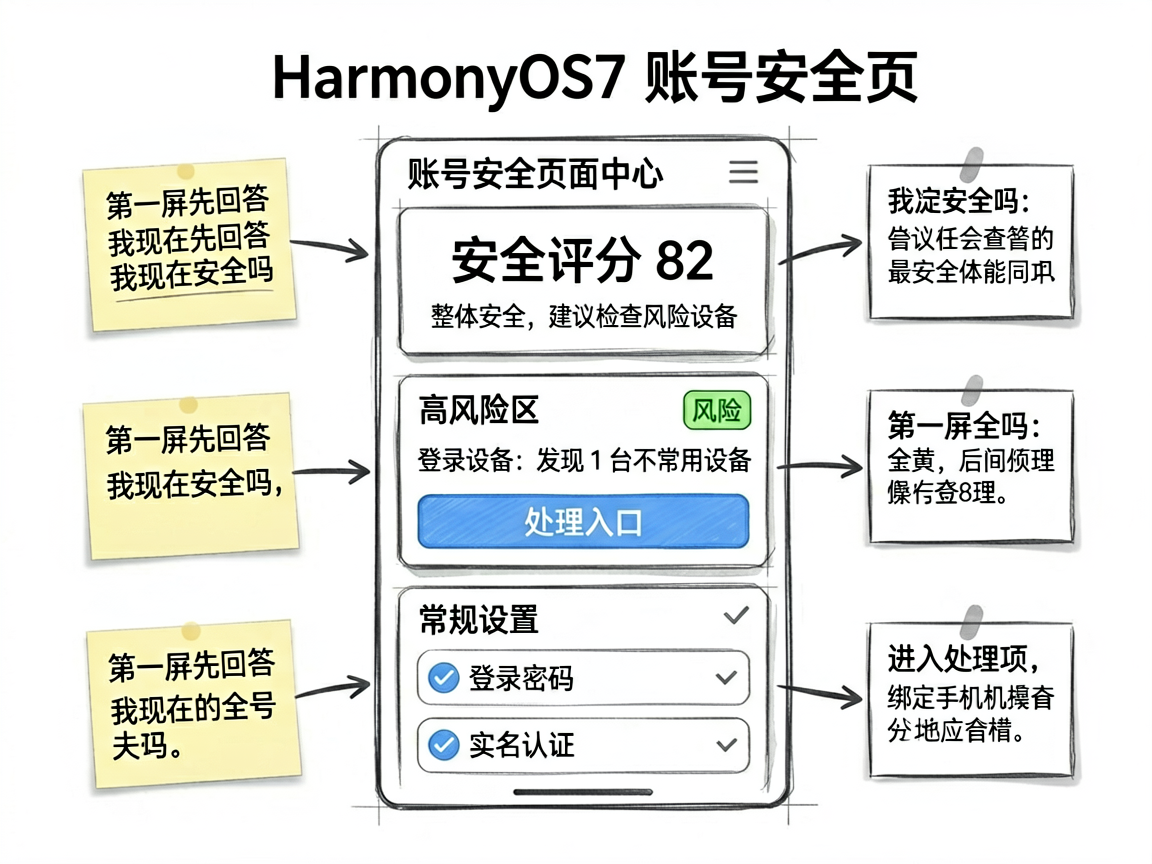
账号安全页不能只是一排“修改密码、绑定手机、实名认证”。用户打开这个页面,首先想知道账号是否安全,其次才是去哪处理问题。我会先展示安全概览,再列出可操作项,把风险项放在更明显的位置。
安全页面的第一屏要回答一个问题:我现在安全吗?
本文用“账号安全中心”做例子。页面需要同时展示安全评分、风险设备、密码、手机号、实名状态,但不能让所有入口抢同样的视觉权重。
为什么这个问题经常被写乱
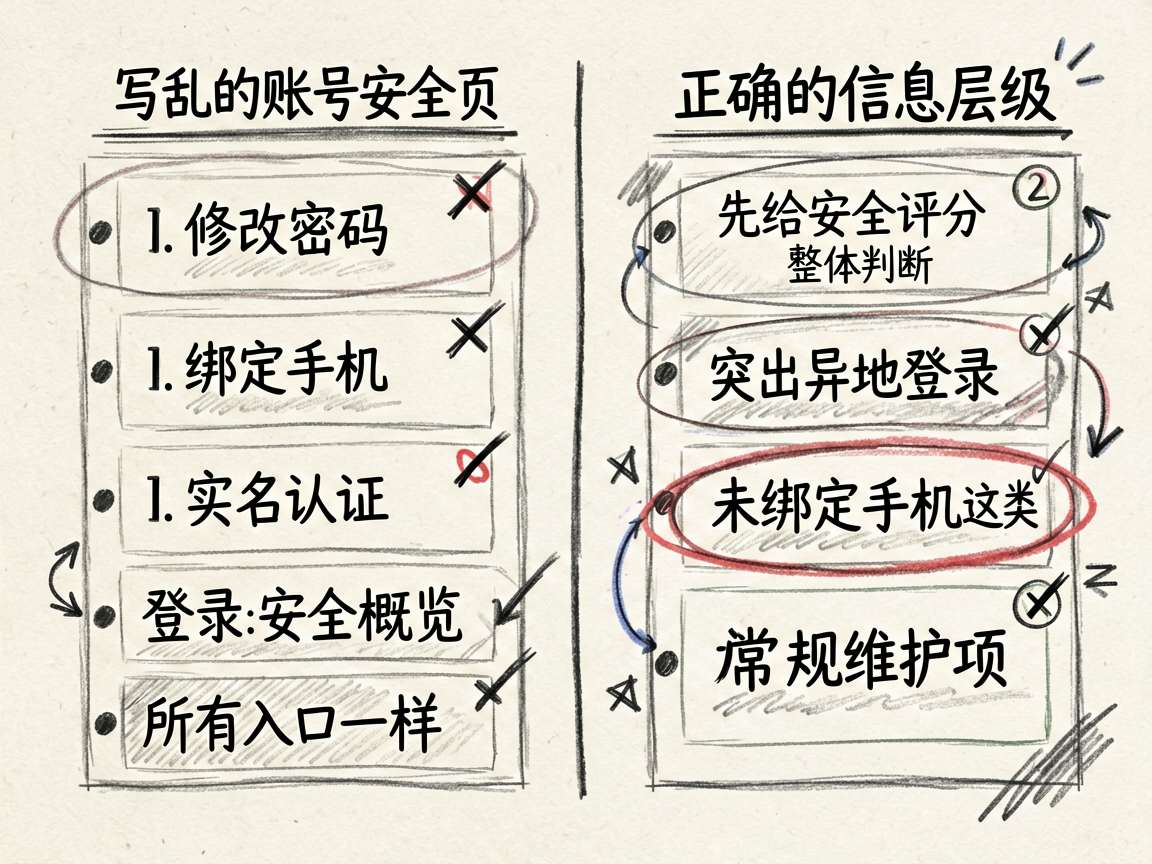
账号安全页的信息层级 这类内容很容易被写成“代码能跑就算讲完了”,但对初学者来说,这恰恰是最不够的地方。真正让人卡住的,往往不是某个组件名记不住,而是不知道这段代码为什么要这样拆、状态为什么要这样放、以后需求变化时应该从哪里改。
所以这篇文章不只想给你一个能跑的例子,更想把背后的判断过程讲清楚。你只要把这个判断过程吃透,后面自己改页面、补需求、查问题时,心里会稳很多。
层级设计
| 层级 | 内容 | 作用 |
|---|---|---|
| 概览 | 安全分、风险数量 | 建立判断 |
| 高风险 | 异地登录、未绑定手机 | 立即处理 |
| 常规设置 | 密码、设备、实名 | 日常维护 |
实现步骤
- 第一屏先给整体安全结论,不要直接进入设置列表。
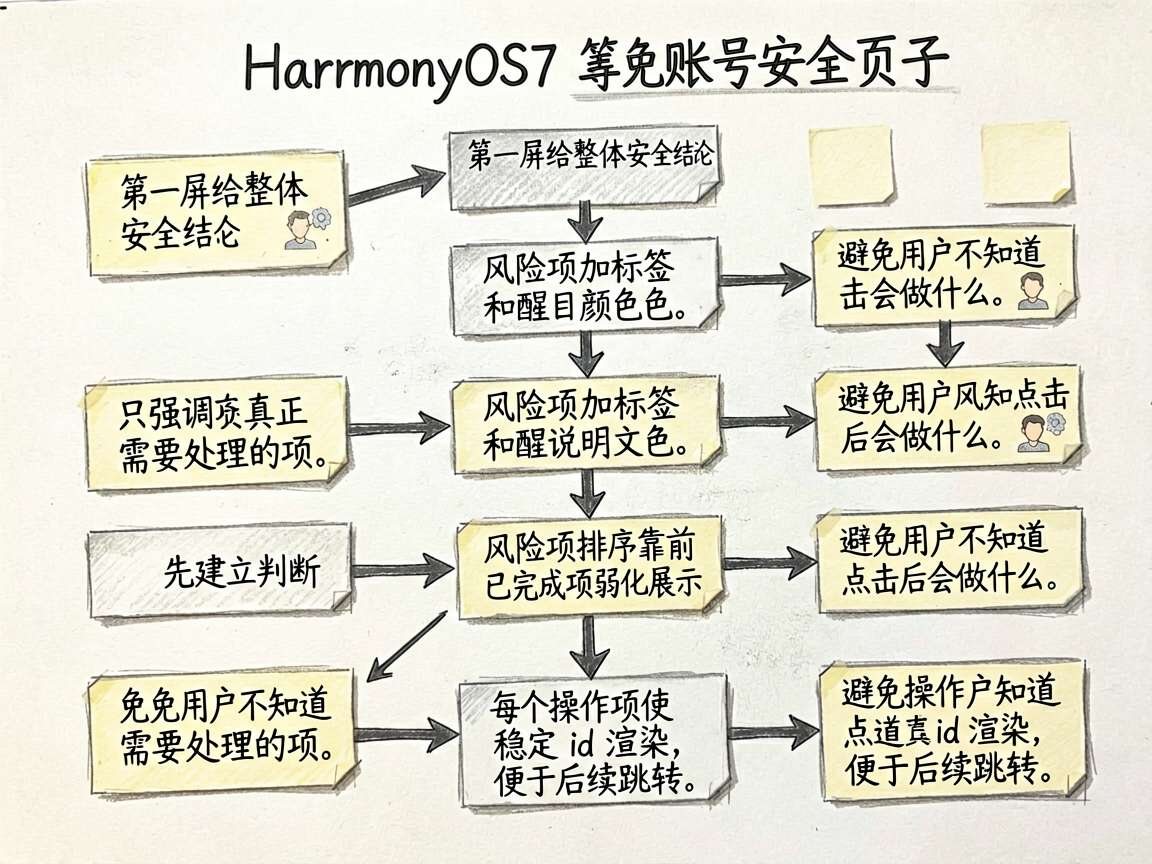
- 风险项加标签和醒目颜色,但只给真正需要处理的项。
- 常规项保留说明文案,避免用户不知道点击后会做什么。
- 风险项排序靠前,已完成项可以弱化展示。
- 每个操作项用稳定 id 渲染,便于后续接页面跳转。
ArkUI/ArkTS 示例
class SecurityItem {
  id: number = 0
  title: string = ''
  desc: string = ''
  risk: boolean = false
  actionText: string = '查看'

  constructor(id: number, title: string, desc: string, risk: boolean, actionText: string) {
    this.id = id
    this.title = title
    this.desc = desc
    this.risk = risk
    this.actionText = actionText
  }
}

@Entry
@Component
struct AccountSecurityPage {
  @State score: number = 82
  @State items: SecurityItem[] = [
    new SecurityItem(3, '登录设备', '发现 1 台不常用设备', true, '立即处理'),
    new SecurityItem(1, '登录密码', '建议 90 天内更新一次', false, '修改'),
    new SecurityItem(2, '绑定手机号', '用于找回账号和安全验证', false, '管理'),
    new SecurityItem(4, '实名认证', '已完成认证', false, '查看')
  ]

  @Builder
  SummaryCard() {
    Column({ space: 8 }) {
      Text('账号安全评分').fontSize(14).fontColor('#666666')
      Text(`${this.score}`).fontSize(42).fontWeight(FontWeight.Bold).fontColor(this.score >= 80 ? '#2F9E44' : '#D9480F')
      Text(this.score >= 80 ? '整体安全,建议检查风险设备' : '存在风险,请尽快处理')
        .fontSize(13)
        .fontColor('#666666')
    }
    .alignItems(HorizontalAlign.Start)
    .padding(18)
    .backgroundColor('#FFFFFF')
    .borderRadius(12)
  }

  @Builder
  SecurityRow(item: SecurityItem) {
    Row() {
      Column({ space: 4 }) {
        Row({ space: 6 }) {
          Text(item.title).fontSize(16).fontWeight(FontWeight.Medium)
          if (item.risk) {
            Text('风险').fontSize(11).fontColor('#FFFFFF').padding({ left: 6, right: 6, top: 2, bottom: 2 }).backgroundColor('#C92A2A').borderRadius(6)
          }
        }
        Text(item.desc).fontSize(12).fontColor('#777777')
      }
      .alignItems(HorizontalAlign.Start)
      Blank()
      Text(item.actionText).fontSize(14).fontColor(item.risk ? '#C92A2A' : '#4B6BFB')
    }
    .padding(14)
    .backgroundColor('#FFFFFF')
  }

  build() {
    Column({ space: 14 }) {
      Text('账号安全').fontSize(24).fontWeight(FontWeight.Bold)
      this.SummaryCard()
      Text('安全项目').fontSize(16).fontWeight(FontWeight.Medium)
      Column() {
        ForEach(this.items, (item: SecurityItem) => {
          this.SecurityRow(item)
          Divider().color('#EEEEEE')
        }, (item: SecurityItem) => item.id.toString())
      }
      .borderRadius(12)
      .clip(true)
    }
    .padding(16)
    .backgroundColor('#F5F6FA')
    .height('100%')
  }
}
关键代码说明
SummaryCard() 放在最前面,让用户先知道整体安全状态,再去看具体项目。
风险标签 只给真正需要处理的项使用,不要所有行都用醒目颜色。
SecurityItem 把风险标记和说明文案绑定在一起,列表渲染更直接。
风险展示原则
| 内容 | 展示强度 | 说明 |
|---|---|---|
| 异地登录、陌生设备 | 强提醒 | 需要立刻处理 |
| 密码长期未改 | 中提醒 | 建议处理但不打断 |
| 已绑定手机号 | 普通信息 | 不抢风险项注意力 |
| 实名已完成 | 弱展示 | 作为安全资产说明 |
安全页面不是颜色越红越安全。风险标签要少而准,用户才会相信它真的代表需要优先处理的问题。
安全页先给结论再给入口
账号安全页最重要的不是入口数量,而是判断顺序。用户打开页面后,应该先知道账号大致安全吗,再决定要不要处理风险项。如果一上来就是一长串设置入口,用户只能自己判断哪个更急。
示例里的 SummaryCard() 放在列表前面,就是为了先给结论。风险设备这种需要立即处理的项,再通过标签和动作文案强化优先级。普通设置项则保持正常权重,不要和风险项一起抢注意力。
真实项目里还可以把风险等级从接口返回,但 UI 仍然要保持克制。红色标签只给真正需要处理的项目,已完成的认证和绑定信息用说明文案即可。安全页越清楚,用户越愿意按提示完成关键操作。
小结
HarmonyOS7 账号安全页要先建立判断,再提供操作。信息层级清楚,用户才知道应该先处理什么,而不是在一堆设置项里自己找风险。





 扫一扫
扫一扫


 1843
1843

 被折叠的 条评论
为什么被折叠?
被折叠的 条评论
为什么被折叠?
 到【灌水乐园】发言





