Unity3D的NGUI中如何在精灵中导入自定义的图片

【Unity教程】如何动态更换精灵图片&在图集中更换精灵图片 参考文章:1.unity3d 更换sprite renderer中sprite的图片 2.制作精灵(UI Sprite) 3.Unity2D动态设置SpriteRender的Sprite(Multipe) 4.Unity3D的NGUI中如何在精灵中导入自定义的图片 5.Unity为Image组件动态添加sprite Spri 阅读详情

在实际操作之前有几个概念先弄清一下

Atlas:图集,把美术给你提供的素材,用 NGUI 的 Atlas Maker 工具,合成一张图片(准确的说,还同时生成了prefab、mat )。

Sprite:精灵,由于Atlas已经把你的图片都合成一张了,那怎么单独调用呢?就是用Sprite。


1.导入外部图片

理解完了上面两个概念之后咱们可以言归正传了,首先需要使用外部图片,你可以使用自己定义的图片或是美术提供的图片,能用就行,这里我用了下面两张图片,要是你没有图片也可以使用下面两张图片(这两张图片是100*100的png图片)。

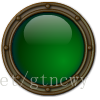
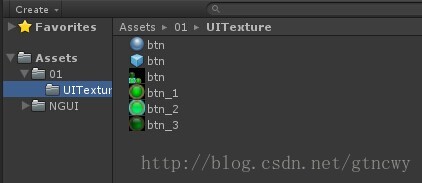
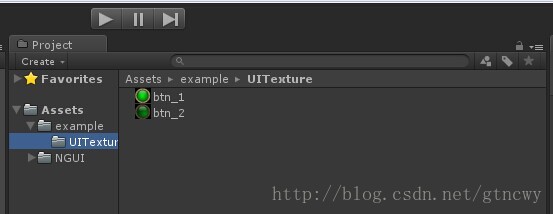
有了素材之后,咱们需要把这两个图片用到项目中去,接着上个教程往下做,在example文件夹下新建一个文件夹UITexture把这两张图片导入进去,导入完成后可以在文件夹中看到这两张图片。
 

2.创建图集(Atlas)

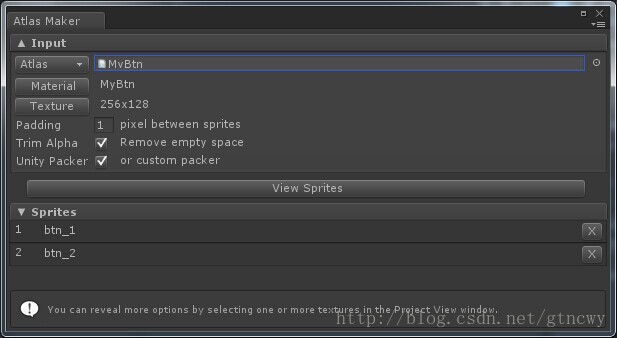
将图片导入工程后,下一步就是创建图集了。进入UITexture文件夹,按住Shift键选中这两张图片,右键-->【NGUI】-->【Open Atlas Maker】,之后你会看到 Atlas Maker 的界面


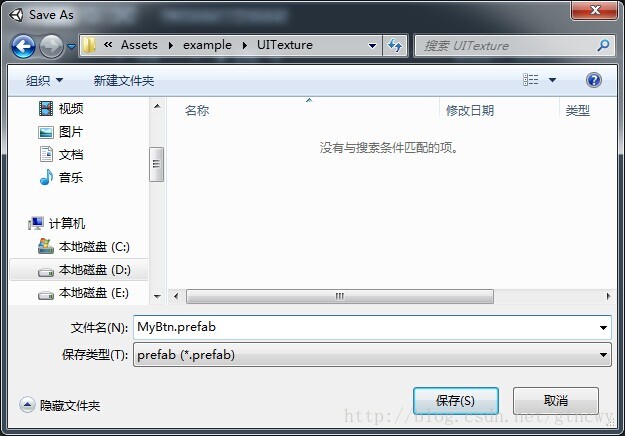
点击【Create】按钮。弹出一个保存对话框选择图集保存的位置,将图集保存到UITexture并命名为MyBtn点击保存按钮。

这样在Altas Maker对话框中可以看到我们生成的图集名称问MyBtn,在View Sprites中可以看到包含btn_1和btn_2这两个图片。

关闭Altas Maker对话框,可以在UITexture文件夹中看到除原来两张图片外还多了三个东西一个btn.png(图集合成的一张新图),btn.mat(使用btn.png的材质球),btn.Prefab(使用btn.png的一个预制文件)

 

3.使用Atlas 和Sprite为按钮的添加图片
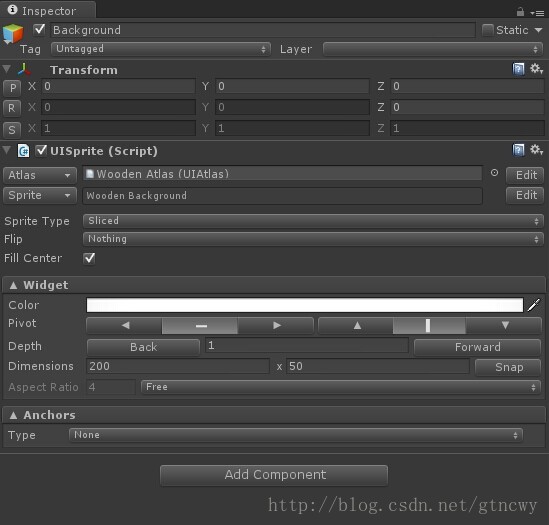
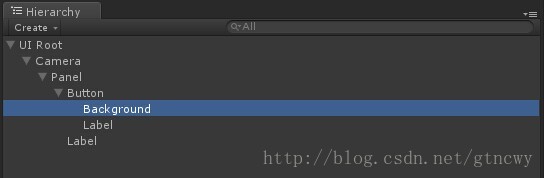
在Hierarchy面板中选中按钮的Background,并且查看Background的Inspector面板。

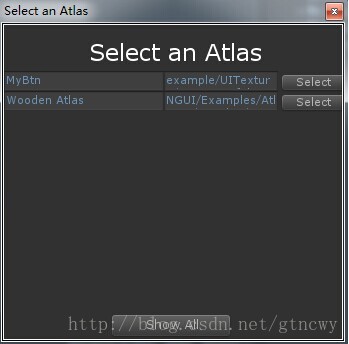
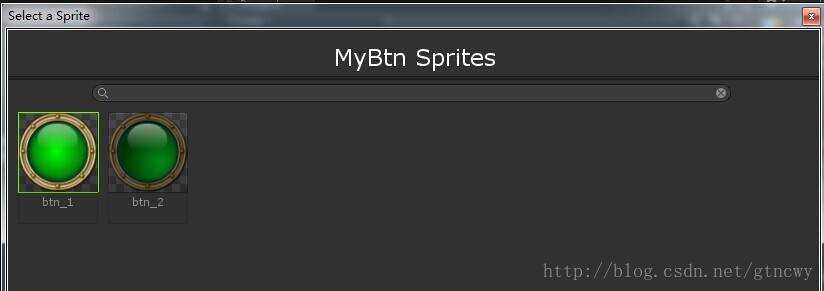
在Background的Inspector面板点击Atlas按钮在弹出的对话框中选择MyBtn,点击Sprite按钮选中btn_1


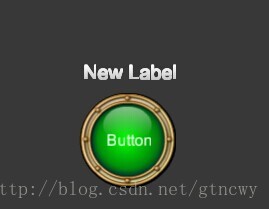
这样咱们可以看到按钮的的背景图片变成了咱们所选择的btn_1

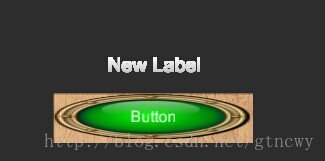
由于按钮的大小是200*50,但是图片的大小是100*100.所以图片是变形了的只需要修改按钮的Background属性将Widget中的Dinesions改成100*100.即可

这样就成功使用外部图片制作Atlas(图集)并且使用了图集中的图片了。
Unity3d_NGUI和UGUI的学习 由于之前刚入门的时候,应Unity3d整体发展的要求我们自学了UGUI(相对来说UGUI比NGUI做得更好一些,后面会有2者对比),但是后来公司要求使用NGUI,所以我这边把之前学习UGUI(不全,当时资源有限)和NGUI的学习心得什么的整理一下。学习UI,基础差的看一些教程,基础好的可以直接查看官方案例,根据案例上的相关功能自己做,有什么不懂的参数或者小知识网上问一下,向他人请教也是可以的。 阅读详情

相关推荐

【 unity3d】NGUI学习之Sprite精灵

NGUI的学习方法一般是通过一个一个测试看其效果来理解,一些属性也可以根据英文名字大致看出作用 而且有些属性如:Gradient、Color Tint、Widget、Anchors、其他NGUI类型都有的 所以这里主要介绍Sprite的特性 一:导入创建Sprite     二:获取图集Altas,右边Edit图集,一般不用,修改挺麻烦      三:获取一张Sprite 四...

liaosheng:) 1174

NGUI基础-图集制作(保姆级教程)

建议:红色为重点,黑色了解即可。Atlas点开可看到工程里面的所有图集选Select还可以点击,选中图集。大家自己操作一下。Material快速选中图集关联的材质球。Texture快速选中图集关联的贴图。Padding点show in explorer我们可以看到图与图之间是有间隔的。数值是1,证明图与图之间的间隔就是1。一般不要填0。Tim Alpha移除多余空白空间,一般默认勾选。

m0_71469414的博客 2376

【NGUI学习之一】Sprite动画播放和Slider使用

一. Atlas(图集)的制作。     所谓的atlas就是制作的一张大图,是很多小图的集合,通过设置截取小图的尺寸得到的小图称为Sprite(精灵)。

【手游开发成长历程】--杰克兔 2万+

NGUI使用教程(3) 使用外部图片制作Atlas(图集)

在实际操作之前有几个概念先弄清一下. Atlas : 图集。把美术给你提供的素材,用 NGUI 的 Atlas Maker 工具,合成一张图片(准确的说,还同时生成了prefab、mat )。 Sprite:精灵。由于Atlas已经把你的图片都合成一张了,那怎么单独调用呢?就是用Sprite。   1.导入外部图片 理解完了上面两个概念之后咱们可以言归正传了,首先需要使用外部图片,你可以

龚韬的专栏 2万+

unity3D游戏开发十八之NGUI动画

我们先来看下帧动画,顾名思义,就是一帧帧的图片组成的

wangdaren的专栏 2万+

unity3d制作RPG游戏系列(4)——UI界面

个人博客文章链接:http://www.huqj.top/article?id=161 游戏中除了3d场景以外,UI界面也是很重要的一部分,例如主角的头像、血条、背包、按钮等。 下面是myrpg中的简单UI界面,使用NGUI插件制作:   一、导入NGUI插件 NGUI是一个非官方的GUI插件,但是特别好用,所以一般大家都会选择NGUI来制作界面,导入方式很简单,下载NGUI 的un...

qq_32216775的博客 9646

内存优化

1、UGUI优化 1.1、对于不使用的Image之类的,将其RaycastTarget取消勾选,将暂时不触发的Button的Interable也取消勾选。 1.2、利用Sprite Packer 制作图集,图集大小最好为接近2的N次方 2、NGUI优化 2.1、利用Atlas Maker 制作图集 , 图集尽量制作为接近2的N次方大小,图集打包大小要为2的n次方的正方形图集,不要为长...

qq_36274965的博客 423

【Unity】像素图片用NGUI编辑打包成图集

Unity3D-UGUI图集打包与动态使用(TexturePacker) Unity读取本地图片资源

BuladeMian的博客,菜得抠脚,菜得真实 2551

NGUI 3.5教程(四)Atlas和Sprite(制作图片按钮)

写在前面:         本文将创建NGUI的第一个例子。按照编程传统,第一个例子,就是做一个Hello world 显示出来。NGUI,我们用Label来实现 。     欢迎大家纠错、拍砖!原创很辛苦,如有转载,请注明出处。 啊

常城的专栏 3万+

[Unity3D-NGUI]UIAnchor的人话解释

 作为一个摆2d UI出身的程序渣,自始至终对3D非常向往,于是打算从自己最熟悉的功能-平面UI来入手学习U3D这个令人哭笑不得的引擎。 第一篇日志献给UIAnchor这个组件,以此纪念小涛哥发明的屏幕分辨率自适应方法。 首先用人话解释一下我理解的锚点。 请通读这句话,并无视其中的引号,这个引号是帮助你理解的。  锚点就是一个东西(如精灵,label,button等)“浓缩”成一点的

jackson1991123的专栏 2073

[Unity3D]Unity3D游戏开发之初窥NGUI

各位朋友,大家晚上好, 我是秦元培,欢迎大家关注我的博客,我的博客地址是blog.csdn.net/qinyuanpei。最近博主开始研究NGUI了,因为NGUI是Unity3D中最为流行的界面插件,所以无论从学习还是以后工作的角度来看, NGUI都值得我们去深入的研究和学习。那么,从今天起,博主将为大家带来NGUI的系列文章,希望大家能继续关注我的博客,写简单、实用、优雅的代码一直是博主编程的主

素履独行 | 元培的个人博客 6467

NGUI制作图集

众所周知NGUI有个很大的特点就是必须先打出图集来才可以制作界面。下面我们就来看一下NGUI是怎样制作图集的。 首先选中需要打包图集的图片(可以不改变图片的格式,UGUI打包图集需要将图片修改为Sprite格式) 然后依次点击菜单栏中NGUI —>Open —>Atlas Maker 会出现下图的界面,点击Create,选择你的图集存放的位置,并起名字。 然后我们看...

qq_38721111的博客 2506

Unity地形数据高效转换:从Terrain到3DMAX的OBJ导出实战

本文详细解析了Unity地形数据无法直接导入3DMAX的原因,并提供了高效转换的实战方案。通过编写自定义编辑器脚本,将Unity Terrain的高度图数据“烘焙”为静态网格模型,并以OBJ格式导出。文章重点讲解了核心代码逻辑、分辨率选择对模型精度的影响,以及在3DMAX中导入和优化模型的实用技巧,旨在打通Unity与3DMAX之间的数据协作壁垒。

sky77的博客 453

unity3d 导出NGUI图集中的图片

1.导入图集 , 新建Resource 文件夹 ,将图集放到这个文件夹中 2.修改图集参数 TextrueType 为Sprite(2D and UI)  SpriteMode 为 Multiple FilterMode 为 Trilinear  如下图: 点击apply 。 3.点击Sprite Editor  对图集中的图片进行编辑 由于导出的图片是256 * 25

本庸 2431

Shopee接口安全机制深度解析:从签名参数到稳定采集实战

本文深度解析了Shopee平台接口的安全机制,重点剖析了其核心签名参数`x-sap-ri`和`x-sap-sec`的动态生成逻辑。通过逆向分析与实战演示,文章提供了使用Python模拟签名算法、构建稳定数据采集方案的完整思路与代码框架,并探讨了应对密钥动态更新等长期运行挑战的策略。

weixin_29323049的博客 400

回声消除AEC初探

那段保留即可——在播放期间把麦克风关闭(软件层面的 mute),同样能根除回声,只是会失去“一句话期间仍能捕获背景噪声”的能力。如果还有更细节的需求(比如多语言 TTS、实时流式 ASR),欢迎继续交流。的完整示例,可直接拷贝、改造、集成到你现有的 LLM‑TTS 对话系统中。实际效果取决于用户设备的硬件与驱动,若仍有回声,可让用户佩戴。把扬声器信号(把播放音频拷贝给 AEC)从麦克风流中减去。:TTS 播放的声音被同一个麦克风再次捕获,导致声学回声。三种实现示例,帮助你快速落地。,几乎可以消除所有回声。

NLP与推荐算法 582

unity3d————Sprite(精灵图片)

简单来说,这段代码定义了一个text类,这个类的对象包含了一个UISprite组件的引用。当游戏开始时,这个对象会自动加载一个名为login的Atlas,并告诉它的UISprite组件从这个Atlas中选择并显示名为的精灵图像。创建一个新的脚本,把上面的代码粘贴进去,并保存为text.cs。把这个脚本拖拽到一个游戏对象上,这样这个游戏对象就拥有了一个text组件。在Unity编辑器中找到包含UISprite组件的UI元素,把它拖拽到text组件的sprite变量上,这样就把它们“连接”起来了。

2401_82978699的博客 2224

地平线旭日X3开发板--使用Opencv显示CSI摄像头例程

但是从libsrcampy获取的摄像头图像格式是NV12,无法直接在opencv上显示或者处理,调试过程发现旭日派无法直接用opencv的VideoCapture()调用CSI摄像头,需要使用opencv来做开发的小伙伴可以做个参考,效果如下图所示。需要使用libsrcampy库来获取CSI摄像头图像,为了能够使用opencv的API来处理图像,需要增加NV12转化成bgr像素格式的函数。opencv显示图像.png。

bingdund的博客 545

NGUI研究院之Sprite精灵与精灵动画的使用(二)

原创文章如需转载请注明:转载自雨松MOMO程序研究院本文链接地址:NGUI研究院之Sprite精灵与精灵动画的使用(二)          学习了几天Unity3D强大的NGUI插件,MOMO觉得NGUI中最大的亮点之一就是Sprite精灵。我们先说说精灵是什么东西?它可以在一张大图中去截取一部分(大图就是整体图像集合,而截取的小图就是一个精灵),然后起一个精灵的名称,使用时通过精灵的名

menuconfig的专栏 3521

Vue3 - Element Plus 表格组件 el-table “表格行数据中又嵌套了二维对象数组“,按平级循环渲染(嵌套数组视为同级行数据), 对嵌套的数组循环展示为表格,智能合并行或列详细教程

vue3,nuxt3,element-plus,table表格组件,el-table,vue3element表格组件,数据中有二维数组怎么遍历循环显示,表格数据带二级数组怎么循环渲染显示,表格数据中存在一个数组要怎么才能显示到表格,el-table表格合并详细教程示例,table表格如果对象里面还有对象数组那该怎么去渲染,平常都是数组中一个对象渲染成一行,每行中还有嵌套数组怎么办,每个行数据下还有一个数组怎么显示,怎么把表格相同的数据合并为一行,合并上下两行相同数据单元格,合并行或列如果遇到相同单元格就合

🏆 前端领域优质创作者 1万+

锂电池的充电和放电曲线解读

锂电池充放电曲线是反映其性能的关键指标。充电曲线分为恒流和恒压两阶段:恒流阶段电压快速上升,恒压阶段电流逐渐降低;放电曲线则呈现平台期和快速衰减期特征。这些曲线受温度、充放电倍率及材料体系(如三元锂或磷酸铁锂)显著影响。通过分析曲线特征,可优化电池管理系统,实现精准的SOC估算、快充策略制定及故障诊断,从而在电池性能与安全性间取得平衡。不同应用场景(如新能源汽车或消费电子)对曲线形态有特定要求。

start_up_go的博客 5098

Unity3D NGUI的使用

首先NGUI属于Unity3D的插件,需要先导入资源包,导入完成后工具栏出现NGUI选项 使用方式 第一步:创建画板 1. 点击工具栏上的NGUI选项 2. 选择Create 3. 选择2DUI 第二步:选中UIRoot 4. 在画板上右键点击 5. 选择Create 6. 常用的UI组件 第三步:查看NGUI自带的UI预设体 7. 点击NGUI 8. Ope

BattleTiger的博客 6197

<PLC><工控>汇川Easy521PLC与压力传感器485通讯实例

有些PLC在进行串口通讯时,配置完串口参数后,还需要自己编程序来读写,但本例中汇川Easy521配置完成后,想要读取从站什么数据,只需要在“COM0 Modbus配置窗口”配置即可。可以同时配置多个从站。在配置窗口的右侧点击新增按钮,就会自动生成一条从站的配置,默认从站站号为“1”,触发方式是“循环”,功能码是03(读寄存器),从站寄存器地址为0,长度为“1”,映射地址需要自己添加。因为我们是将PLC设置为Modbus主站,所以压力传感器就是从站,我们的需求时PLC从这些从站传感器中读取数据,比如压力值。

用沸腾的热血,支付我们的人生吧! 6480

Unity3D-----NGUI

NGUI一、NGUI插件的安装二、NGUI的使用1、sprite2、锚点设置三、图集制作 一、NGUI插件的安装 不同版本的Unity对应不同版本的NGUI,找到相应版本的NGUI插件后,在Unity中直接导入这个NGUI包,在Unity窗口中出现NGUI说明插件安装成功。 二、NGUI的使用 1、sprite 首先点击NGUI->Create->Sprite创建一个精灵,此控件用于放置图片,有点类似image组件。另在加入collier配装器和Button Script组件后,此控件可以当

Studious_S的博客 1199

pytorch实现基本的logistic和softmax回归实验(手动+torch)

前提:不是前馈神经网络,没有隐藏层。 一:Logistic回归实验–人工构造数据集,手动构造模型 要求: 动手从0实现logistic回归,实现二分类,人工构造数据集,并分析loss、训练集、测试集的准确率。(要求从零实现二元交叉熵) 实验过程: 1.1人工构造数据集 1. # #自定义数据---训练集 2. num_inputs = 2 3. n_data = torch.ones(1500, num_inputs) # 数据的基本形态 4. x1 = torch.normal(2 * n_d

qq_37534947的博客 1万+

数学建模模型总结

这是本人在两年内准备参加数学建模竞赛搜集到的模型资料,已经经过了本人的筛选和整理,希望能够对准备参加数学建模竞赛的学弟学妹们提供一些帮助!

Unity3D NGUI Sprite精灵动画

NGUI 2.6.1下载: part1 part2 NGUI 实现Sprite精灵动画很简单: 1.先制作图像集合.打开NGUI菜单下Atlas Maker,选中切好的图片,点击Add/Update按钮。 2.创建一个Sprite , 3.给Sprite添加脚本: 4.设置脚本的参数 调节动画的速度: 转载于:https://www.cnblogs.com/WilliamJ...

weixin_30654419的博客 778

IEM模型,地表粗糙度模拟

利用微波反演土壤水分时候,利用IEM模型可以实现对随机地表的模拟

上一篇: unity3D制作2048
下一篇: Unity Mathf 数学运算(C#)
Unity3D_King
博客等级 码龄12年 13粉丝 11原创
评论 1
成就一亿技术人!
拼手气红包6.0元
还能输入1000个字符
 
 条评论被折叠 查看
添加红包

请填写红包祝福语或标题

个

红包个数最小为10个

元

红包金额最低5元

当前余额3.43元 前往充值 >
需支付:10.00元
成就一亿技术人!
领取后你会自动成为博主和红包主的粉丝 规则
hope_wisdom
发出的红包
实付元
使用余额支付
点击重新获取
扫码支付
钱包余额 0

抵扣说明:

1.余额是钱包充值的虚拟货币,按照1:1的比例进行支付金额的抵扣。
2.余额无法直接购买下载,可以购买VIP、付费专栏及课程。

余额充值