



 本文详细记录了在CentOS 7上安装Oracle 11g的过程,包括VMware安装、CentOS 7配置、Oracle 11g的安装以及使用Navicat进行数据库连接。文章提供了每一步的操作细节,旨在帮助初学者顺利完成安装。
CentOS 7安装Oracle 11g(在大神帮助下完成,知无不言言无不尽)
前言
在乙方公司大神的帮助下,断断续续装了近一个月的Oracle终于完成了,感觉智商被碾压了......
本文从VMware安装到Oracle安装全过程尽可能详尽的向各位小白解析整个安装过程,力争帮所有小白完成在CentOS 的操作系统上安装Oracle 11。
本人曾经试过:
1.RedHat安装Oracle,因为没有RedHat的授权,失败!
2.CentOS 8 安装Oracle11g,度娘说,CentOS 8 不兼容Oracle 11g,失败!
3.CentOS 6.5安装Oracle11g,这个理论上可行,实际上也是可行的,网上很多都是"CentOS 6.5安装Oracle11g"的教程。不过,因为个人种种原因(可能没有人手把手教吧~),也安装失败了!
4.CentOS 7 安装Oracle11g,在乙方大神的帮助下,成功!
屡战屡败,屡败屡战~~
come on!!!
此外,读者在本文遇到的所有问题都可以联系我Q:962368918 和我一起协商解决!
一、所用工具及其版本
老规矩,先上版本号:(没有版本、没有环境的博文就是耍流氓!!!)
PC平台 :windows10,这个相信大家都一样
1.虚拟机VMware16
虚拟机用哪个VMware那个版本的几乎都一样,不影响后续操作,据度娘说,VMware 15可能有Bug,可能是大小写切换的问题,也不影响
2.CentOS 7-x86_64
3.远程连接工具Xshell、文件传输工具Xftp
Xshell里面自带Xftp 只需要下载一个Xshell就行了 。
我也不知道这两个工具啥用,反正我就用Xshell来远程连接Linux,就当成了Linux的终端来使用;用Xftp就是方便从win10传文件到Xftp。
4.数据库连接工具 Navicat Premium 15
这个工具可以连接很多数据库,功能类似于SQL Server的数据库管理工具SSMS,我也是刚刚接触 Navicat。
Navicat 工具正版需要购买,破解自行去找度娘。弱弱声明一句,支持正版,别打我~~~
二、安装过程
2.1 VMware 安装
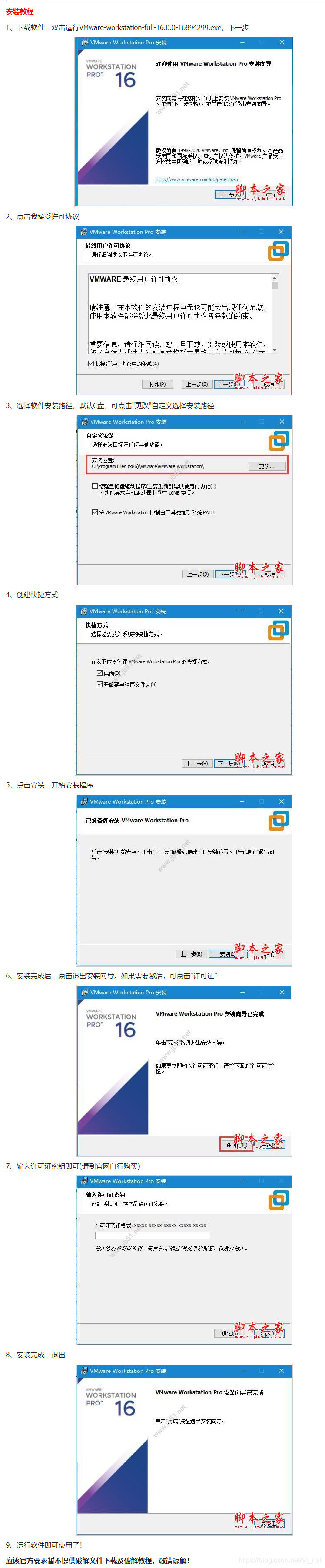
此过程比较简单,几乎没有坑,唯一需要解释的就是VMware需要注册码,可以从度娘那边获取!
这里给出VMware官网的下载连接。(大家也可以去百度搜索VMware去它官网自行下载)
我这边从“脚本之家"这边截取了一套安装过程。 偷个懒~~
2.2 VMware上安装CentOS 7
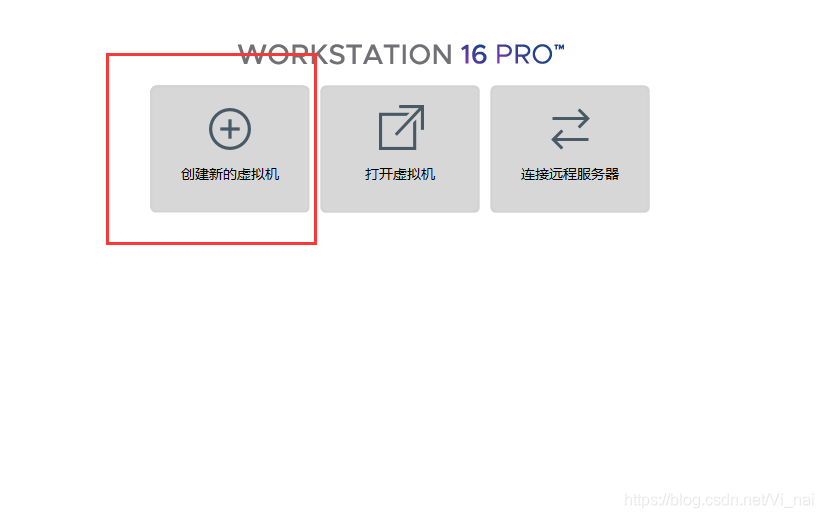
点击”创建心得虚拟机“
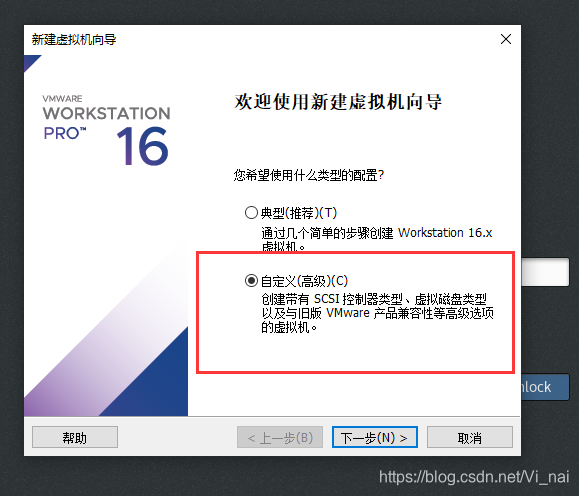
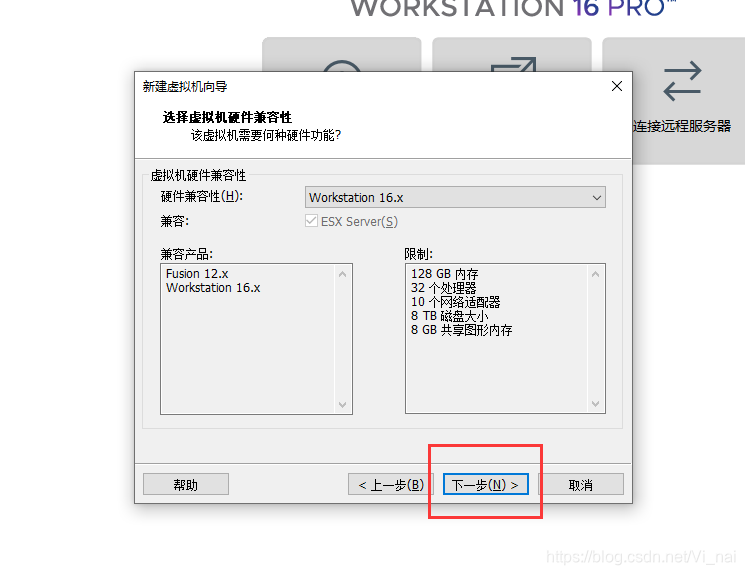
这里选择:“稍后安装操作系统”
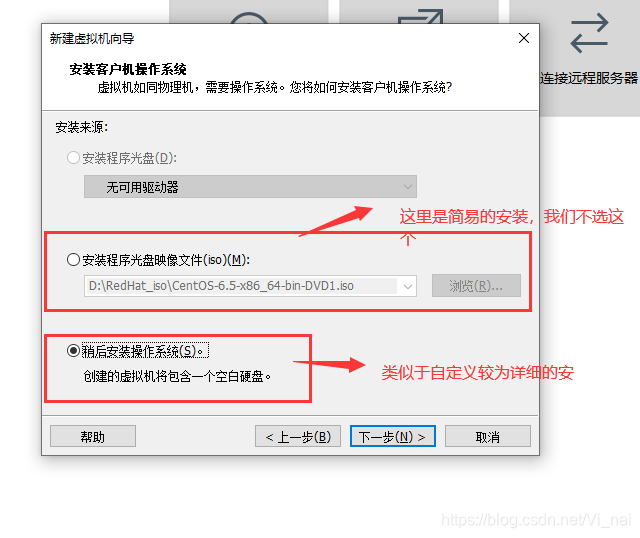
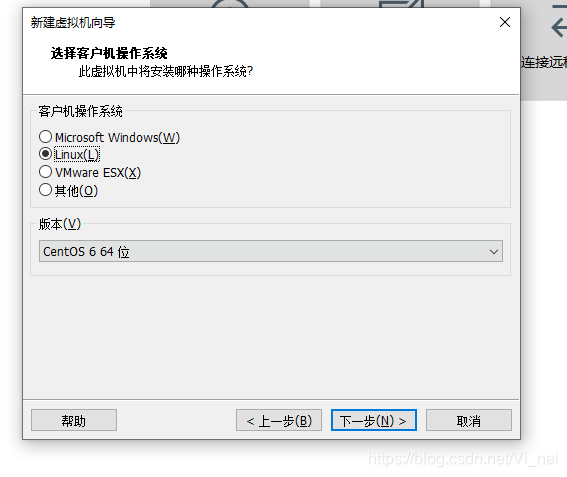
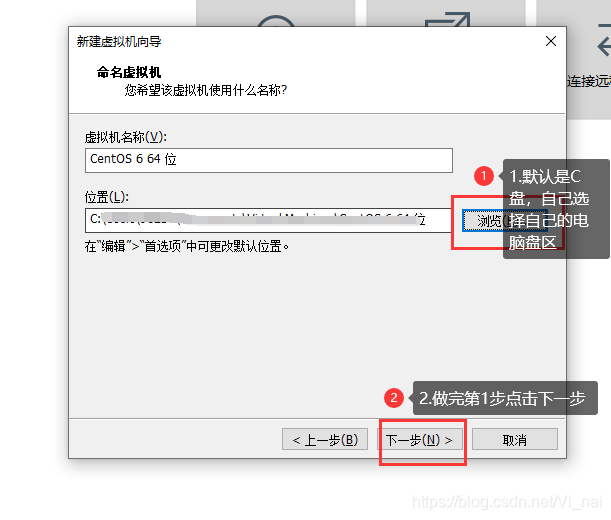
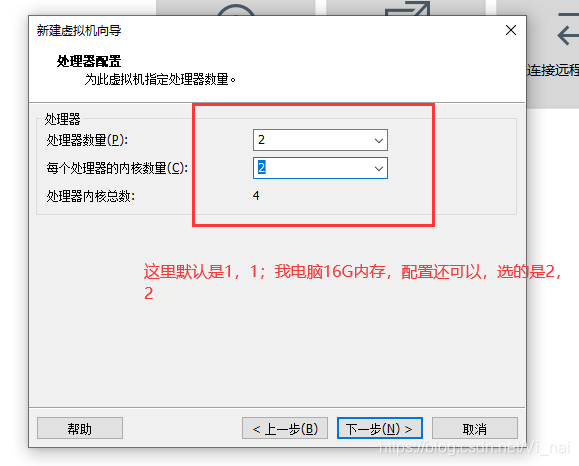
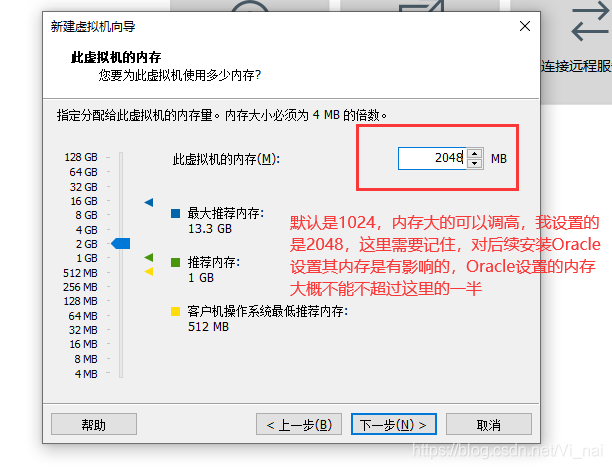
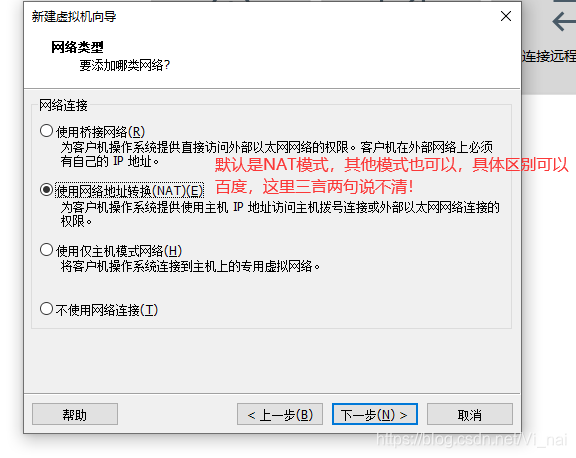
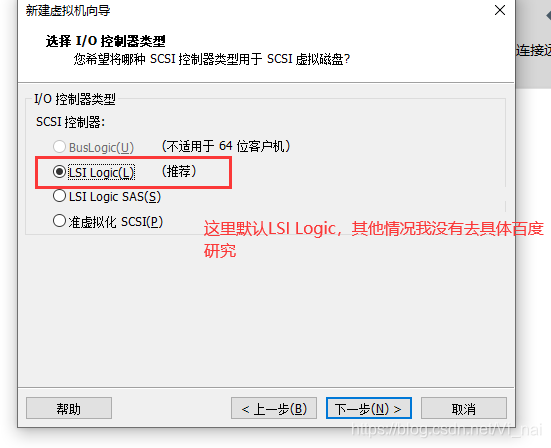
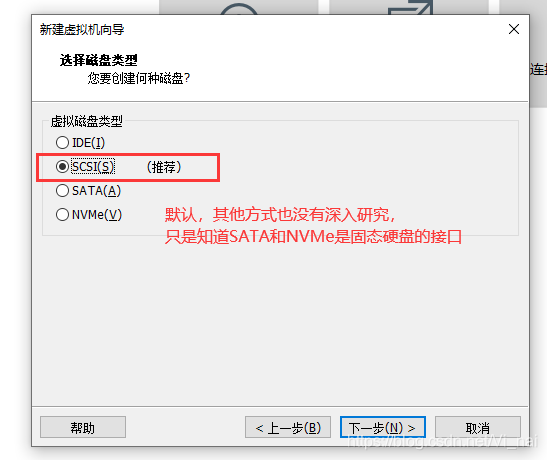
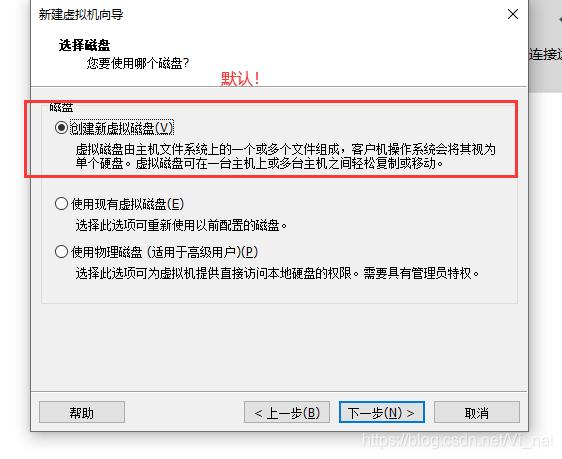
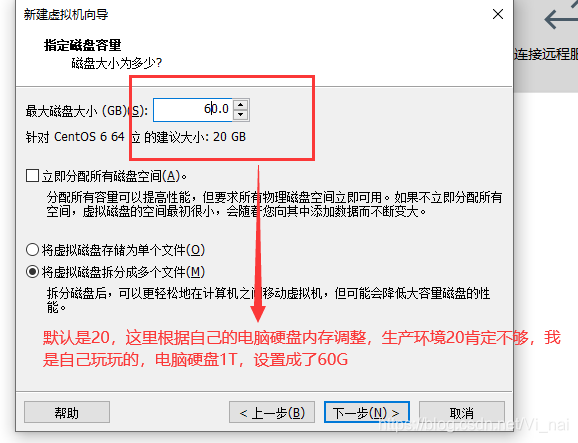
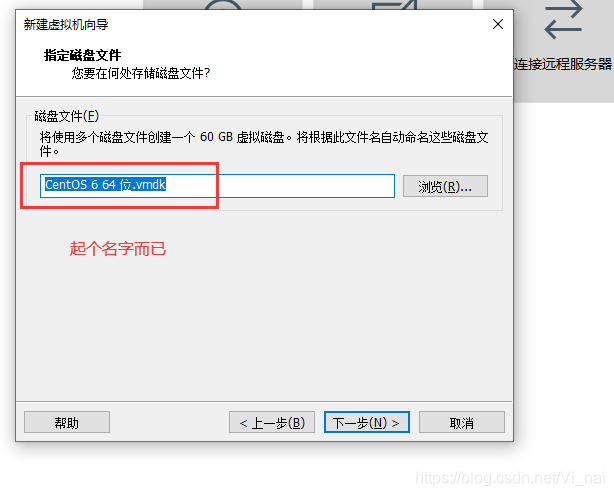
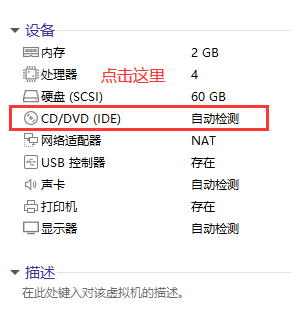
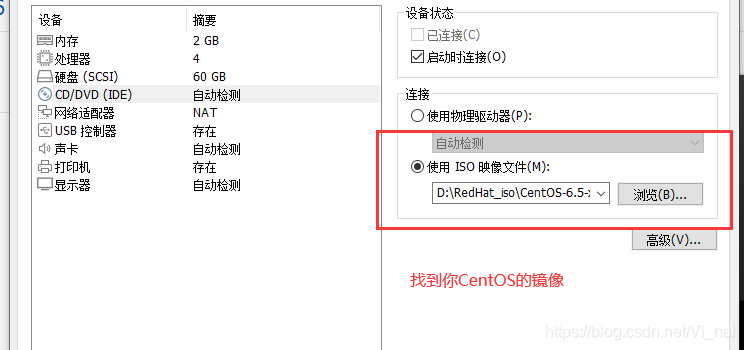
到这里基本就完成了CentOS的基本配置,接下来就是安装系统。
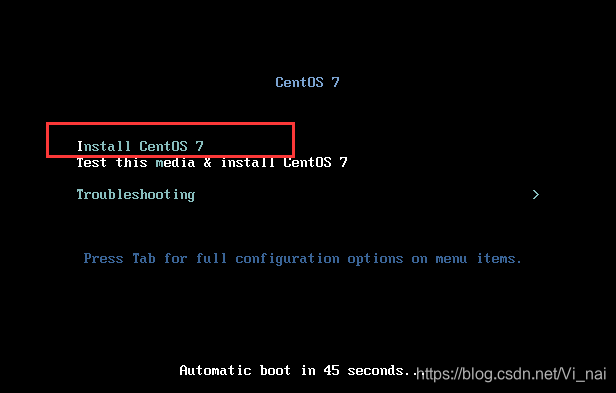
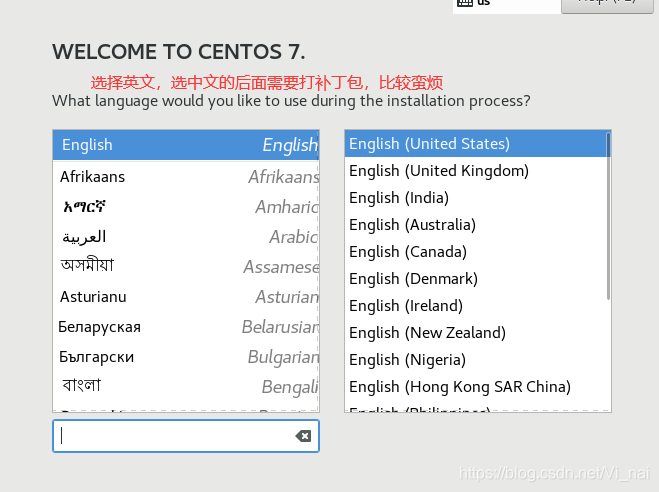
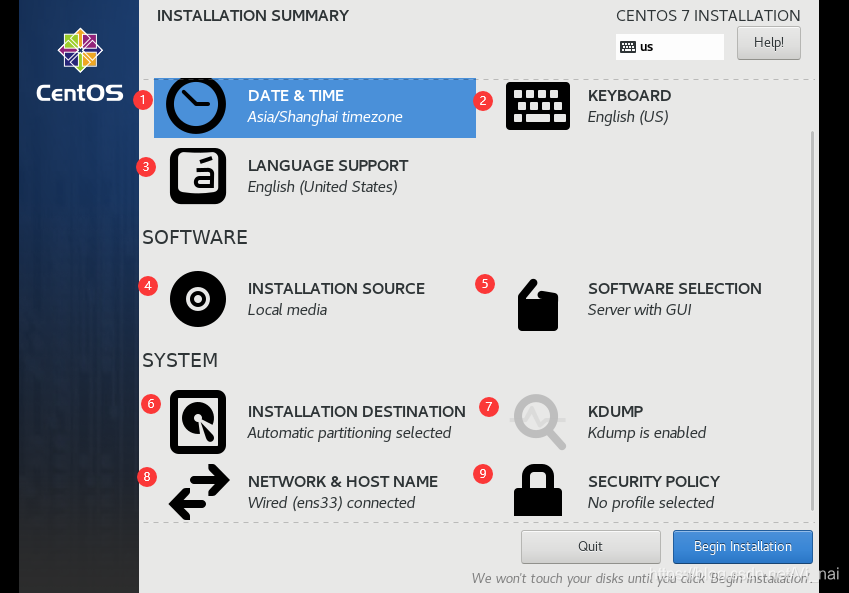
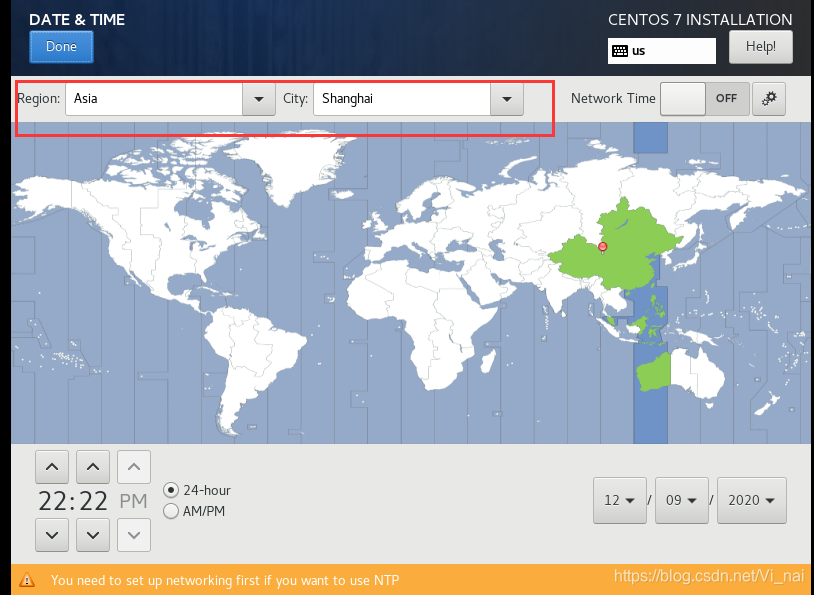
对于1,时间和日期,选亚洲,上海
对于2,键盘,默认,
对于3,语言支持,默认,可以再添加个中文,
对于4,安装资源,点进去再点击Done,默认就完事了
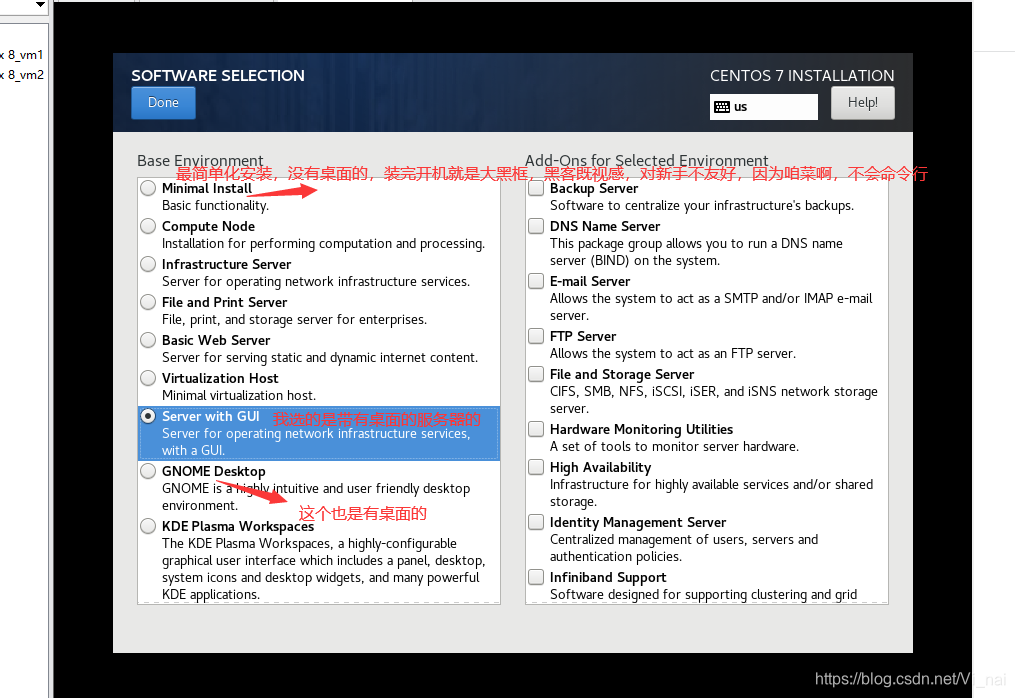
对于5,选择软件,如下图
对于6,磁盘分区,点进去之后直接点击Done,默认
对于7,咱也不知道是啥玩意,点进去之后直接点击Done,默认
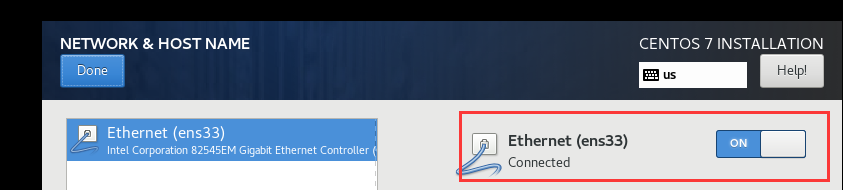
对于8,网络设置,需要联网的点进去,
对于9,安全策略,点进去之后直接点击Done,默认
开始安装!
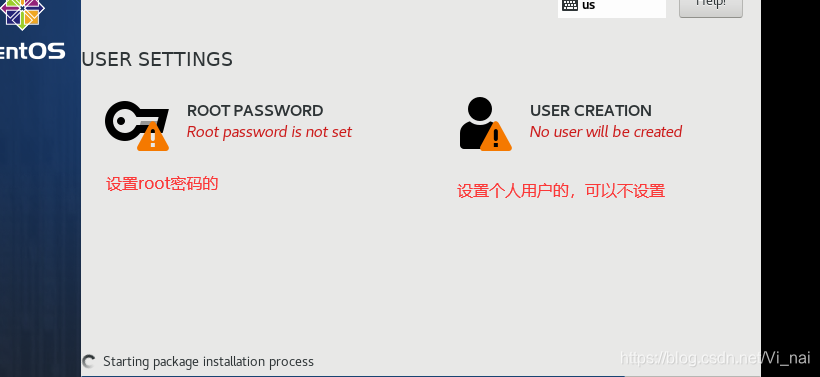
安装完Reboot。
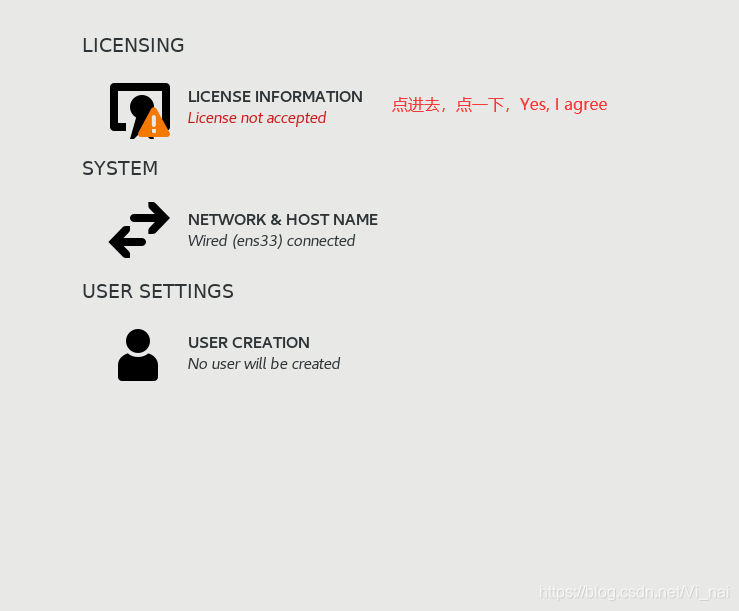
进去后
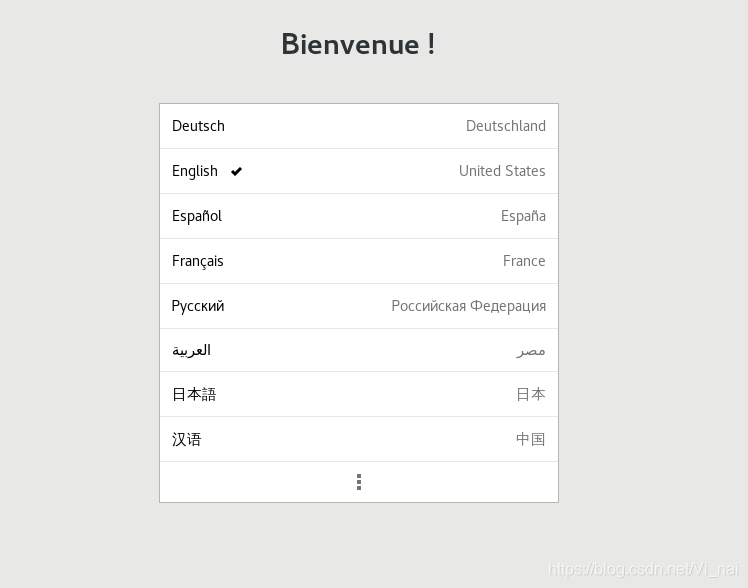
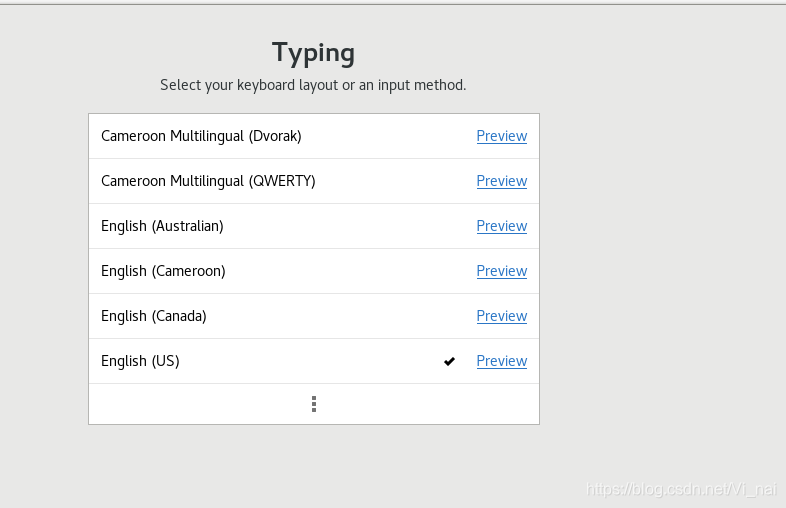
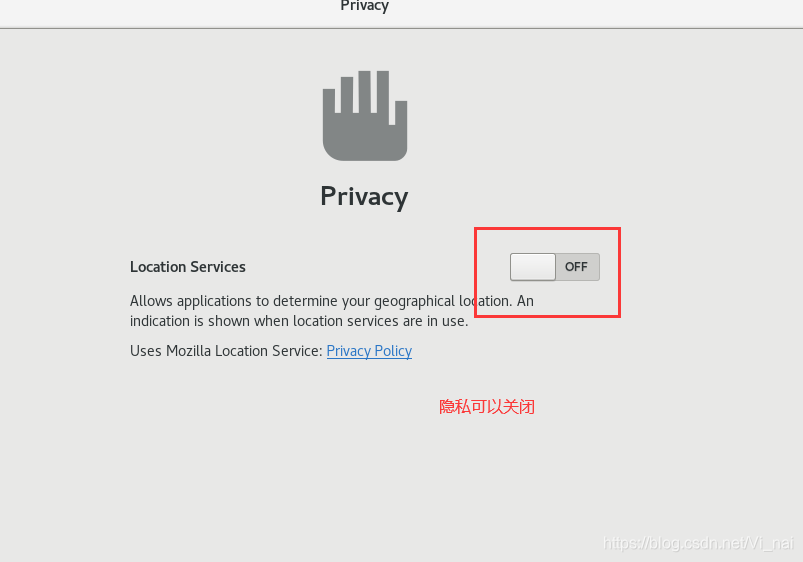
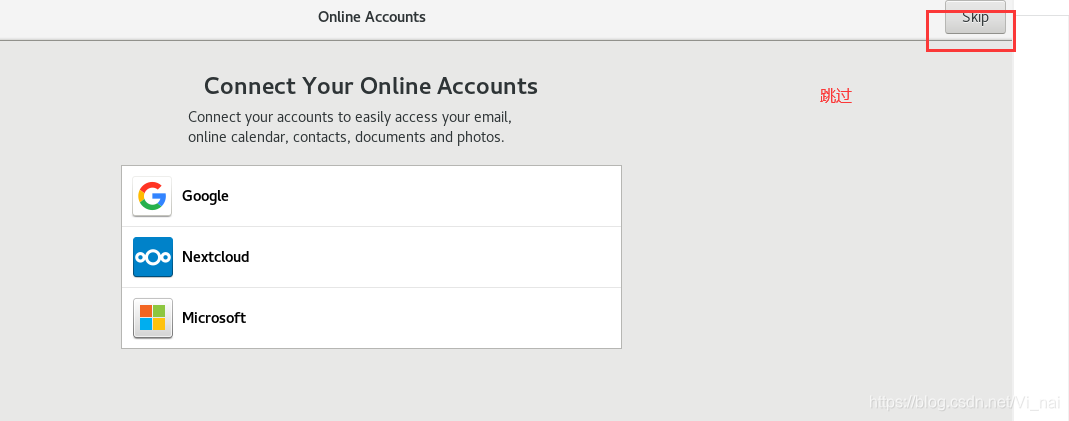
到此,CentOS已经安装完毕。
2.3 CentOS 7 上安装Oracle 11G
打开
新建连接,主机那边填写刚刚装完的CentOS的IP,怎么获取CengtOS的IP呢?打开CentOS的终端,输入su root 切换至root下,再输入ifconfig,查看IP
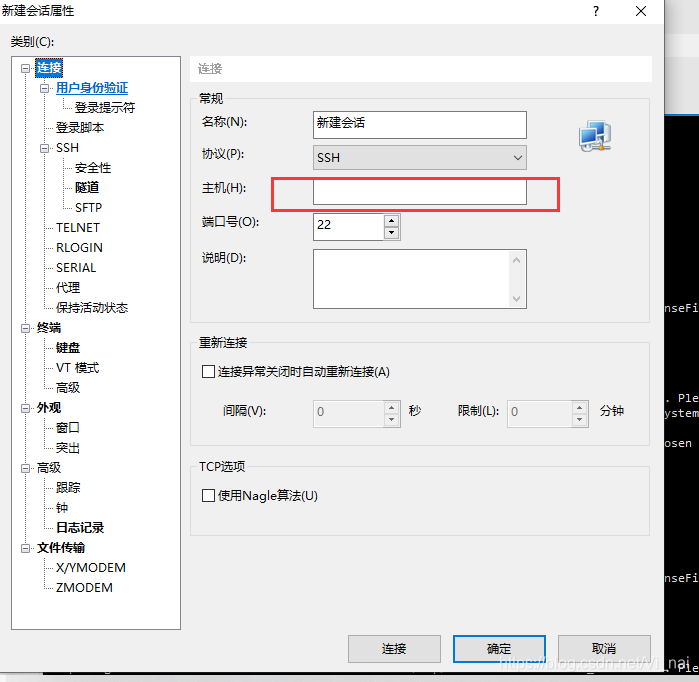
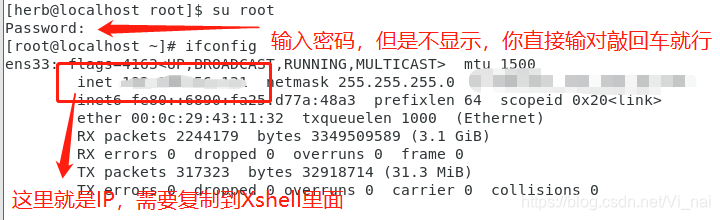
输入完IP之后,点击连接,显示连接成功!
之后,在Xshell里操作,下面的代码一条一条执行(有特殊标注的除外)
1、安装依赖环境
cd /etc/yum.repos.d/
wget http://yum.oracle.com/public-yum-ol7.repo
wget http://public-yum.oracle.com/RPM-GPG-KEY-oracle-ol7 -O /etc/pki/rpm-gpg/RPM-GPG-KEY-oracle
yum install oracle-rdbms-server-11gR2-preinstall
sysctl -p2、创建一些目录和配置,这里代码全部复制,完了之后直接敲回车
cat >> /etc/oraInst.loc <<EOF
inventory_loc=/home/oracle/ora11g/oraInventory
inst_group=oinstall
EOF
设置权限,
chmod 664 /etc/oraInst.loc创建目录
mkdir /home/oracle/ora11g
mkdir /home/oracle/tmp
再设置权限,
chown -R oracle:oinstall /home/oracle/ora11g
chown -R oracle:oinstall /home/oracle/tmp
设置oracle密码,
passwd oracle输入上述代码后,会让你输入密码。建议大小写+数字,但是你看不见类似于******,你只能一次性输进去再回车。
3、上传安装包
利用Xftp同Xshell方法一样,连接到CentOS,传输文件,鼠标直接拖就行了,建议放到/home/oracle里面

解压缩,
unzip linux.x64_11gR2_database_1of2.zip
unzip linux.x64_11gR2_database_2of2.zip
授权
chown -R oracle:oinstall /home/oracle/database/4、配置用户环境
切换至oracle用户,
su oracle修改环境变量
vi .bash_profile将下面的全部内容直接复制进去
export PATH
TMP=/home/oracle/tmp
TMPDIR=/home/oracle/tmp
export TMP TMPDIR

ORACLE_BASE=/home/oracle/ora11g
ORACLE_HOME=/home/oracle/ora11g/product/11.2.0/dbhome_1
ORACLE_SID=orcl
PATH=/bin:/usr/local/sbin:/usr/local/bin:/usr/sbin:/usr/bin:/root/bin
PATH=$PATH:$ORACLE_HOME/.local/bin:$ORACLE_HOME/bin
export ORACLE_BASE ORACLE_SID ORACLE_HOME PATH
生效
source .bash_profile5、配置db_install
复制
cp -a /home/oracle/database/response /home/oracle/rsp填充或修改参数,
vi /home/oracle/rsp/db_install.rsp修改内容如下,自己一个个找,静默安装需要这样设置,图像化界面不需要这样设置。
oracle.install.option=INSTALL_DB_AND_CONFIG
ORACLE_HOSTNAME=xxx.xxx.x.xxx   # 写自己的IP
UNIX_GROUP_NAME=oinstall
INVENTORY_LOCATION=/home/oracle/ora11g/oraInventory
SELECTED_LANGUAGES=zh_CN,en
ORACLE_HOME=/home/oracle/ora11g/product/11.2.0/dbhome_1
ORACLE_BASE=/home/oracle/ora11g
oracle.install.db.InstallEdition=EE
oracle.install.db.isCustomInstall=true
oracle.install.db.DBA_GROUP=dba
oracle.install.db.OPER_GROUP=oinstall
oracle.install.db.config.starterdb.type=GENERAL_PURPOSE
oracle.install.db.config.starterdb.globalDBName=orcl.lan
oracle.install.db.config.starterdb.SID=orcl
oracle.install.db.config.starterdb.memoryLimit=2048 # 根据自己的内存来设置,设置成内存的一半
oracle.install.db.config.starterdb.password.ALL=9EzQ6BLHOudTF3Mf
oracle.install.db.config.starterdb.storageType=FILE_SYSTEM_STORAGE
oracle.install.db.config.starterdb.fileSystemStorage.dataLocation=/home/oracle/ora11g/oradata
DECLINE_SECURITY_UPDATES=true
6、静默安装数据库
/home/oracle/database/runInstaller -silent -ignorePrereq -responseFile /home/oracle/rsp/db_install.rsp这里可以看日志 ,也可以不看 (需要开启另一个会话,根据“以下位置找到本次安装会话的日志:xxx”tail -f xxx 查看安装过程)
出现下图就表示成功。
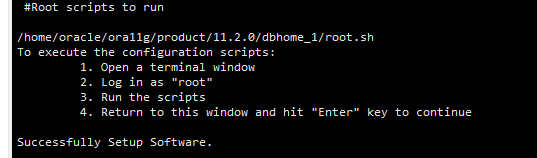
到此,Oracle已经安装完成。
再简单配置Oracle,
切换至root用户,su root , 执行如下代码,
/home/oracle/ora11g/product/11.2.0/dbhome_1/root.sh设置数据库自启动
vi /etc/orataborcl:/home/oracle/ora11g/product/11.2.0/dbhome_1:Y2.4 Navicat 操作Oracle
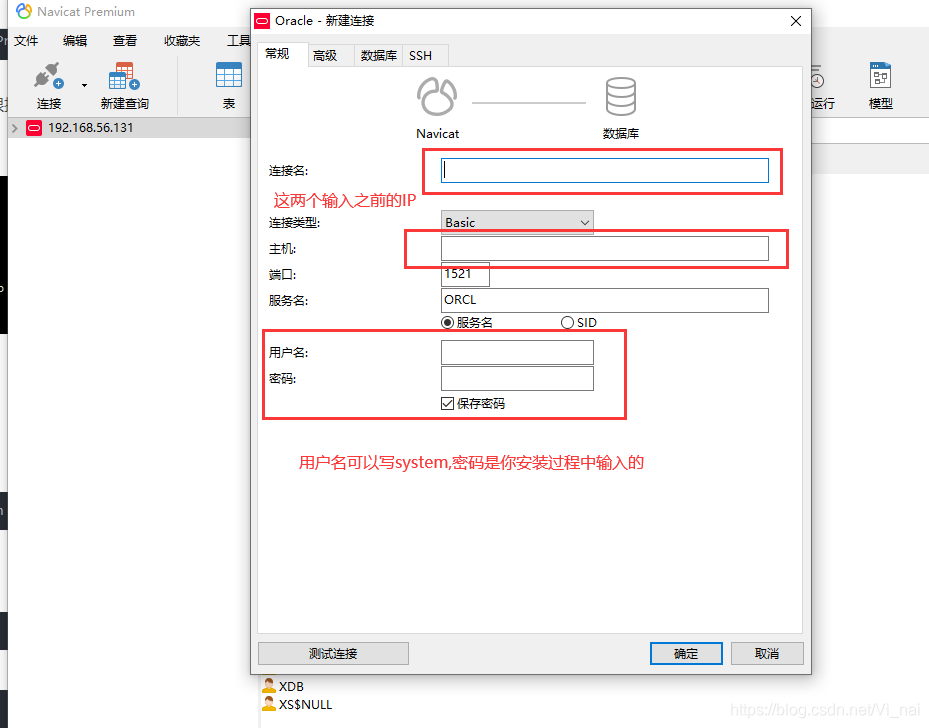
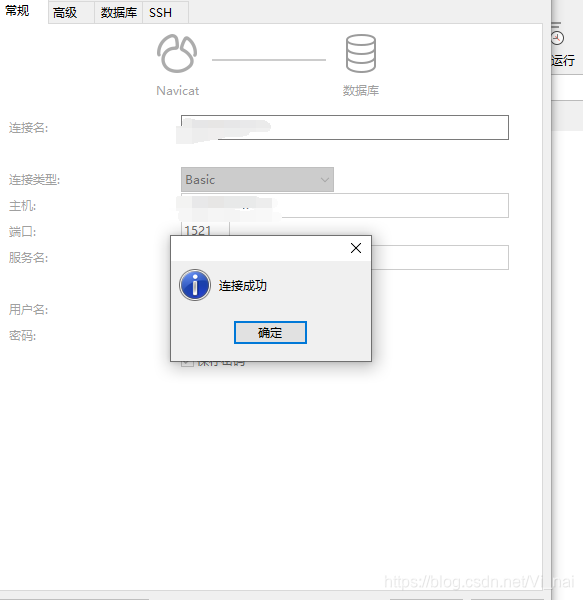
测试连接,连接成功!
最终,可以在这上面愉快地写SQL 代码了, 哈哈哈哈哈 ~~~
写的真TM长,也真TM累......
最后,希望在座的各位弟弟都能成功,一步一步探索IT庞大的世界......
如果本文遇到问题,欢迎骚扰Q:962368918,知无不言言无不尽~~~





 扫一扫
扫一扫


 4万+
4万+

 被折叠的 条评论
为什么被折叠?
被折叠的 条评论
为什么被折叠?
 到【灌水乐园】发言





