Halcon学习笔记(一):Qt+Halcon联合开发配置

Halcon与Qt联合编程方法二(C++版本) 上一篇文章中提到基于python实现Halcon与Qt联合编程,但是在实际开发中,比如说已经有了qt编写的c++版软件进行算法迭代,或者已经有了halcon编写的(.hdev文件)算法,想进行软件封装,这时候可以考虑把halcon编写的.hdev文件转化成.cpp文件,然后基于qt实现联合编程。#-----------------------添加进.pro工程文件-----------------#-----------------------QT与halcon联合编程配置------------- 阅读详情

Halcon学习笔记(1):Qt+Halcon联合开发配置

首先是新建一个QT项目qtest_hc
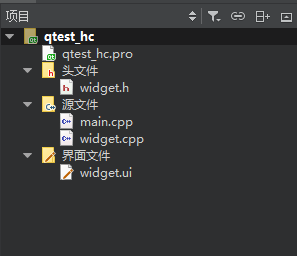
在这里插入图片描述

方法一:

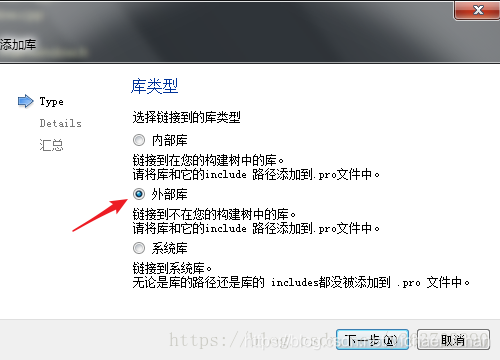
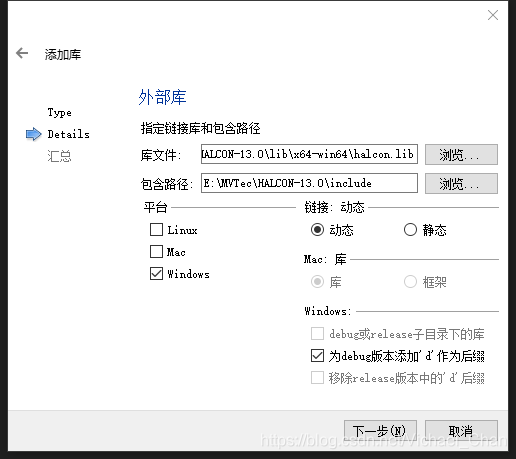
1)QT项目文件 qtest_hc 添加库:

在这里插入图片描述
在这里插入图片描述在这里插入图片描述

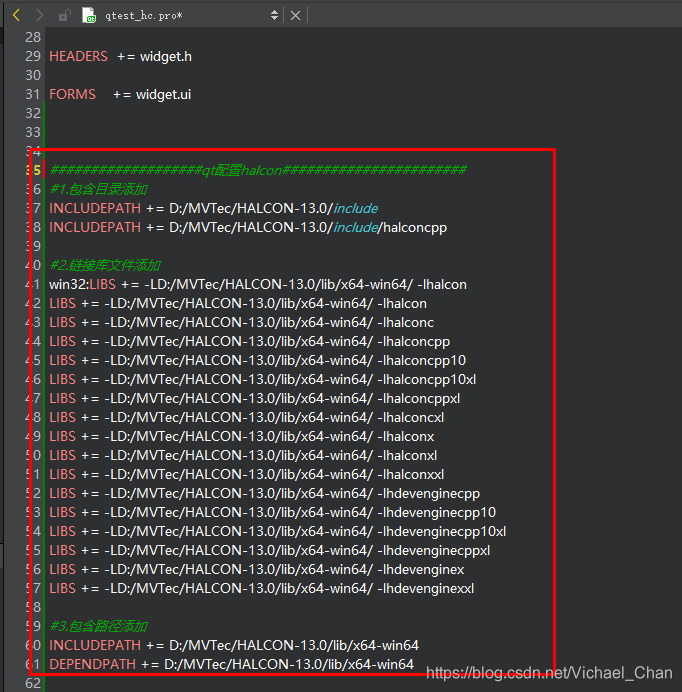
#1.包含目录添加
INCLUDEPATH += D:/MVTec/HALCON-13.0/include
INCLUDEPATH += D:/MVTec/HALCON-13.0/include/halconcpp

#2.链接库文件添加
win32:LIBS += -LD:/MVTec/HALCON-13.0/lib/x64-win64/ -lhalcon
LIBS += -LD:/MVTec/HALCON-13.0/lib/x64-win64/ -lhalcon
LIBS += -LD:/MVTec/HALCON-13.0/lib/x64-win64/ -lhalconc
LIBS += -LD:/MVTec/HALCON-13.0/lib/x64-win64/ -lhalconcpp
LIBS += -LD:/MVTec/HALCON-13.0/lib/x64-win64/ -lhalconcpp10
LIBS += -LD:/MVTec/HALCON-13.0/lib/x64-win64/ -lhalconcpp10xl
LIBS += -LD:/MVTec/HALCON-13.0/lib/x64-win64/ -lhalconcppxl
LIBS += -LD:/MVTec/HALCON-13.0/lib/x64-win64/ -lhalconcxl
LIBS += -LD:/MVTec/HALCON-13.0/lib/x64-win64/ -lhalconx
LIBS += -LD:/MVTec/HALCON-13.0/lib/x64-win64/ -lhalconxl
LIBS += -LD:/MVTec/HALCON-13.0/lib/x64-win64/ -lhalconxxl
LIBS += -LD:/MVTec/HALCON-13.0/lib/x64-win64/ -lhdevenginecpp
LIBS += -LD:/MVTec/HALCON-13.0/lib/x64-win64/ -lhdevenginecpp10
LIBS += -LD:/MVTec/HALCON-13.0/lib/x64-win64/ -lhdevenginecpp10xl
LIBS += -LD:/MVTec/HALCON-13.0/lib/x64-win64/ -lhdevenginecppxl
LIBS += -LD:/MVTec/HALCON-13.0/lib/x64-win64/ -lhdevenginex
LIBS += -LD:/MVTec/HALCON-13.0/lib/x64-win64/ -lhdevenginexxl

#3.包含路径添加
INCLUDEPATH += D:/MVTec/HALCON-13.0/lib/x64-win64
DEPENDPATH += D:/MVTec/HALCON-13.0/lib/x64-win64

方法二:

直接复制以下代码到.pro文件中:
这个方法的前提是,Halcon 安装时系统环境变量设置完全:

HALCONARCH=x64-win64
HALCONEXAMPLES=C:\Users\Public\Documents\MVTec\HALCON-12.0\examples
HALCONIMAGES=%HALCONEXAMPLES%\images
HALCONROOT=E:\MVTec\HALCON-13.0
(或者是HALCONROOT=C:\Program Files\MVTec\HALCON-17.12-Progress)

在这里插入图片描述

macx {
  QMAKE_CXXFLAGS += -F/Library/Frameworks
  QMAKE_LFLAGS   += -F/Library/Frameworks
  LIBS           += -framework HALCONCpp
}
else {
  #defines
  win32:DEFINES += WIN32

  #includes
  INCLUDEPATH   += "$$(HALCONROOT)/include"
  INCLUDEPATH   += "$$(HALCONROOT)/include/halconcpp"

  #libs
  QMAKE_LIBDIR  += "$$(HALCONROOT)/lib/$$(HALCONARCH)"
  unix:LIBS     += -lhalconcpp -lhalcon -lXext -lX11 -ldl -lpthread
  win32:LIBS    += "$$(HALCONROOT)/lib/$$(HALCONARCH)/halconcpp.lib" \
                   "$$(HALCONROOT)/lib/$$(HALCONARCH)/halcon.lib"
}

QT 配置halcon 保证百分之百成功 详细保姆教程 下载程序 关于QT配置halcon,一个原则就是要使用msvc版本的QT才能成功。博主这里使用的是QT6加vs2019。其他的版本也是一样的,只要QT和vs版本对应就行了。 首先下载vs2019 ,下载地址 关于安装vs2019,可以看这篇博文,传送门 然后就是安装QT6了。关于安装QT6,需要一个QT账户,去QT官网注册一个就行了。 详细安装教程可以看这篇博文,需要注意的是,在安装选项的时候,要选择安装QT5 兼容模块,和选择安装msvc2019, 安装和下载的,传送门。 配置环境 两 阅读详情

相关推荐

QT5集成Halcon19 全网最详细操作步骤(包含测试代码)

个人自学,网上搜了很多资料,也没有一个非常完整集成并且截图很清楚的博文,所以写此博文,供初学者借鉴参考,肯定有不足之处,可以多交流。 如果你是键盘侠,抱歉,不招待 博文最下方链接中有本博文halcon和QT安装文件以及完整测试项目代码,如需,自行下载 1、halcon安装 halcon安装简单,网上一搜一大把,都是下一步下一步,安装完后,打开下载包中的文档,按照文档安装license,就可以使用了。 2、QT安装 下载后,开始安装 Qt...

七兔自习室 6228

QT导入halcon

1、首先新建QT工程,编译器选择mscv。 2、在工程根目录下新建include文件夹,内部新建halcon12X86文件夹,将halcon安装目录下的include文件夹中的halconcpp和hlib文件夹以及所有的.h文件复制halcon12X86文件夹下 3、在工程根目录下新建lib文件夹,内部新建halcon12X86文件夹,将halcon安装目录下的lib文件夹中的以下四个文件复制到halcon12X86文件夹下 4、在工程的.pro文件中添加如下内容 #头文件 INCLUDEPATH

bblood307的博客 1158

在Visual Studio 2019中使用Qt5.14.2并配置相关路径(含opencv/halcon)联合编程配置

下载相应插件 1、QT下载 推荐下载Qt5.12.3版本(5.12为LTS长期支持版本),官方下载链接: http://download.qt.io/archive/qt/.

weixin_44773732的博客 4615

【Halcon】Qt+Halcon联合开发配置

自我约束,自我管理 不幸的人或有不同,但幸运的人大都有更好的自我约束、自我管理! 1. 凡事提前一点 2. 做事前梳理,做事后整理 3. 多些正能量,少些抱怨 4.多发现别人优点,并真诚的赞美 5.坚持运动 6.保持阅读习惯 7.投资自己 8.列出自己的心愿清单  Halcon是一款优秀的商业版图像处理软件,但其在可视化方面有比较差的体验;而Qt在可视化和...

Y忍冬草 1万+

halcon linux qt,CMake Qt配置Halcon

CMake Qt配置Halcon下面讲解如何引入Halcon的include和libCMakeLists.txt内容################################# 1、最低CMake版本cmake_minimum_required(VERSION 3.5)################################# 2、项目名qtCmakeproject(qtCmake ...

weixin_31542609的博客 989

Halcon与Qt联合开发环境配置实战指南

Halcon是工业级机器视觉SDK,Qt是跨平台GUI应用框架,二者集成涉及C++标准兼容性、动态链接库依赖管理、构建系统路径配置等底层机制。其核心原理在于构建系统(qmake/CMake)如何正确解析头文件、链接动态库并满足Windows DLL搜索顺序。技术价值体现在将Halcon算法能力快速封装为可交付的图形界面应用,支撑AOI检测、产线部署、原型验证等工程场景。本文聚焦Halcon 20.11+与Qt 5.12–5.15在MSVC/MinGW下的实测稳定组合,详解头文件找不到、库链接失败、运行时DL

weixin_28829903的博客 330

halcon + qt联合编程配置

1.建立qt项目; 2.在pro文件最后面添加: win32: LIBS += -LPWD/../../../APP/hal/lib/x64−win64/−lhalconLIBS+=−LPWD/../../../APP/hal/lib/x64-win64/ -lhalcon LIBS += -LPWD/../../../APP/hal/lib/x64−win64/−lhalconLIBS+=−LP...

weixin_42427247的博客 1742

QT与Halcon联合编程环境配置【注意事项以及遇到的各种坑】

QT与Halcon联合编程环境配置【注意事项以及遇到的各种坑】

NCUTer 8196

Halcon与QT联合开发

前言 记录一些自己在学习过程中,遇到的问题和解决方法。 正文 用终端打开helcon 用halcon处理好图像后,导出C++文件 选择导出的地址和文件的格式 导出后,打开QT(图中这个Enterprise的) 新建项目 选择与你用的halcon同位的(我的是64位的) 然后用默认的下一步就好了。 在pro文件中,加入这一段 INCLUDEPATH += "/opt/halcon/include" "/opt/halcon/include/halconcpp" LIBS += -L"/opt

weixin_44865175的博客 1355

Halcon与QT的联合编程(1)

1、halcon代码的封装 在对代码进行封装的时候,你一定要考虑你的输入输出是什么? 以 输入:图像 输出:点、矩形、2个数字。(点和矩形是为了展示给客户看的) 步骤: (1)首先选中要封装的代码,右键创建一个新函数,进入如下界面: 一般文档里面你也可以进行描述一下信息。 初学者暂时只需要选择本地程序函数即可,下边的库函数和函数文件,就是自己定义的可以一直用他一直存在。但是本地函数他是本地的,只存在这个项目中。 图中箭头的进出分别表示参数的输入与输出。 (2)点击应用就会完成函数的封装。

m0_37957160的博客 7622

保姆级教程:在华为MateBook E Go上安装安卓子系统(含Hyper-V配置和地区切换避坑指南)

本文提供在华为MateBook E Go(ARM架构)上安装Windows 11安卓子系统(WSA)的详细指南。重点阐述了ARM平台无需指令转译的流畅原生体验优势,并逐步讲解启用Hyper-V虚拟化、切换系统区域以安装Amazon Appstore、配置开发人员模式及使用ADB安装第三方应用(如华为应用市场)的全过程,助您解锁高效的原生安卓应用生态。

kafka6courier的博客 564

(转)Qt+Halcon联合开发配置

转自:Y忍冬草 Y忍冬草_ http://blog.csdn.net/y363703390 https://blog.csdn.net/y363703390/article/details/81539814 自我约束,自我管理 不幸的人或有不同,但幸运的人大都有更好的自我约束、自我管理!1. 凡事提前一点2. 做事前梳理,做事后整理3. 多些正能量,少些抱怨4.多发...

WarGames_dc的博客 1960

ComfyUI-Impact-Subpack插件安装避坑指南:为什么你的UltralyticsDetectorProvider节点还是找不到?

本文深入解析了ComfyUI-Impact-Subpack插件的安装与排障问题,特别是针对UltralyticsDetectorProvider节点缺失的常见问题提供了详细的解决方案。从底层机制到高阶应用,涵盖了手动安装、模型配置、性能优化等关键步骤,帮助用户彻底解决插件依赖关系断裂问题。

Jerry的专栏 1156

Qt联合Halcon开发一:Qt配置Halcon环境【详细图解流程】

在Qt中使用Halcon库进行图像处理开发,可以有效地结合Qt的图形界面和Halcon强大的计算机视觉功能。下面是详细的配置过程,帮助你在Qt项目中成功集成Halcon库。

专注于 Qt/C++ 应用开发和机器视觉领域的开源项目分享。期待与您共同进步! 3142

基于PYNQ-Z2复现yolov2

基于PYNQ-Z2复现Yolo_v2 参考资料:源项目工程 开发板配置 0 使用说明 0.1 简介 本文档主要分为三个部分: [1] 搭建HLS工程生成Yolo_v2的IP。 [2] 在Vivado中使用生成好的IP进行block design,导出bit文件和tcl文件。 [3] 将相关文件导入至PYNQ-Z2板中,在Jupyter Notebook上进行编程实现。 0.2 所需硬件  PYNQ-Z2开发板、USB数据线、网线  SD卡、读卡器 0.3 所需软件  Vivado 2018.3  V

谦豫 1万+

SMPTE ST 2110 概论(一)

SMPTE ST 2110 概论(一)前言ST 2110与ST 2022-6ST 2110-10:基本结构与时序ST 2110-20:未压缩的视频流后续 前言 这是一份我在实习期间制作的,关于SMPTE ST 2110的简单介绍。 这篇文章主要以梳理总结 SMPTE ST 2110 的概念为主,关于具体的内容,比如IP数据报的格式、RTP时间戳的具体代码内容等等,大家可以查阅 SMPTE ST 2...

Cidd0422的博客 2万+

【Halcon】学习记录

【Halcon】学习记录 最近比较空闲,记录下自己原来学习过的东西。 本人菜鸟一个,机械出身半路转学qt,所有东西都是自己在网上学习,不保证此博客正确性,仅仅是我个人理解。 Halcon是一款优秀的商业版图像处理软件,Qt在可视化和界面开发方面拥有很强大的功能和便捷性。两者结合可以做很多事情。关于背景、介绍等等百度有一大把,我就不再复制,直接介绍我自己的理解和应用。 我个人把qt和halcon相结合分成三类,展示如下。 1.没有交互过程,halcon处理qt显示 2.halcon独自完成交互过程 3.q

Beyond欣 5450

vue项目表格甘特图开发

🧩 甘特图可以管理项目进度,生产进度等信息,管理者可以更直观的查看内容。

qq_35946021的博客 992

Qt C++与Halcon联合开发实现简易OCR字符识别

效果图如下: 一、开发平台搭建: 本人用开发平台如下: 1> Visual Studio 2017 2> Qt5.12(包含MVSC编译器) 3> Halcon18.05-64Bit 二、Qt项目的创建 1>新建Qt Widget项目>>选择MainWindow类>>选择MSVC2017编译器进行源码编译。 2>打开Halcon的安装目录,找到并拷贝lib和include文件夹到所创建的Qt项目文件夹中。 3>在Qt项目.pro文件夹中添加

CarlosCLLei的博客 2507

基于 transformer、lstm、LSTM多特征的交通流量预测 完整数据代码 超全项目 本科硕士毕设卓卓有余

基于 transformer、lstm、LSTM多特征的交通流量预测 完整数据代码 超全项目 本科硕士毕设卓卓有余

4659

【优化求解】基于matlab粒子群算法PSO确定最佳开关角对称级联多层逆变器【含Matlab源码 13080期】

粒子群算法PSO确定最佳开关角对称级联多层逆变器 完整代码,包运行;可提供运行操作视频!适合小白!

订阅付费专栏Matlab(奶茶价版),可赠送奶茶价版付费专栏指定代码1份; 100

qt create 和 halcon 联合开发配置

qt create 和 halcon 联合开发配置qt 打开halcon的官方例子利用vs 进行编译运行联合开发 qt 打开halcon的官方例子 利用vs 进行编译运行 联合开发 将项目文件中的配置信息进行拷贝到要开发项目的项目文件中 # MacOS specific settings. Note that while dyld will search under # /Library/Frameworks by default, the preprocessor/compiler/linker w

強雲的博客 255

30天入门 SAP BTP 开发系列之一:SAP 开发顾问为什么要学习 SAP BTP 开发?能带来哪些收获?

国内 SAP 开发顾问们的微信朋友圈,最近可能都被 SAP 和阿里这两家巨头宣布合作的重磅消息刷屏了吧。近日,德国软件巨头SAP SE与中国电商巨头阿里巴巴集团宣布建立战略合作伙伴关系。根据协议,阿里巴巴集团将利用 SAP Cloud ERP Private 强化企业基础设施,并采用联合上市策略为全球客户创造卓越价值。阿里巴巴将集成 SAP Business Suite,以简化系统维护与升级流程,并实现 AI 功能与核心业务流程的无缝整合。

2007 年 ~ 2025 年,深耕 SAP 技术 18 年 2413

Qt Creator与Halcon 19.11联合开发:5分钟搞定环境配置(附常见错误排查)

本文详细介绍了Qt Creator与Halcon 19.11联合开发的环境配置图解流程,包括手动配置和环境变量两种方法,并提供了常见错误排查和性能优化技巧。通过实战案例演示图像处理GUI开发,帮助开发者快速搭建高效开发环境,适用于工业检测和医疗影像等领域。

h6i7j8的博客 331

文档:亲测可用解决vnc灰屏,黑屏,鼠标大黑叉情况

主要解决vnc-viewer灰屏,黑屏,鼠标大黑叉等现象,详细见文档。

efm32 入门.pdf

本PDF共计22页,介绍的是操作驱动API,下载与否自己斟酌。

Qt 5.13联合halcon 17的配置步骤

我电脑的基本讯息 Halcon安装路径:17版默认安装 C:\Program Files\MVTec\HALCON-17.12-Progress QT安装路径:5.13.0安装msvc默认路径 C:\Qt\Qt5.13.0\5.13.0\msvc2017_64 步骤: 1. 新建一个QT项目, 项目按右键=》添加库=》外部库,然后添加2个 1)C:\Program Files\MVTec\H...

howard789的博客 1568

大中型超市收银系统(可直接运行)

光步前台收银系统系统功能:商品销售、商品退货、挂单、收银员权限、会员销售、单品取消、整单取消、商品查询、脱机销售、脱机数据上传,基本资料下载,开钱箱、小票打印、收款结算,支持多币种付款方式(现金、储值卡、礼券、微信等),支持多种促销。运行环境:.net 4.0登陆信息用户名:1001 密码:123456内置商品信息,商品编码可输入00001000 - 00010000,测试效果相关功能键F5 结算 F9挂单 F11商品查询 F8退货 Insert单品取消 Del整单取消 F12开钱箱F2 会员 Ctrl+Z退出系统 Home 锁屏 相关源码待公开

【机器视觉】Qt联合Halcon编程之显示图片

00. 目录 文章目录00. 目录01. 概述02. 编写Halcon程序03. Halcon程序导出C++文件04. 创建Qt图形界面项目05. Qt集成Halcon程序06. 附录 01. 概述 QT与Halcon联合编程。将Halcon中代码集成到Qt程序中。 开发环境 Qt:Qt5.15.2 Halcon: Halcon 19.11 02. 编写Halcon程序 程序示例 * 从本地磁盘读取一张图片 read_image (Carb, 'E:/CarB.jpg') * 获取图片大小 get_ima

C/C++软件工程师、嵌入式软件工程师、物联网研发工程师、C/C++讲师、物联网讲师、嵌入式讲师、鸿蒙讲师---欢迎大家一起交流(私信添加博主微信) 4768

怀旧版电脑GBC模拟器

再现原版GBC掌机的界面,电脑运行连游戏界面都一样大小,很怀旧,很真实,(英文版)强烈推荐,很小的文件,很难才找到的。

上一篇: QT学习笔记(十五):QLabel的点击事件(clicked)添加
下一篇: QT学习笔记:常用快捷键总结表
Leon_Chen0
博客等级 码龄11年 373粉丝 111原创
评论
成就一亿技术人!
拼手气红包6.0元
还能输入1000个字符
 
 条评论被折叠 查看
添加红包

请填写红包祝福语或标题

个

红包个数最小为10个

元

红包金额最低5元

当前余额3.43元 前往充值 >
需支付:10.00元
成就一亿技术人!
领取后你会自动成为博主和红包主的粉丝 规则
hope_wisdom
发出的红包
实付元
使用余额支付
点击重新获取
扫码支付
钱包余额 0

抵扣说明:

1.余额是钱包充值的虚拟货币,按照1:1的比例进行支付金额的抵扣。
2.余额无法直接购买下载,可以购买VIP、付费专栏及课程。

余额充值