


UE 学习笔记(三)在 C++ 中使用 Timeline
示例:利用Timeline制作箱子打开动画
思路:参考蓝图中使用 Timeline 的步骤
ps: 主要用来保存自己学习记录以便回顾,和给有一定基础的人看,纯小白可能一脸懵。
首先来回顾一下蓝图中如何使用Timeline
- 创建Timeline节点
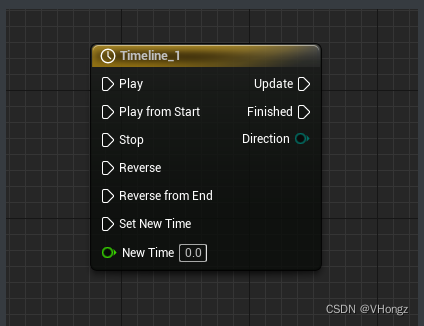
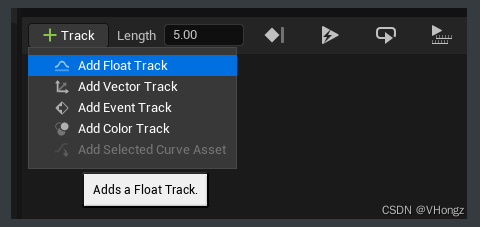
- 双击进入,点击Track —— Add Float Track
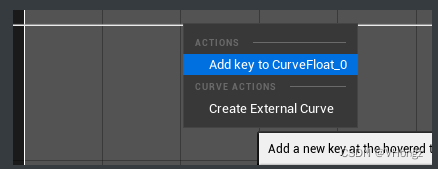
- 设置关键帧
- 设置曲线,横轴是Time,纵轴是Value,例如示例我想在1s内让箱子盖打开110°,曲线设置如下。(在key处右键点击auto,即可设置曲线平滑)
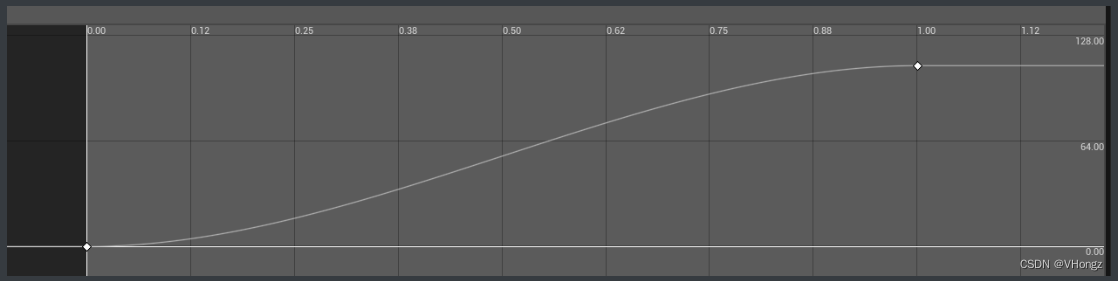
- 注意,默认Timeline长度为5,即箱子1s钟后打开后,还有4s的timeline在运行,所以我们要将Timeline的长度设置为最后一帧。

- 至此就在蓝图中添加设置好了Timeline
在 C++ 中使用Timeline
C++中可以使用类 FTimeline 来实现。也可以在C++中给Actor挂在组件UTimelineComponent。
只展示与Timeline相关的部分代码!
Chest.h
public:
	FTimeline MyTimeline; // 声明FTimeline对象

	UPROPERTY(EditAnywhere, BlueprintReadWrite)
	UCurveFloat* Curver; // 声明曲线对象 (**)
public:
	UFUNCTION()
	void OnTimelineTick(float Output);	// Timeline 更新时调用

	UFUNCTION()
	void OnTimelineEndEvent(float Output); // Timeline 完成最后一帧后调用
注意上述代码的注释 (**) 处,这一步就是要在 Chest 的蓝图中,添加一个曲线,曲线用处呢就是 蓝图设置Timeline的步骤4,就是告诉Timeline在一个时间点


 5581
5581


 扫一扫
扫一扫


在 C++ 中使用 Timeline&spm=1001.2101.3001.11974&articleId=127073434&d=1&t=3&u=30b5d0beb77e4dfdaa81e7aae39ea611)

 被折叠的 条评论
为什么被折叠?
被折叠的 条评论
为什么被折叠?
 到【灌水乐园】发言


