vscode-python的debug 教学(最全)_vscode python debug(1)

debug-vscode调试方法 参考:VSCode C/C++(gdb)调试指南命令参考: https://www.cnblogs.com/chengliangsheng/p/3597010.html 二、命令 查看main反汇编 -exec disassemble /m main -exec info r -exec print s 或者 --s -exec print $pc -exec bt 或 -exec info f -exec info local x/ n、f、u是可选的参数。n 是一个正整数,表示显示内存的长度, 阅读详情

vscode中的python-debugger的使用

Visual Studio Code 的主要功能之一是其强大的调试支持。VS Code 的内置调试器有助于加速编辑、编译和调试循环。
在这里插入图片描述

一、 安装python-debugger插件

在插件库内搜索python Debugger,安装插件
在这里插入图片描述

三、 进行debug(不带参数的)

(1)创建debug_learning.py测试文件


def add\_fun(a, b):
    a = a \* 10
    b = b \* 100
    c = a + b
    return c

if __name__ == '\_\_main\_\_':
    a = 10
    b = 78
    c = add_fun(a, b)
    c = c
    print(f"a + b = {c}")

(2)设置断点
在这里插入图片描述
(2)启动debug模式
在这里插入图片描述
(3)debug的各个按钮的介绍
在这里插入图片描述

三、 进行debug(带有参数的)

开始调试

以下文档基于内置的 Node.js 调试器,但大多数概念和功能也适用于其他调试器。

在阅读有关调试的信息之前,首先创建一个示例Node.js应用程序会很有帮助。您可以按照Node.js演练安装Node.js并创建一个简单的“Hello World”JavaScript 应用程序 ()。设置简单的应用程序后,此页面将引导你了解 VS Code 调试功能。app.js
“运行和调试”视图
若要显示“运行和调试”视图,请在 VS Code 一侧的活动栏中选择“运行和调试”图标。您还可以使用键盘快捷键 Ctrl+Shift+D。
在这里插入图片描述

“运行和调试”视图显示与运行和调试相关的所有信息,并具有包含调试命令和配置设置的顶部栏。

如果尚未配置运行和调试(尚未创建),则 VS Code 将显示“运行启动”视图。launch.json
在这里插入图片描述

启动配置

若要在 VS Code 中运行或调试简单应用,请在“调试”开始视图上选择“运行并调试”,或按 F5,VS Code 将尝试运行当前活动文件。
但是,对于大多数调试方案,创建启动配置文件是有益的,因为它允许配置和保存调试设置详细信息。VS Code 将调试配置信息保留在位于工作区(项目根文件夹)或用户设置或工作区设置中的文件夹中的文件中。launch.json.vscode
若要创建文件,请单击“运行开始”视图中的“创建launch.json文件”链接。launch.json
在这里插入图片描述
vscode 将尝试自动检测调试环境,但如果失败,则必须手动选择它:
在这里插入图片描述
下面是为 Node.js 调试生成的启动配置:

{
    // 使用 IntelliSense 了解相关属性。 
    // 悬停以查看现有属性的描述。
    // 欲了解更多信息,请访问: https://go.microsoft.com/fwlink/?linkid=830387
    "version": "0.2.0",
    "configurations": [
        {
            "name": "Python 调试程序: 包含参数的当前文件",
            "type": "debugpy",
            "request": "launch",
            "program": "${file}",
            "console": "integratedTerminal",
            "args": "${command:pickArgs}"
        }
    ]
}

在深度学习的项目中,想要对train.py进行配置,下面是命令行

python train.py -batch 64 -dataset cifar_fs -gpu 1 -extra_dir your_run -temperature_attn 5.0 -lamb 0.5

按照上面的格式转化为下面文件

{
    "version": "0.2.0",
    "configurations": [
        {
            "name": "Python: Train with Args",
            "type": "python",
            "request": "launch",
            "program": "/root/autodl-tmp/renet-main/train.py",
            "console": "integratedTerminal",
            "args": [
                "-batch", "64",
                "-dataset", "cifar\_fs",
                "-gpu", "1",
                "-extra\_dir", "your\_run",
                "-temperature\_attn", "5.0",
                "-lamb", "0.5"
            ],
            "env": {
                "PYTHONUNBUFFERED": "1"
            }
        }
    ]
}

这里是配置解释:

“name”: “Python: Train with Args”: 这是您的调试配置名称,您可以在调试启动配置下拉菜单中找到它。
“type”: “python”: 指定了使用Python调试器。
“request”: “launch”: 表示启动一个新的调试会话。
“program”: "

w

o

r

k

s

p

a

c

e

F

o

l

d

e

r

/

t

r

a

i

n

自我介绍一下,小编13年上海交大毕业,曾经在小公司待过,也去过华为、OPPO等大厂,18年进入阿里一直到现在。

深知大多数Python工程师,想要提升技能,往往是自己摸索成长或者是报班学习,但对于培训机构动则几千的学费,着实压力不小。自己不成体系的自学效果低效又漫长,而且极易碰到天花板技术停滞不前!

因此收集整理了一份《2024年Python开发全套学习资料》,初衷也很简单,就是希望能够帮助到想自学提升又不知道该从何学起的朋友,同时减轻大家的负担。

img

img

img

img

img

img

既有适合小白学习的零基础资料,也有适合3年以上经验的小伙伴深入学习提升的进阶课程,基本涵盖了95%以上前端开发知识点,真正体系化!

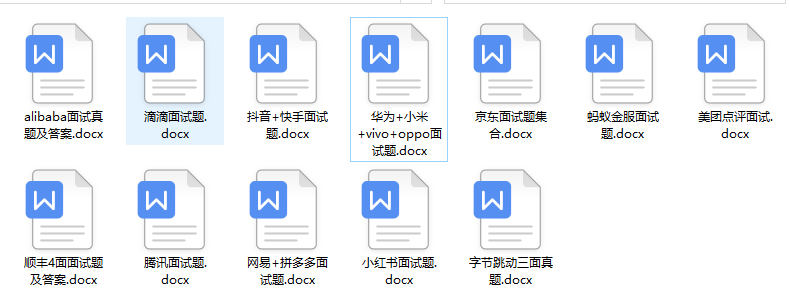
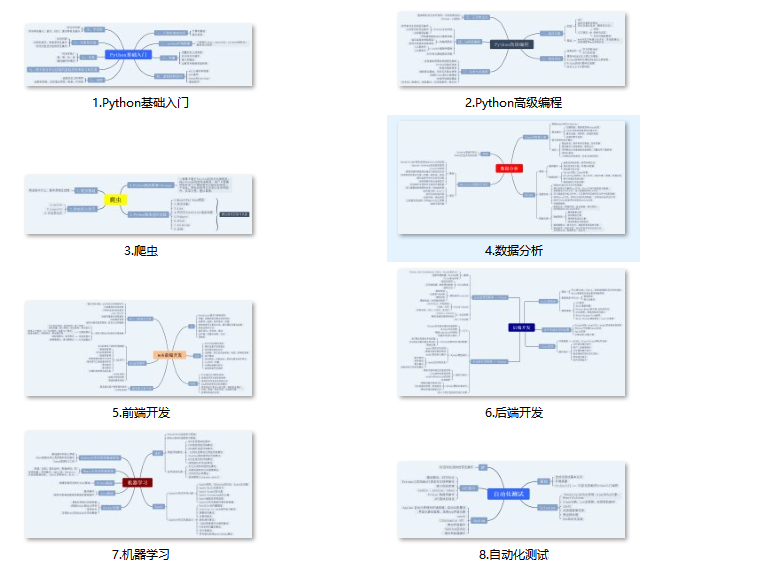
由于文件比较大,这里只是将部分目录大纲截图出来,每个节点里面都包含大厂面经、学习笔记、源码讲义、实战项目、讲解视频,并且后续会持续更新

如果你觉得这些内容对你有帮助,可以扫码获取!!!(备注:Python)

g_convert/9f49b566129f47b8a67243c1008edf79.png)

既有适合小白学习的零基础资料,也有适合3年以上经验的小伙伴深入学习提升的进阶课程,基本涵盖了95%以上前端开发知识点,真正体系化!

由于文件比较大,这里只是将部分目录大纲截图出来,每个节点里面都包含大厂面经、学习笔记、源码讲义、实战项目、讲解视频,并且后续会持续更新

如果你觉得这些内容对你有帮助,可以扫码获取!!!(备注:Python)

vscode debug配置及debugpy使用 我们训练yolov5代码时,一般会配置一些参数,比如模型权重文件--weights, 模型的配置文件--cfg, 以及训练的数据--data。 阅读详情

相关推荐

学会用VSCode debug

要使用source map进行调试的前提是,我们的项目代码中要能生成source map文件才可以使用,所以如果使用Typescript、babel、webpack等,需要进行相应的配置生成source map文件后再进行对应的配置使用。VS Code本身作为编辑器,最大的优点是可以一边编辑源码一边断点调试,调试功能完备,具有devtool没有的一些高级断点功能,对于Node.js和JavaScript程序的调试效率很高;这里需要注意的是,对于不同类型的调试器,launch配置中的属性可能都是各不相同的。

cuisidong1997的博客 2192

如何用VsCode进行Debug

如何用VsCode进行Debug 本文以Mac系统,C++程序为例,进行Debug操作 安装插件 不同的语言需要安装的debug插件不一样,如下 Debug页面 VsCode的Debug页面如下 配置Debug环境 点击左侧的Debug图标,默认情况下,展示的是配置提示 点击图中的【运行和调试】,选择【GDB/LLDB】环境,之后在下拉列表选择【默认配置】,系统自动创建launch.json文件,用于记录debug的配置信息,其中最主要的是配置调试的程序,program字段,选择要debug运行的

weixin_42962086的博客 8万+

从选卡到验证:CST仿真GPU加速全流程实战指南

本文详细介绍了CST仿真中GPU加速的全流程实战指南,从硬件选型到软件配置,再到性能验证和常见问题排查。通过对比专业卡与游戏卡的性能差异,提供硬件选型建议,并分享驱动安装、关键设置及CST软件配置的黄金法则,帮助用户显著提升仿真效率。

weixin_30650039的博客 397

vscode-python的debug 教学(最全)

Visual Studio Code 的主要功能之一是其强大的调试支持。VS Code 的内置调试器有助于加速编辑、编译和调试循环。

qq_60498436的博客 5万+

Gazebo仿真环境下的强化学习实现

实际上利用Gazebo进行强化学习无非是环境获取上的不同,Gazebo的环境控制需要使用ROS服务进行控制,状态可以通过Gazebo进行获取,同时某些必要数据需要从话题中获取,最重要的是组织获取 的数据(通过话题等)与控制Gazebo的仿真步骤之间的组合。强化学习的手段与传统算法无异,强化学习方法最重要的是要确定动作空间、状态空间、奖励空间,这三个空间是work的前提。在笔者自己的环境中,将获取里程计的话题以及获取激光点的数据替换成为了自己的本机的仿真环境匹配的话题。

Moresweet 猫甜 6454

TouchSocket TcpService:构建高性能Tcp服务的终极利器

/ 接收到的数据data");// 回复客户端await ((ITcpSessionClient)client).SendAsync("服务端已收到消息!");// 继续执行后续插件TouchSocket的TCPService以极简的API、强大的扩展性和卓越的性能,重新定义了.NET TCP服务的开发体验。无论是物联网平台还是金融级实时通信系统,TCPService均能提供可靠的基础设施支持。立即探索示例项目,开启你的高性能服务开发之旅!扩展阅读如何实现WebSocket服务?

若汝棋茗 的博客 1461

vscode-python的debug 教学(最全)_vscode python debug

Visual Studio Code 的主要功能之一是其强大的调试支持。VS Code 的内置调试器有助于加速编辑、编译和调试循环。 在插件库内搜索python Debugger,安装插件 (1)创建debug_learning.py测试文件 (2)设置断点 (2)启动debug模式 (3)debug的各个按钮的介绍 以下文档基于内置的 Node.js 调试器,但大多数概念和功能也适用于其他调试器。在阅读有关调试的信息之前,首先创建一个示例Node.js应用程序会很有帮助。您可以按照Node.js演练安

2401_84008929的博客 1万+

【论文精读】Latent Diffusion

Latent Diffusion

weixin_44934783的博客 4489

VSCode Python DEBUG 调试

Python VSCode 调试 VSCode Debug Single file debug -> 选择 Open a file (在没有选中py文件的时候) py文件必须是单个的可以执行的,不需调用参数文件 在选中任意一个py文件后,这个选项就会消失 新建Debug的launch file 点击后,出现提示 选择 “Python 文件 调试打开的 Python 文件” 就会生成一个 Launch.json 的文件 在 .vscode 的文件夹下 VScode 会在每个项目文

pandoraliu的专栏 1万+

电工电子实验——3BIT延时电路的设计与实现

设计一个 3BIT延时电路。 设计分析: Ⅰ.根据触发器的特性,只有来两个触发脉冲时才能恢复到原来的状态。也就是说触发器的输出信号比触发信号延迟了一个触发脉冲周期即1bit。据此3bit就需要3个触发器。 Ⅱ.输出要可控就要加一控制器,可用选择器实现。 Ⅲ.为便于观察输出信号的延迟,可设计一个F1信号。

qq_55543315的博客 1132

MFC实现简单UDP通信(附完整源码)

MFC实现简单UDP通信(附完整源码)

希望我的博客,能帮上你解决学习中工作中所遇到的问题 1118

VSCode启动Debug模式调试Python文件

VSCode启动Debug模式调试Python文件 一、调试一般的Python文件 1.点击Extensions安装扩展插件 2.在输入框中输入Python,点击安装 3.点击界面中的”Run and Debug“按钮 4.修改配置文件launch.json 选中后会自动生成以下代码,保存文件即可。 5.切换到”Python:当前文件“ 6.设置断点点击执行按钮即可进入debug模式调试程序 二、调试带参数的python文件 比如对于命令 python train.py train --e

weixin_39329055的博客 1万+

2026年大数据开发工程师常见面试选择题

大数据面试高频考点解析 摘要:本文汇总了30道大数据开发面试高频题目,涵盖Hadoop生态、Spark、Flink、Kafka等核心组件。重点包括:1)HDFS架构与特性(5V特征、副本机制);2)MapReduce/Spark原理(Shuffle过程、RDD抽象);3)实时计算(Kafka消费组、Flink Watermark);4)数据仓库设计(分层模型、性能优化)。特别强调数据倾斜、小文件问题等实战场景的解决方案,以及从日志、资源等多维度排查任务异常的方法。掌握这些基础原理和典型问题应对策略,是应对大

不务正业的猿 458

如何用VSCode debug Python文件

本文介绍如何用VSCode debug Python文件

诸神缄默不语的博客 1688

新能源汽车动力总成研发测试技术全景深度报告(2025版)

本文所有企业案例数据均来自上市公司财报、工信部备案信息及权威媒体报道,技术参数经第三方检测报告交叉验证。研发测试人员能力矩阵重构(T型人才进阶路径)[10] 全球动力总成市场2035年预测报告。[9] NI电动汽车HIL测试架构技术文档。[3] 东风汽车智能化研发体系深度报告。[5] 混合动力测功机发明专利技术细节。[1] 领克动力总成试验中心技术解析。[7] 新能源汽车产业迭代趋势白皮书。测试架构师-数字工程。测试架构师-安全合规。测试架构师-人工智能。

CSDN-新能源汽车研发测试专业博主 794

文档:亲测可用解决vnc灰屏,黑屏,鼠标大黑叉情况

主要解决vnc-viewer灰屏,黑屏,鼠标大黑叉等现象,详细见文档。

【VSCode Python运行代码带参数Debug调试和Run运行代码】

1. 使用VSCode自动生成launch.json文件。 2. 使用vpdb库自动生成launch.json文件。 3. 添加运行任务

AIFRZ的博客 2万+

C# WinForm 基于DirectShow.dll编写的程序,可边预览边保存视频,音频和图片

基于微软的DirectShow.dll的二次开发1.自动识别连接的摄像头跟麦克风且可以对其进行选择(默认选中第一个)2.可录制wmv和avi两种格式的视频并且都带有音频,avi可以录制的分辨率和帧数进行选择,wmv默认进行了淸晰度优化如不喜欢可去除代码中有相关提示3.可在预览点开之后进行拍照,也可边录制视频边拍照4.添加了视频和音频的压缩功能(酌情使用)这次二次开发发现C#对DirectShow的相关信息太少,这次做完也不敢藏私共享出来,还望大家指正

VSCode学习【1】VScode编译器配置、debug的配置、图标的配置

1、开始配置 1.1 下载python的插件 下载python的插件(用于高亮,debug等),找到Microsoft发布的python插件 1.2 安装Python 3X 版本的解释器,并选择一个Python解释器, 在VS Code中,通过打开命令选项板(Ctrl + Shift + P)选择Python 3解释器,键入Python:,选择Interpreter命令进行搜索,选择相应的Interpreter 2、debug配置 编写一个程序,摁F9表示设置断点 在没有设置debug配置之前(没

qq_35091353的博客 963

数学建模模型总结

这是本人在两年内准备参加数学建模竞赛搜集到的模型资料,已经经过了本人的筛选和整理,希望能够对准备参加数学建模竞赛的学弟学妹们提供一些帮助!

在VsCode下如何对python项目进行debug

Python项目调试/debug的完整流程

gLare_nijianwei的博客 1466

VScode对python程序debug时出现ImportError等报错

结论:是vscode debug的配置文件有问题,或者vscode使用的python解释器不是我们虚拟环境中正在使用的解释器,导致python找不到import的文件。

tongjingqi_的博客 2776

VSCode 配置一键运行与 Debug

本文首发于我的个人博客:Sui Xin’s Blog 原文:https://suixinblog.cn/2019/09/vscode-code-runner-debug.html 作者:Sui Xin 本文以 Python 和 C++ 为例,在 VSCode 中配置多语言一键运行和 Debug 环境。 Code Runner 插件中心搜索并安装 Code Runner,安装完成后只需简单配置即可使用。 默认使用快捷键 ⌃⌥N 来运行脚本,使用 ⌃⌥M 来结束运行。 配置多语言执行命令 在 VSCode .

KEEP CODING 4112

vscode debug

你想在 VSCode 中进行 Java 的调试(Debug),下面是,适用于 Java、Spring Boot、Python、Node.js 等多种语言。本文以为例,也会说明前端调试和常见问题排查。

wangjinjin180的博客 1318

VScode调试Python代码

用Python debugger

东皇太一在此的博客 500

vscode的debug学习、python调用大模型api-L0G2

有时我们会遇到想将整个虚拟环境保存到制定目录来共享,比如在局域网内,或者在InternStudio的团队开发机间共享。可以替换为我们想要debug的python文件,后面可以和直接在命令行中启动python一样跟上输入的参数。点击下一步,直接跳转到下一次的断点处,(我点了4次,),所以我这里是i=4,右面那个“蓝色箭头,下面一个点”是逐步运行下一行。,但share目录只有读权限,所以要安装额外的包时我们不能直接使用pip将包安装到对应环境中,需要安装到我们自己的目录下。大佬懂得可以帮回答下,感激。

weixin_57253447的博客 1945

VSCode Python/C++ 混合Debug

VSCode Python/C++ 混合Debug

weixin_42930699的博客 2311
上一篇: Rust语言学习笔记(2)
下一篇: 【Linux】shell脚本基础-变量(1)
WJud11
博客等级 码龄4年 2739粉丝 262原创
评论
成就一亿技术人!
拼手气红包6.0元
还能输入1000个字符
 
 条评论被折叠 查看
添加红包

请填写红包祝福语或标题

个

红包个数最小为10个

元

红包金额最低5元

当前余额3.43元 前往充值 >
需支付:10.00元
成就一亿技术人!
领取后你会自动成为博主和红包主的粉丝 规则
hope_wisdom
发出的红包
实付元
使用余额支付
点击重新获取
扫码支付
钱包余额 0

抵扣说明:

1.余额是钱包充值的虚拟货币,按照1:1的比例进行支付金额的抵扣。
2.余额无法直接购买下载,可以购买VIP、付费专栏及课程。

余额充值