


 本文详细介绍了在Windows 7操作系统下设置局域网文件共享的步骤,包括网络设置、共享文件夹、访问权限调整等内容,适用于两台以上电脑组成的局域网。
局域网的价值不仅在于实现了共享上网,还能通过简单方法共享电脑中的文件或与电脑连接的打印机,让局域网中其他电脑也能使用这些资源。
工具
两台电脑以上的局域网、WIN7操作系统
下面介绍windows7局域网文件共享如何设置的步骤。
每台电脑在网络中都有一个唯一的标识,即计算机名。
所以在实现局域网文件共享之前,需要先设置工作组网络设置,请自行百度。
1、右击桌面网络----属性----更改高级共享设置 (注释:查看当前网络 比如:家庭网络、公共网络 等!) "我这里为公共网络"
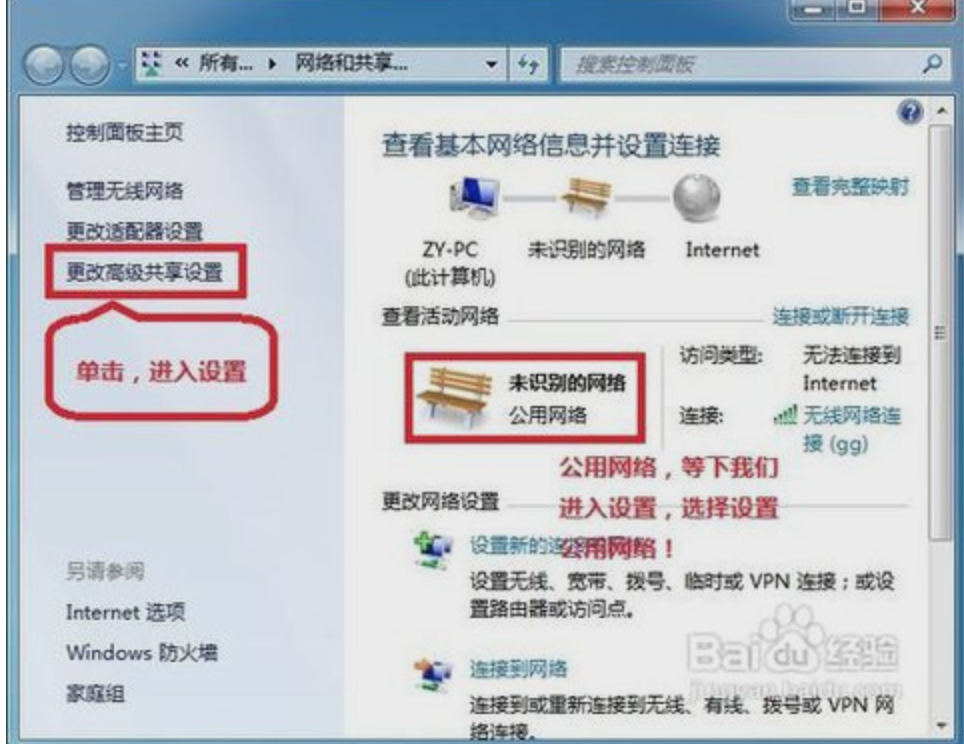
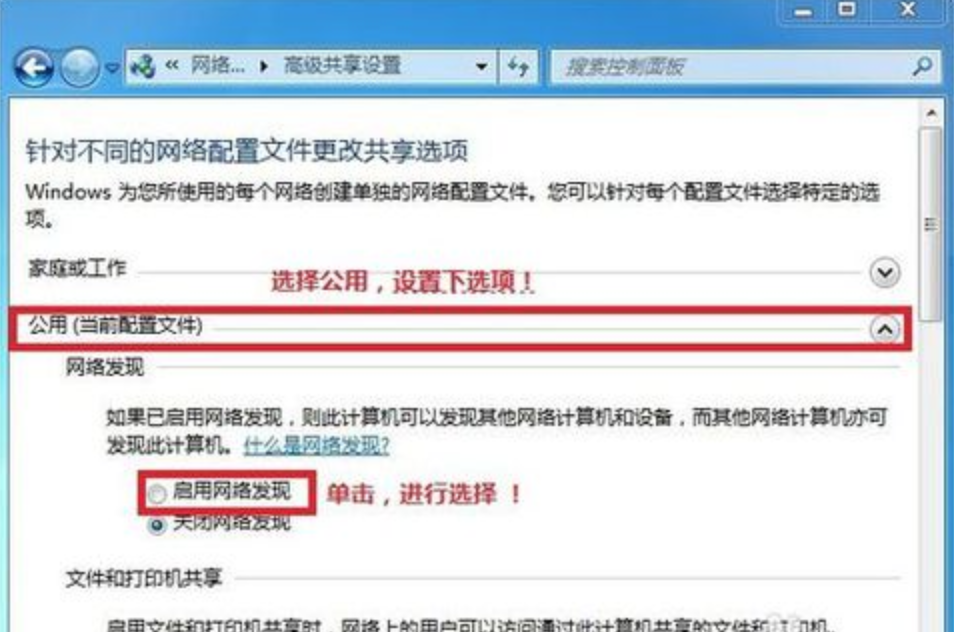
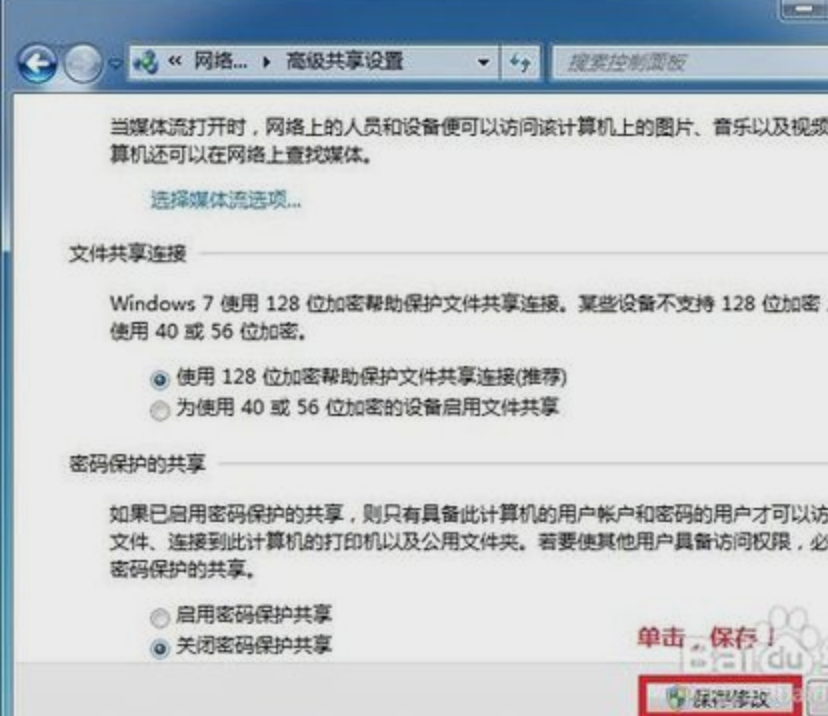
2、选择 公共网络---选择以下选项:启动网络发现------启动文件和打印机共享-----启用共享以便可以访问网络的用户可以读取和写入公用文件夹中的文件(可以不选)----关闭密码保护共享( 注释:其他选项默认即可!)
3、保存
4、选择需要共享的文件夹 (比如:DY) 右击--属性
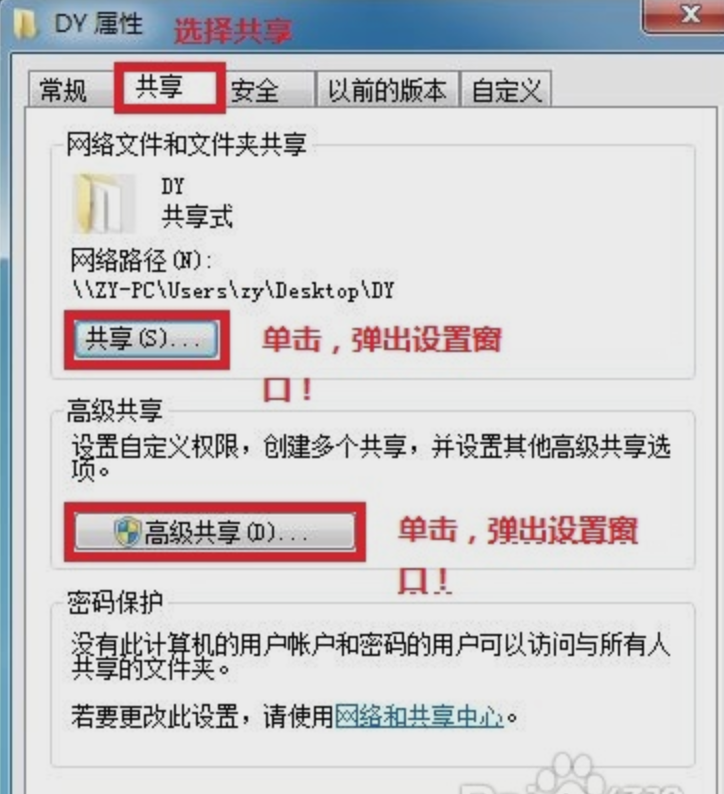
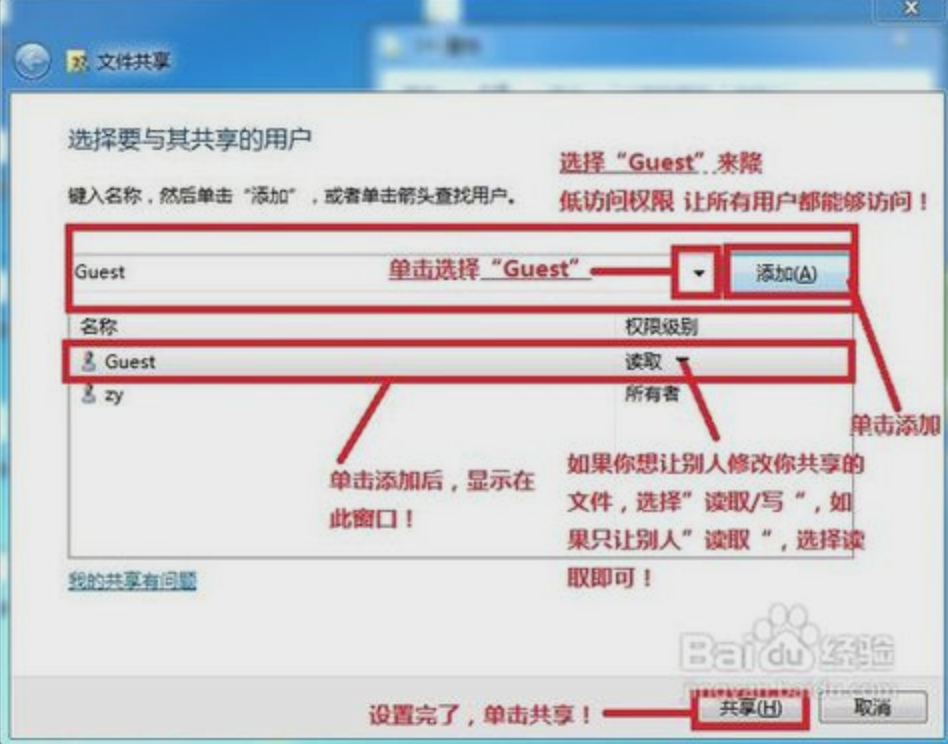
5、共享---- 选择 共享(S)...---弹出对话框---添加“Guest”(注释:选择“Guest”是为了降低权限,以方便于所有用户都能访问!)---共享
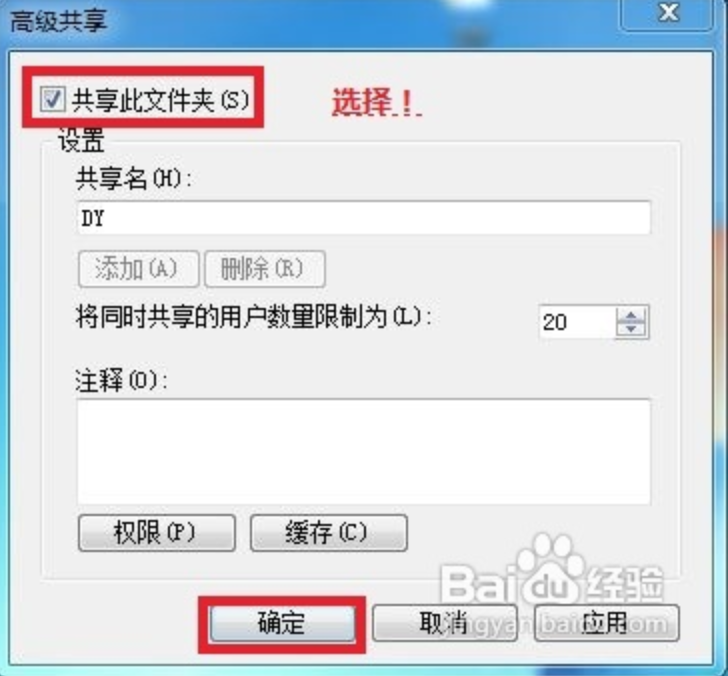
6、选择 高级共享... ----选择 共享此文件 ----确定!
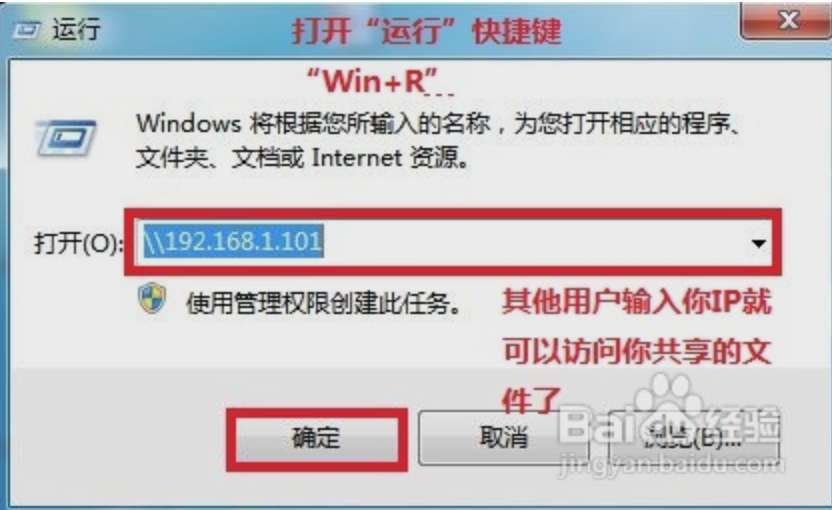
7、其他用户,通过开始---运行---\\IP (快捷键 WIN+R)\\IP 访问你共享的文件!
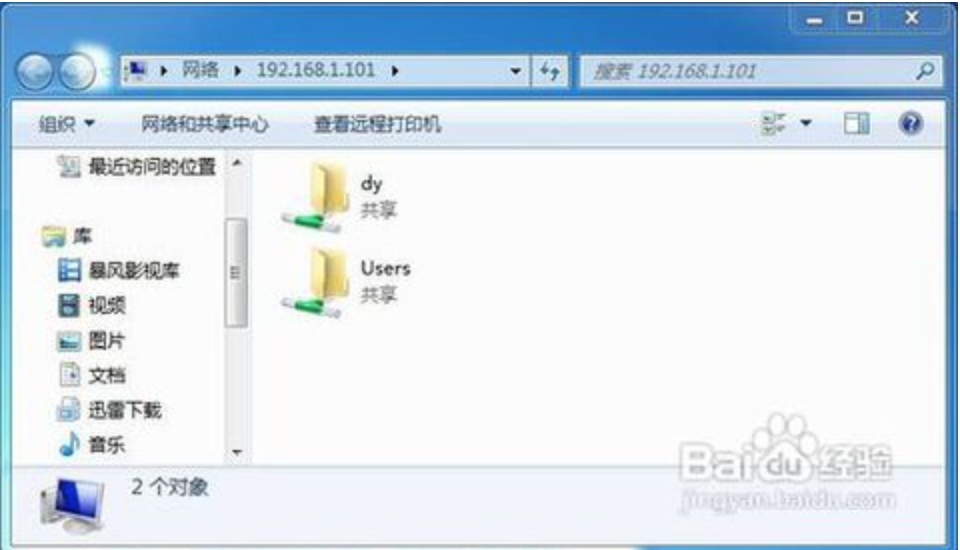
8、共享成功!
注意:windows10操作系统包含公用网络和专用网络,若要共享文件,讲系统网络更改为专用网络,还需要开启网络发现和文件共享,以查看局域网中的其他电脑。





 扫一扫
扫一扫


 2149
2149

 被折叠的 条评论
为什么被折叠?
被折叠的 条评论
为什么被折叠?
 到【灌水乐园】发言





