



一、ospf动态路由(单域)
1.拓扑图
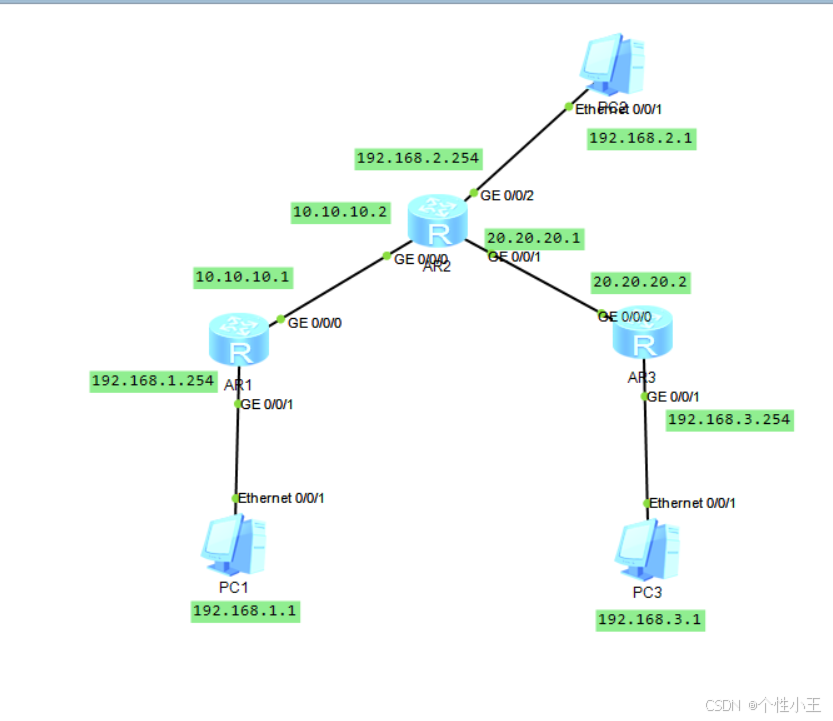
2.路由器的基本配置
R1:
<Huawei>sys	# 进入系统视图
[Huawei]un in en	# 关闭信息提示中心
[Huawei]sys R1	# 命名
[R1]int g0/0/0	# 进入接口
[R1-GigabitEthernet0/0/0]ip add 10.10.10.1 24	# 配置接口IP地址
[R1-GigabitEthernet0/0/0]q	# 退出
[R1]int g0/0/1	# 进入接口
[R1-GigabitEthernet0/0/1]ip add 192.168.1.254 24	# 配置接口IP地址
[R1-GigabitEthernet0/0/1]q	# 退出
R2:
<Huawei>sys	# 进入系统视图
[Huawei]un in en	# 关闭信息中心
[Huawei]sys R2	# 命名
[R2]int g0/0/0	# 进入接口
[R2-GigabitEthernet0/0/0]ip add 10.10.10.2 24	# 配置接口IP地址
[R2-GigabitEthernet0/0/0]q	# 退出
[R2]int g0/0/1	# 进入接口
[R2-GigabitEthernet0/0/1]ip add 20.20.20.1 24	# 配置接口IP地址
[R2-GigabitEthernet0/0/1]q	# 退出
[R2]int g0/0/2	# 进入接口
[R2-GigabitEthernet0/0/2]ip add 192.168.2.254 24	# 配置接口IP地址
[R2-GigabitEthernet0/0/2]q	# 退出
R3:
<Huawei>sys	# 进入系统视图
[Huawei]un in en	# 关闭信息中心
[Huawei]sys R3	# 命名
[R3]int g0/0/0	# 进入接口
[R3-GigabitEthernet0/0/0]ip add 20.20.20.2 24	# 配置接口IP地址
[R3-GigabitEthernet0/0/0]q	# 退出
[R3]int g0/0/1	# 进入接口
[R3-GigabitEthernet0/0/1]ip add 192.168.3.254 24	# 配置接口IP地址
[R3-GigabitEthernet0/0/1]q	# 退出
3.配置ospf路由
R1:
R1]ospf 1	# 配置ospf,进程为1
[R1-ospf-1]area 0	# 区域为0
[R1-ospf-1-area-0.0.0.0]network 10.10.10.0 0.0.0.255	# 宣告网段,后面为反子网掩码
[R1-ospf-1-area-0.0.0.0]network 192.168.1.0 0.0.0.255	# 宣告网段,后面为反子网掩码
[R1-ospf-1-area-0.0.0.0]q	# 退出
[R1-ospf-1]q	# 退出
R2:
[R2]ospf 1	# 配置ospf,进程为1
[R2-ospf-1]area 0	# 区域为0
[R2-ospf-1-area-0.0.0.0]network 10.10.10.0 0.0.0.255	# 宣告网段,后面为反子网掩码
[R2-ospf-1-area-0.0.0.0]network 20.20.20.0 0.0.0.255	# 宣告网段
[R2-ospf-1-area-0.0.0.0]network 192.168.2.0 0.0.0.255	# 宣告网段
[R2-ospf-1-area-0.0.0.0]q	# 退出
[R2-ospf-1]q	# 退出
R3:
[R3]ospf 1	# 配置ospf,进程为1
[R3-ospf-1]area 0	# 区域为0
[R3-ospf-1-area-0.0.0.0]network 20.20.20.0 0.0.0.255	# 宣告网段,后面为反子网掩码
[R3-ospf-1-area-0.0.0.0]network 192.168.3.0 0.0.0.255	# 宣告网段
[R3-ospf-1-area-0.0.0.0]q	# 退出
[R3-ospf-1]q	# 退出
4.测试
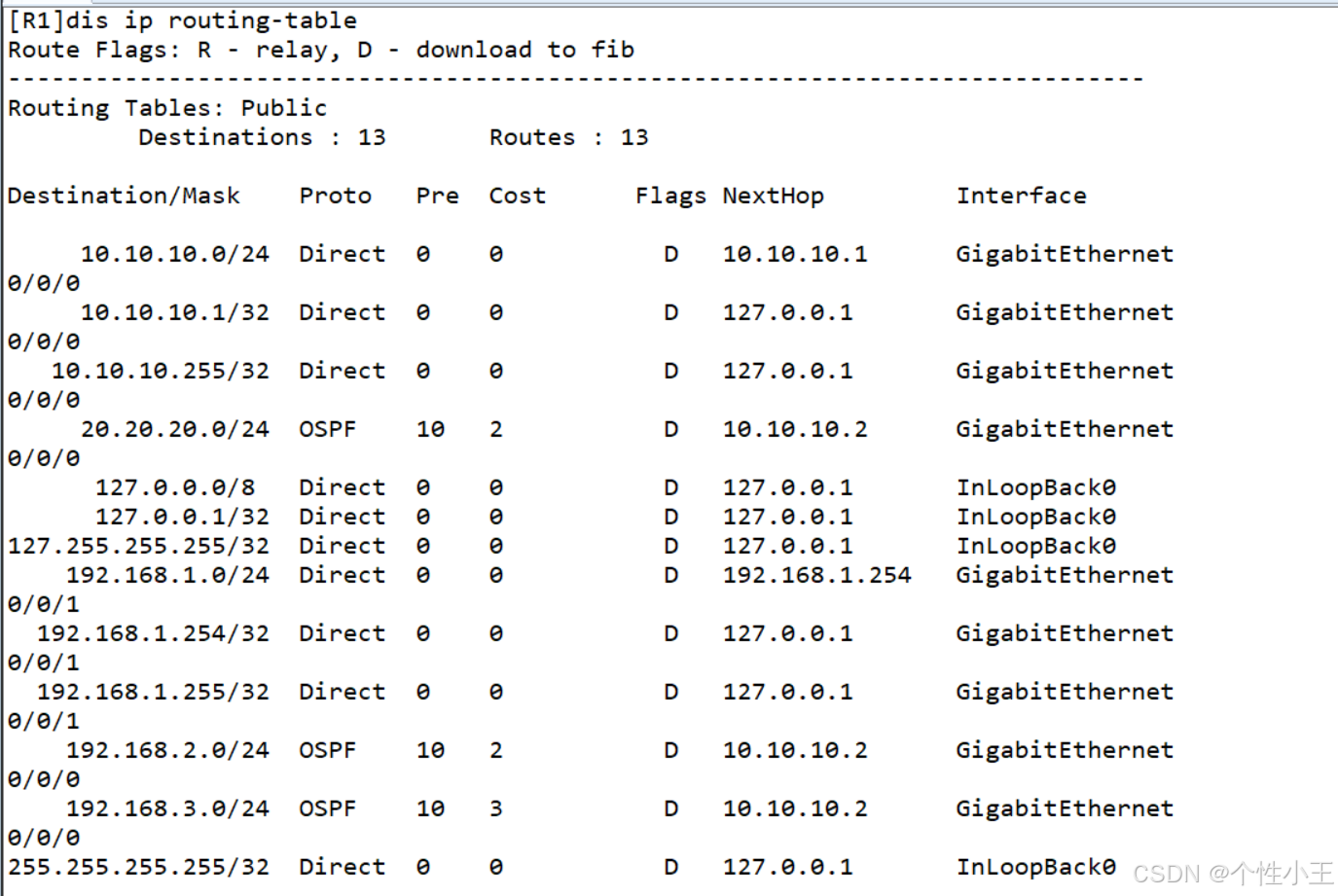
在R1上查看路由表,可以看到路由表ospf,这些都是ospf学习到的路由
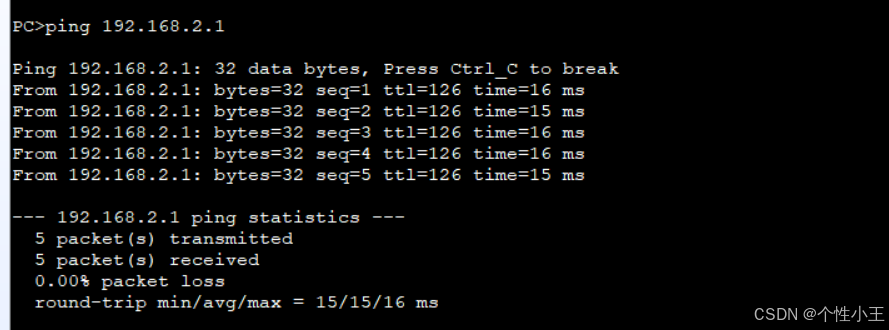
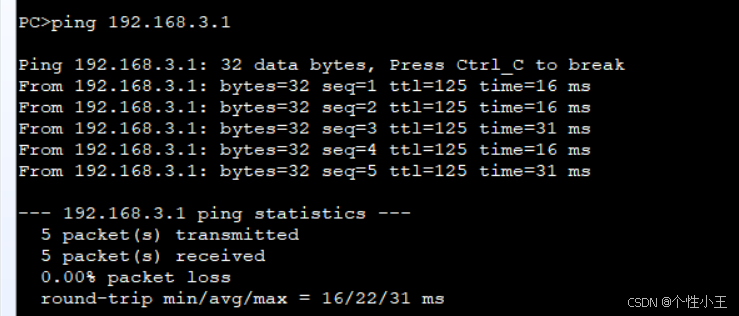
在PC1上pingPC2和PC3


 扫一扫
扫一扫


&spm=1001.2101.3001.5002&articleId=159173417&d=1&t=3&u=f4d62b809082466fa850af48e0f8109f)
 1万+
1万+

 被折叠的 条评论
为什么被折叠?
被折叠的 条评论
为什么被折叠?
 到【灌水乐园】发言


