



 本文介绍了如何在VSCode中安装并配置koroFileHeader插件,实现快速生成文件头部和函数注释。通过设置setting.json,自定义注释内容,包括作者、日期、编辑者、文件路径等信息,并展示了快捷键操作及注释生成的效果,有助于提升代码规范性和团队协作效率。
1 安装 koroFileHeader
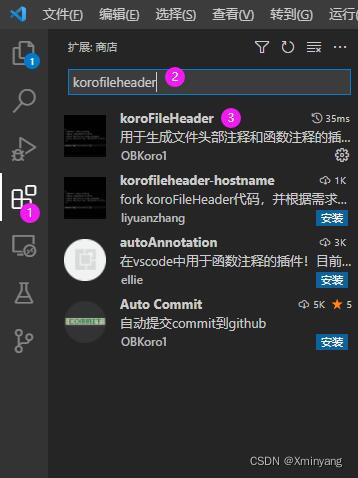
在VS Code的扩展商店中,搜索并安装koroFileHeader,如下图所示步骤:
2 配置 setting.json
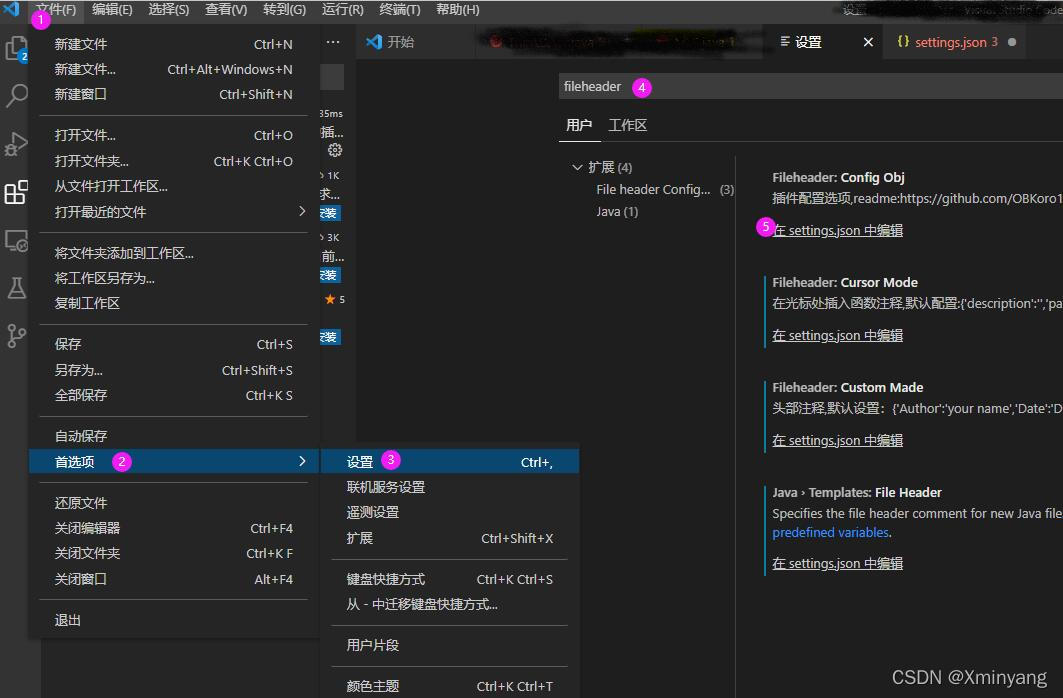
在VS Code中,依次打开 “文件(File) → 首选项(Preferences) → 设置(Settings)”,然后搜索fileheader以打开setting.json文件,如下图所示:
最后在setting.json中添加如下配置命令:(配置命令可自定义修改哈,详细配置见GitHub:koroFileHeader)
// 头部注释
    "fileheader.customMade": {  //快捷键 ctrl+win+i
        "Author": "Xminyang", // 创建文件的作者
        "Date": "Do not edit", // 文件创建时间(不变)
        "LastEditors": "Xminyang", // 文件最后编辑者
        // 由于编辑文件就会变更最后编辑时间,多人协作中合并的时候会导致merge
        // 可以将时间颗粒度改为周、或者月,这样冲突就减少很多。搜索变更时间格式: dateFormat
        "LastEditTime": "Do not edit", // 文件最后编辑时间
        // 输出相对路径,类似: /文件夹名称/src/index.js
        "FilePath": "Do not edit", // 文件在项目中的相对路径 自动更新
        // 插件会自动将光标移动到Description选项中 方便输入 Description字段可以在specialOptions更改
        "Description": "", // 介绍文件的作用、文件的入参、出参。
        // custom_string_obkoro1~custom_string_obkoro100都可以输出自定义信息
        // 可以设置多条自定义信息 设置个性签名、留下QQ、微信联系方式、输入空行等
        "custom_string_obkoro1": "",
        // 版权声明 保留文件所有权利 自动替换年份
        "custom_string_obkoro1_copyright": "Copyright (c) ${now_year} by 用户/公司名, All Rights Reserved. "
    },
    // 函数注释
    "fileheader.cursorMode": {//快捷键 ctrl+win+t
        "description": "", // 函数注释生成之后,光标移动到这里
        "param": "", // param 开启函数参数自动提取 需要将光标放在函数行或者函数上方的空白行
        "return": "",
    }
3 快捷键
添加文件头部注释:Ctrl+Win+i
添加函数注释:Ctrl+Win+t
4 生成效果
文件头部注释效果:
/*
 * @Author: Xminyang
 * @Date: 2022-04-18 11:54:03
 * @LastEditors: Xminyang
 * @LastEditTime: 2022-04-18 12:34:54
 * @FilePath: XXX.java
 * @Description:
 *
 * Copyright (c) 2022 by 用户/公司名, All Rights Reserved.
 */
函数注释效果:
/**
 * @description:
 * @param {*}
 * @return {*}
 */


 扫一扫
扫一扫


&spm=1001.2101.3001.5002&articleId=124246505&d=1&t=3&u=e26a765a3d59459eb0e8b05e0bc545a8)
 2701
2701


 被折叠的 条评论
为什么被折叠?
被折叠的 条评论
为什么被折叠?
 到【灌水乐园】发言


