cmake的下载及安装

Windows下CMake的下载与安装详解 目录一、CMake介绍二、CMake的下载与安装 一、CMake介绍 CMake是一个跨平台的安装(编译)工具,可以用简单的语句来描述所有平台的安装(编译过程)。它能够输出各种各样的makefile或者project文件,能测试编译器所支持的C++特性,类似UNIX下的automake。 二、CMake的下载与安装 CMake下载链接:https://cmake.org/download/。 下载最新稳定版即可(Latest Release): 下载完成后,单击“Next”按钮,在下图中勾选“I acce 阅读详情
AI摘要

本文介绍了如何从cmake官网下载v3.22版本,推荐Linux用户使用wget下载,安装过程包括点击下一步,cmake-gui的可视化操作以及在Windows中使用cmake命令。,
文章目录

下载

cmake官网下载
在这里插入图片描述
在这里插入图片描述
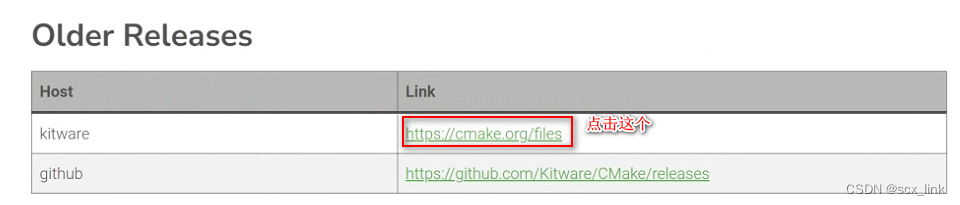
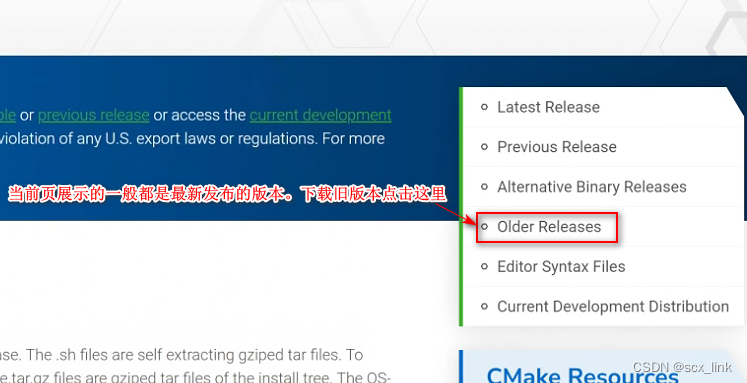
进入 v3.22版本目录下。或者直接点击https://cmake.org/files/v3.22/进入,省略上面的步骤
在这里插入图片描述
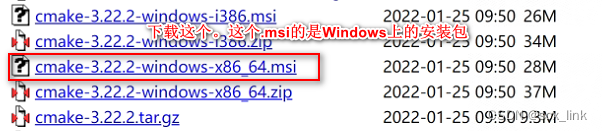
浏览器上下载太慢,这里选择在Linux上通过wget方式下,不过下载速度也不是它快。主要是软件所在的服务器在国外。
在这里插入图片描述

安装

在这里插入图片描述
在这里插入图片描述
在这里插入图片描述
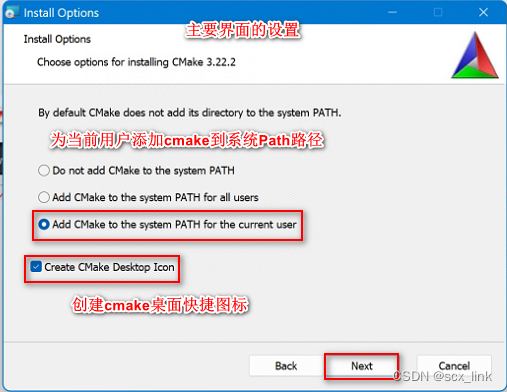
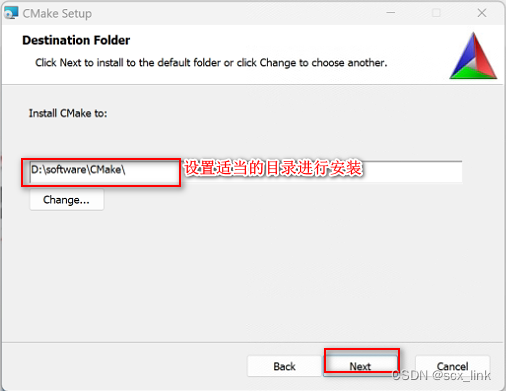
下面就没啥关键的地方了,点击一直点击下一步就行。
安装完毕后:会在桌面显示一个cmake-gui。(它是一个可视性操作cmake的工具)
在这里插入图片描述
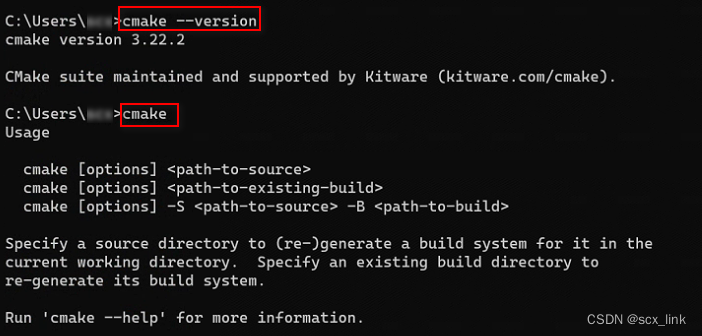
当然也可以不使用cmake-gui.直接在windows的dos命令窗口下使用cmake命令来操作。
在这里插入图片描述

windows cmake x86 x64 下载与安装 cmake 的下载与安装 阅读详情

相关推荐

Windows下的CMake下载与安装

1、CMake官网下载地址:https://cmake.org/download/ 作者下载的为cmake-3.18.0-rc3-win64-x64.msi文件 快速通道路https://blog.csdn.net/baidu_39347626/article/details/107123103?fps=1&locationNum=2 2、双击运行,开始安装。 3、勾选同意协议。 4、 添加环境变量(可添加左面快捷方式)。 5、更改安装目录,尽量不要包含中...

qq_41672428的博客 5788

Windows下CMake安装教程

博主电脑环境:Windows10 64位 首先下载CMake官网下载地址:https://cmake.org/download/ 里面好多版本,根据自己需要版本进行下载。 【注意】根据自己的电脑是什么系统,以及是32位还是64位来进行下载。(x86指的是32位系统;x64指的是64位系统) 1.下载完成后,双击进行安装: 进入如下欢迎界面,点击next: 2.勾选同意协议,然后点next: 3.按下图进行勾选,然后点next: 4.自主选择安装路径,然后点next: 5.开始安装,点击Inst

qq_39543174的博客 1万+

CMake 下载与安装

C++ CMake的下载与安装

weixin_43896283的博客 1万+

CMake入门指南

CMake是一个比make更高级的编译配置工具,它可以根据不同平台、不同的编译器,生成相应的Makefile或者vcproj项目。通过编写CMakeLists.txt,可以控制生成的Makefile,从而控制编译过程。CMake自动生成的Makefile不仅可以通过make命令构建项目生成目标文件,还支持安装(make install)、测试安装的程序是否能正确执行(make test,或者cte...

weixin_34302561的博客 6341

CMake下载及安装

下载链接(快速) 官网链接(慢) 打开链接:(我下载的是Windows的安装包) 其中msi格式是安装器(打开后可以直接安装,比较方便) 下面的zip格式的下载之后解压不用安装即可使用。 我下载的是第二个zip格式的包。 ...

轩宇的博客 2394

D类功放LC滤波器实战:从Q值0.707到EMI优化的完整设计流程

本文详细解析了D类功放LC滤波器的完整设计流程,从确定截止频率与Q值0.707的理论基础出发,到参数计算、仿真验证及关键元器件选型,并提供了应对EMI超标和过流保护等实际问题的进阶调试策略。文章强调,精准的LC滤波器设计是平衡音质、稳定性与电磁兼容性的关键,尤其需关注电感饱和电流与电容直流偏置等细节。

e4f5g6h7的博客 1042

下载安装CMake

官网地址:https://cmake.org/files/ CMake太难下载了,而且还老中断。 ********************************************************************************************** 后来下载下来了这两个版本: 根本不用安装,直接点击 *.exe 就能使用 *********...

CSDN的博客 9364

U型槽微带贴片天线:从理论公式到带宽扩展实战

本文深入探讨了U型槽微带贴片天线的设计与带宽扩展实战。针对传统微带天线带宽窄的痛点,详细解析了通过引入U型槽形成双谐振点以拓宽带宽的原理,并提供了从MATLAB理论计算、ANSYS HFSS仿真建模到参数优化的一站式工程指南。文章还分享了多种带宽扩展组合技巧及仿真与实测避坑经验,助力射频工程师设计出高性能的宽带微带天线。

weixin_29168153的博客 468

CMake GUI下载及安装教程

CMake GUI下载及安装教程

weixin_44486546的博客 1万+

Nginx国密HTTPS实战:SM2双证书部署与TongSuo编译指南

HTTPS作为保障网络通信安全的基石,其核心在于SSL/TLS协议与公钥基础设施(PKI)。它通过非对称加密实现身份认证与密钥交换,再结合对称加密确保数据传输的机密性与完整性。在金融、政务等对自主可控有严格要求的领域,采用符合国家密码管理局标准的国密算法(SM2/SM3/SM4)替代国际通用算法(如RSA/SHA-256/AES),已成为满足安全合规要求的关键技术路径。国密SSL不仅是一套算法替换,更涉及从底层密码库到上层应用服务的完整技术栈改造。其核心价值在于实现密码技术的自主可控,提升特定场景下的安全防

weixin_29323365的博客 518

【ArcGIS Engine二次开发】入门基础(2):ArcGIS开发方式(VBA、DLL、Add-in、Engine)对比

文章目录2.1 使用VBA进行桌面软件开发2.1.1 VBA开发方式2.1.1 VBA代码的安全性2.2 使用DLL进行桌面软件开发2.2.1 DLL开发方式2.2.2 DLL功能的应用部署2.3 使用Add-in进行桌面软件开发2.4 使用ArcGIS Engine构建独立应用程序 对于桌面GIS应用来说,ArcGIS平台不仅提供了用于开发独立运行的GIS应用软件的二次开发工包ArcGIS Engine,还提供了对ArcGIS Deskop桌面软件进行扩展的开发的话,在开发个具体的GIS 行业应用软件时

智慧空间实验室 6516

cmake的下载与安装

是一个跨平台的安装(编译)工具,可以用简单的语句来描述所有平台的安装(编译过程)。能够输出各种各样的makefile或者project文件,能测试编译器所支持的C++特性,类似UNIX下的automake。CMake 的组态档取名为 CMakeLists.txt。

2301_77554343的博客 2501

独立游戏之路:Tap篇 -- 个人开发者上架TapTap步骤和注意事项

作为一名游戏开发者,将自己的独立游戏上架到 TapTap 平台是一个不错的选择。TapTap 是一个拥有大量用户的游戏社区平台,上架游戏可以让更多的玩家发现和体验你的游戏。TapTap 是一个游戏社区平台,用户可以在平台上下载和分享游戏。TapTap 拥有大量的用户,并且用户活跃度高,这为独立游戏开发者提供了一个很好的展示和推广平台。进入TapTap开发者服务后台。

陈言必行 -- Unity游戏开发领域优质博主 6480

CMake安装指南及资源下载

CMake安装指南及资源下载 【下载地址】CMake安装指南及资源下载 CMake安装指南及资源下载欢迎来到CMake安装的图文教程页面!本教程专为需要在编程旅程中集成CMake的开发者设计,特别是对那些想要利用VS Code运行OpenCV项目的计算机视觉爱好者 ...

gitblog_09780的博客 1420

【Bug已解决】Auto mode cannot determine the safety of an action — Claude Code 自动模式安全判断失败解决方案

将已知安全的操作添加到白名单,分类器不再拦截这些操作。# 步骤 1:编辑 Claude Code 配置"Read","Write"EOF# 步骤 2:白名单中的操作将自动通过# 不在白名单中的操作仍需分类器判断# 步骤 3:重启 Claude Codeclaude方案适用场景推荐指数难度方案一:手动审批偶发回退,安全优先⭐⭐⭐⭐⭐低方案二:/compact 压缩上下文超限导致⭐⭐⭐⭐低方案三:拆分步骤复杂操作触发⭐⭐⭐⭐低方案四:跳过审批隔离环境,CI/CD。

博客 1万+

重回童年的经典系列☀️|【炸弹人小游戏】制作过程+解析 | 收藏起来跟曾经的小伙伴一起梦回童年!

Unity,小游戏开发。 本篇文章对童年经典小游戏——炸弹超人进行制作和解析。不知道有没有勾起你童年的回忆呢!快来和我一起制作这个童年经典的小游戏吧! 敬请品尝!

努力前行,总会成为自己心中的那道光 13万+

【cmake下载安装教程】

CMake是一个跨平台的安装(编译)工具,可以用简单的语句来描述所有平台的安装(编译过程)。能够输出各种各样的makefile或者project文件,能测试编译器所支持的C++特性,类似UNIX下的automake。CMake 的组态档取名为 CMakeLists.txt。

weixin_42723793的博客 7204

工业级AI智能体落地:OpenClaw+ONNX Runtime全栈部署,端到端延迟压至12ms

OpenClaw+ONNX的组合为工业AI智能体的落地提供了一套完整、高效、安全的解决方案。它解决了传统云端智能体在工业场景中面临的延迟、安全和稳定性问题,实现了本地数据闭环和毫秒级响应。未来,随着边缘计算和轻量级大模型技术的发展,工业AI智能体将变得更加智能和强大。我们可以预见,在不久的将来,工厂里的每一台设备都将拥有自己的AI智能体,它们能够自主感知、自主决策、自主执行,真正实现工业生产的全自动化和智能化。👉 点击我的头像进入主页,关注专栏第一时间收到更新提醒,有问题评论区交流,看到都会回。

2601_94871597的博客 739

CMake下载与安装

一、下载 CMake。

weixin_43510208的博客 1239

jdk-8u144-linux-x64.tar.gz.

该资源为搭建Linux系统Java环境用,资源的后缀为tar.gz格式的压缩包

Outlook Express 6 (OE6) for Win7/Win8/Win10

英文版 Outlook Express6.0, 兼容Win7/Win10/WinXP,解压就可用。

cmake下载,安装

一、下载链接点击–普通下载即可 二、安装 点击安装-next 勾选-i accept...—next 选择add CMake to the sysem PATH for all users—next 选择安装路径 -next 点击install 安装完成

Nancy_fairy的博客 2573

jre9下载 jdk9

(Java SE Runtime Environment 9.0) 9.0u175 官方最新版 【x86|x64】

cmake 下载和安装

参考博客: https://blog.csdn.net/qq_42393859/article/details/85251356

独钓寒江雪 1万+

WINCC7.3破解文件

WINCC7.3硬件够破解文件,有需要的下载!WINCC7.3硬件够破解文件,有需要的下载!

cmake下载和安装教程

cmake编译工具的下载与安装

m0_63694181的博客 1286

CMake入门教程 1 下载和安装

CMake入门教程 1 下载和安装

代码改变世界 2915

Cmake下载安装(Windows)与介绍

Python进行深度学习安装框架和包的时候,发现一个报错,说没安装cmake,现在安装一下官网是Download CMake下面就是一路安装然后点开cmd或者power shell,输入cmake --version就可以看到安装好了通过以上步骤,应该可以解决编译失败的问题CMake(Cross - Platform Make)是一个开源的跨平台自动化构建系统,它可以帮助开发者更方便地管理软件项目的编译过程。下面从多个方面详细介绍CMake的作用:### 1. 跨平台编译支持 不同的操作系统(如Window

m0_57891340的博客 3090

cmake 安装下载

CMake CMake是一个工程文件生成工具。用户可以使用预定义好的CMake脚本,根据自己的选择(像是Visual Studio, Code::Blocks, Eclipse)生成不同IDE的工程文件。这允许我们从GLFW源码里创建一个Visual Studio 2015工程文件,之后进行编译。首先,我们需要从下载安装CMake。 下载地址:https://cmake.org/downloa...

hlday6的专栏 5533

cmake-下载和安装

cmake:https://cmake.org/download/ (cmake需要配置环境变量)cmake并不具备编译功能,需要下载MinGW编译器。cmake官方文档:https://cmake.org/cmake/help/latest/guide/tutorial/index.html#introduction。

weixin_41865866的博客 5273
上一篇: vcpkg下载及安装
下一篇: visual studio 2019 移除/卸载项目已经如何再加载项目
评论
成就一亿技术人!
拼手气红包6.0元
还能输入1000个字符
 
 条评论被折叠 查看
添加红包

请填写红包祝福语或标题

个

红包个数最小为10个

元

红包金额最低5元

当前余额3.43元 前往充值 >
需支付:10.00元
成就一亿技术人!
领取后你会自动成为博主和红包主的粉丝 规则
hope_wisdom
发出的红包
实付元
使用余额支付
点击重新获取
扫码支付
钱包余额 0

抵扣说明:

1.余额是钱包充值的虚拟货币,按照1:1的比例进行支付金额的抵扣。
2.余额无法直接购买下载,可以购买VIP、付费专栏及课程。

余额充值