使用docker安装ollama及ollama拉取模型的总结

【AI】在docker中部署ollama体验AI模型 在docker中部署ollama体验AI模型。 阅读详情

创建ollama容器

docker run -d \
  --name ollama \
  --restart always \
  -p 11434:11434 \
  -v ollama:/root/.ollama \
  ollama/ollama

查看ollama容器是否已UP

[root@localserver models]# docker ps | grep ollama
257d3ct479ee   ollama/ollama                               "/bin/ollama serve"       40 minutes ago   Up 40 minutes                0.0.0.0:11434->11434/tcp, :::11434->11434/tcp                                  ollama

进入容器内,拉取模型

#进入容器内
docker exec -it ollama /bin/bash
#拉取模型(若没有此模型则会自动拉取),并以打开与模型的交互模型
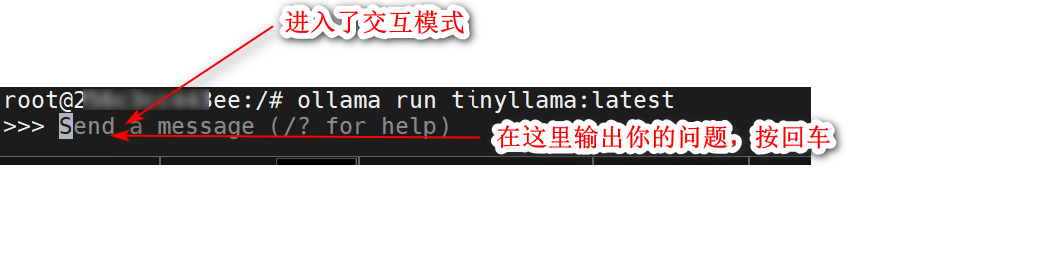
ollama run tinyllama:latest
#拉取模型(不会自动进入和模型的交互模型)
ollama pull tinyllama:latest

如下演示:
在这里插入图片描述
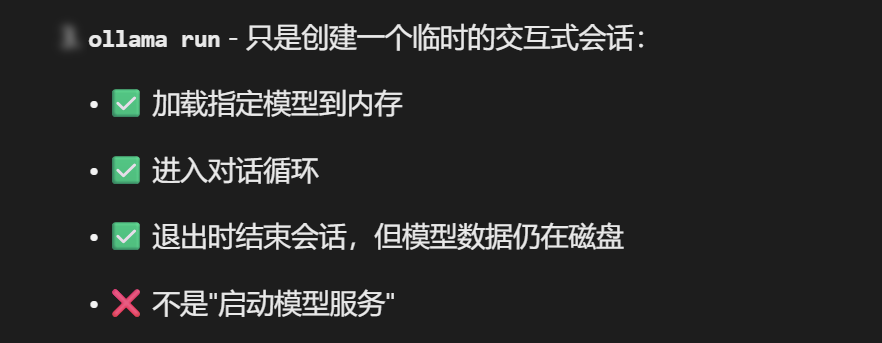
注意:ollama run tinyllama:latest 只是打开了一个和模型的交互式模式,并不是说启动了模型。
在这里插入图片描述

在这里插入图片描述
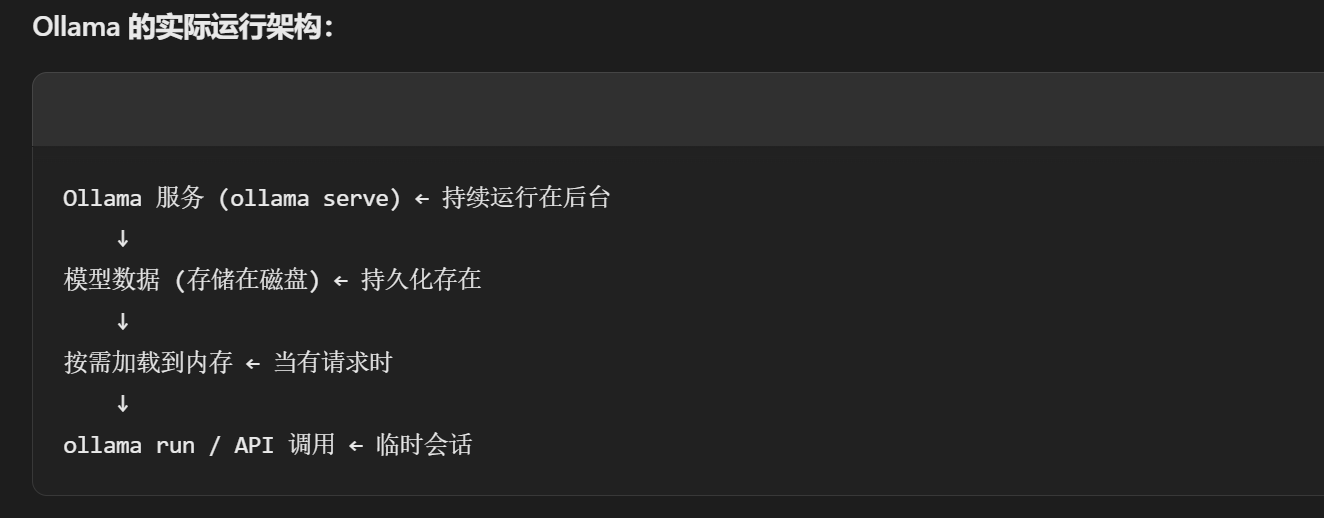
只要ollama serve进程服务还在运行,ollama pull 下来的模型,都会在被调用时按需加载指定的大模型,并提供服务,并不是像传统服务那样后台一直到在启用监听的模式。所以这里的大模型 没有启动或停止一说。

ollama pull 或 ollama run 时当模型不存在时都会主动去指定的官方仓库里下载模型,所以最好使用没有代理的网络,不然会出现各种奇奇怪怪的问题。

Docker安装ollama详解 Docker安装ollama 阅读详情

相关推荐

Docker,ollama,open-webui安装使用 win11

要先安装docker,再用docker安装ollama和open-webui,如果直接去ollama官网下载安装的话,我去打开ollama总是会闪退,虽然ollama的图标还在,但是去访问http://127.0.0.1:11434/时就会显示错误,直接用docker安装,ollama会直接显示在docker上。本人对docker并不是很熟,本片文章只是分享一下个人的安装经历,都是一些简单的操作,仅作为参考。

weixin_57233471的博客 9941

docker安装ollama

拉取镜像运行容器(挂载路径 D:\ollama 改成你自己喜欢的路径)CPU onlyNvidia GPU(没试过这个)运行模型上图就是运行成功了,可以在命令行中输入任何问题了。部署web界面用浏览器打开http://localhost:3000,即可像使用ChatGPT一样使用自己的私有GPT了。

北海刘德华的博客 1万+

docker desktop使用ollama在GPU上运行deepseek r1大模型

注:也可以通过docker-compose.yaml配置文件拉取ollama,参考。我拉取的是14B,大家可以根据自己电脑配置选择不同版本大模型。四、在ollama容器中拉取deepseek r1模型。方式一:docker desktop界面启动。五、(可选)运行deepseek并调用GPU。二、拉取ollama镜像。一、安装docker。

yimenren的博客 1万+

安装docker版本ollama

由于服务器在docker pull ollama/ollama时会卡住,首先通过wsl下载并导出ollama的docker镜像包。1.由于服务器本身有非docker版的ollama,因此先用命令停止。注:如果原服务器已配置低版本的docker版本ollama,请先删除。此处-v后面紧跟的路径需要根据实际路径地址来进行映射。4.加载镜像成功后,输入如下命令进行查看。2.使用docker镜像构建容器。3.在终端运行以下命令加载镜像。1.上传tar包到指定服务器。2.进入tar包所在文件夹。

weixin_47249499的博客 5526

结合Dify+DeepSeek+Ollama搭建本地知识库记录

如果又遇到超时问题,如执行docker compose up -d 报错:Error response from daemon: Get "https://registry-1.docker.io/v2/ ": net/http: request canceled while waiting for connection (Client.Timeout exceeded while awaiting headers)访问:https://ollama.com/library/deepseek-r1。

连小雪的代码世界 1399

ollama的docker 使用教程

通过 Docker,你可以快速而简洁地运行和管理 `Ollama` 容器化的 AI 模型。无论是开发、测试,还是生产环境,Docker 提供了隔离、灵活的环境来高效地部署 `Ollama` 模型。

JustinMars的博客 1675

Chandra免配置环境部署:Docker镜像自动完成Ollama安装与模型拉取

本文介绍了如何在星图GPU平台上自动化部署Chandra - AI 聊天助手镜像,快速构建本地化AI对话服务。该镜像内置Ollama与gemma:2b模型,支持一键启动,适用于企业内网智能客服、私有化知识问答等典型场景,全程数据不出服务器,兼顾高效性与安全性。

weixin_35706255的博客 102

养虾之_bytebot安装使用_安装docker_安装git_拉取代码_配置使用本地gpustack/ollama大模型_无限token---AI大模型应用探索0017

本文介绍了在Windows 11系统上安装Docker和ByteBot的完整流程。首先需确认系统版本并启用WSL2,安装Docker Desktop后进行WSL升级。接着安装Git并克隆ByteBot源码,重点说明了如何修改配置文件以使用自定义的GPUSTACK模型(qwen3.5-27b)。文章详细列出了需要修改的proxy配置文件和模型参数,包括API基础地址和密钥设置。最后指导如何启动并拉取相关镜像。整个过程涵盖了从环境准备到配置修改的关键步骤,为在Windows系统上部署ByteBot提供了完整指南

添柴程序猿的专栏 267

Windows安装docker,启动ollama运行open-webui使用AIGC大模型写周杰伦歌词

webui-user.bat启动stable-diffusion-webui报错:RuntimeError: Torch is not able to use GPU,AIGC,Python。webui-user.bat启动stable-diffusion-webui报错:RuntimeError: Torch is not able to use GPU,AIGC,Python-CSDN博客。2、设置 - 系统 - 可选功能 - 更多Windows功能 - 启用或关闭Windows功能。

Zhang Phil 1951

docker安装ollama显示超时或失败

ollama安装部署

JustinMars的博客 1242

本地部署大模型知识库:Ollama拉取DeepSeek,Docker安装Dify完整指南

大模型本地化部署正在成为企业和个人保护数据隐私、降低API成本的关键技术路径。其核心原理是通过模型运行时、容器编排与应用编排三层架构,将推理能力和文档检索能力集成在本地环境中。Ollama作为轻量级模型管理工具,负责拉取和运行DeepSeek等开源模型,并通过环境变量配置实现宿主机与容器的网络互通;Docker则利用容器化技术将Dify平台及依赖服务一键编排,屏蔽复杂的环境配置。这一组合既能支撑内部资料问答、论文检索、个人知识复盘等场景,又能通过知识库分段、向量检索与参数调优提升回答准确性。本文以Windo

weixin_32296621的博客 253

【Docker】Dify+ollama+deepseek(打造本地私有化大模型)

最近很流行私有化部署dp,之前已经尝试过ollama+webui+deepseek本地化部署,但是体验感官上不是很多,特别卡顿。然后今天突然了解到Dify,也支持私有化部署大模型。而且似乎功能更加强大,那不得实操一下啊。

qq_34761385的博客 2470

【Agent】多智能体框架MetaGPT入门教程

创建一个 Action 类的子类 SimpleWriteCode,子类中定义好 prompt,并解析返回结果。在 MetaGPT 中,

酒酿小圆子呀~ 3116

如何使用 Ollama 和 Docker 设置 DeepSeek

随着对高效且强大的 AI 模型需求的不断增加,凭借其先进的语言处理能力而广受欢迎。提供了一种简单的方法,用于在本地运行和管理 AI 模型,使其成为部署的绝佳选择。在本指南中,我们将介绍使用的,确保安装和配置过程顺利进行。

fengjutian的博客 1569

C#利用S7netplus实现西门子S7_200_SMART PLC高效点位监控与操作

本文详细介绍了如何使用C#结合S7netplus开源库高效监控与操作西门子S7-200 SMART PLC的点位。内容涵盖从开发环境搭建、建立通信连接,到核心的点位读写、批量数据处理及字节与位数组转换等关键技术,并提供了构建稳定监控程序的架构与避坑指南,帮助开发者快速实现上位机与PLC的稳定数据交互。

rum55的博客 308

Tesseract-Ocr踩坑下载以及进行检验

1 OCR,即Optical Character Recognition:光学字符识别,是指通过扫描字符,然后通过其形状将其翻译成电子文本的过程。下载完成后进行解压找到这两个,然后复制到之前下载Tesseract-Ocr的tessdata文件下。可能会出现报错说chi下载的问题咱们不用管继续ok让它先下载完毕,后续会有下载chi的步骤。四、检验tesseract使用(将以下图片进行下载我这里将以下图片命名为3.png)我这里选的是2024年的版本如果下载不了;4 在安装的时候(找到下载的exe文件,双击)

m0_51428325的博客 1909

docker安装dify+ollama+deepseek本地化部署

操作系统ubuntu18.04,docker运行的dify,文章有dify镜像压缩包和linux版ollama压缩包,可以自取

sjk_603的博客 745

10xGenomics官方可视化工具——Loupe Browser

Loupe Browser是⼀款10xGenomics开发的交互式桌⾯应⽤程序,⽤于探索10x单细胞数据,可以用来找出感兴趣的细胞、找出显著差异表达的基因、鉴定细胞类型、探索细胞亚类和数据共享。

weixin_47195452的博客 3300

通过docker来部署ollama

有另一种更快速的方法:通过docker拉取ollama镜像,并映射端口11432,之后可以通过docker 容器来 pull模型,步骤如下。正常情况下,通过以下命令来一键安装ollama是非常慢的。

weixin_55649036的博客 753

芯片设计中的STA实战:如何避免时序违例(含常见问题解析)

本文深入探讨了芯片设计中静态时序分析(STA)的实战应用,重点解析了如何避免时序违例。文章从STA的核心逻辑与约束制定出发,强调了将时序意识植入RTL编码与综合阶段的重要性,并详细介绍了后端物理实现中的时序收敛策略。同时,针对跨时钟域路径误报、多工艺角违例等常见问题提供了深度解析与调试技巧,旨在帮助IC设计工程师系统性地掌握时序分析与优化方法。

open4的博客 506

Redis 可视化工具 RedisInsight 的保姆级安装以及使用(最新)

Redis 可视化工具 RedisInsight 的保姆级安装以及使用(最新)

一名全栈小白的博客 1万+

使用Docker + Ollama在Ubuntu中部署deepseek

使用docker+Ollama在Ubuntu中部署私人deepseek模型

春花秋月冬雪风,留得残荷听雨声。 5263

YOLO26改进策略【YOLO和Mamba】| MLLA:Mamba-Like Linear Attention,融合Mamba设计优势的注意力机制

本文记录的是利用模块优化的目标检测网络模型。模块具有独特优势。它不同于传统模块,能同时兼顾局部特征高效建模与长距离交互学习。常见模块要么在局部特征处理上有优势但长距离交互能力弱,要么反之,而模块克服了此问题。它融合了Mamba模型和线性注意力机制的优势,通过独特的结构设计,能够在保持计算效率的同时,精准地建模局部特征并学习长距离交互信息。本文将其用于的模型改进和二次创新,能够更加关注图像中的重要特征区域,抑制背景等无关信息的干扰,从而突出目标物体的关键特征。Demystify Mamba in Vision

Limiiiing的博客 203

Ollama+deepseek+Docker+Open WebUI实现与AI聊天

本文记录如何使用Ollama+deepseek+Docker+Open WebUI实现与AI聊天

chen_znn的博客 2176

YOLOv8【第十章:多任务扩展深度篇·第16节】车道线检测——基于 YOLOv8-Seg 的车道线分割与拟合!

🏆 本文收录于 《YOLOv8实战:从入门到深度优化》 专栏。该专栏系统复现并梳理全网各类 YOLOv8 改进与实战案例(当前已覆盖分类 / 检测 / 分割 / 追踪 / 关键点 / OBB 检测等方向),坚持持续更新 + 深度解析,质量分长期稳定在 97 分以上,可视为当前市面上 覆盖较全、更新较快、实战导向极强 的 YOLO 改进系列内容之一。

**My Coding Family** 1万+

ET2012新版免狗免安装绿色软件

ET2012新版免狗免安祖昂绿色软件。,新界面,新视觉,

docker运行ollama,并在ollama容器内运行deepseek

docker运行ollama,并在ollama容器内运行deepseek

QAQqazwsx的博客 745

jdk-8u144-linux-x64.tar.gz.

该资源为搭建Linux系统Java环境用,资源的后缀为tar.gz格式的压缩包

上一篇: dify私有化部署时,出现的问题总结
下一篇: mcp server配置及使用总结
评论
成就一亿技术人!
拼手气红包6.0元
还能输入1000个字符
 
 条评论被折叠 查看
添加红包

请填写红包祝福语或标题

个

红包个数最小为10个

元

红包金额最低5元

当前余额3.43元 前往充值 >
需支付:10.00元
成就一亿技术人!
领取后你会自动成为博主和红包主的粉丝 规则
hope_wisdom
发出的红包
实付元
使用余额支付
点击重新获取
扫码支付
钱包余额 0

抵扣说明:

1.余额是钱包充值的虚拟货币,按照1:1的比例进行支付金额的抵扣。
2.余额无法直接购买下载,可以购买VIP、付费专栏及课程。

余额充值