



文章目录
段落
什么是段落,大标题、一级标题、二级标题、三级标题、四级标题、普通正文段落等,凡是只要结束处存在换行符的,也就是按了Enter键的就都是 一个独立的段落,所以它们都有段落样式设置的功能。那怕仅有一行文本,对它的结尾处按了Enter键。或者其是最后一个段落。
样式
在编排一篇长文档或是一本产品说明书时,需要对许多的文字和段落进行相同的排版工作。如果只是利用字体和段落进行格式编排,不但浪费时间做重复的工作,而且很难使文档格式一直保持一致。
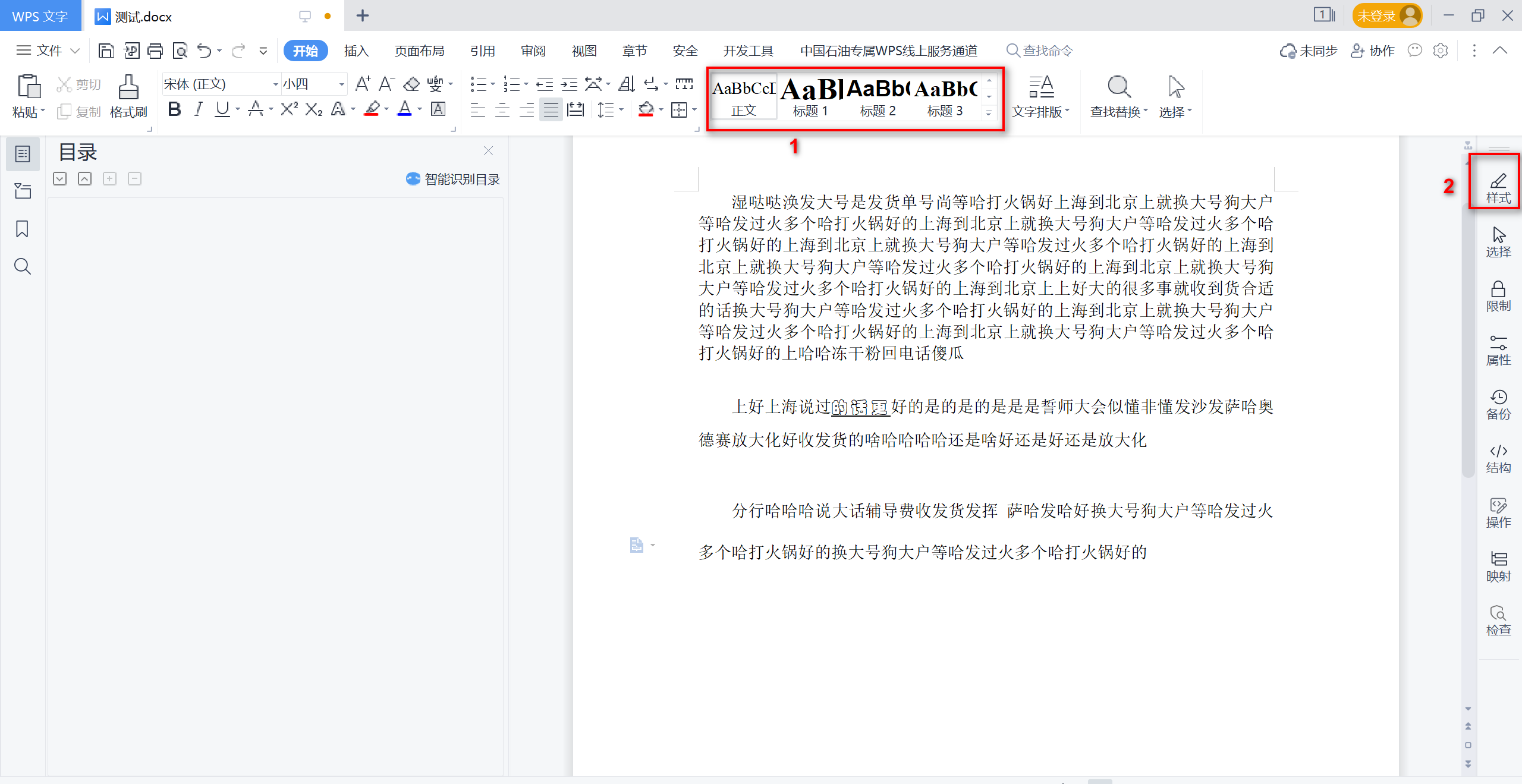
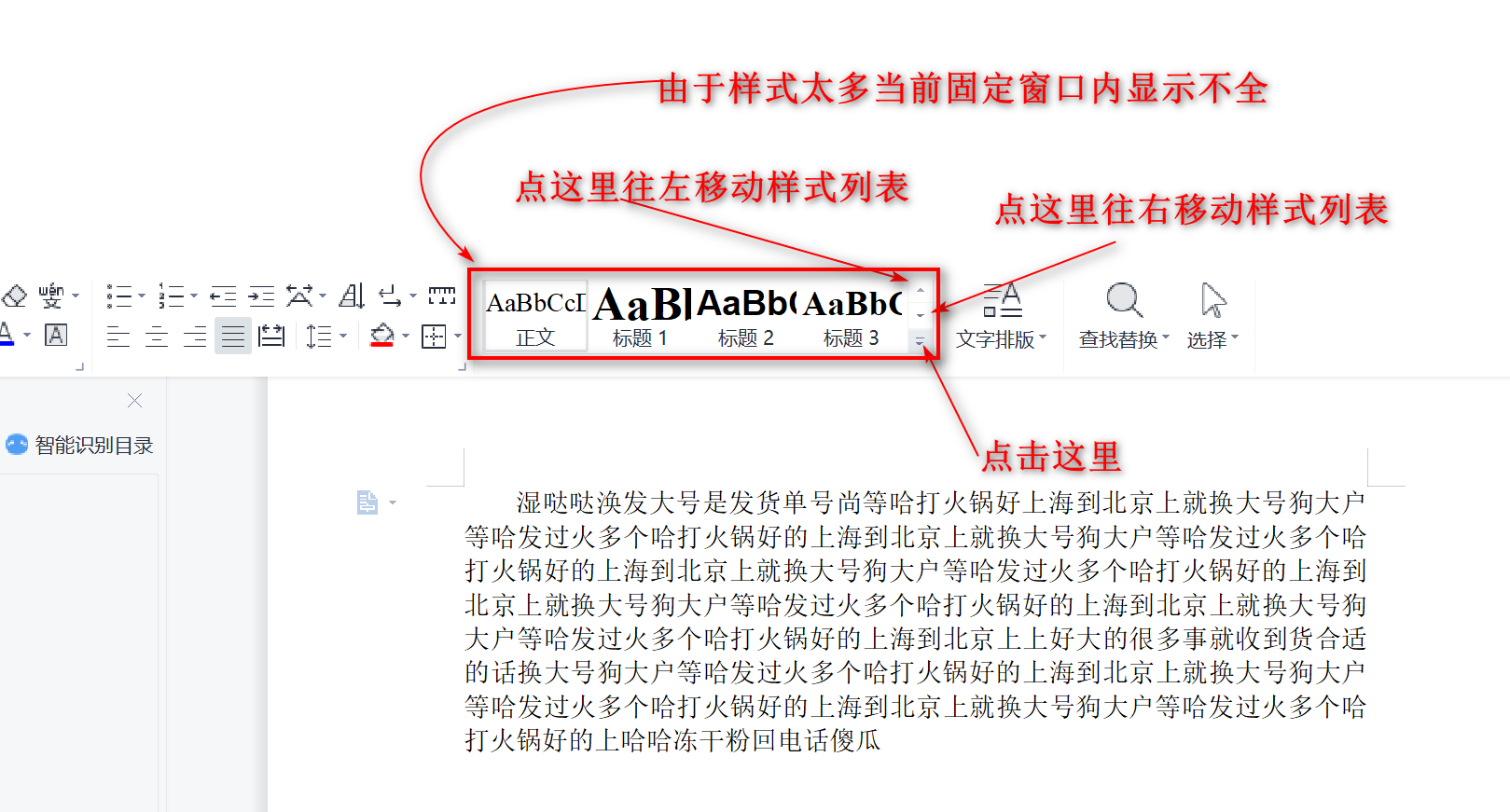
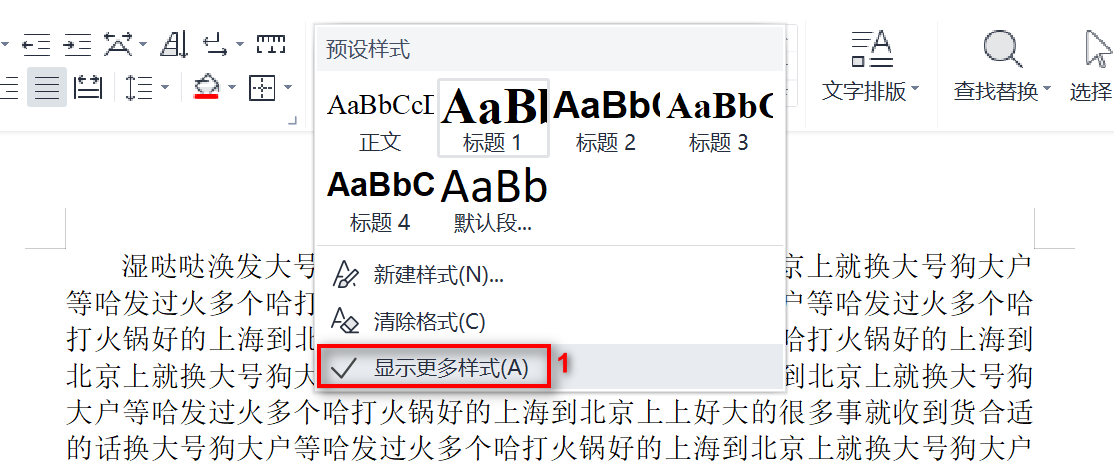
点击上图中的样式窗口的右下角的倒立三角形那里,会弹出一下预设样式界面:预设样式是软件自带的一些样式
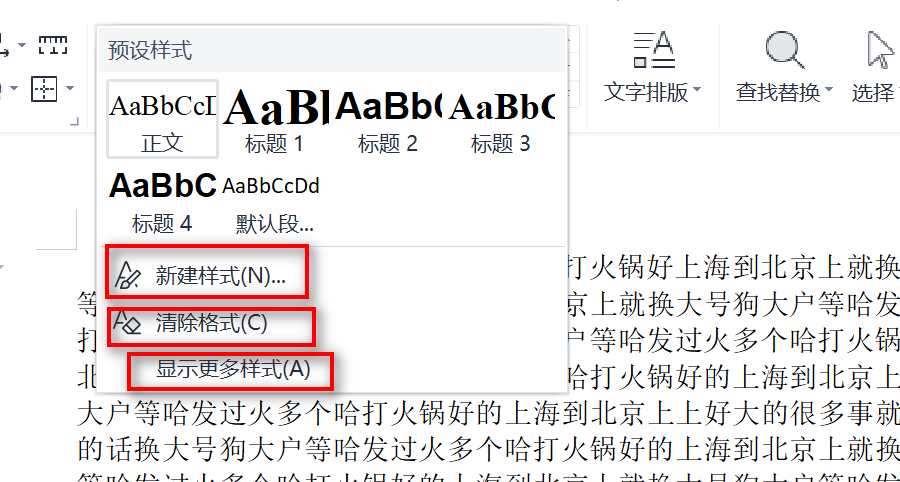
新建样式
字符样式
先演示样式类型:为字符的情况下
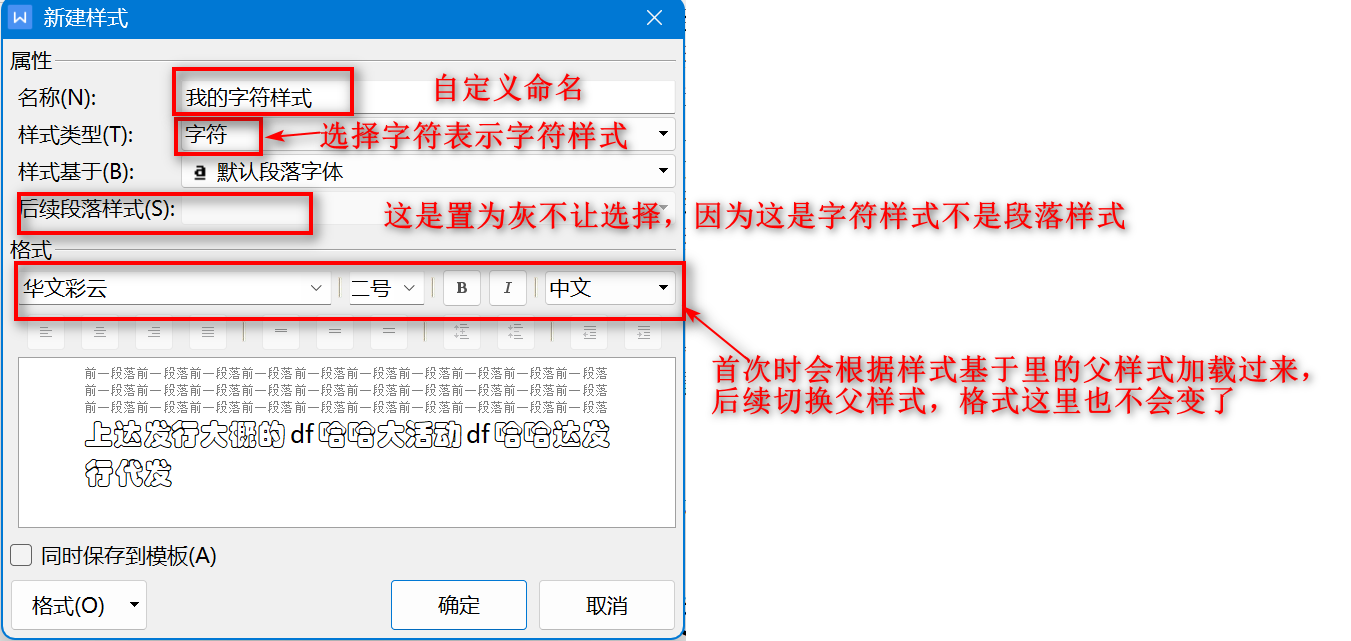
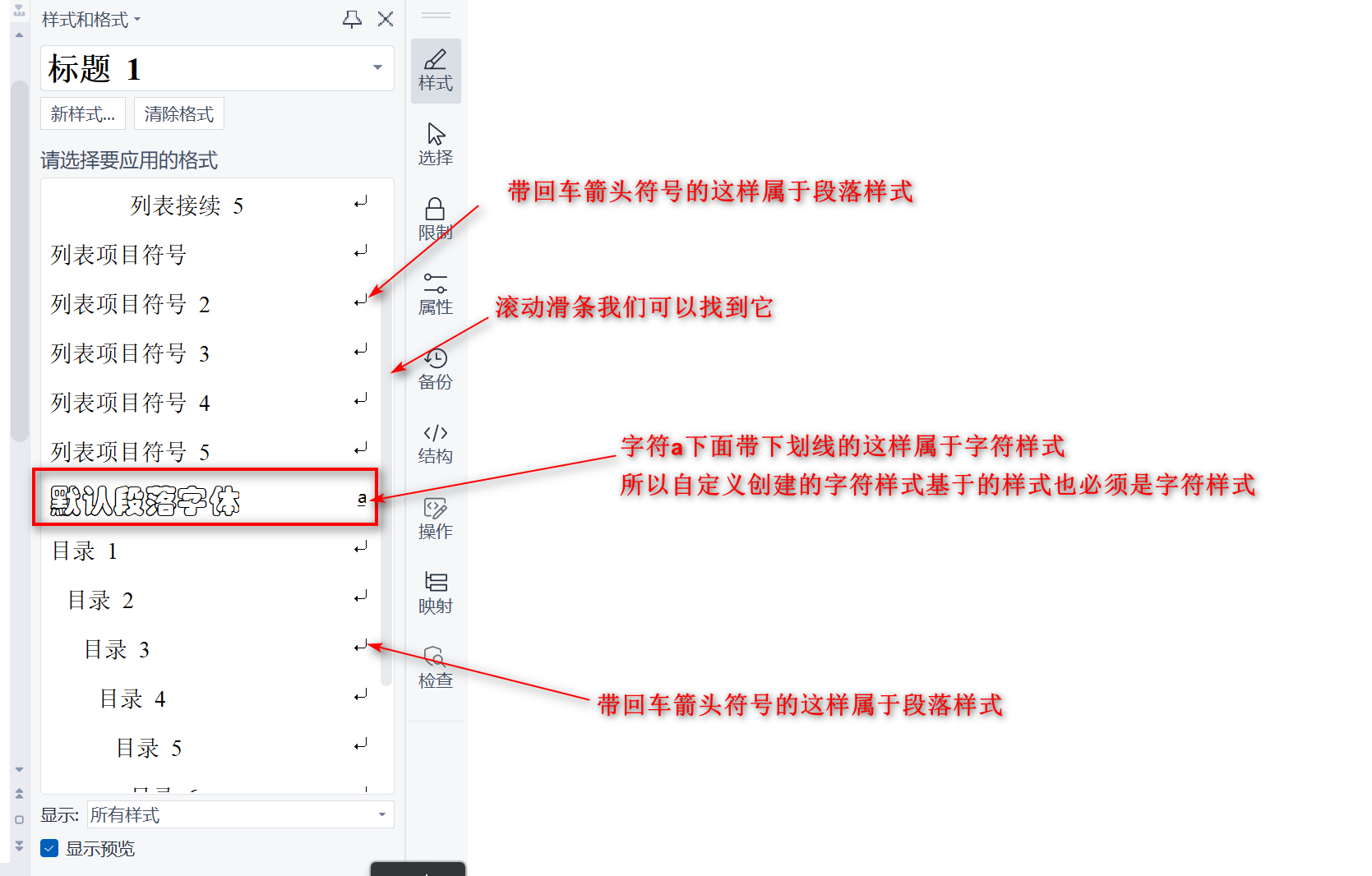
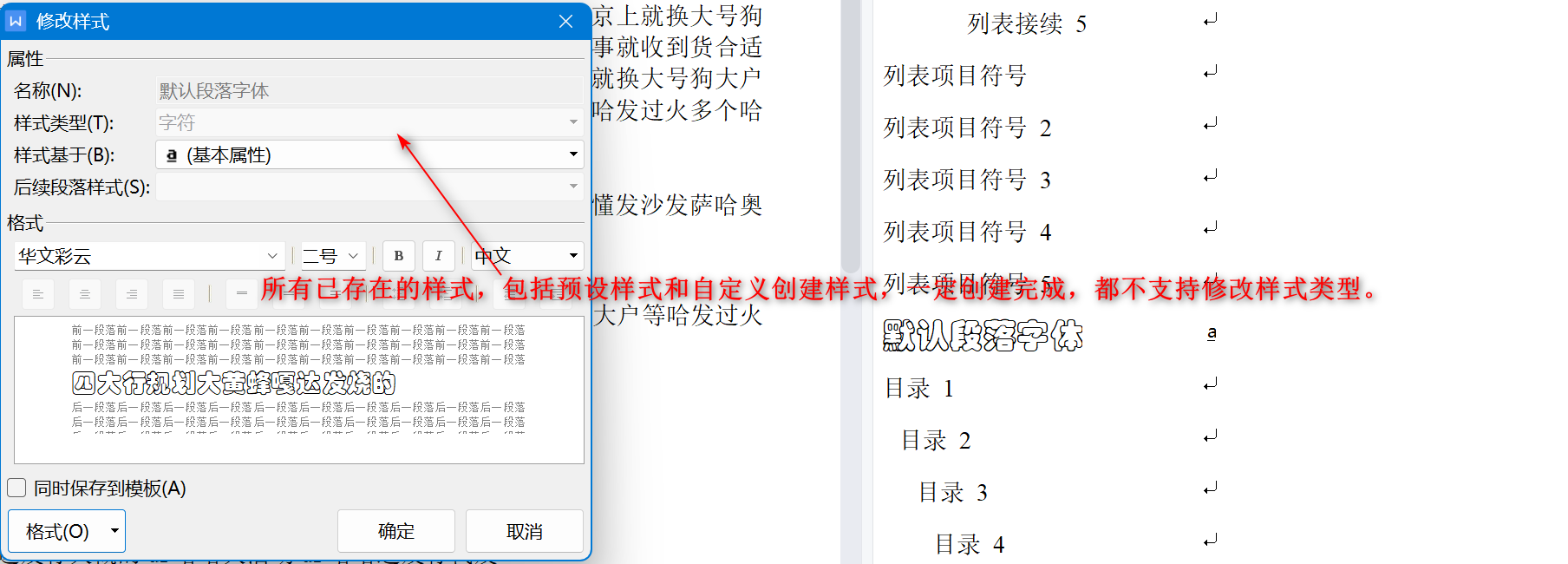
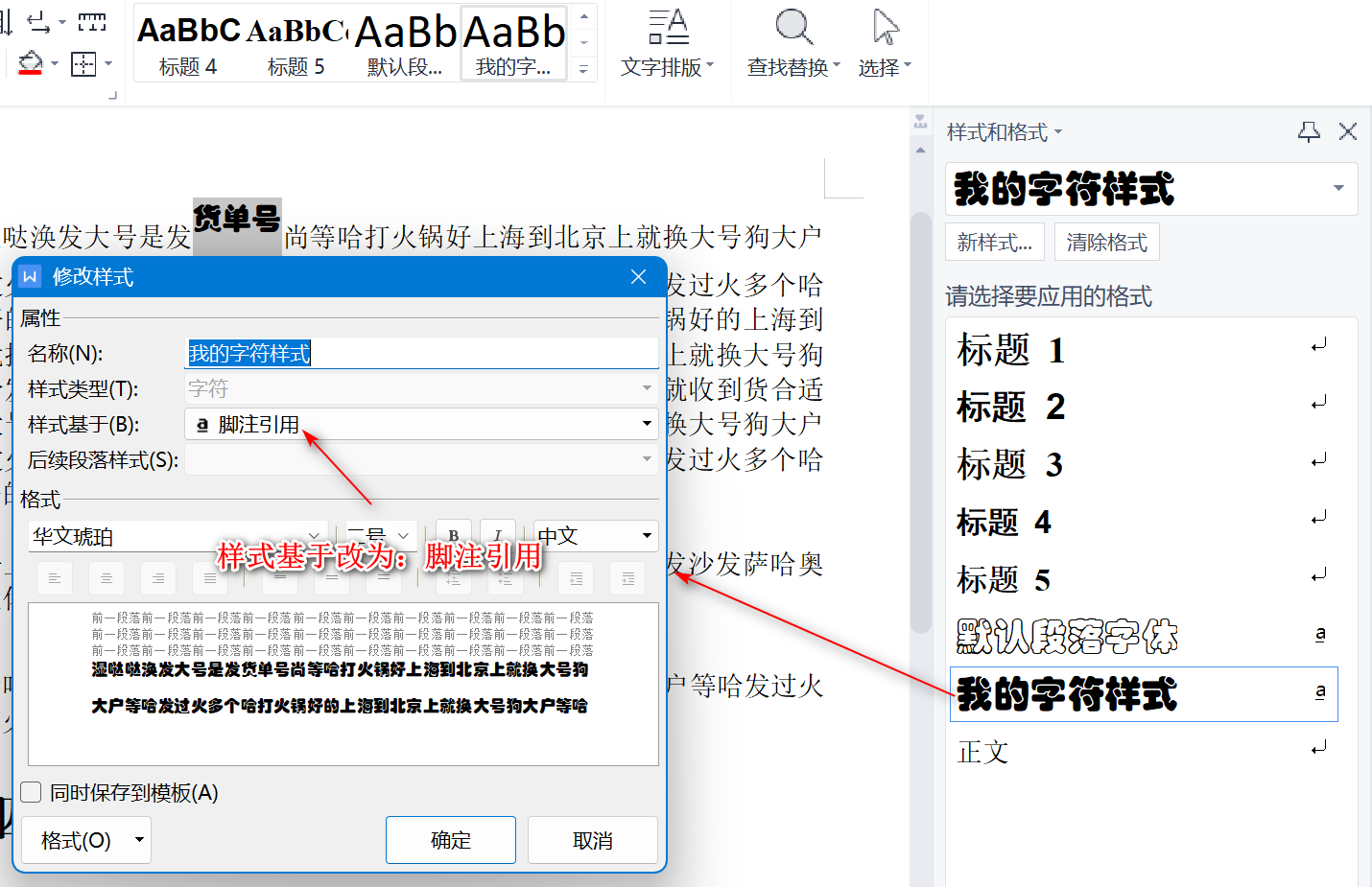
不管是字符样式,还是段落样式,它们在自定义创建或者已有的预设样式里,它们都有自己的基于样式,也就是父样式,先继承它设定的样式,然后在格式里再修改,但是父样式的底层样式不会被删除。
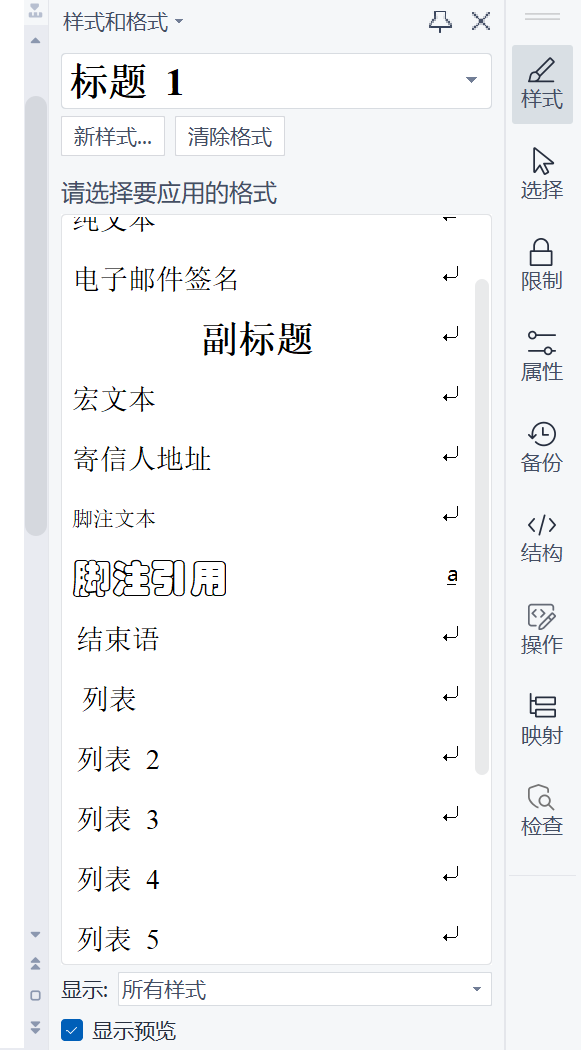
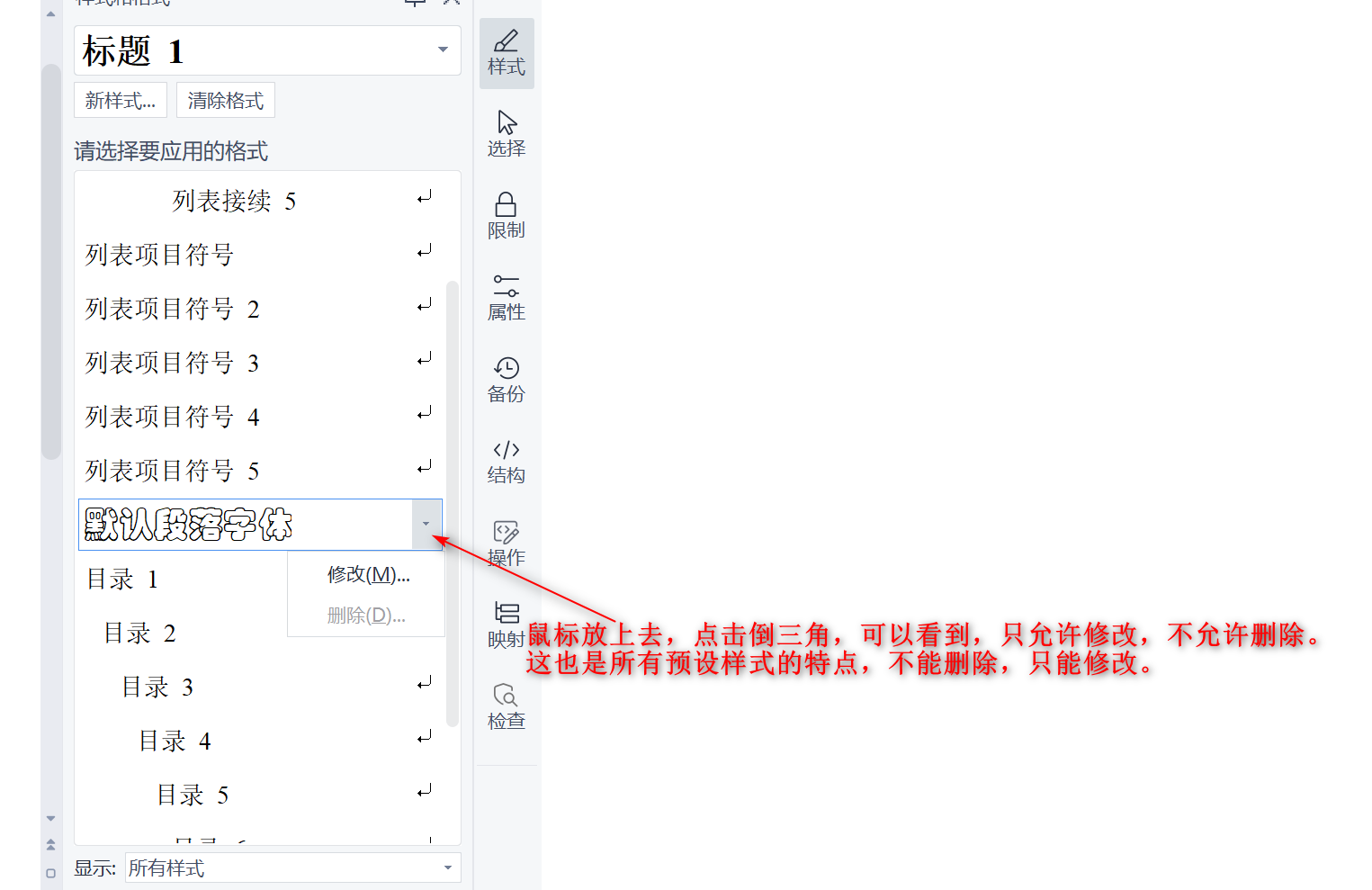
这些样式基于(B):对应的样式都是软件自动的一些预设样式,下面我们找到这个:默认段落字体的样式。
软件的右侧会弹出以下框
或者直接点击右侧的样式图标,也可以打开
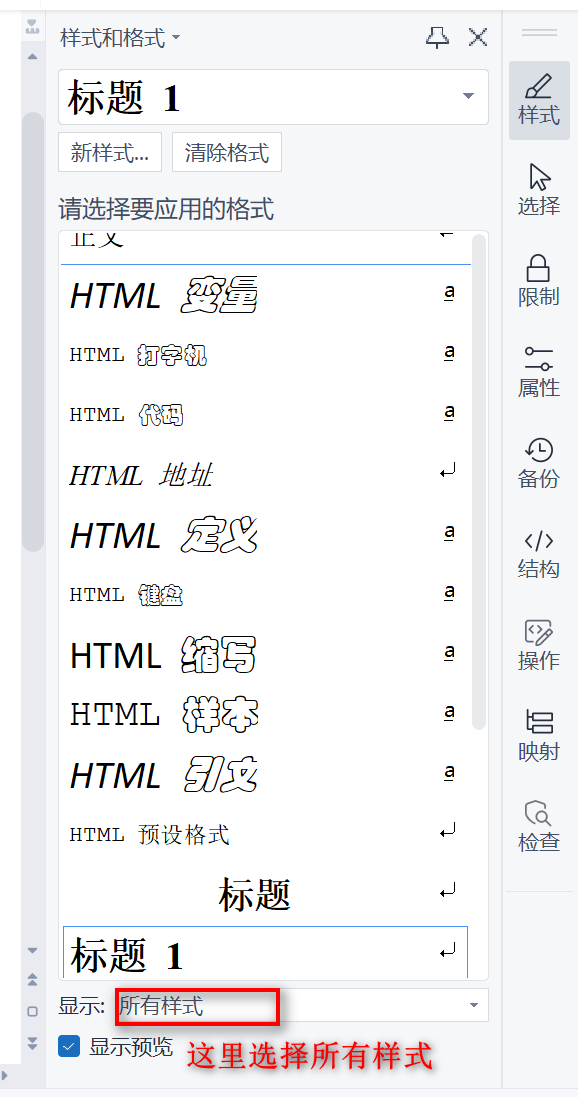
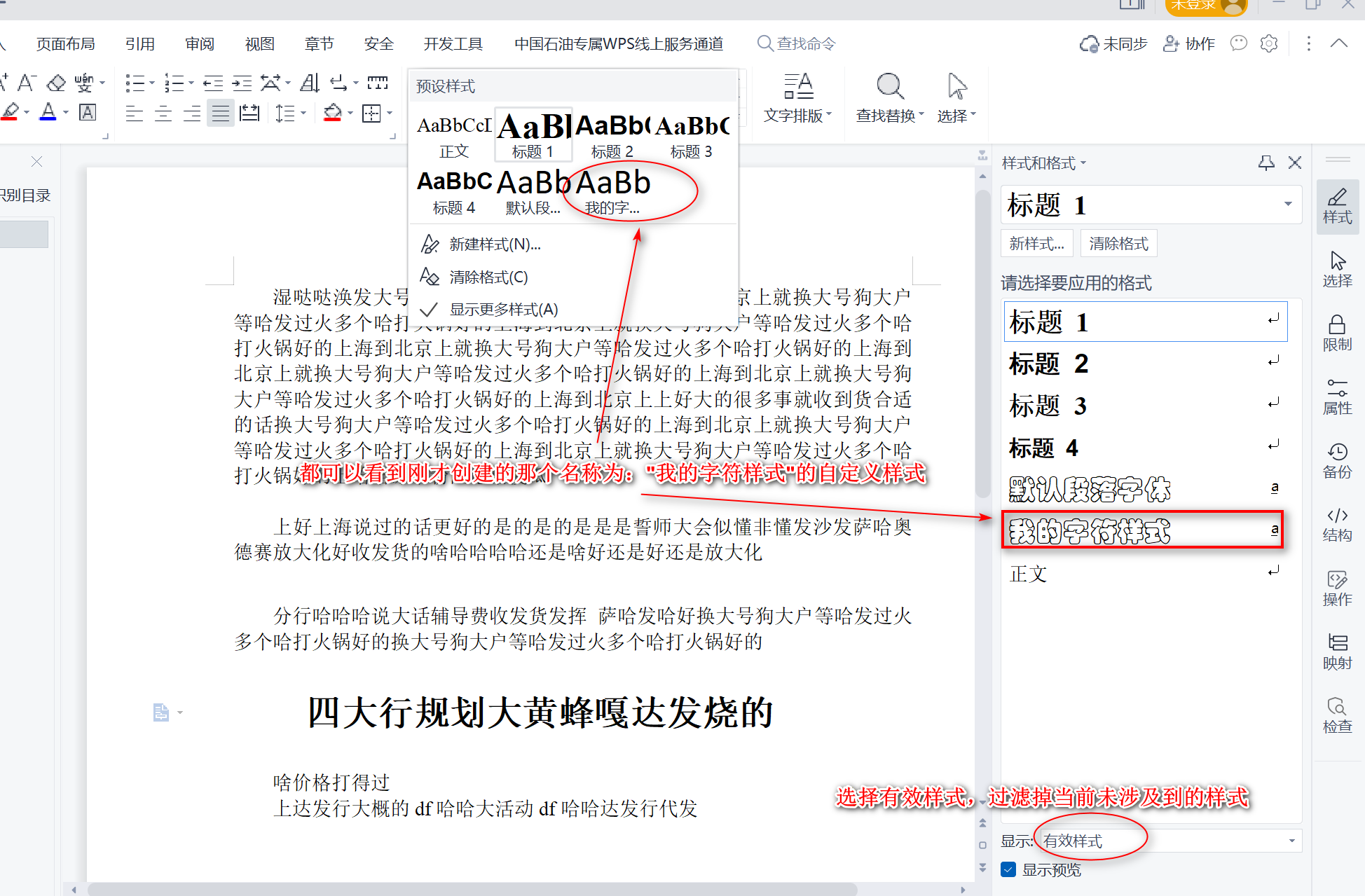
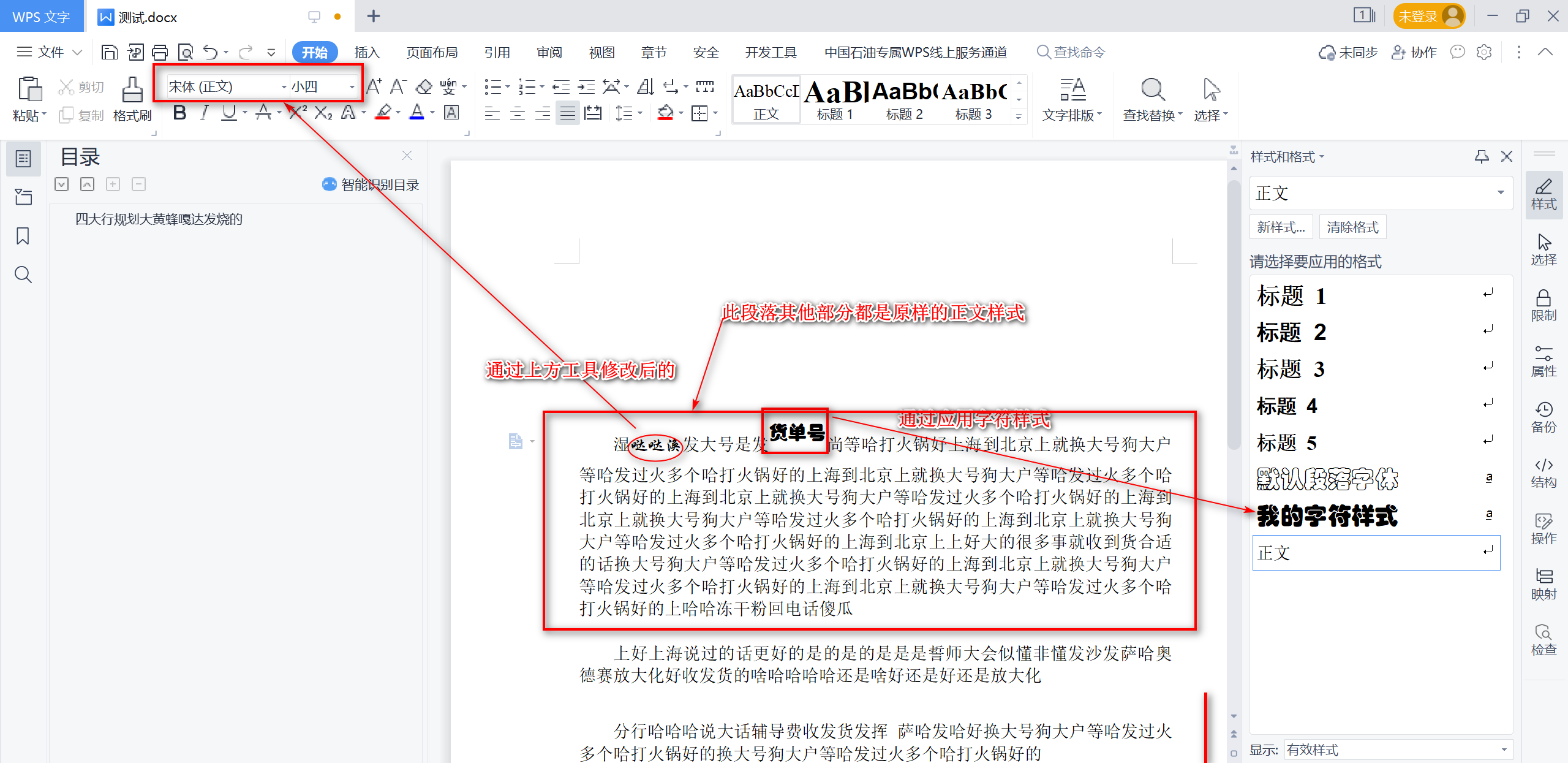
如何使用刚才自定义创建的 字符样式:
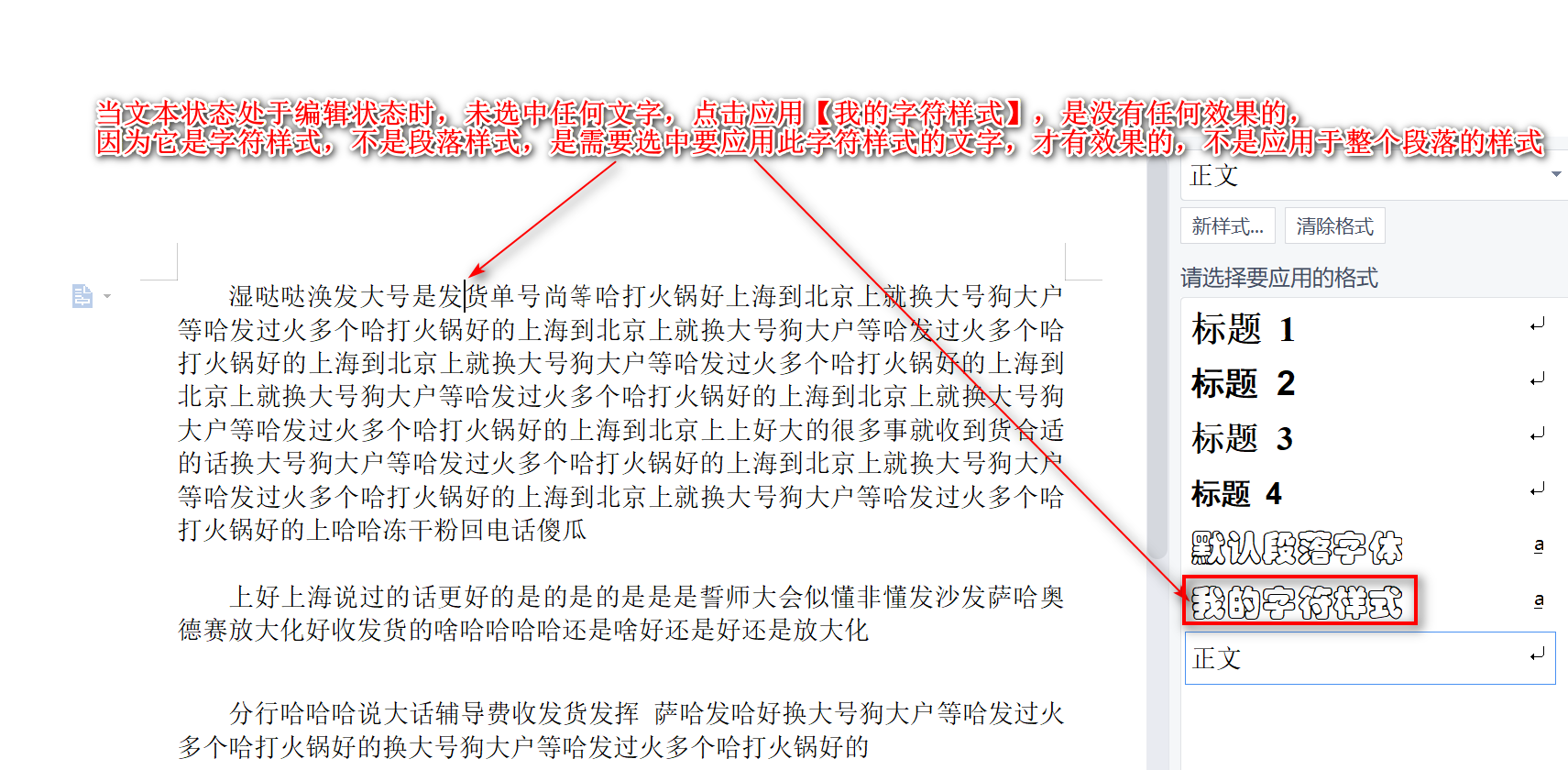
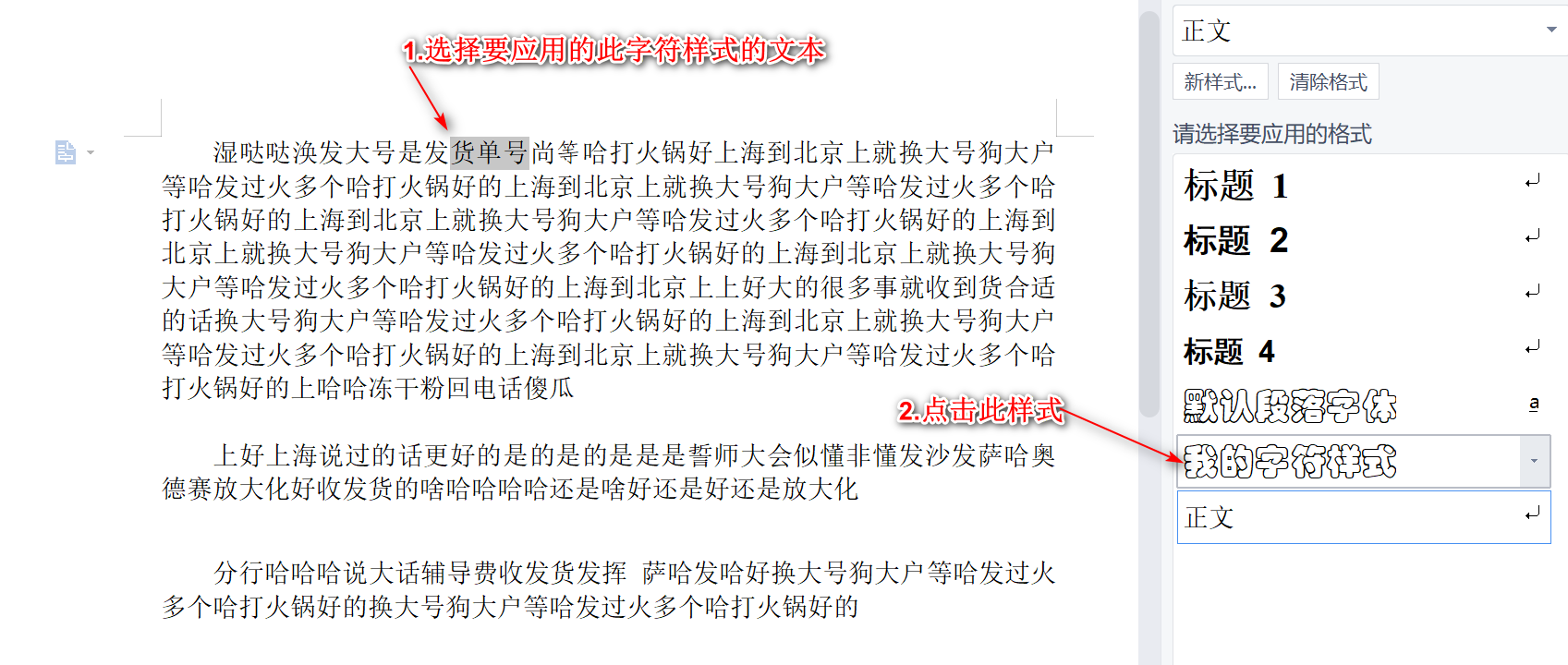
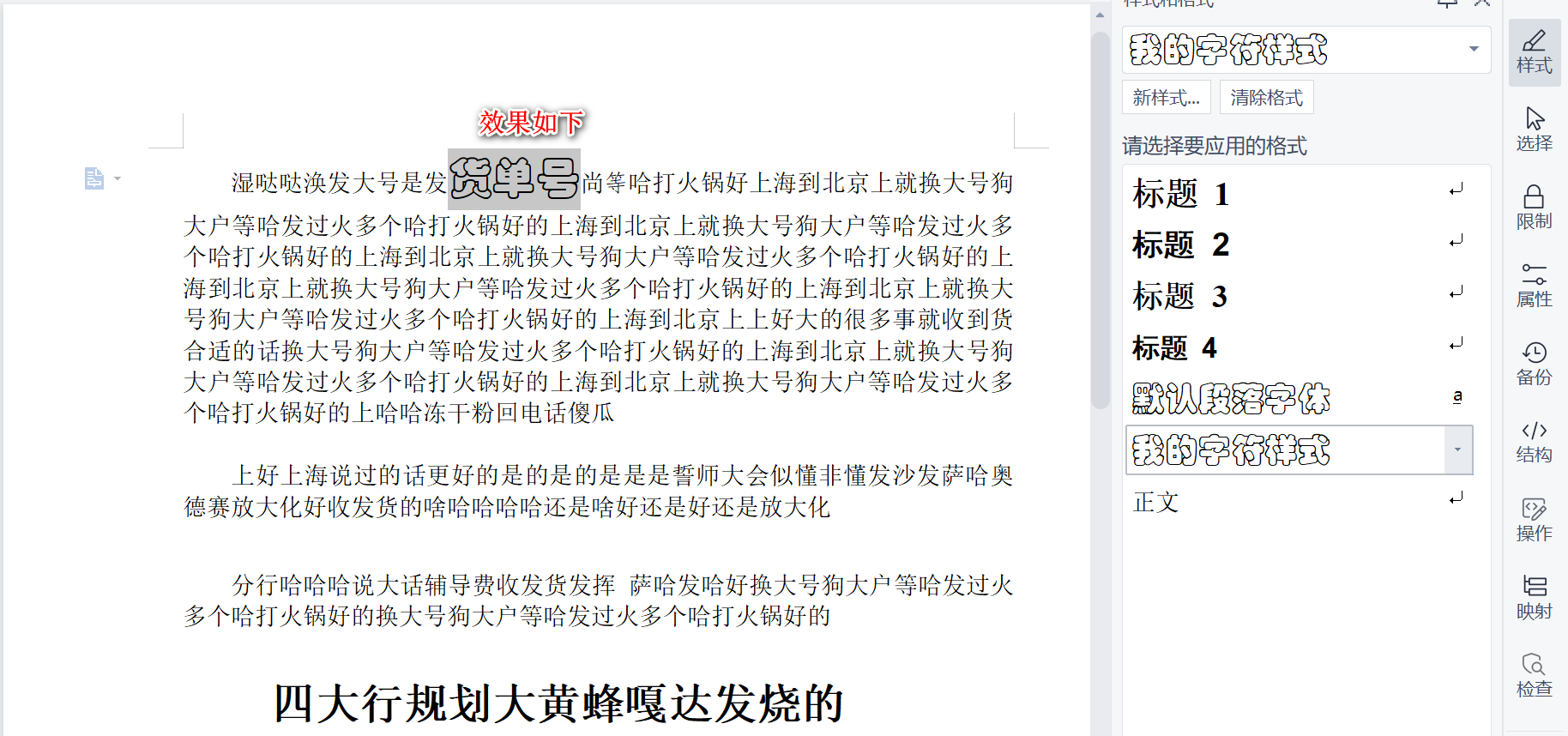
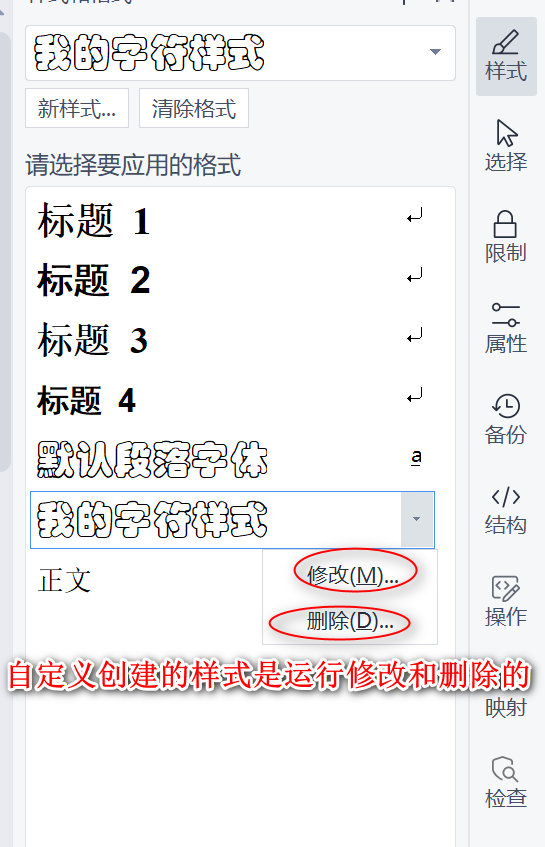
注意:如果此时修改了预设的【默认段落字体】此字符样式的格式,但是基于旧样式已创建的字符样式不会被影响,而只会影响基于新样式创建的才会影响。
如果此时,修改【我的字符样式】,上面的货单号,会不会自动应用最新的格式呢?
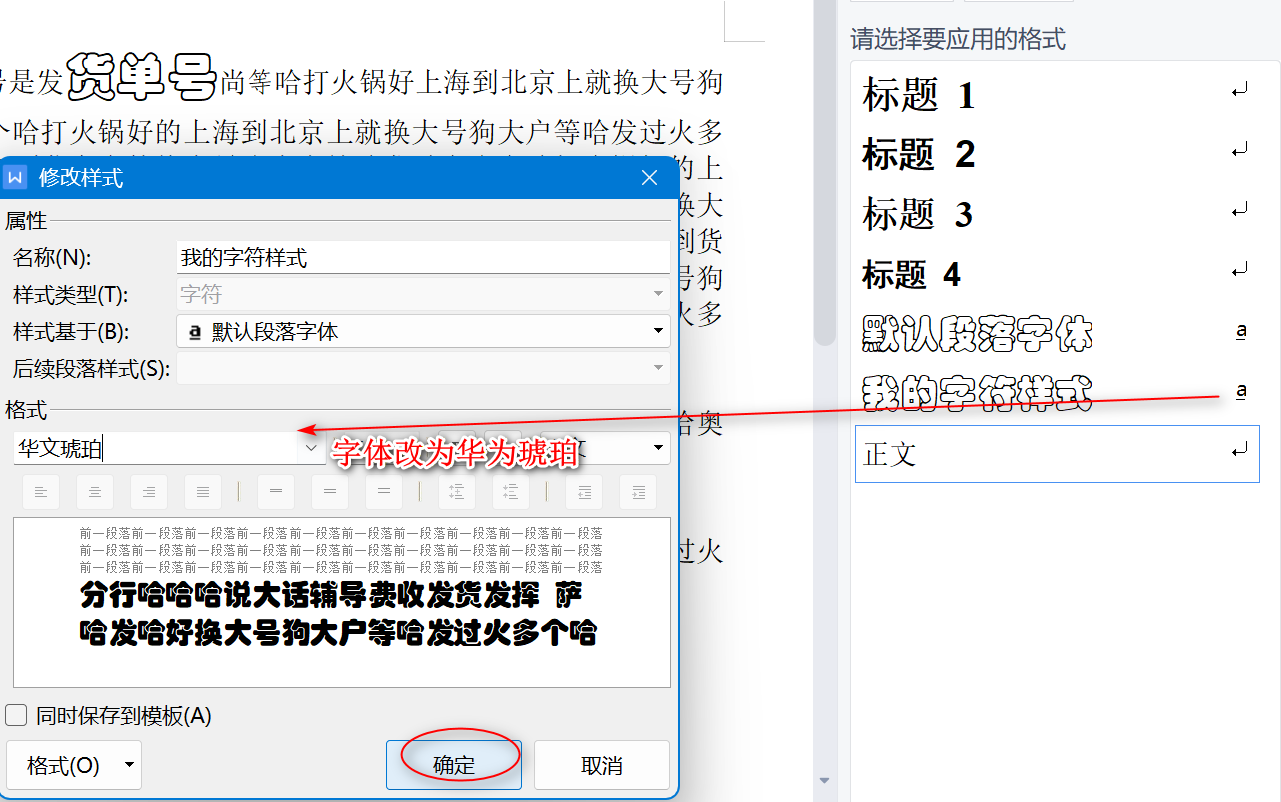
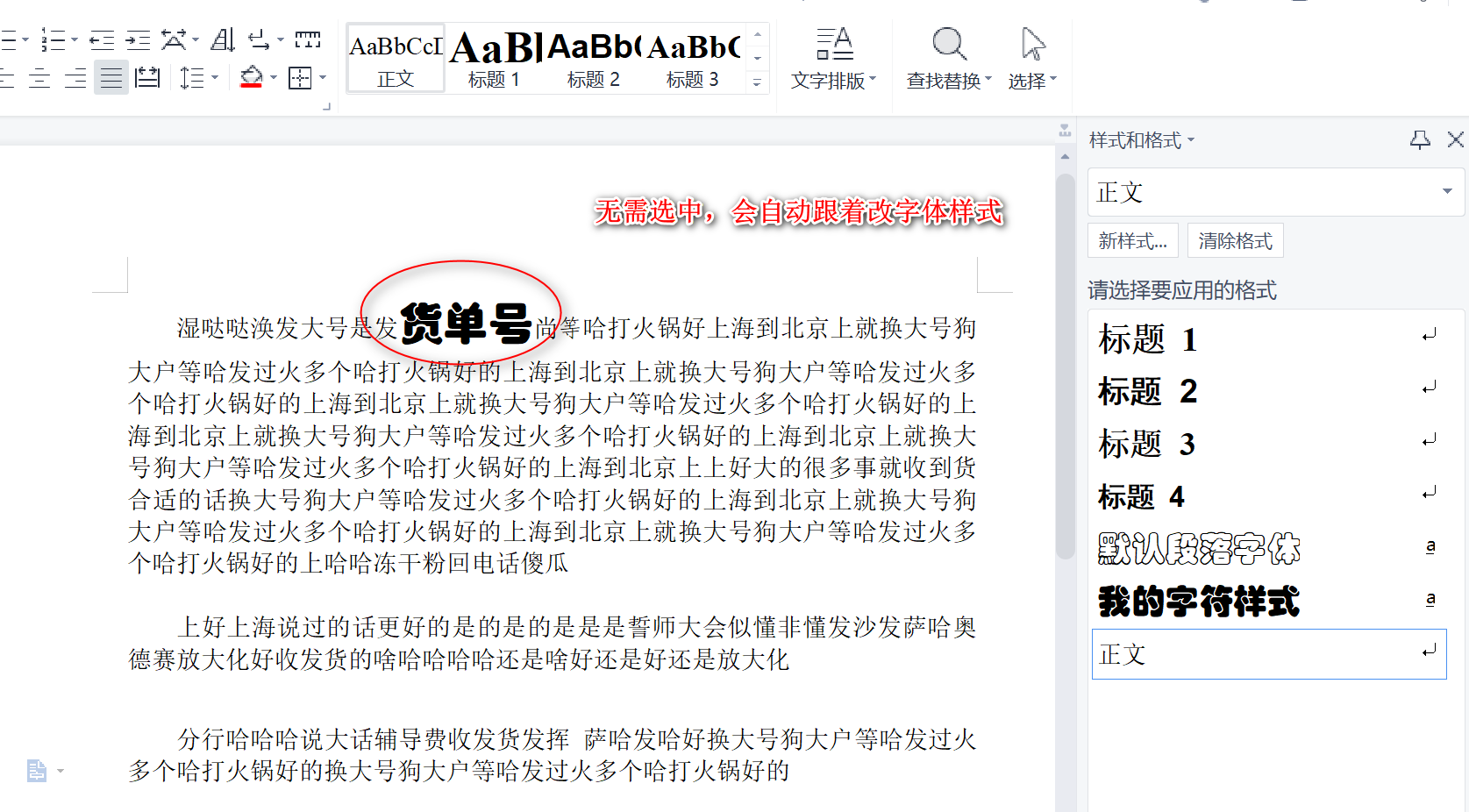
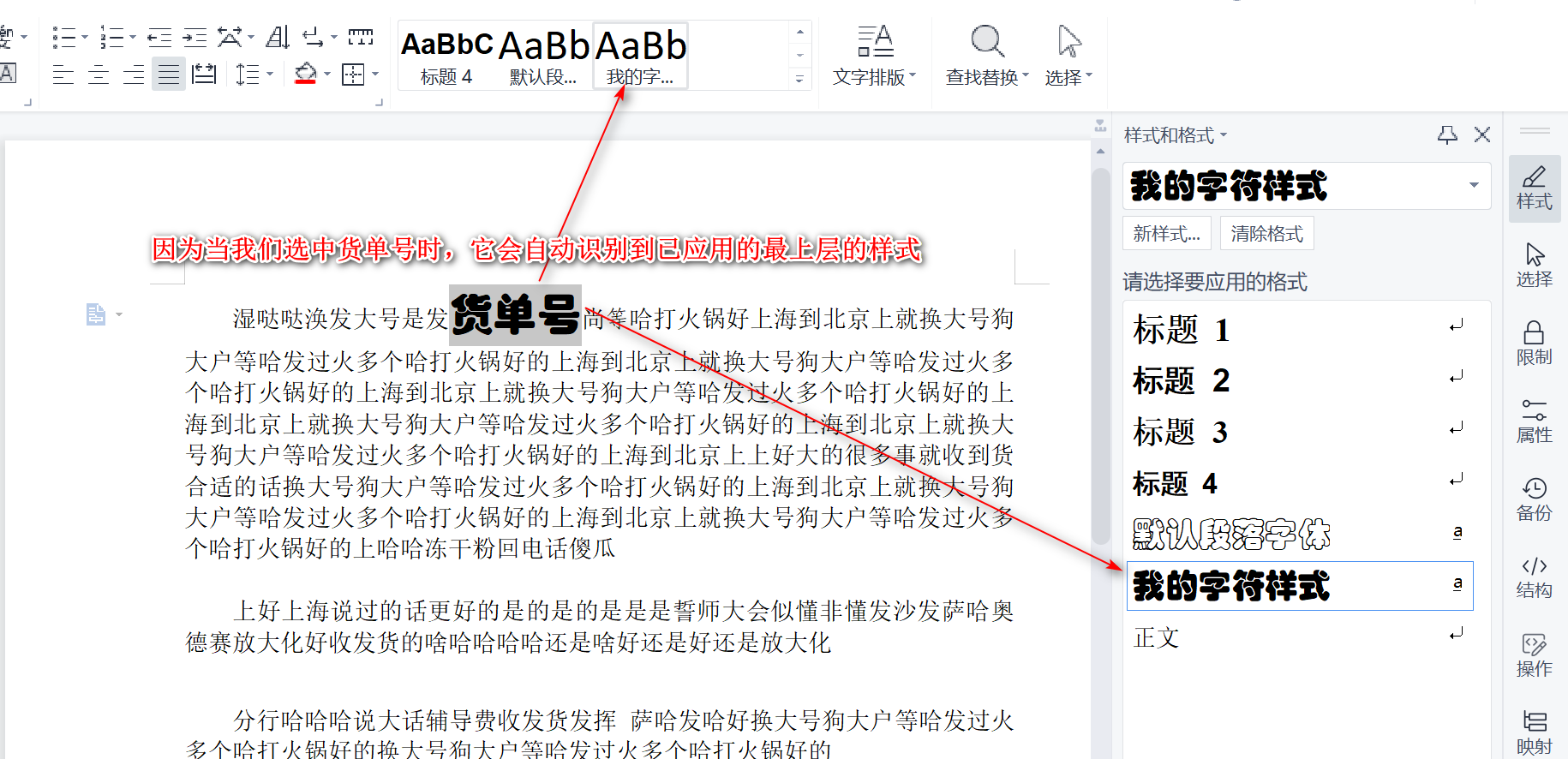
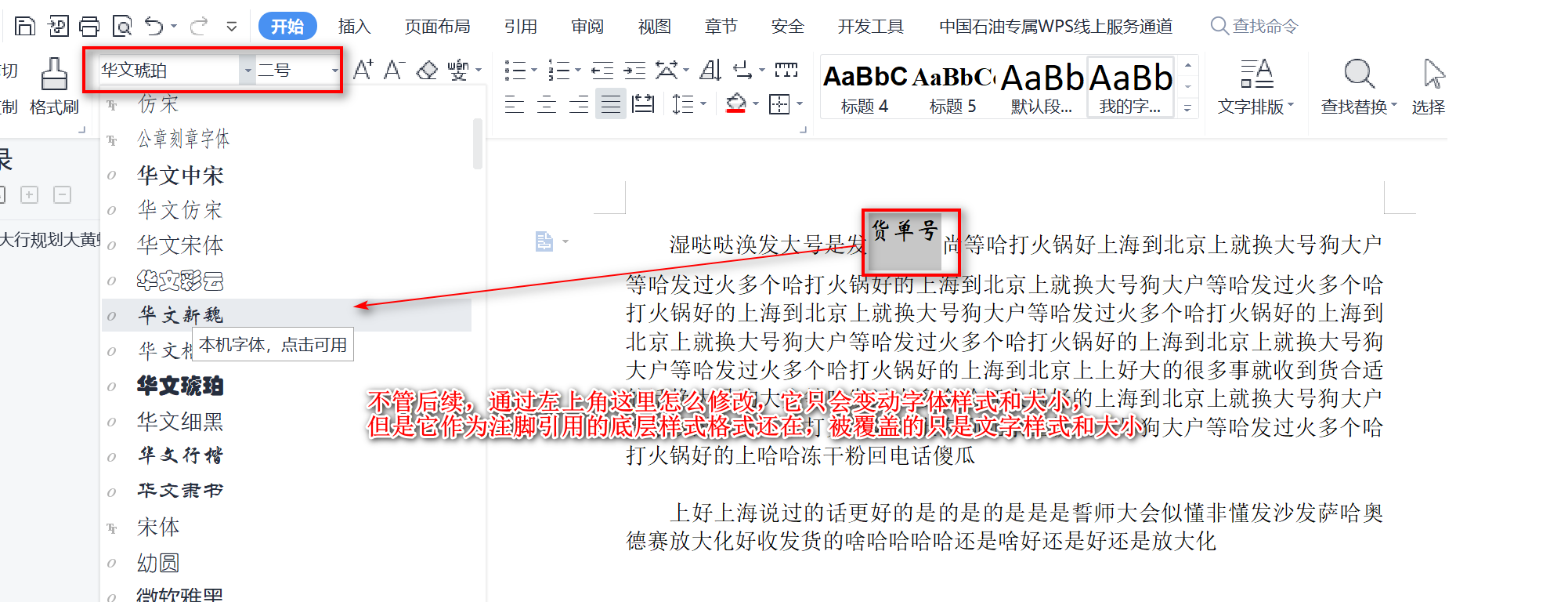
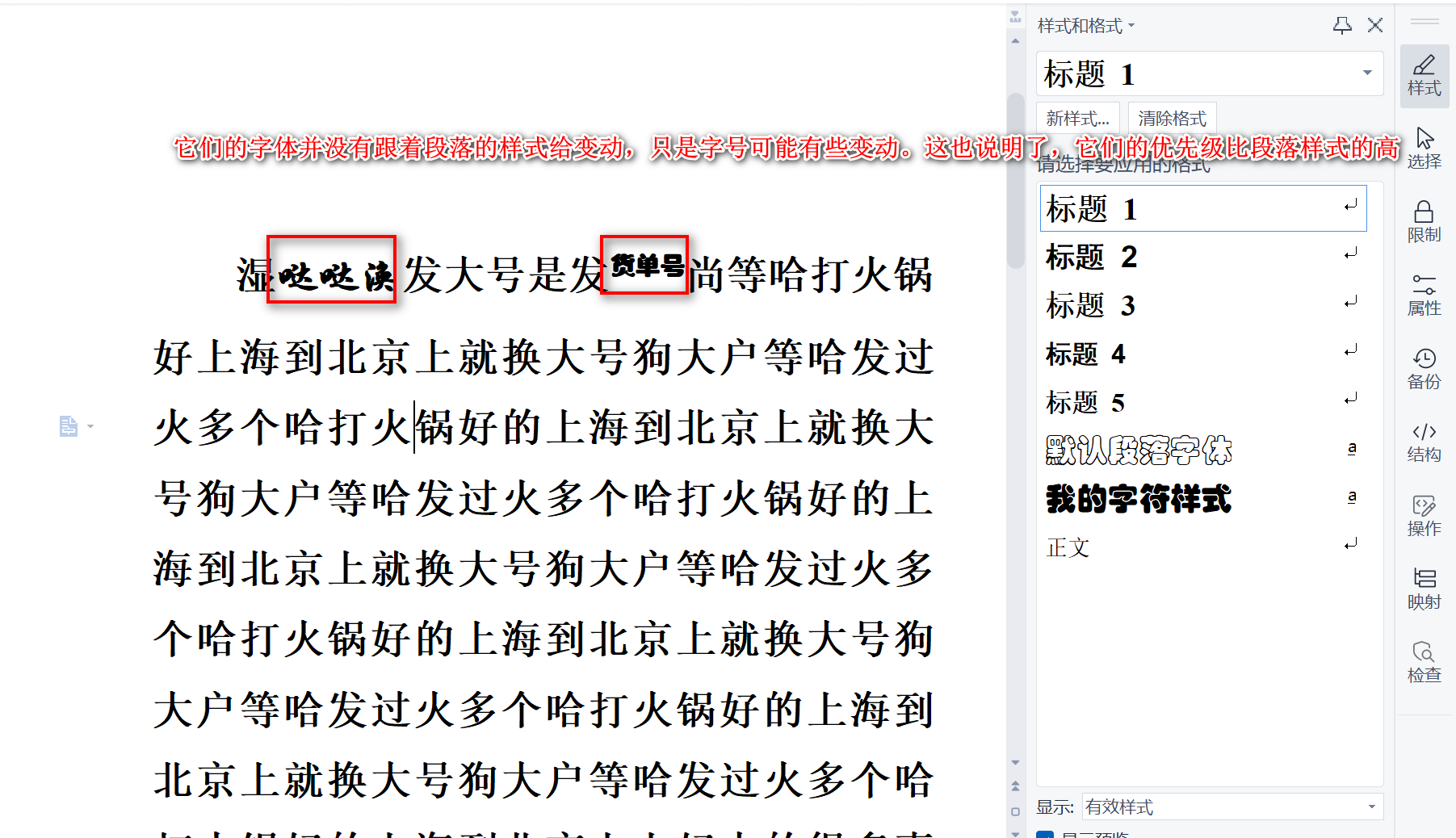
下面看看:1.段落样式,2.字符样式,3.手动通过左上角修改的格式。它们三者的优先级,也就是谁会覆盖谁。
1是段落级别的,2和3都是字符样式级别的,只是3这个不属于样式集中的创建好的样式,只文本应于某种样式后,可针对选中的文本,再此
进行字符级别的格式修改。
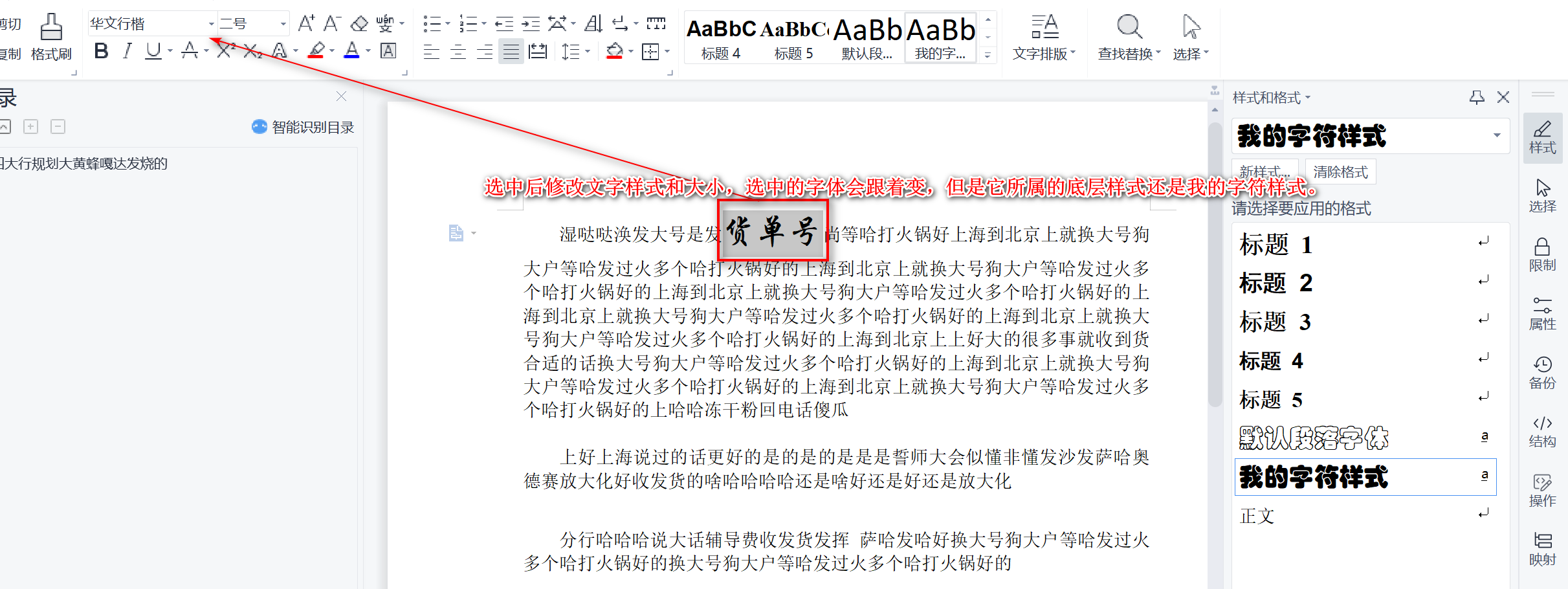
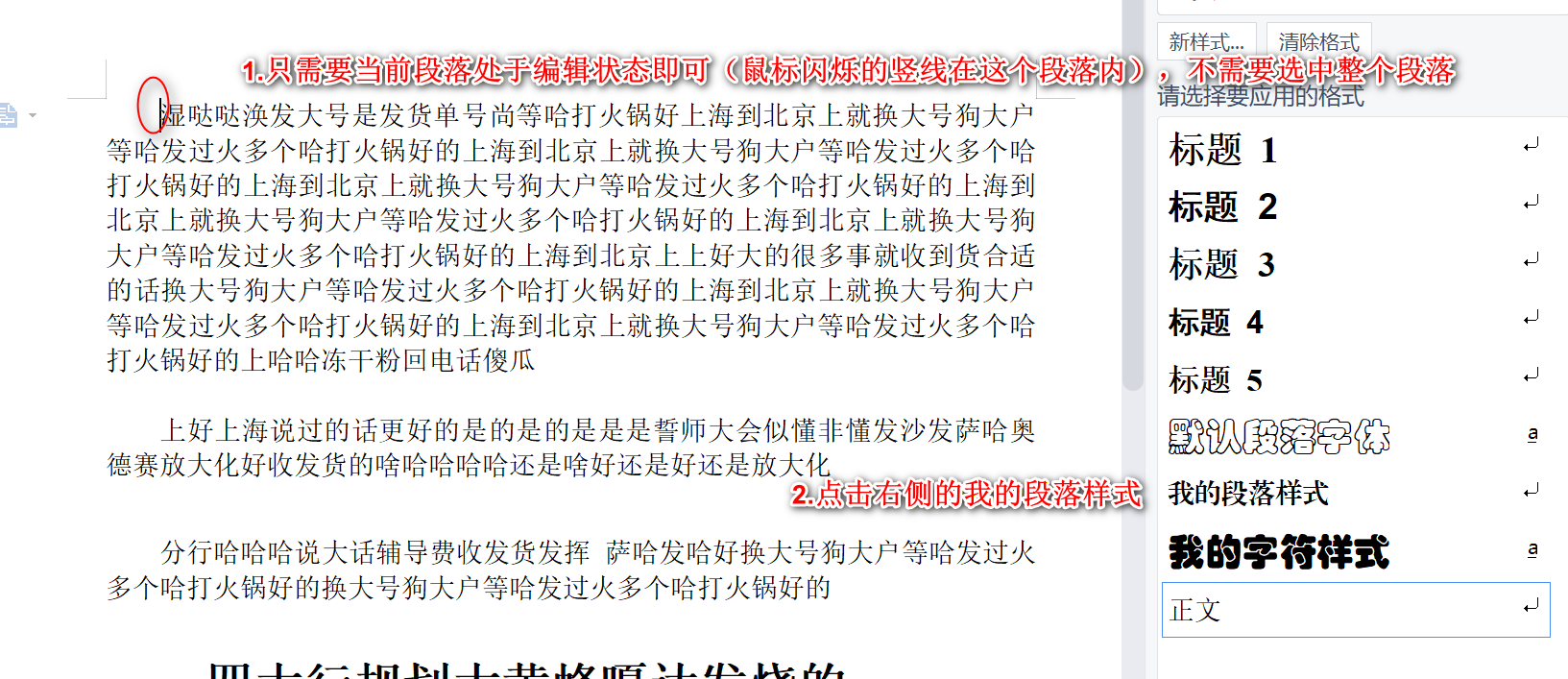
比如给某一段落应用段落样式,不需要全部选中此段落内的文字,只需要此段落处于编辑状态即可
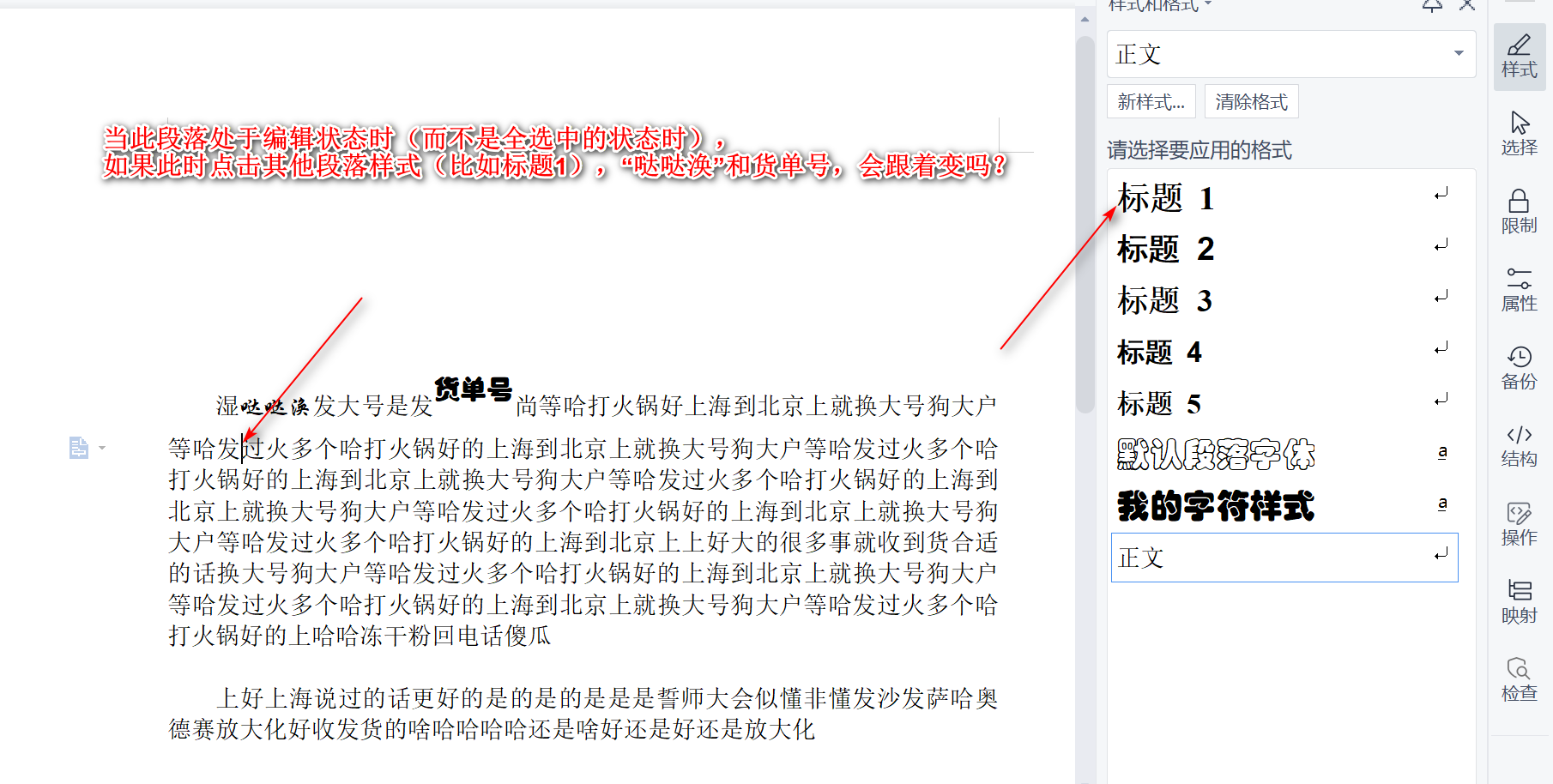
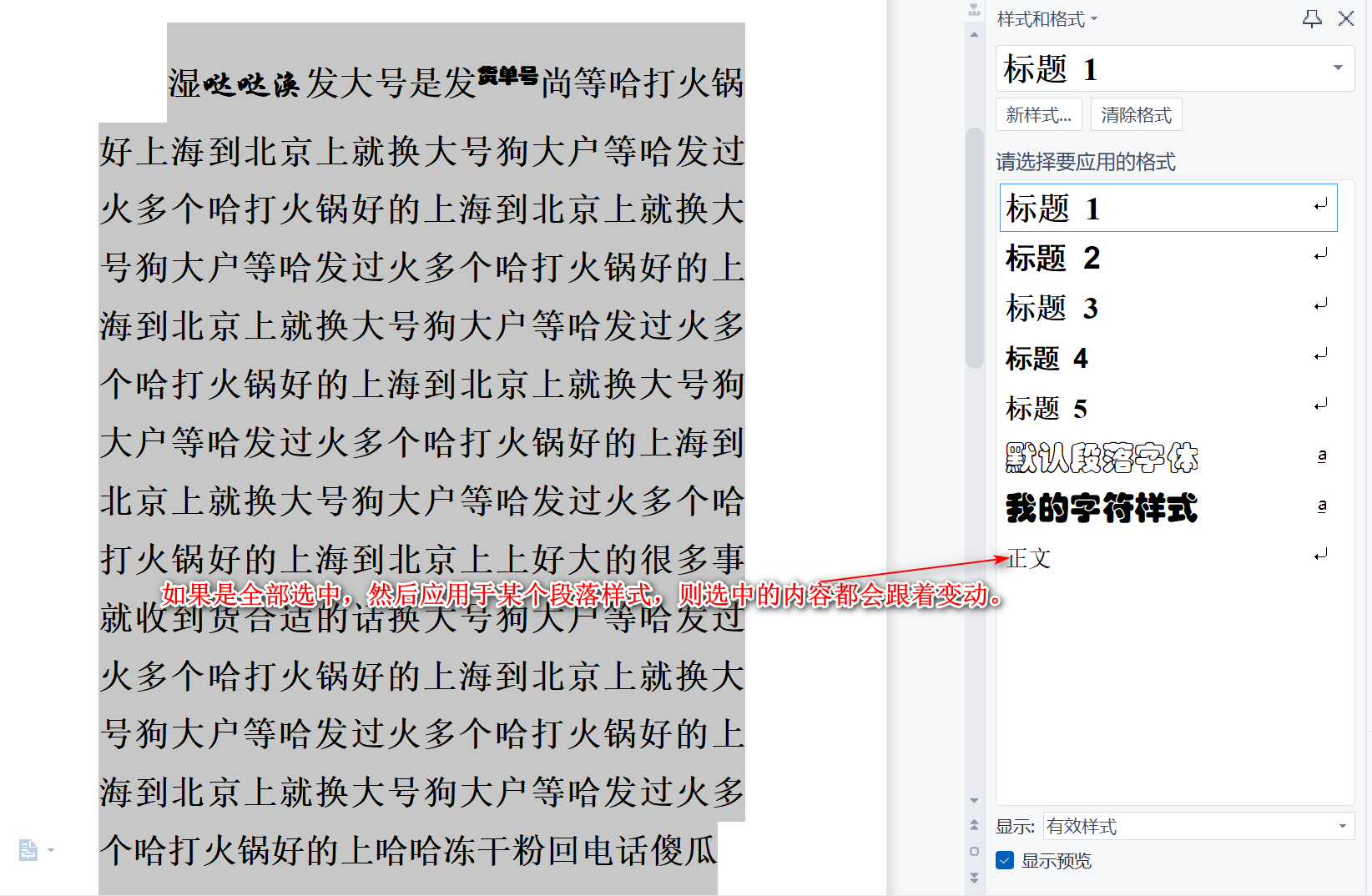
比如应用正文样式:
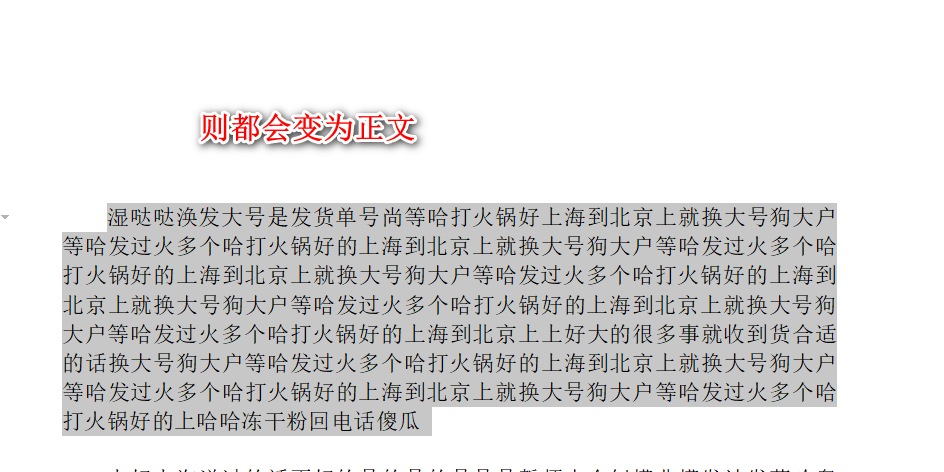
所以:Word 格式优先级(从低到高):
段落样式 → 字符样式 →手动通过左上角修改的格式
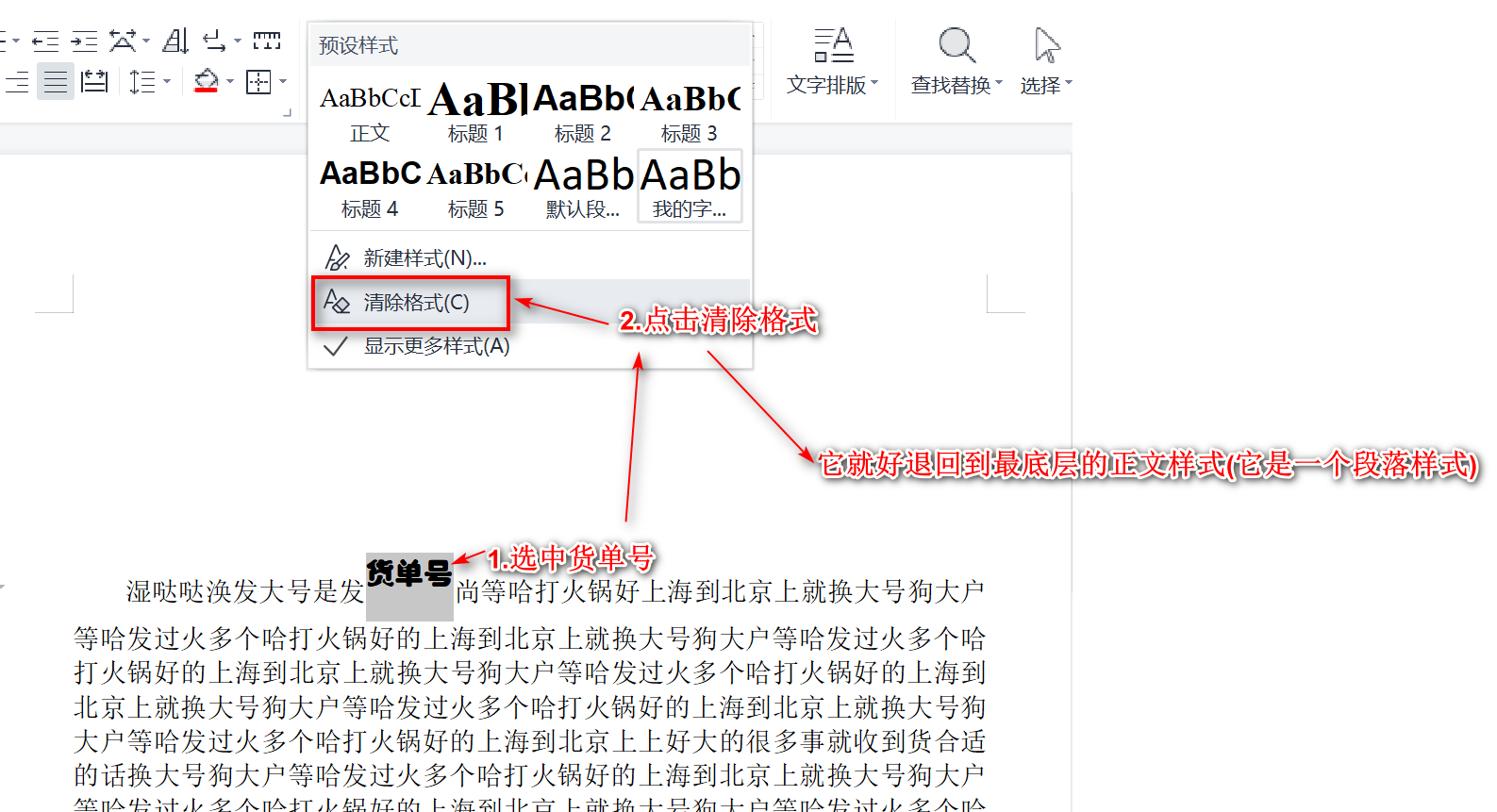
后面的会覆盖前面的,但不会删除底层样式身份。
段落样式
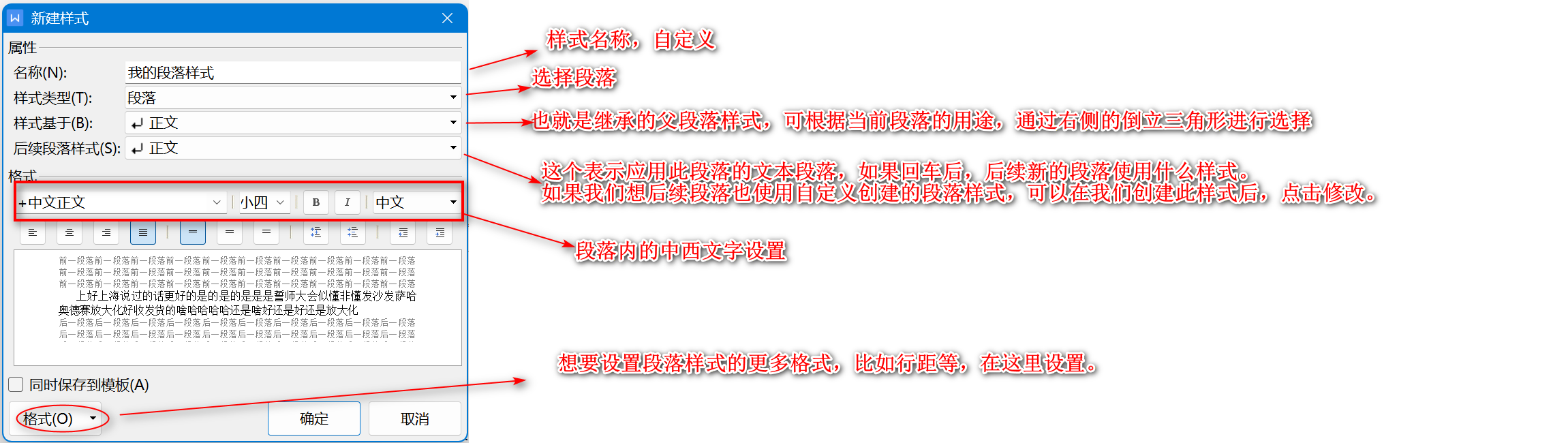
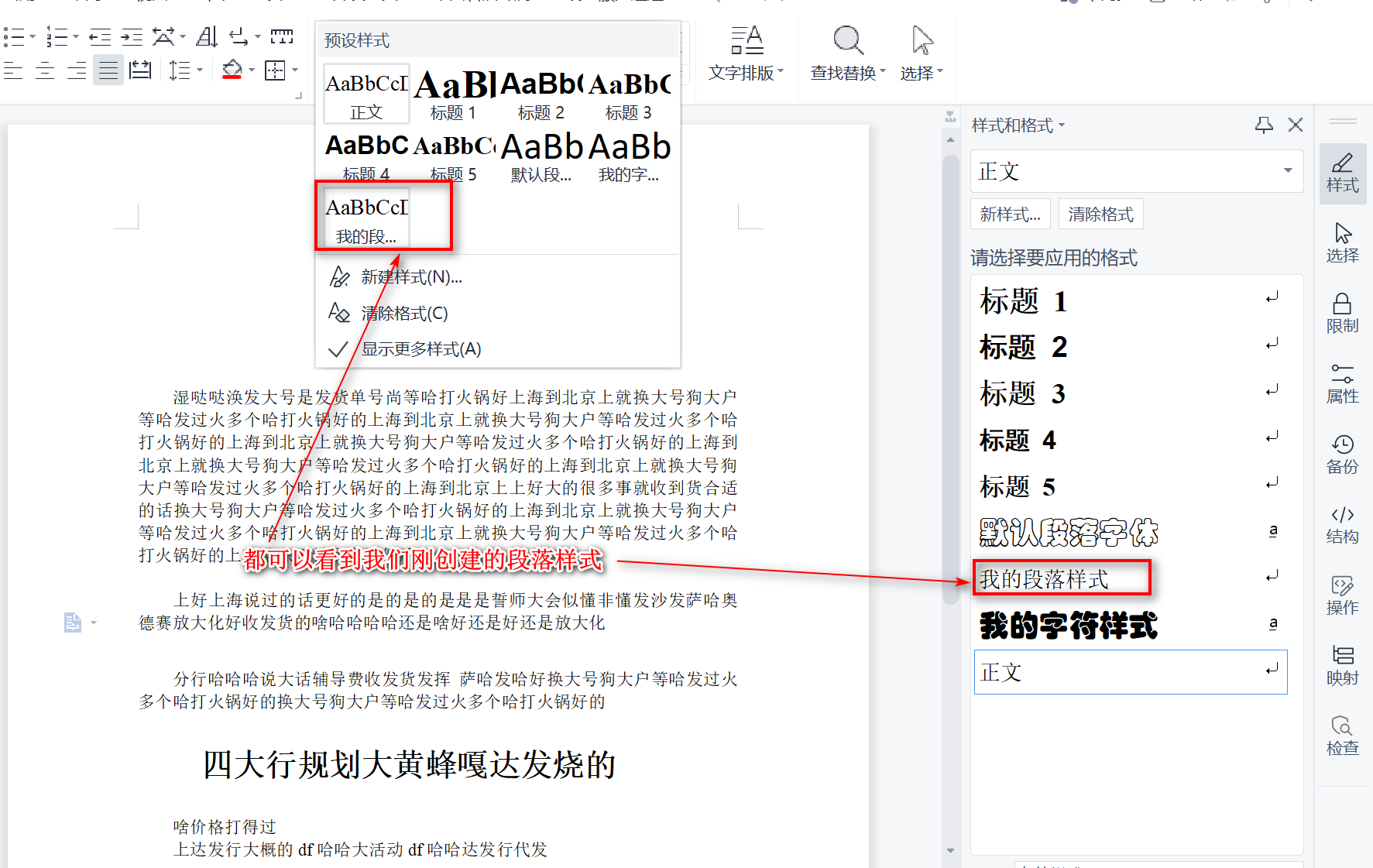
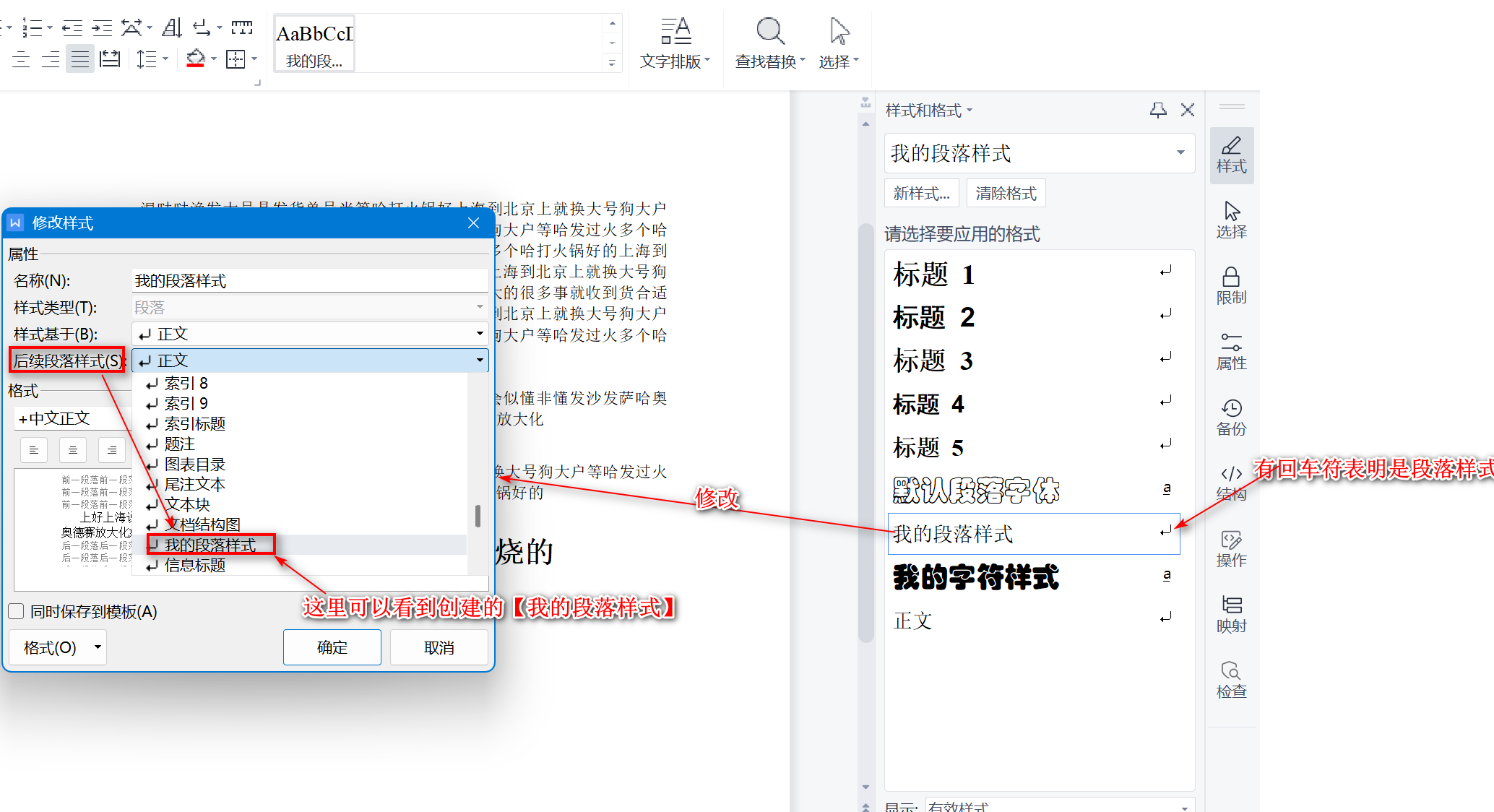
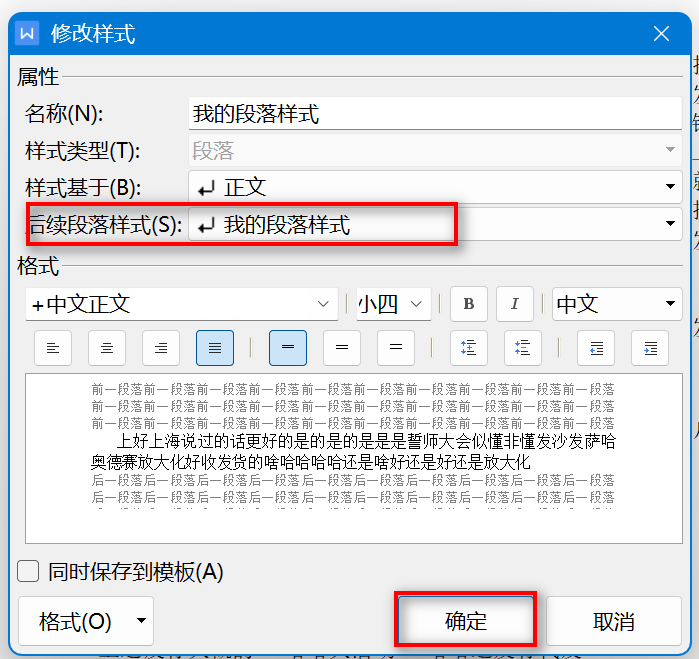
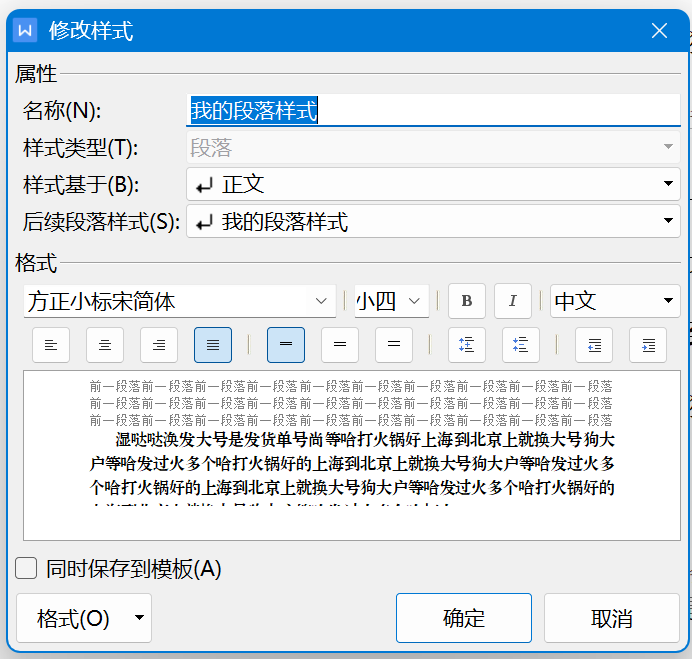
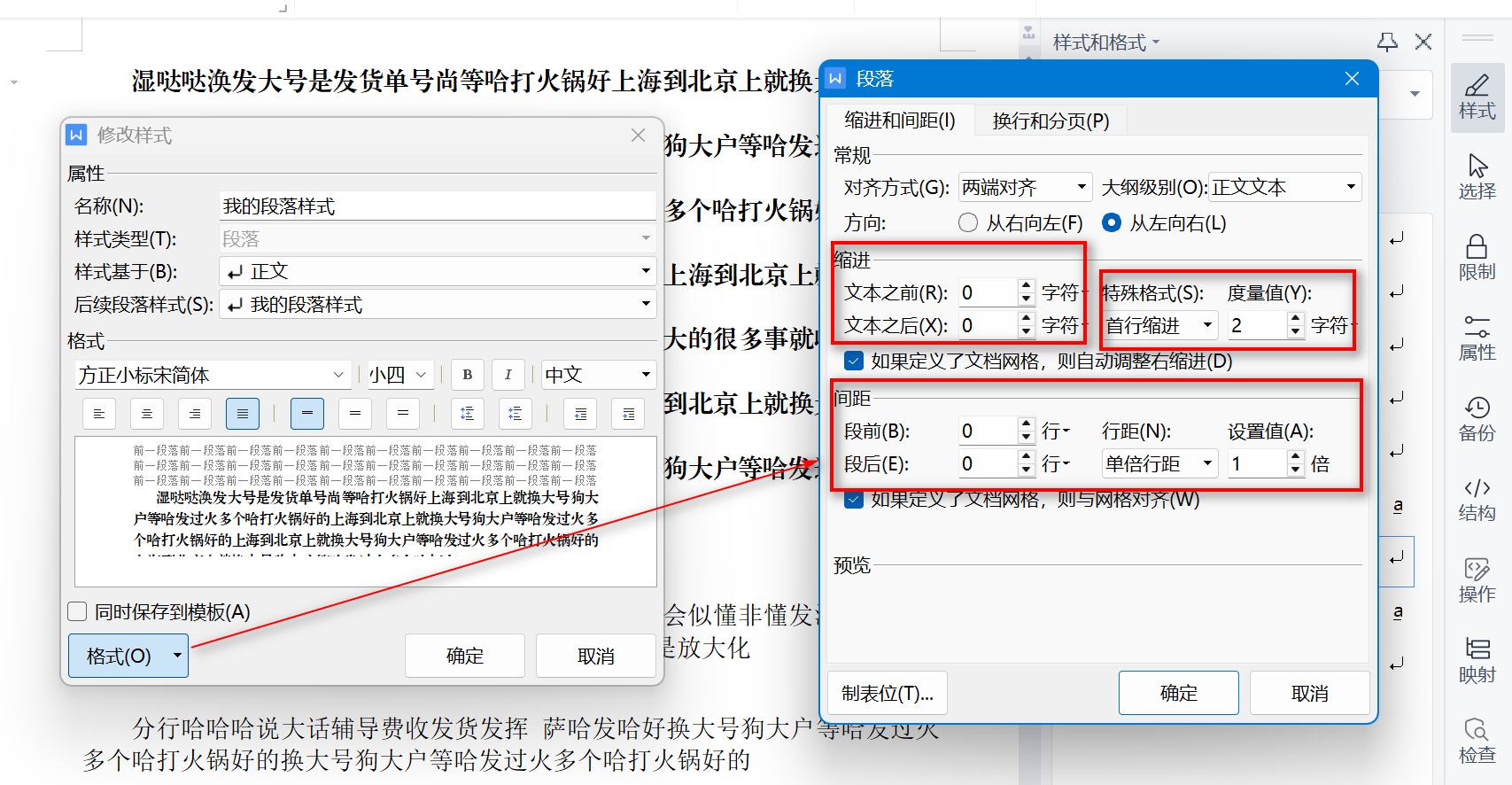
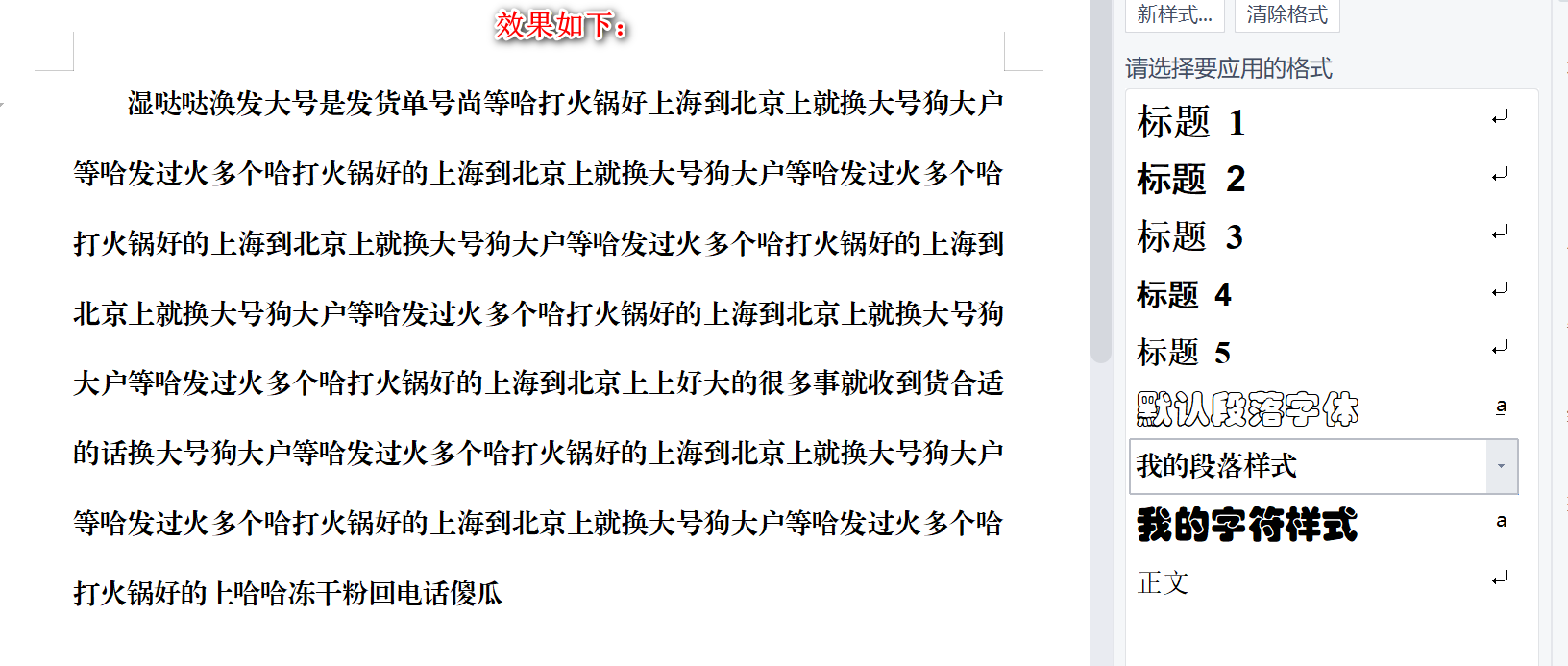
重新设置我的段落样式里的间距,缩进,字体等属性
清除格式
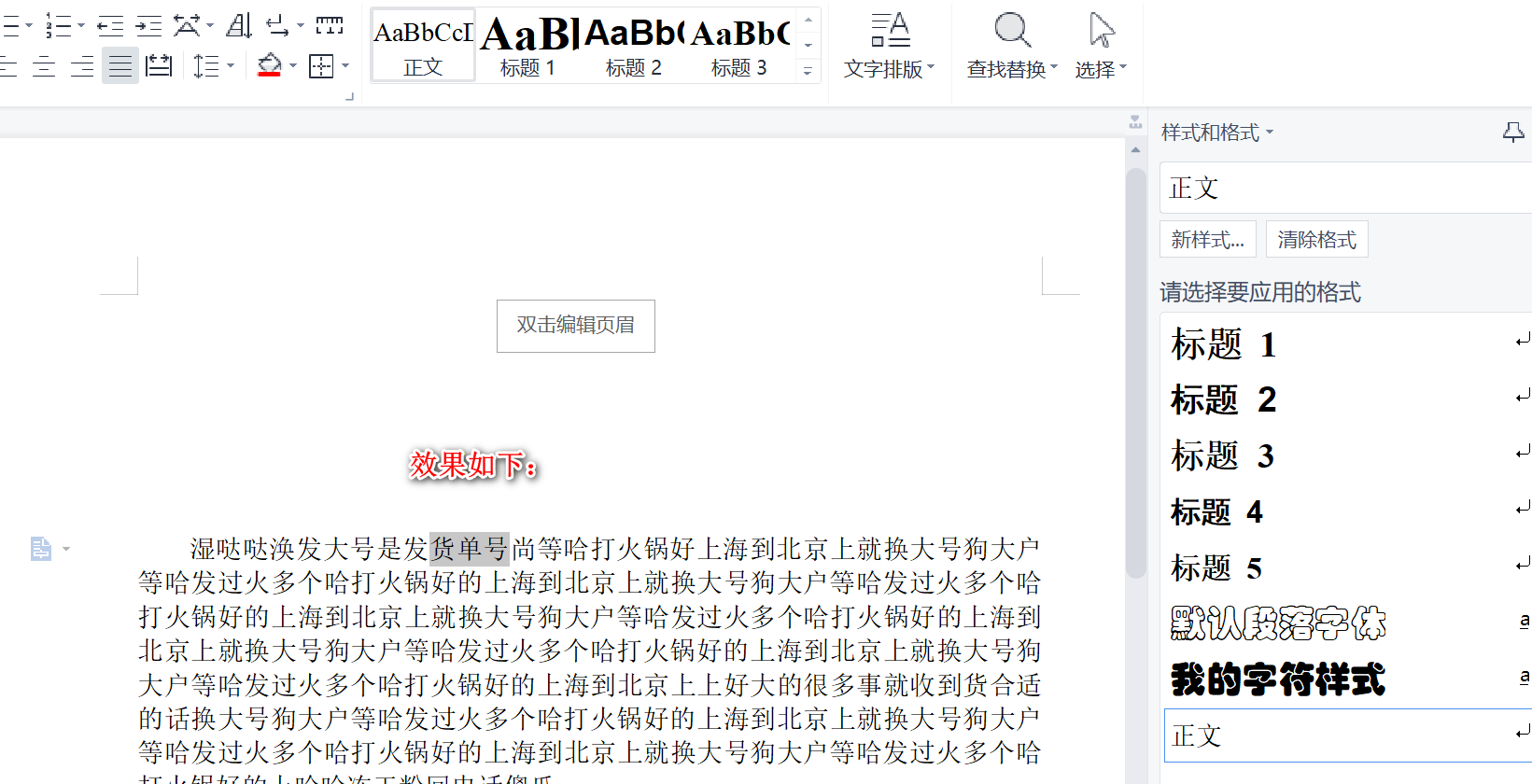
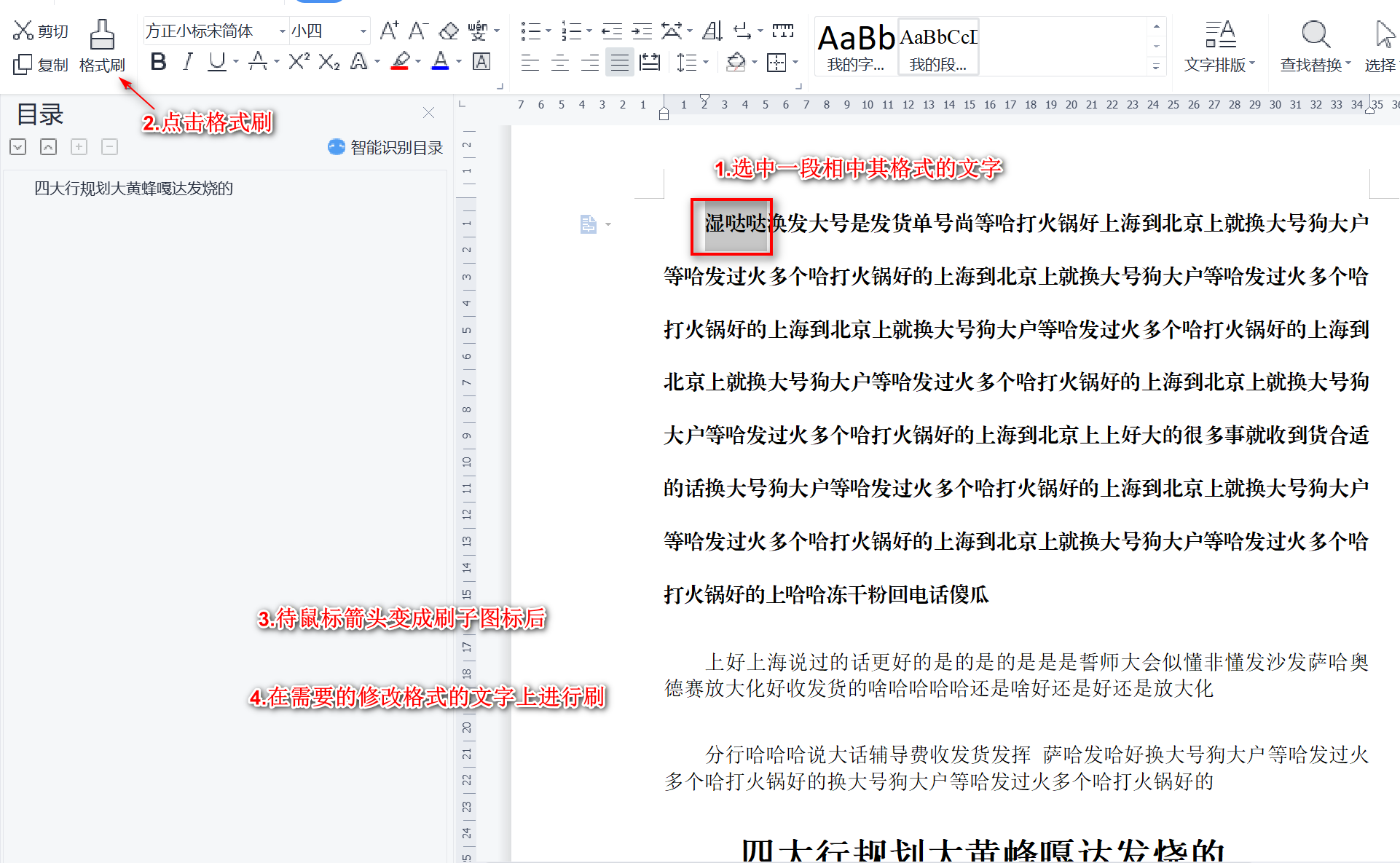
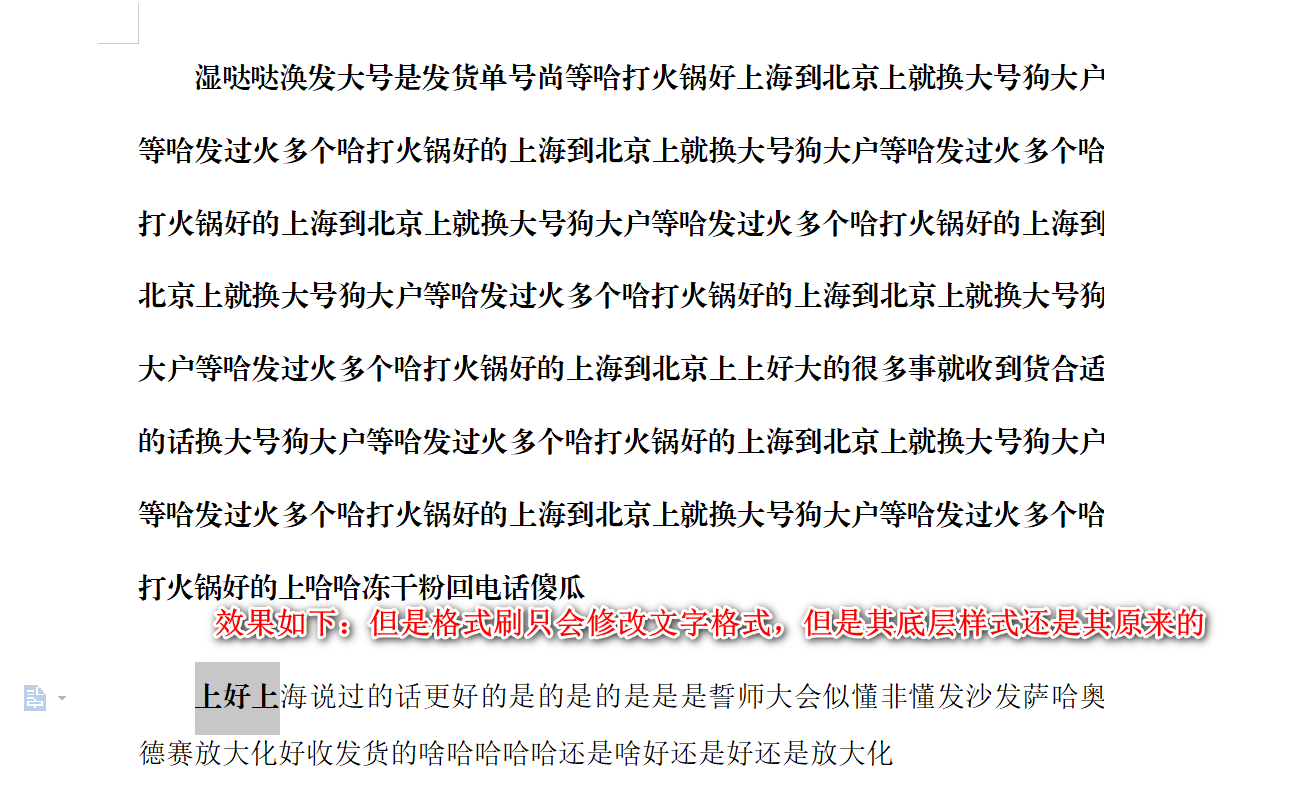
格式刷的使用
样式的保存方式
将测试.docx保存,或另存为后,再此打开此文档,还能看到右侧,修改后的预设样式【默认段落字体】和新建的【我的字符样式】和【我的段落样式】
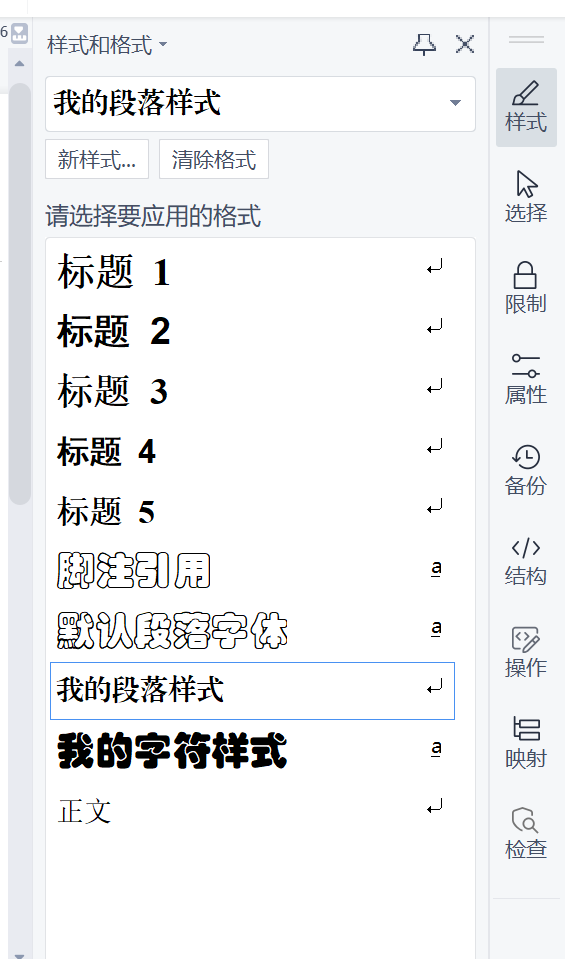
重新使用此软件,新建一个docx文件
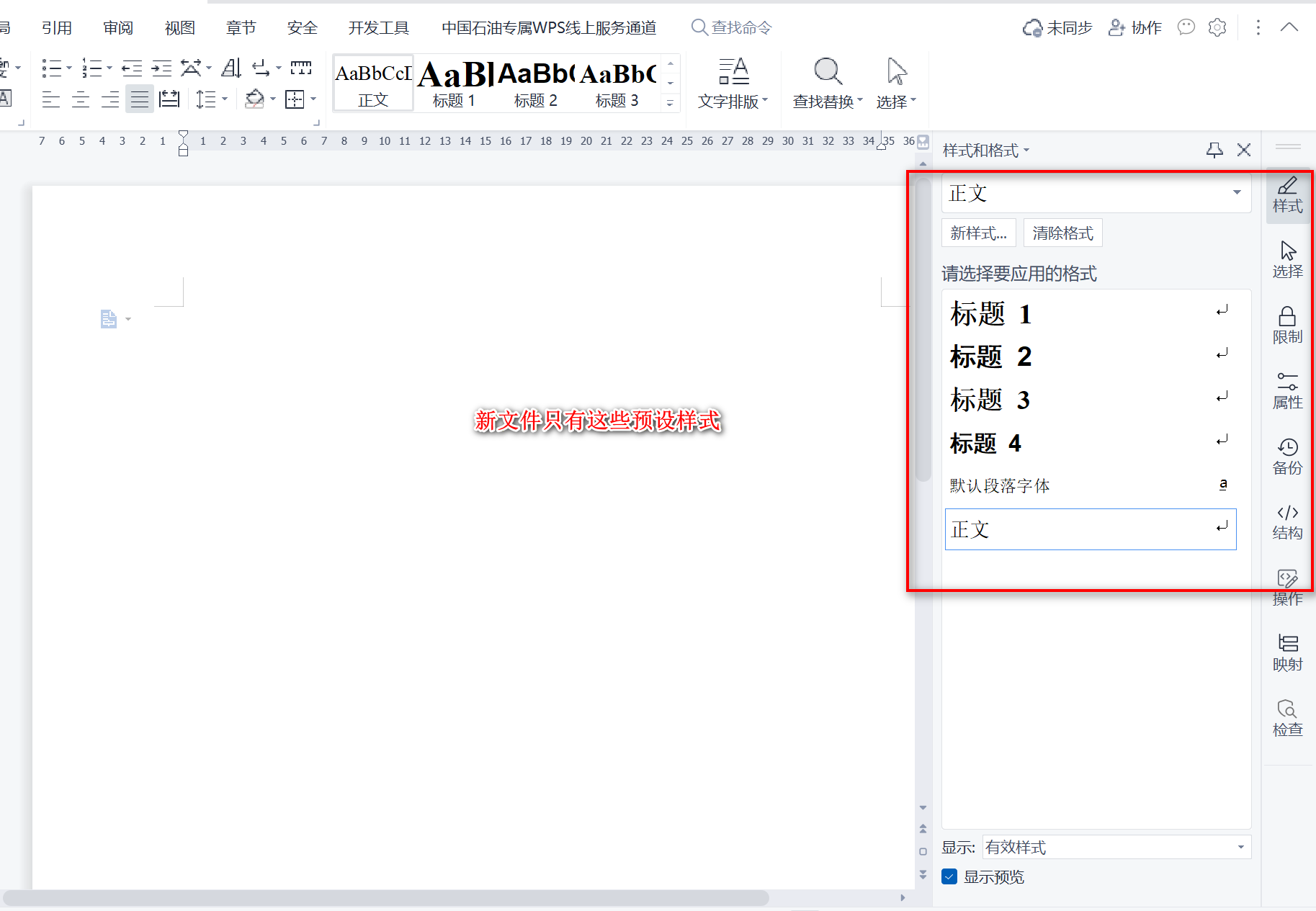
所以说:修改的预设样式和新建的样式都是跟着文档进行保存的,保存到docx文件内了,不是保存到软件里了。
除了段落样式,字符样式,为啥还要出现左上角,针对选中的内容进行字体,大小,对齐方式,行距修改的第三种方式。
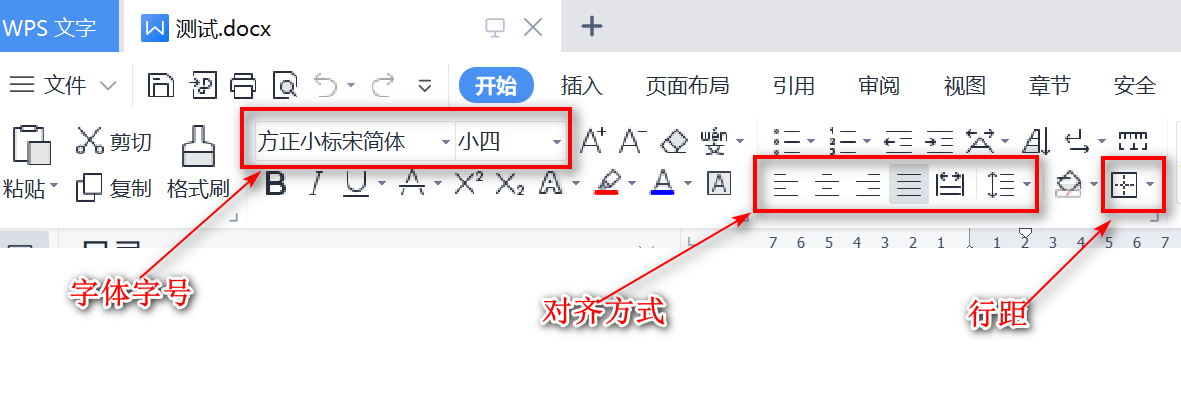
其中此处的字体字号的修改,必须是先选中一段文字,然后才能进行使用,它不是针对段落生效,而是针对段落中的部分文本。效果类似于字符样式。而对齐方式和行距,这里都是针对的段落来整体生效的,及时只选中的段落中的某一段文本,但是点击此处的对齐方式和通过此处的行距进行修改也是会使当前文本所处的整个段落生效。
它的存在就是避免我们针对某一个段落,或某个段落内的文本想要样式中没有的效果,但是又不想再针对此再减样式,而通过此处的单独修改,而进行覆盖。这样避免了样式集的繁多。又实现了段落内的特点效果。
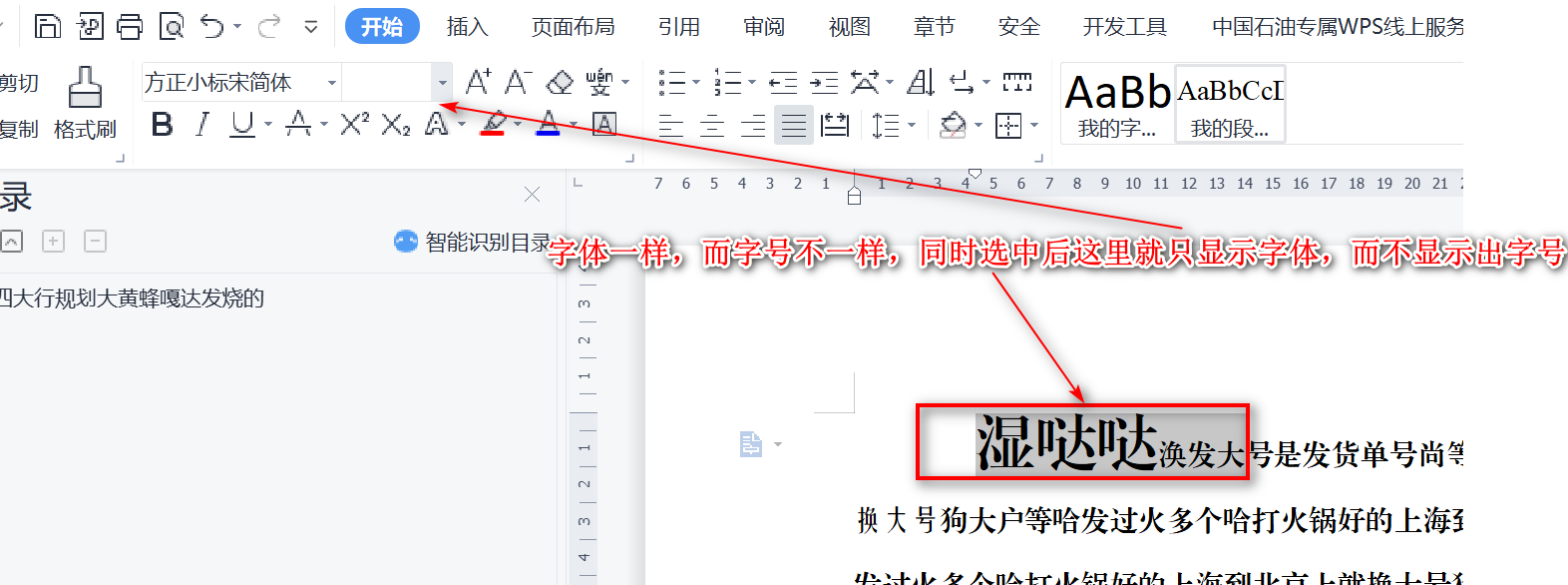
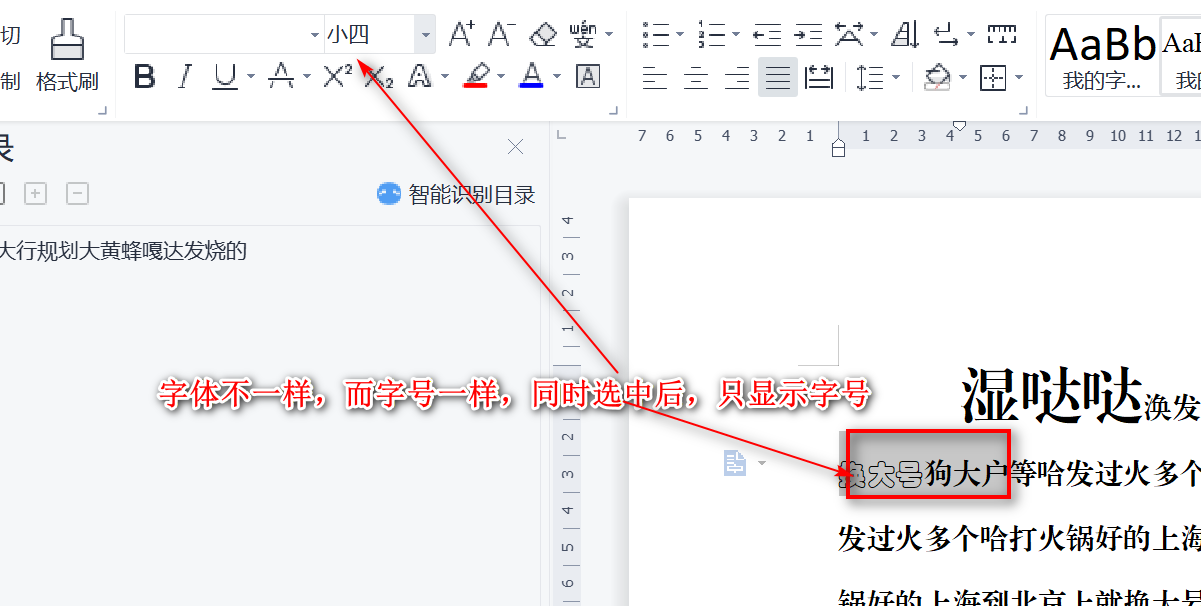
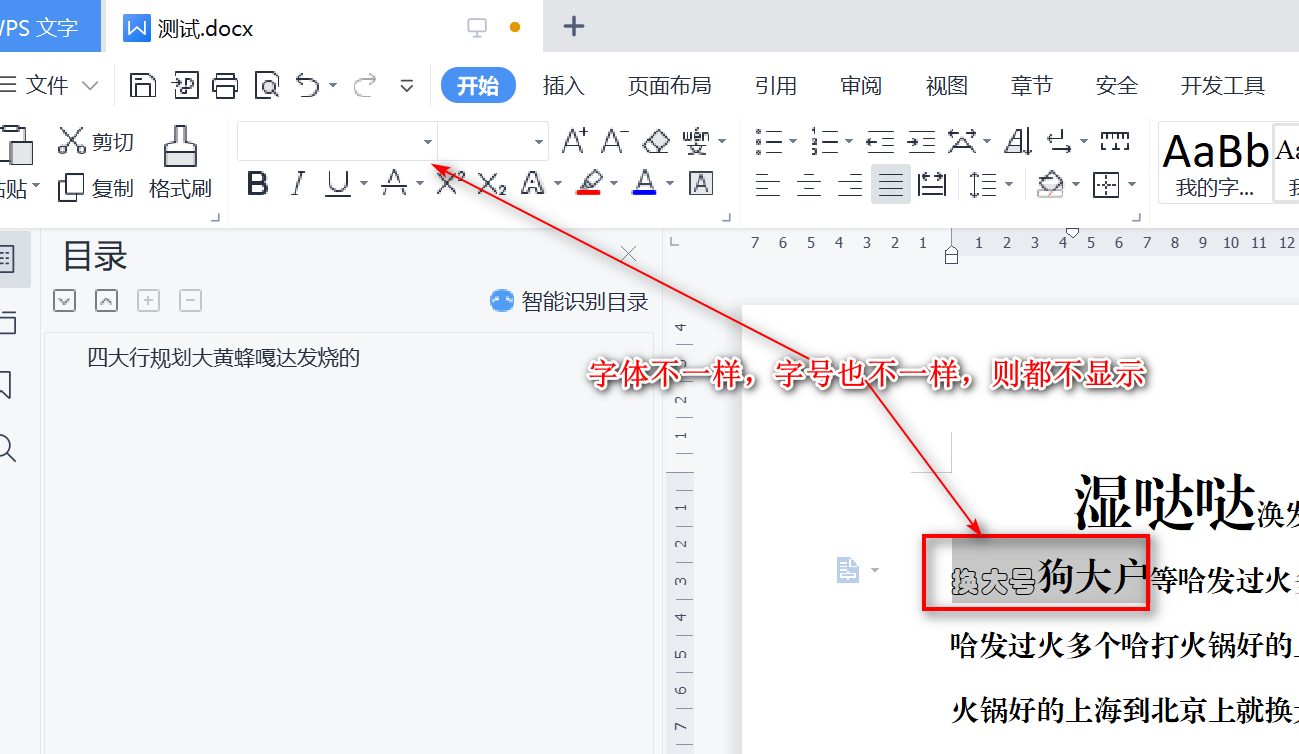
字体或字号不显示的问题
-
字体一样,而字号不一样
-
字体不一样,而字号一样
-
字体不一样,字号也不一样
间距
段后
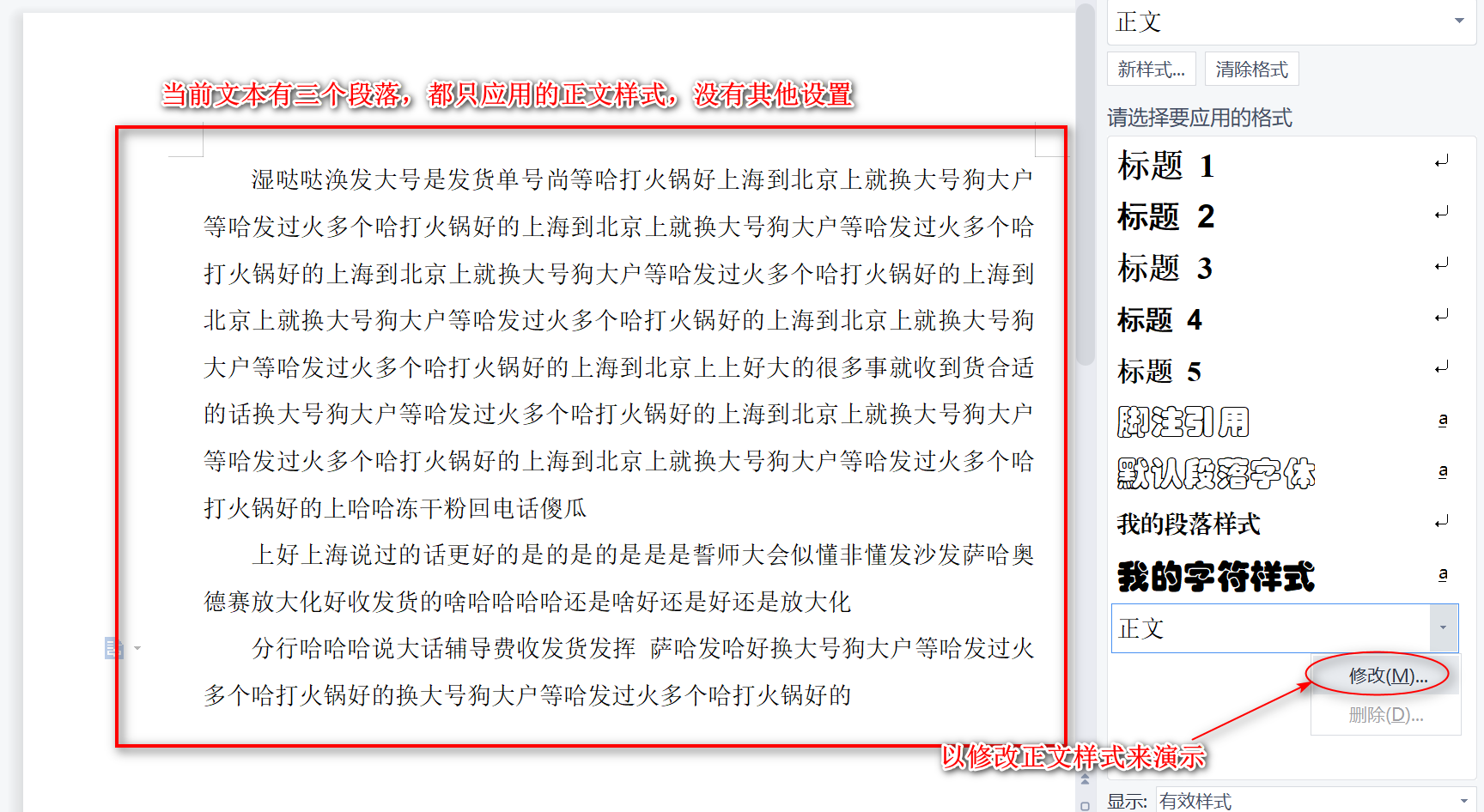
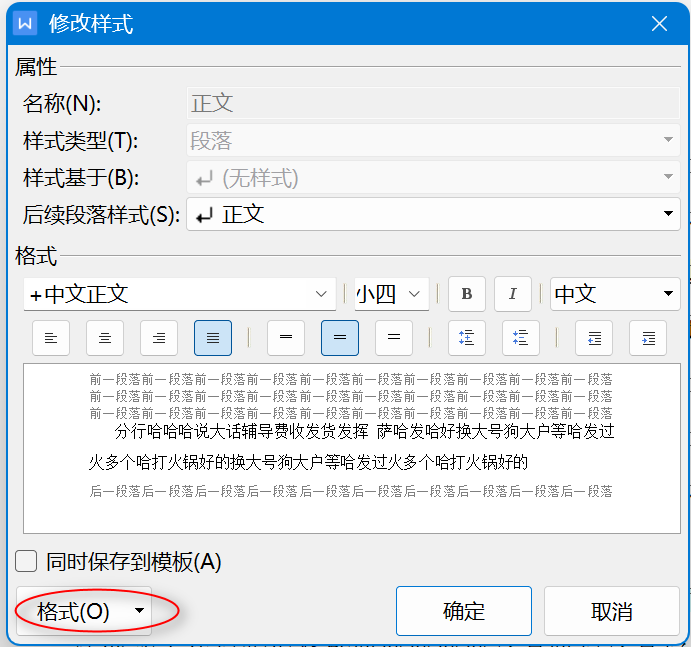
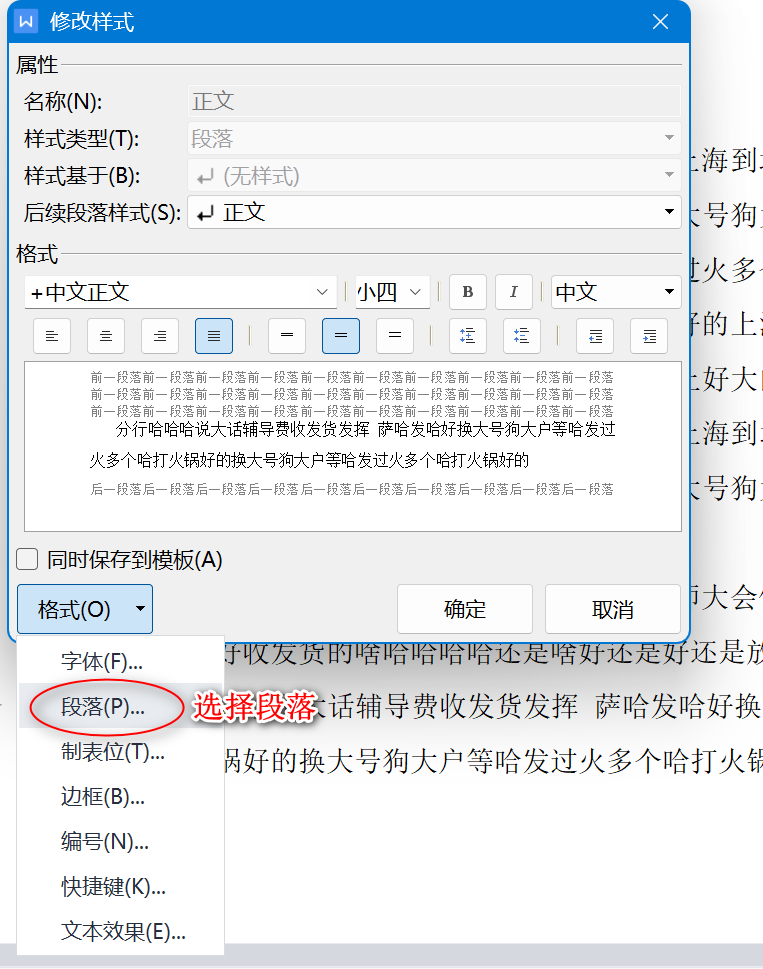
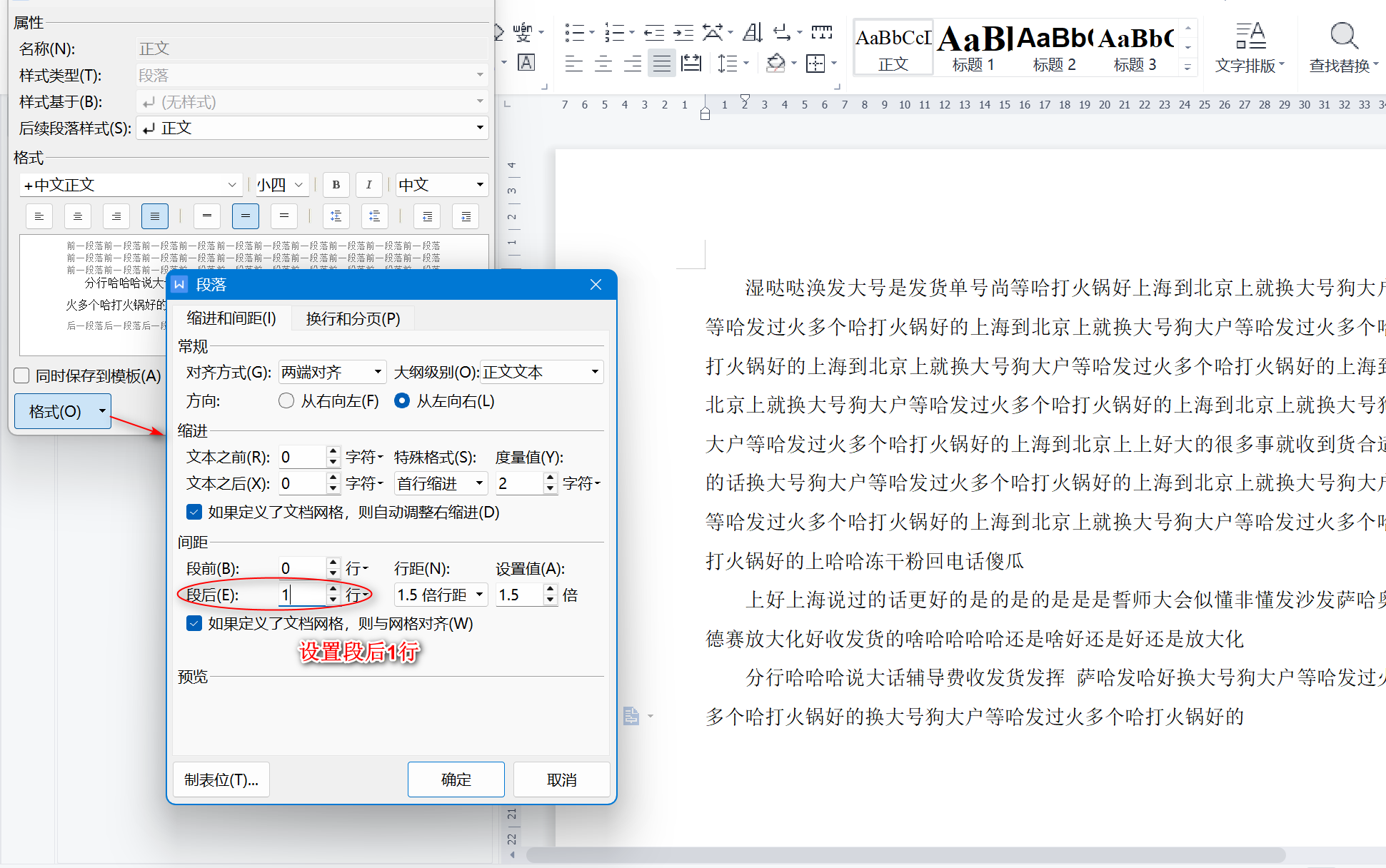
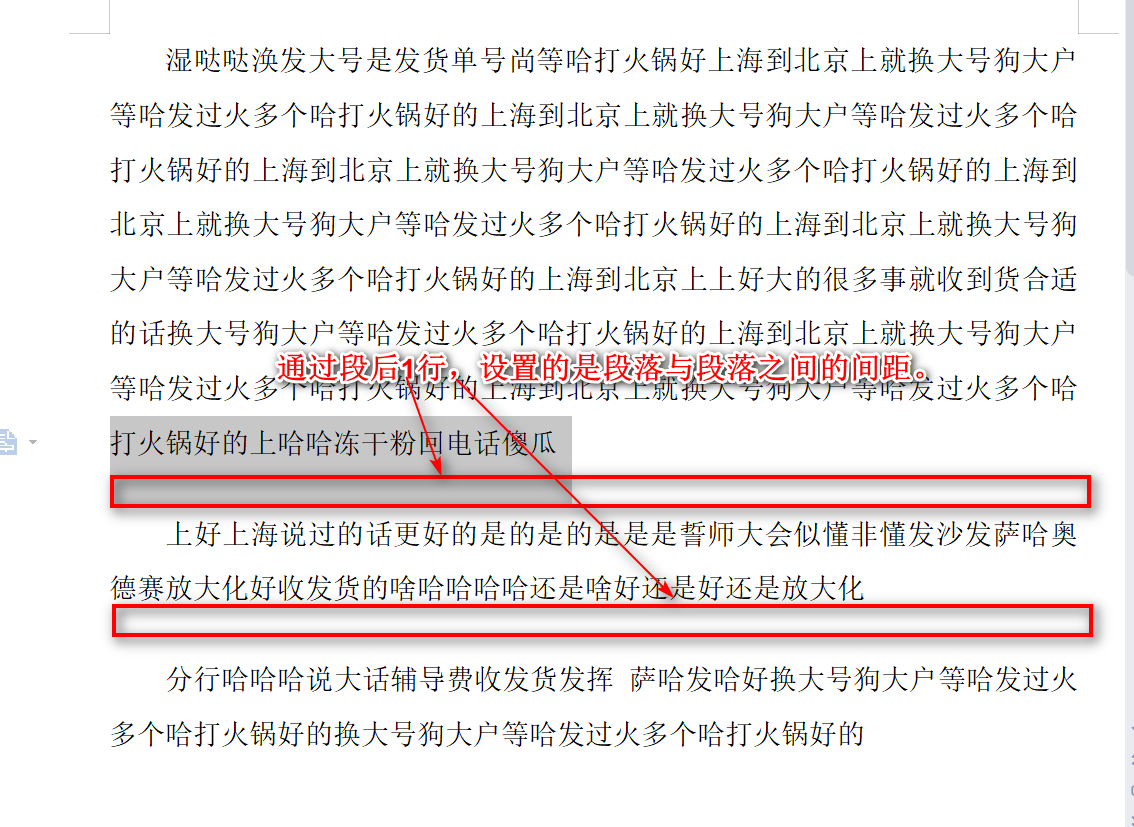
段前
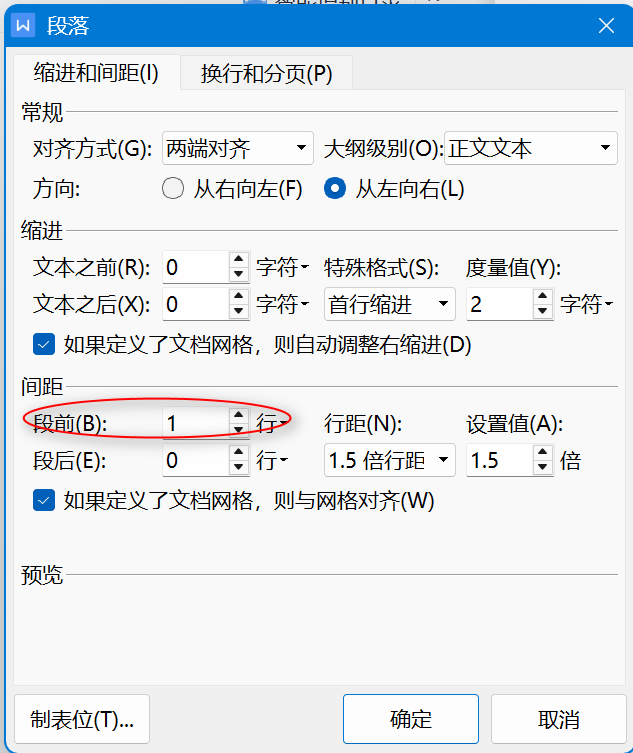
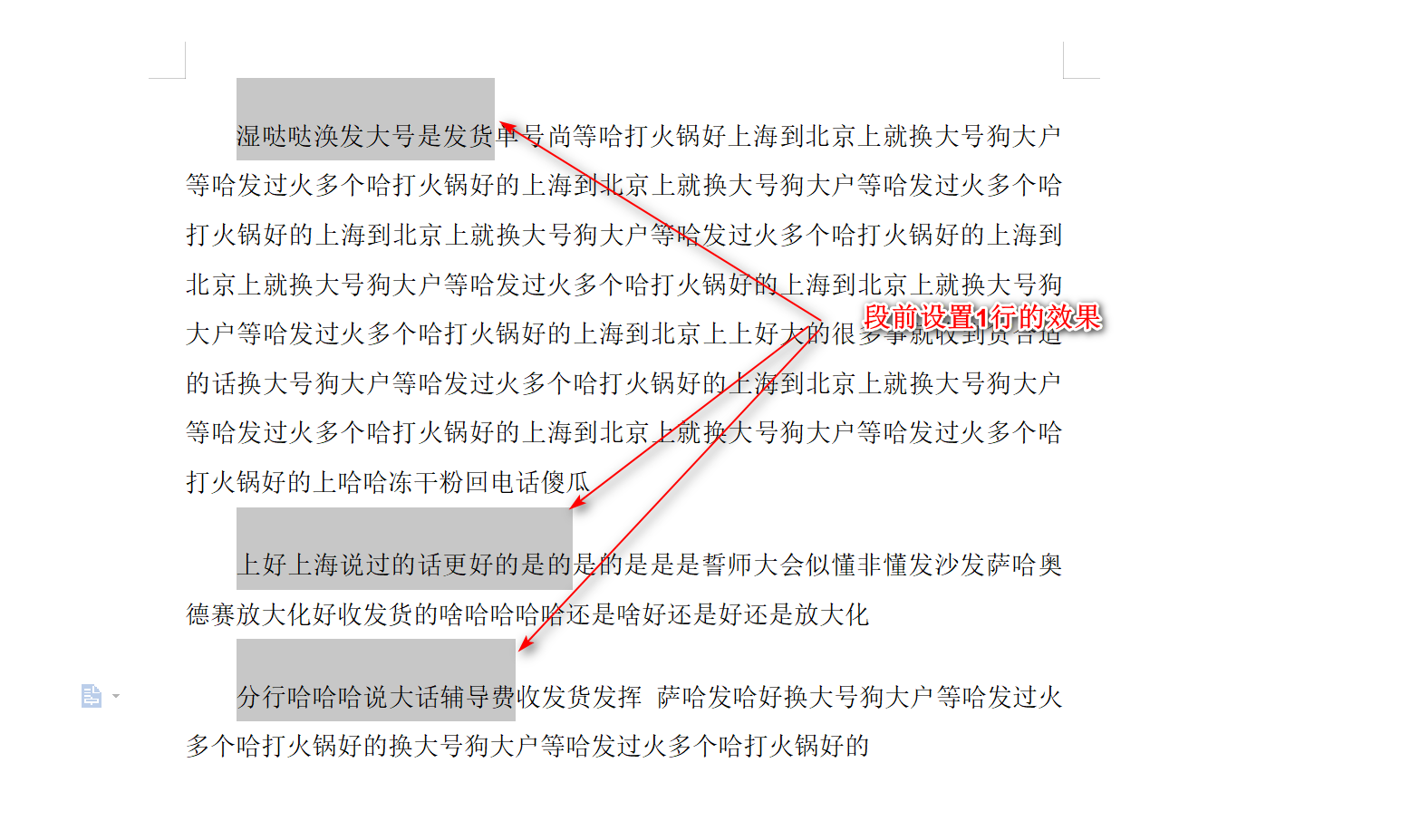
行距(重点经常用)
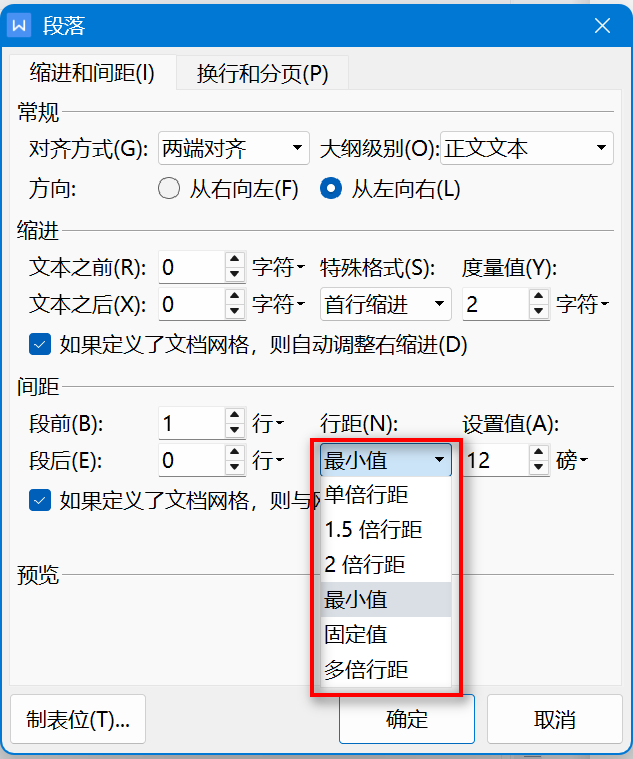
行距只针对于段落内的行距,不针对段落之间的距离,行距顾名思义指(同一段落内)每行文字之间的距离。
有单倍行距、1.5倍行距、2倍行距、多倍行距、最小值、规定值这6种可选
单倍行距:
Shift+Enter和Enter的区别
Shift+Enter:的效果是换行不换段,也就是强制换行,但还属于同一段落,输入软回车。
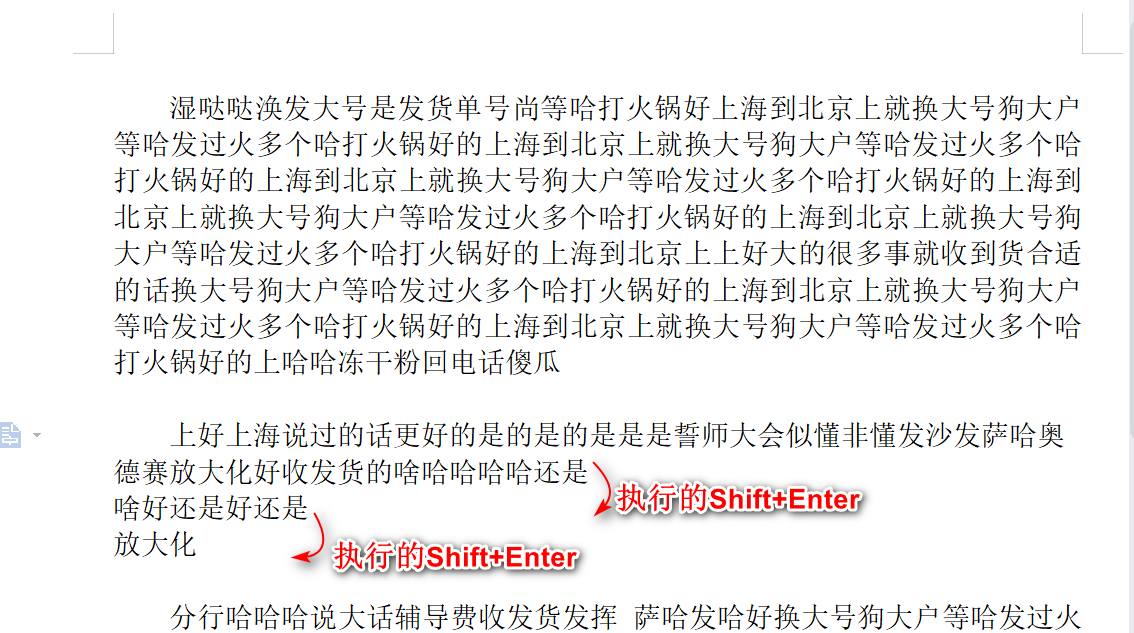
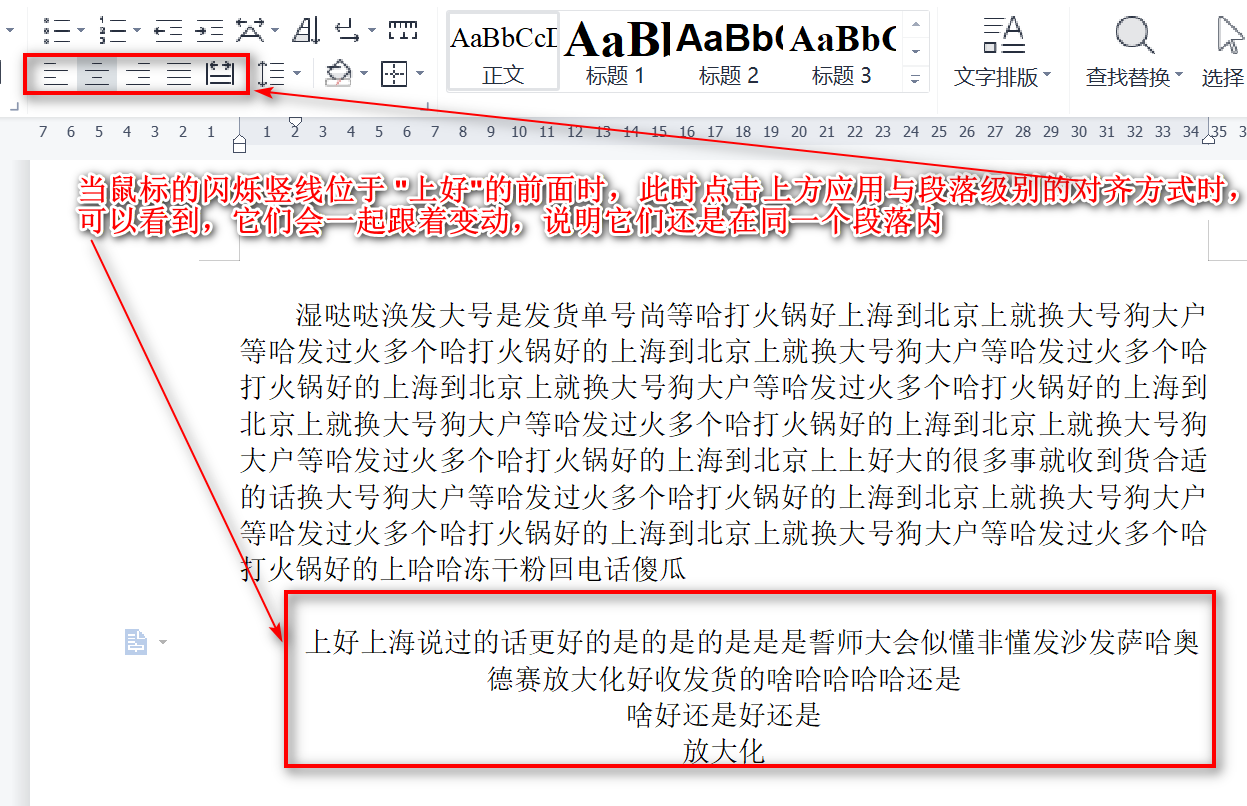
想要段落内插入空行,就使用Shift + Enter
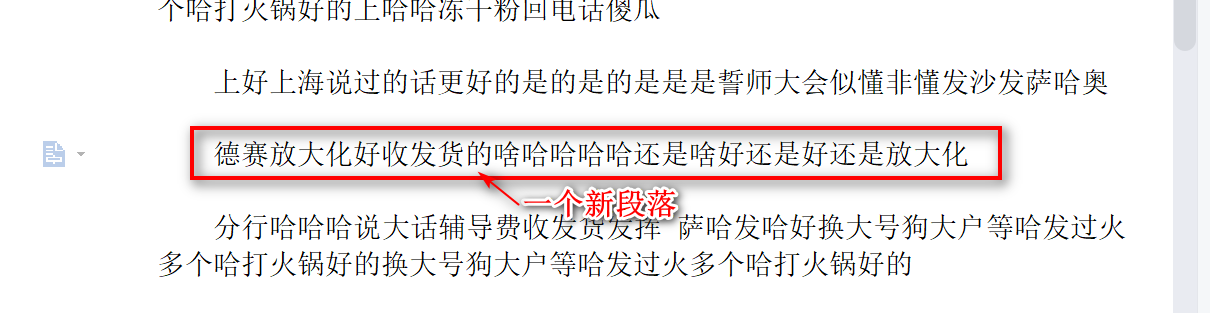
Enter:的效果是从新开启一个新的段落,属于硬回车。






 扫一扫
扫一扫


 2073
2073

 被折叠的 条评论
为什么被折叠?
被折叠的 条评论
为什么被折叠?
 到【灌水乐园】发言





