Linux指令:cp、mv、echo、cat、printf、which、alias、more、less、head、tail、|

告别“静态组件”:Adobe XD的堆栈+状态,打造“活”的响应式UI 今天,我想分享一套能彻底告别这种“笨方法”的、Adobe XD中的进阶技巧,通过组合使用“堆栈”、“内边距”和“组件状态”,去构建一个能自动适应内容、真正“活”起来的智能响应式组件。 阅读详情

目录

1.cp

2.mv

3.echo

4.cat

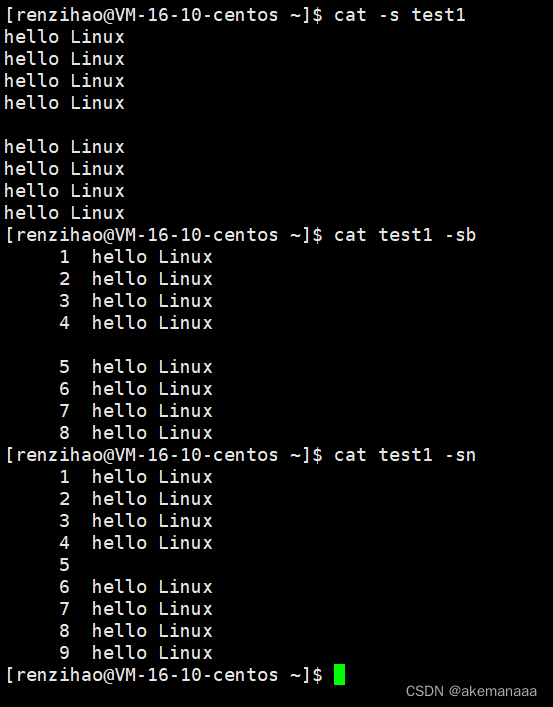
-n

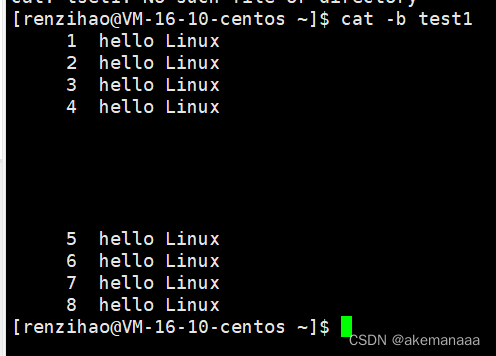
 -b

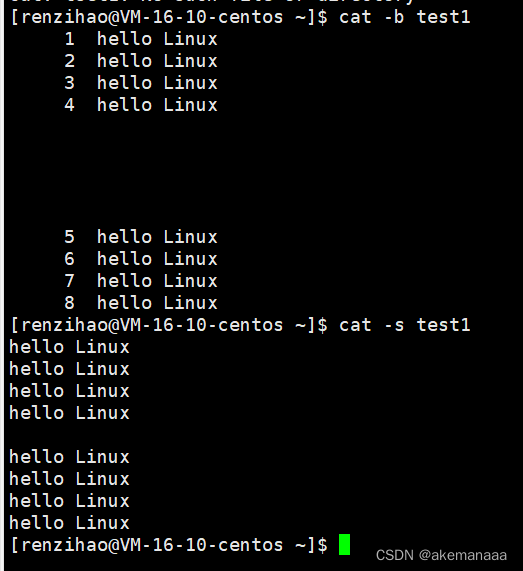
-s 

5.printf

6.which

7.alias

8.more

9.less

10.head

11.tail

1.|


1.cp

语法:cp [选项] 源文件或目录 目标文件或目录

功能: 复制文件或目录

说明: cp指令用于复制文件或目录,如同时指定两个以上的文件或目录,且最后的目的地是一个已经存在的目录, 则它会把前面指定的所有文件或目录复制到此目录中。若同时指定多个文件或目录,而最后的目的地并非一个已存 在的目录,则会出现错误信息

常用选项:

  • -f 或 --force 强行复制文件或目录, 不论目的文件或目录是否已经存在
  • -i 或 --interactive 覆盖文件之前先询问用户
  • -r递归处理,将指定目录下的文件与子目录一并处理。若源文件或目录的形态,不属于目录或符号链接,则一律视为普通文件处理
  • -R 或 --recursive递归处理,将指定目录下的文件及子目录一并处理

cp如果什么选项都不加的话就只能拷贝文件,

在源为文件的情况下:

  • 如果目标不存在,则会在目标路径创建一个和源文件相同的文件。
  • 如果目标是一个文件,则会把目标文件清空,把源文件的内容拷贝进目标文件。
  • 如果目标是一个目录,则会把源文件拷贝到目标目录下。

cp如果想拷贝目录就需要加-r选项,会把目录和目录的子目录或文件一并拷贝。

在源为目录的情况下:

  • 如果目标不存在,则会在目标路径建立一个和目标名字相同的目录,并把源目录的子目录和子文件拷贝进去
  • 如果目标是一个文件,则会报错。
  • 如果目标是一个目录,则会在该目录下建立一个和源目录完全相同的目录,(包括子目录和子文件)

2.mv

语法: mv [选项] 源文件或目录 目标文件或目录

功能:

  1. 视mv命令中第二个参数类型的不同(是目标文件还是目标目录),mv命令将文件重命名或将其移至一个新的 目录中。
  2. 当第二个参数类型是文件时,mv命令完成文件重命名,此时,源文件只能有一个(也可以是源目录名),它 将所给的源文件或目录重命名为给定的目标文件名。
  3. 当第二个参数是已存在的目录名称时,源文件或目录参数可以有多个,mv命令将各参数指定的源文件均移至 目标目录中。

常用选项:

  • -f :force 强制的意思,如果目标文件已经存在,不会询问而直接覆盖
  • -i :若目标文件 (destination) 已经存在时,就会询问是否覆盖!

在源为文件的情况下:

  • 如果目标不存在,则在目标路径下创建一个与目标同名,与源文件内容相同的文件,并把源文件删除(如果源和目标在同一路径,则就相当于改名)
  • 如果目标是一个文件,则会把目标文件清空,把源文件的内容拷贝进目标文件,并删除源文件。
  • 如果目标是一个目录,则在目标目录下创建一个与源文件相同的文件,并把源文件删除。

在源为目录的情况下:

  • 如果目标不存在,则会在目标路径下创建一个与目标名相同的目录,并把源目录的子目录和子文件拷贝进去,然后删除源目录
  • 如果目标是一个文件,则报错。
  • 如果目标是一个目录,则会把源目录拷贝到目标目录下,并删除源目录。

大家不难发现,其实mv就是cp加上删除源文件或目录。

大家思考一下,在Windows上删除实际上是干啥?

实际上是把被删除的文件或目录(也就是Windows下的文件夹)mv到垃圾桶目录下。

大家注意:在Linux下rm删除就是真正删除了,是找不回来的,所以大家可以把在根目录创建个垃圾桶目录,把rm指令改成rm到垃圾桶目录。

将rm改造成mv
vim ~/.bashrc #修改这个文件
mkdir -p ~/.trash
alias rm=trash
alias ur=undelfile
undelfile() {
    mv -i ~/.trash/\$@ ./
}
trash() {
    mv $@ ~/.trash/
}

3.echo

这里只讲echo的一个最基本的用法。

echo hello Linux > test1

echo+字符串+>+目标文件

1.如果目标文件不存在则创建一个该路径下的目标文件,并把字符串写入文件。
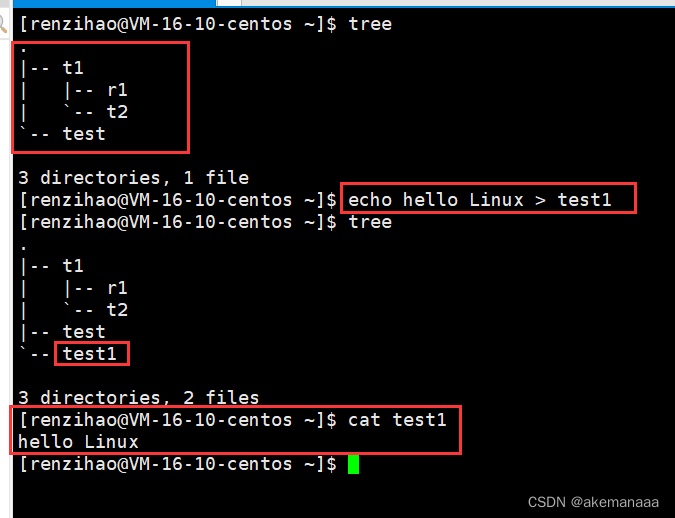
 

 这里cat+文件,是打印文件内容的意思,接下来会讲

2.如果目标文件存在,则会把目标文件清空,再把字符串写入目标文件。
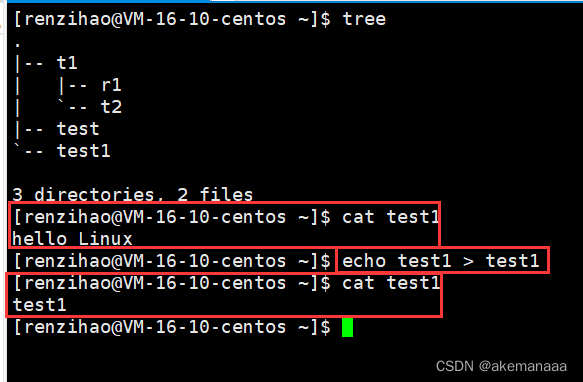
那这里会出现一个问题,如果我不想把目标文件清空,想在目标文件里追加内容怎么办?

这里可以把>换成>>,>这个是覆盖的意思,>>这个则是追加的意思。

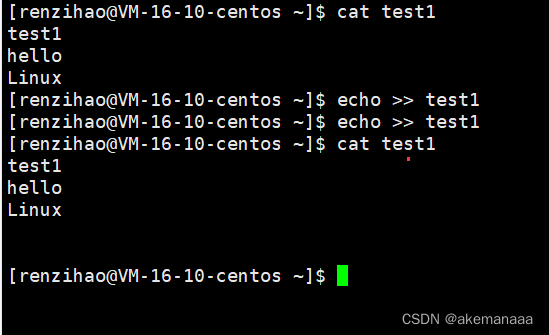
注意: echo写入目标文件会默认在写入结束时换行,所以追加写入时会在第二行写入。

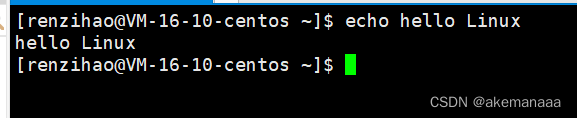
如果echo+字符串,后面啥都不加会怎么样呢?

这里就要提一个概念,在Linux系统下,一切皆文件,不管是屏幕还是键盘,还是指令,都是一个文件,

如果echo 字符串,后面啥都不加的话,则会默认写入到屏幕文件。也就是讲字符串打印出来
那如果不写字符串,echo >> test会怎么样?

会啥都不输入,但是前面说过,echo在输入结束时会加个换行,所以不写字符串就相当于给文件加个换行
4.cat

语法:cat [选项][文件]

功能: 查看目标文件的内容

常用选项:

  • -b 对非空输出行编号
  • -n 对输出的所有行编号
  • -s 不输出多行空行

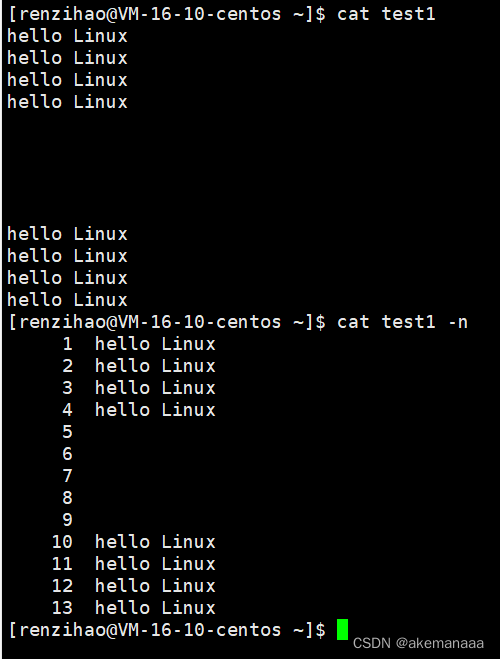
cat是查看目标文件的内容,

-n

对所有行编号

 -b

对非空行编号
-s 

把连续的空行只输出一行
这三个选项可以组合使用
  

注意:cat如果后面什么都不加,则默认从键盘读取数据,打印到屏幕上。 
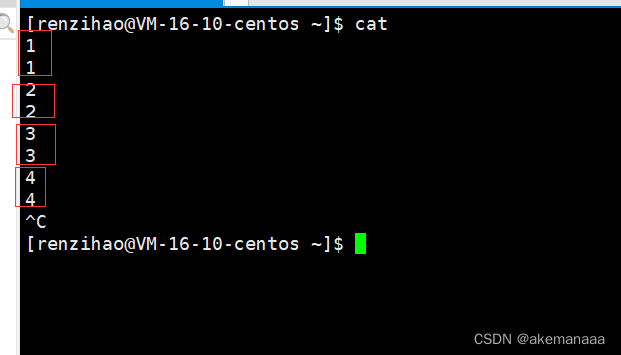
这时你输入什么它跟着打印什么,不会结束,如果你想停止,键盘按Ctrl+c就可以停止了。 

5.printf

和echo功能类似,不同的几点列在下面:

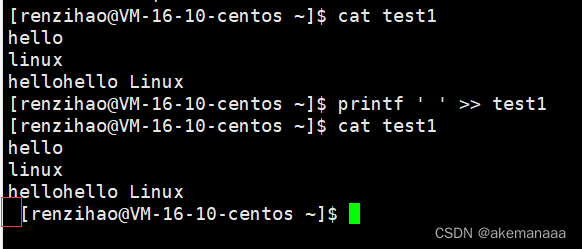
1.echo会在结束时换行,printf不会换行

3. printf的字符串不能为空,如果想写入空字符需要加''单引号,如果想换行就写入\n,和c语言中printf换行一样。

 

4.如果printf想写入含有空格的字符串,需要把字符串放在''单引号里,因为如果不带单引号,printf读到空格就结束了,空格后面的字符串就不会写入了。
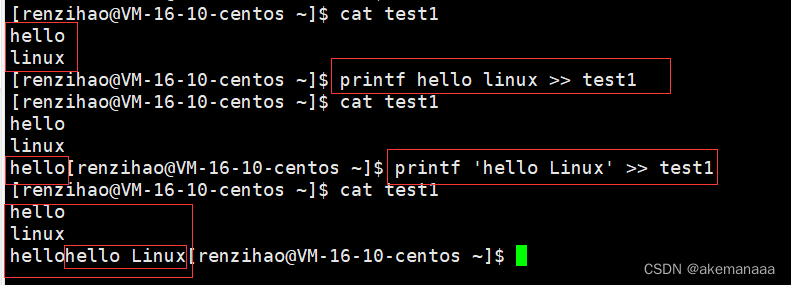
5.printf不带目标文件的话,会默认打印到屏幕上,也就是输入到屏幕文件。 

6.which

 前面说过Linux一切皆文件,包括指令也是一个文件,那既然是文件就肯定有一个路径,如何查看指令文件的路径?就可以用which加对应指令来查看路径。
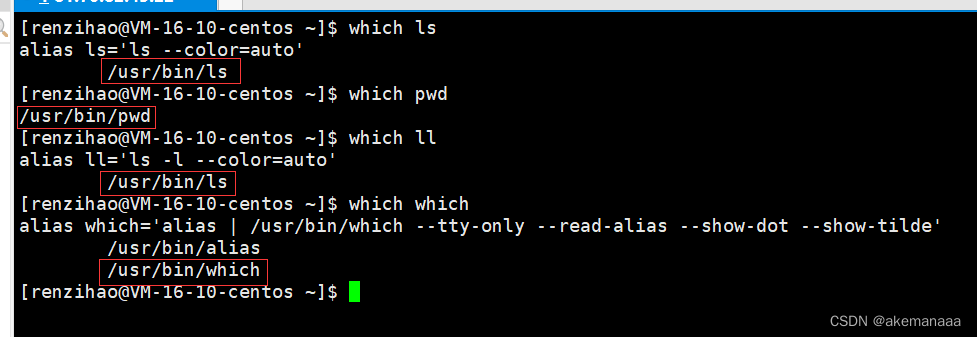
7.alias

 alias是给系统指令取别名,使用方法alias 别名='系统指令'

举个例子:
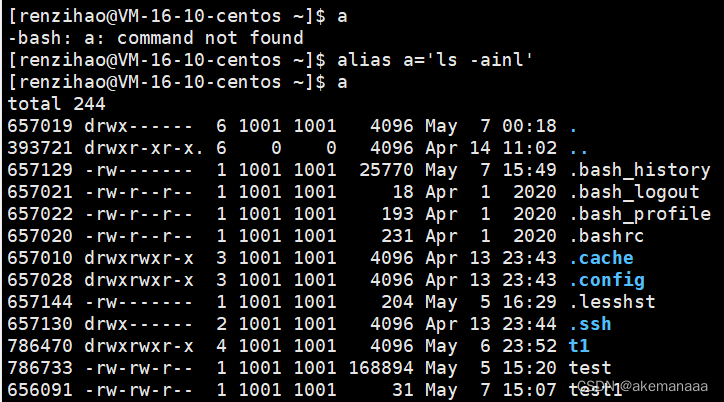
这是我给a取了个别名,a就相当于ls -a -i -n -l

自己起的别名指令也可以用witch查看。
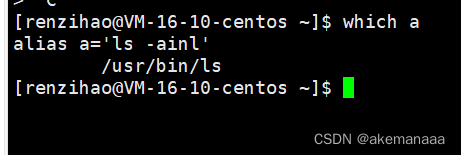
 

注意如果xshell关了,自己起的别名会清除。  

8.more

语法 : more [ 选项 ][ 文件 ]
功能 : more 命令,功能类似 cat
常用选项 :
  • q 退出more

more和前面的cat功能类似,都是打印文件内容到屏幕上,但是对于大文件,cat有个缺陷,就是cat会一次性把文件的所有内容都打印出来,不方便查找大文件的内容,

如果使用more打印大文件,more会在打印满屏幕后停止打印,此时按一次回车就向下打印一行。
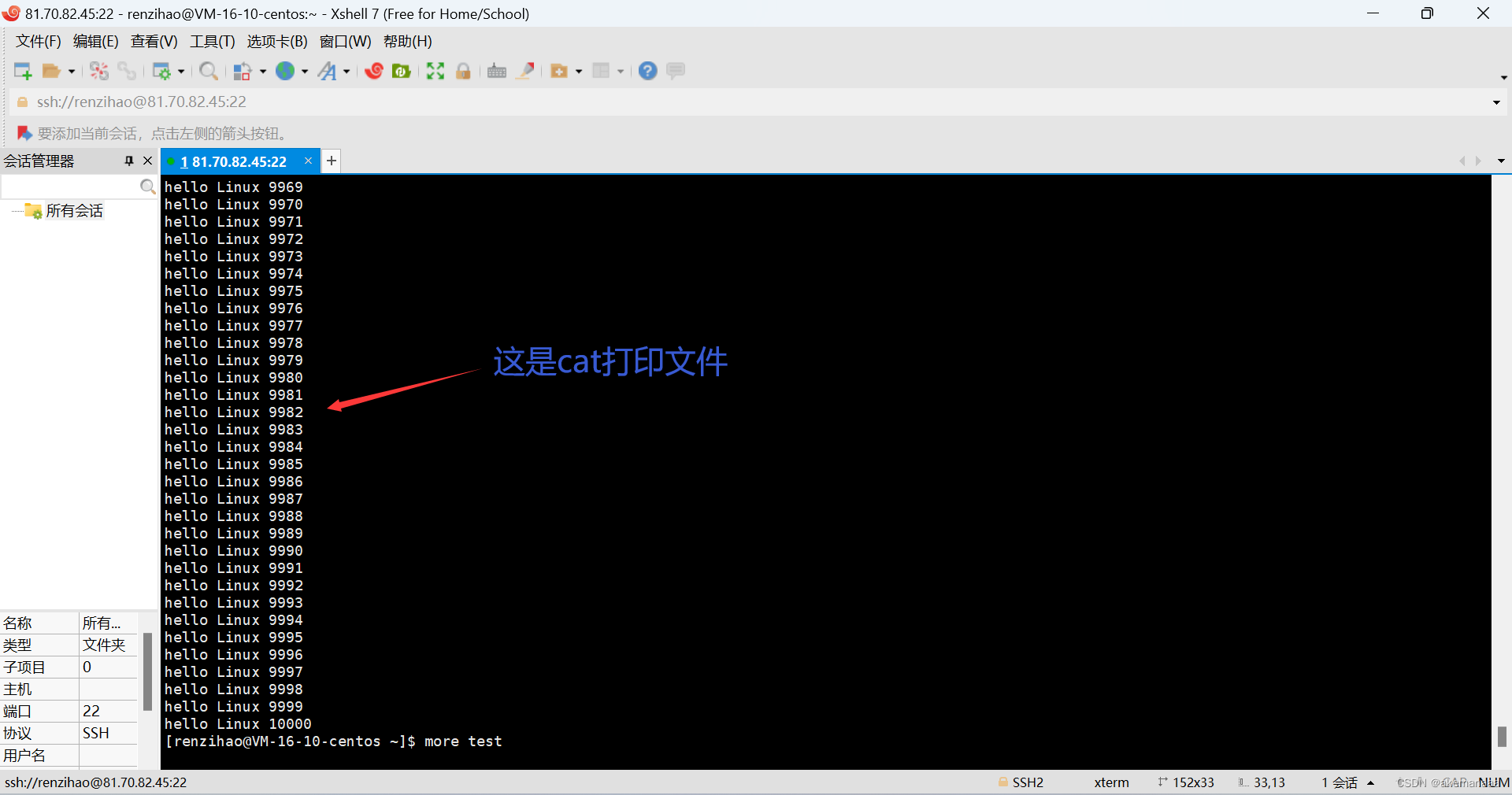
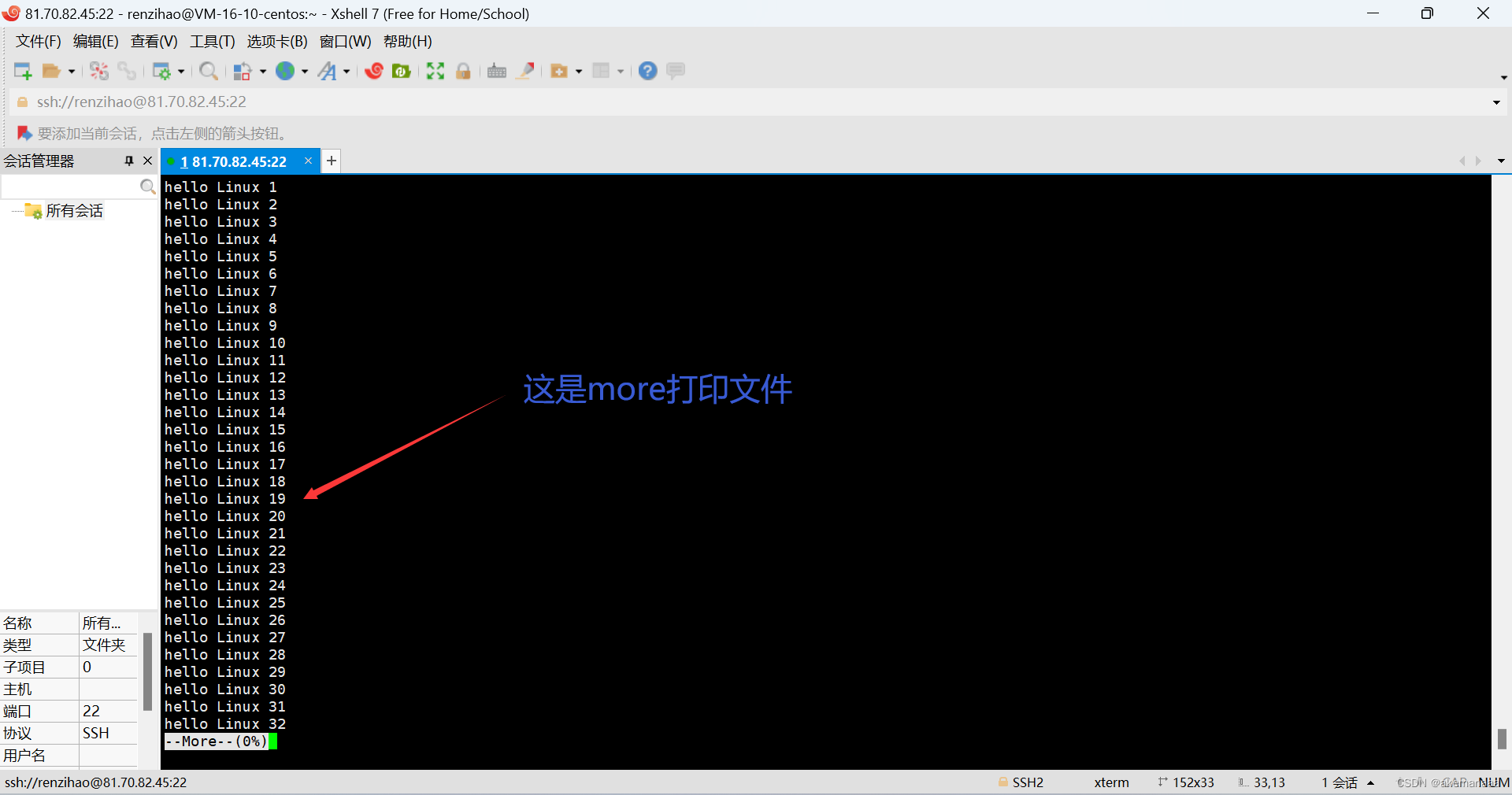
 

more查看期间

  • 按enter向下打印一行, 
  • 按n向下打印一整页,
  • 按h可以查看所有键对应的功能,
  • /后面跟字符,代表在文件中向后查找该字符并停留在第一次出现该字符的位置。
  • 如果不想查看了按q键就会退出。 

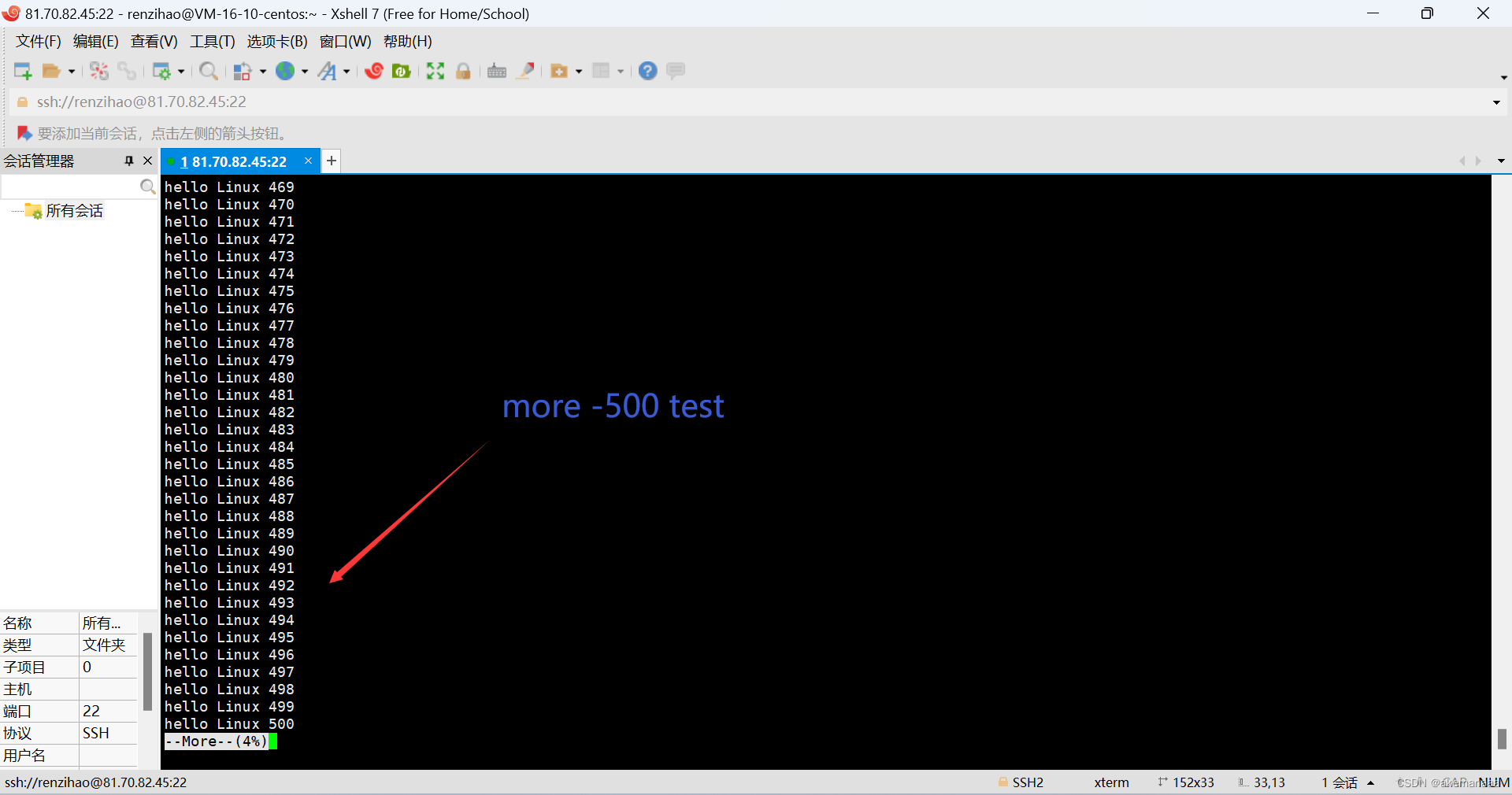
也可以这样写:more -x 文件 表示跳到文件的第x行,x为数字
9.less

  • less 工具也是对文件或其它输出进行分页显示的工具,应该说是linux正统查看文件内容的工具,功能极其强大。
  • less 的用法比起 more 更加的有弹性。在 more 的时候,我们并没有办法向前面翻, 只能往后面看
  • 但若使用了 less 时,就可以使用 [pageup][pagedown] 等按键的功能来往前往后翻看文件,更容易用
  • 来查看一个文件的内容!
  • 除此之外,在 less 里头可以拥有更多的搜索功能,不止可以向下搜,也可以向上搜。
语法: less [ 参数 ] 文件
功能 :
less 与 more 类似,但使用 less 可以随意浏览文件,而 more 仅能向前移动,却不能向后移动,而且 less 在查看之前不会加载整个文件。
选项 :
  • -i  忽略搜索时的大小写
  • -N  显示每行的行号
  • /字符串:向下搜索“字符串”的功能
  • ?字符串:向上搜索“字符串”的功能
  • n:重复前一个搜索(与 / 或 ? 有关)
  • N:反向重复前一个搜索(与 / 或 ? 有关)
  • q:quit

less不但包含more的所有功能,还比more的功能更加完善好用,比如说可以上下翻行(键盘上和下),向上或者向下查找(/向下查找,?向上查找),所以一般都使用less很少使用more。

10.head

head  与  tail  就像它的名字一样的浅显易懂,它是用来显示开头或结尾某个数量的文字区块, head  用来显示档案的开头至标准输出中,而 tail  想当然尔就是看档案的结尾。
语法:
head [ 参数 ]... [ 文件 ]... 
功能 :
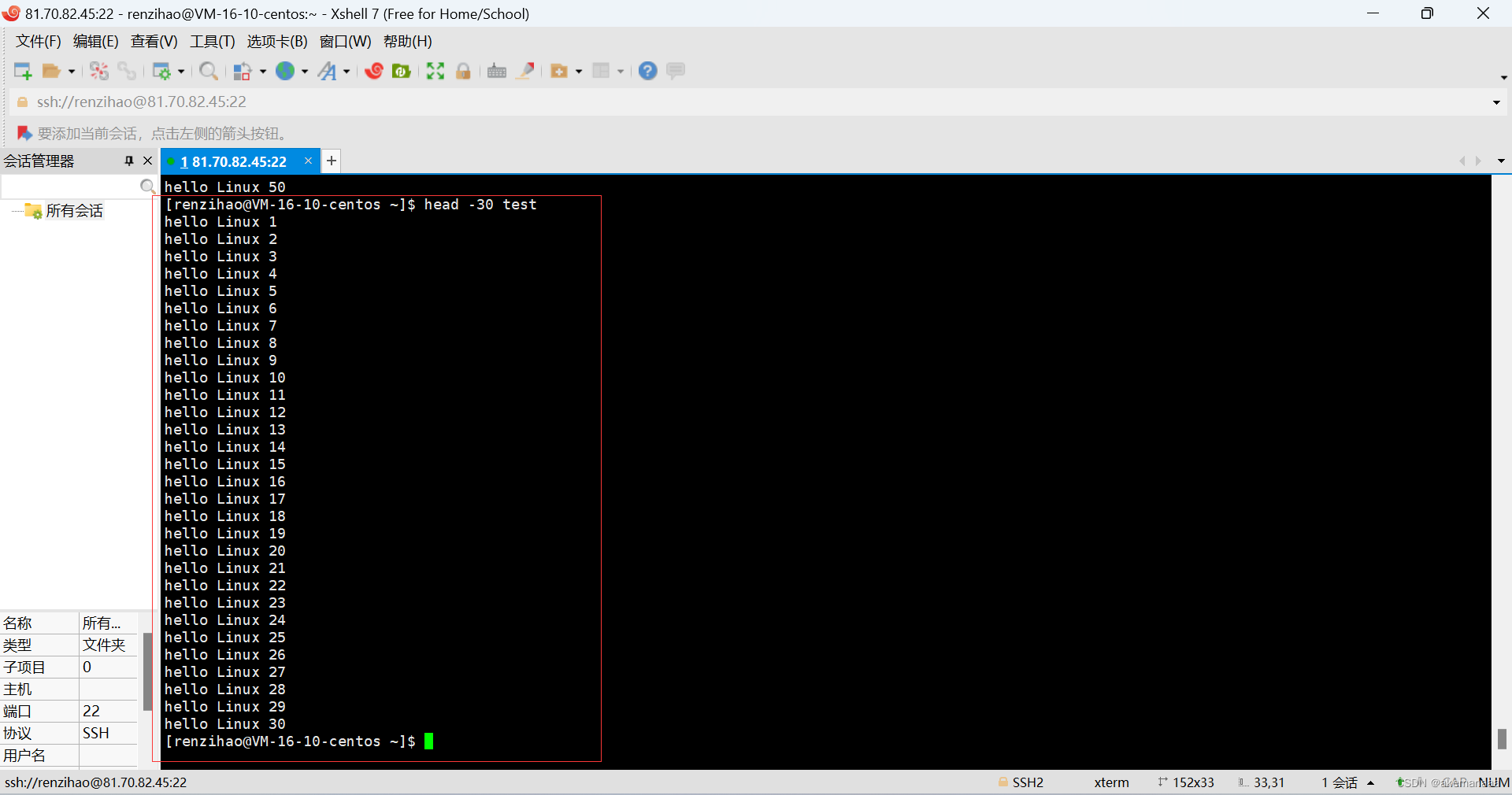
head  用来显示档案的开头至标准输出中,默认 head 命令打印其相应文件的开头 10 行。 
选项 :
  • -n<行数> 显示的行数

11.tail

tail 命令从指定点开始将文件写到标准输出.使用tail命令的-f选项可以方便的查阅正在改变的日志文件,tail -f fifilename会把fifilename里最尾部的内容显示在屏幕上,并且不断刷新,使你看到最新的文件内容.
语法:
tail[ 必要参数 ][ 选择参数 ][ 文件 ] 
功能:
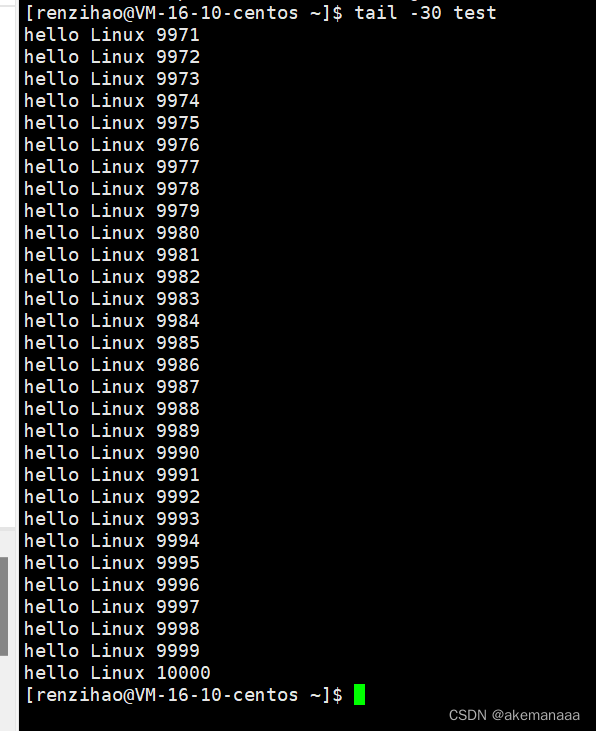
用于显示指定文件末尾内容,不指定文件时,作为输入信息进行处理。常用查看日志文件。

选项:

  • -f 循环读取
  • -n<行数> 显示行数


1.|

这里扩展一下,这里有个test文件有一万行数据,如果我想提取5000行到5030行中间的数据打印到屏幕,应该怎么做?

这是就需要用到管道|,
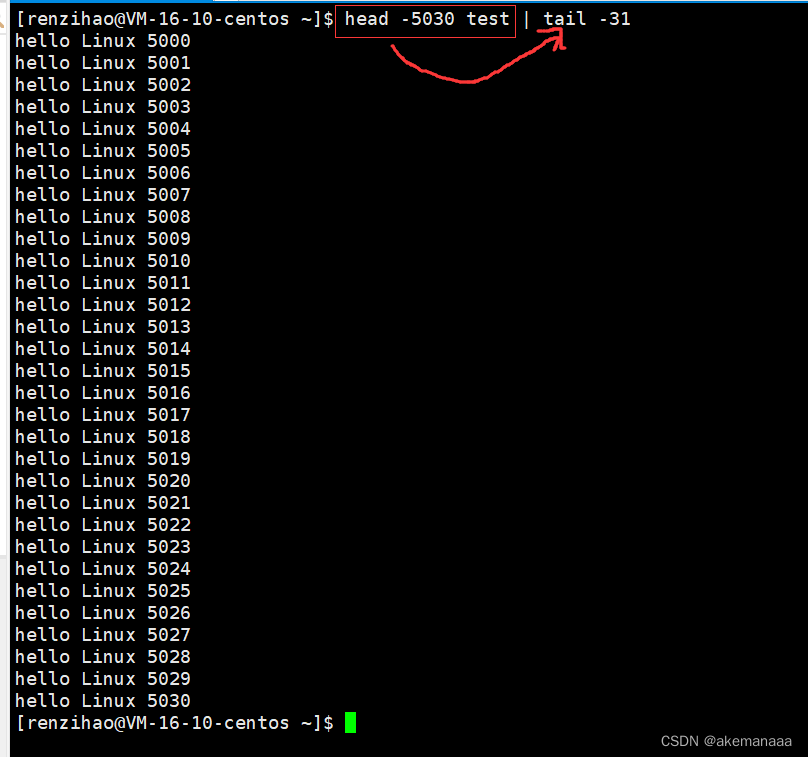
 可以理解为管道左边的输出经过管道输入给管道右边。

以上就是全部内容,如有错误请一定指出!

深入Netflix影片分类数据抓取的Python爬虫实战:反反爬机制绕过与Playwright应用全解析 技术工具用途Playwright控制真实浏览器模拟用户行为开发语言asyncio异步调度浏览器任务pandas数据处理和导出sqlite3本地数据库存储支持随机UA模拟,增强反爬能力为什么选择 Playwright?✅ 支持多浏览器(Chromium、Firefox、WebKit)✅ 原生支持 Python 异步编程✅ 提供截图、滚动模拟、验证码处理等高级功能✅ 反爬能力强,模拟真实用户访问。 阅读详情

相关推荐

从零开始:使用CMake构建GreenHills RH850项目的完整工作流(2018.1.5版)

本文详细介绍了如何从零开始使用CMake构建GreenHills RH850嵌入式项目的完整工作流。通过编写工具链文件、定义CMakeLists.txt,实现自动化、可维护的跨平台构建,有效解决了传统IDE在多模块、持续集成场景下的局限性,显著提升团队协作效率和项目可维护性。

weixin_28839699的博客 132

Linux echo命令详解

echo命令的功能是在显示器上显示一段文字,一般起到一个提示的作用。此外,也可以直接在文件中写入要写的内容。也可以用于脚本编程时显示某一个变量的值,或者直接输出指定的字符串。命令格式如下:echo 【选项】 【输出内容】共有三种格式。

sea_kingdom的博客 3万+

应用处理器(AP)、系统级芯片(SoC)与微控制器(MCU)的区别与联系

应用处理器(AP)、系统级芯片(SoC)与微控制器(MCU)的区别与联系

a_zxswer的博客 1713

linux 命令:echo 详解

多姿多彩的 echo

yspg_217的博客 6万+

通过监督微调(SFT)提升AI Agent效果的完整指南

监督微调(Supervised Fine-Tuning)是在大规模预训练语言模型(如LLaMA、GPT系列)的基础上,使用特定任务标注数据进行二次训练的过程。其本质是通过有监督学习调整模型参数,使其适应目标任务的分布特征。

保持热爱。 1938

MeshLab新手必看:5分钟搞定泊松表面重建(附完整点云处理流程)

本文详细介绍了如何使用MeshLab进行泊松表面重建,从点云数据导入、预处理到核心参数设置,再到后处理与模型优化,提供了完整的3D重建流程指南。特别适合计算机视觉和3D重建领域的新手快速掌握泊松重建技术,提升工作效率。

kafka6courier的博客 238

Linux命令 - echo命令

Linux命令 - echo命令   Linux中 echo命令主要用于打印字符或者回显,一般起到一个提示的作用。 1.语法: echo [选项] [输出内容] 2.功能:   输出内容到控制台。 3.参数: -n 不在最后自动换行。 -e 使用-e扩展参数选项时,与如下参数一起使用,有不同含义,支持反斜线控制的字符转换 \a 发出警告声。 \b 删除前一个字符。 \c 最后不加上换行符号。 \f 换行但光标仍旧停留在原来的位置。 \n 换行且光标移至行首。 \r 光标移至行首,但不换行

EstherLty的博客 1万+

工业视觉光源频闪控制的三种核心模式与选型实战

本文深入解析工业视觉系统中光源频闪控制的三种核心模式:光源主控、相机主控与硬同步。针对高速飞拍、缺陷检测等场景,详细对比了各模式的时序原理、硬件要求与适用场景,并提供了基于产线速度与检测需求的实战选型指南,帮助工程师有效消除运动模糊、提升成像质量与系统稳定性。

weixin_29299807的博客 452

【Linux】echo命令用法详解

echo命令是脚本语言中的常用命令,作用相当于C语言里面的printf。在shell中,可以打印变量的值,或者输出指定的字符串,可以将结果写入到文件,也可以打印在终端。echo命令可以在显示器上显示一段文字,起到提示的作用,对于调试非常有帮助。

NoBack7--For the dream 4万+

PX4从放弃到精通(三):使用qt编译PX4

1 下载px4源码 2在Firmware所在目录下执行 mkdir Firmware-build cd Firmware-build cmake …/Firmware -G “CodeBlocks - Unix Makefiles” -DCONFIG=nuttx_px4_fmu-v5_default 第三步最后的px4_fmu-v5_default根据自己的情况修改 执行完后如图 打开QT 点击打开工程 选择源码的CmakeLists.txt文件 选择imported Kit 打开项目那一栏,构建目

超维空间科技的博客 1万+

IC 笔试真题之吾见——华为实习(1)

前言 今天(2022 04 07)刚建立了一个专栏《IC真题之吾见》,准备记录一些IC真题的见解,为以后找工作做一点准备。 刷题绝不是目的,以题代练,以题代学。 题目来自师兄申请 华为实习“设计”岗位 的笔试真题。 见解大部分来自自己学习的理解,也有部分超纲知识是网络检索得到,希望可以多多在评论区留言交流,共同进步! 有问题的地方也希望可以直接批评指正! 后面也会同步更新此专栏! 1、下列有关时序分析的描述正确的是() A. recovery时间,是指异步控制信号在有效时钟沿到达之后必须保持

记录所学,分享知识,结识挚友 8642

Linux中关于echo命令详解

echo用于输出字符或字符串或者回显。

GuiYe_ZGY的博客 3364

IDEA的使用指南

IDEA基于java的使用手册,可以最快速的上手,在使用中不断的丰富自己的使用技巧.

【Linux】Linux下基本指令:man echo cp mv move less date grep zip tar 指令以及指令的本质

如果我想看文本的最后几行,要一直往下翻,成本太高,cat更适合看小文本而,而more更适合看大文本。如果要来继续,可以按回车想要退出,可以按关键是他能带选项,可以显示到你想要看的第几行就停下。用 printf 指令 ,这里的printf是指令,和c++的printf没有一点关系,注意这里要想打印字符串就要加分号了,要不然他遇到空格就会停止打印。grep 'Linux' log.txt : 他会打开log.text,以Linux作为关键字进行过滤,一行一行的过滤,如果匹配的话就打印出来。

2402_87310323的博客 1024

NTscan扫描工具

ntscan是一个扫描器,可以扫描没有密码和弱密码的共享,先到配置文件中填写猜测的用户名和密码,扫描过程中右侧出现的是扫描日志。

OV9734 DATASHEET,完整规格书

OV9734完整规格书,包括电气参数,尺寸规格,寄存器配置表等

【Linux】 基本指令(ls/pwd/cd/touch/mkdir/rm/man/cp/mv/cat/more/less/head/tail/...)

ls、pwd、cd等基本指令,以及一些简单说明,适合 Linux 初学者学习

wefg1的博客 759

ssm框架搭建

这个是一个在idea上成功跑起来的ssm框架项目,保存在这里方便以后使用直接下载

【Linux】基本指令(二)

Linux基本指令(二)

2402_84357324的博客 1858

【Linux】1:基本指令

本文系统介绍了Linux常用命令及其使用场景,主要内容包括: 文件操作命令:pwd、ls、cd、touch、mkdir、rm、cp、mv等,详细讲解了文件查看、创建、删除、移动和复制操作。 文件内容查看命令:cat、more、less、head、tail,重点说明了less的强大功能和管道符的使用方法。 系统管理命令:date、cal、find、which、whereis等,介绍了时间查看、日历显示和文件查找功能。 压缩解压命令:zip/unzip、tar,说明了打包压缩的区别和使用场景。

qq_62473190的博客 1005

【Linux】二.《Linux 命令速查:新手必备的常用指令大全》--详解

Linux系统指令--详解

2501_93351213的博客 924

Linux篇【1】:基本指令详解

目录 1. ls 指令 补充知识点1:文件的属性数据 (1)ls 显示文件名 (2)ls -l 显示文件更多属性 (3)ls -a显示Linux系统中的隐藏文件 【1】指令选项-a和-l可以合并使用:ls -a -l或ls -al 【2】隐藏文件介绍:以.开头的文件我们称之为隐藏文件 【3】我们可以创建一个隐藏文件,用-a或-al显示隐藏文件​编辑 【4】cd .. 回到上级路径 1. ls 指令 语法: ls [选项][目录或文件] 功能:对于目录,该命令......

zhang_si_hang的博客 2425

Linux第三节课(基本指令)

输出重定向:将本来应该显示到显示器的内容,打印到文件中!cp +[源文件名] [目的文件名] ---在当前目录下,将源文件名拷贝一份到目的文件名。拷贝一个同名文件到上级目录中!(在同一个目录中如果同名会报错!如果源文件是一个目录文件(内置多层目录)cp -f 强制复制不询问(在普通用户下)cp - i 询问后复制(普通用户下)若cp -fi 则依旧询问。

weixin_47702917的博客 1079

02-Linux基本指令

它只反转行的顺序,不会反转每一行中的字符。:移动文件或目录,也可以用于重命名。显示文件结尾的内容,默认显示后 10 行。如果目标文件已经存在,默认可能直接覆盖,应谨慎操作。在标准输出中显示文本或变量的值,经常与重定向配合使用。:查看命令、系统调用、配置文件等内容的帮助手册。更强,可以自由向前、向后浏览,通常更推荐使用。:统计文件或标准输入中的行数、单词数和字节数。:从头到尾显示文件内容,也可连接多个文件。显示文件开头的内容,默认显示前 10 行。分页显示较长的文本,只能方便地向后浏览。

crul11的博客 229

Re:Linux系统篇(三)指令篇 · 二:十二个高频指令精讲+重定向操作+“一切皆文件“深入理解

本文介绍了Linux中常用的打印指令(printf/echo)和重定向操作,详细讲解了输出/输入/追加重定向的使用方法。同时介绍了Linux万能手册man指令的9个章节内容及查询方式。此外还讲解了文件复制指令cp的基本用法和常用选项,包括递归复制目录等功能。文章通过具体代码示例展示了各指令的实际操作,帮助读者掌握Linux基础命令的使用技巧。

小此方的博客 1127

Linux的基本指令

如果同时指定多个目录和文件,但最后的目的地是不存在的目录或非目录文件,则会报错误信息。

qq_51681048的博客 233

Linux cp、mv、cat命令底层原理与生产避坑指南

Linux文件操作命令是系统交互的基础接口,其行为直接受VFS虚拟文件系统、inode机制和POSIX标准约束。理解cp的元数据复制逻辑、mv的原子重命名本质、cat的数据流管道角色,是区分脚本搬运工与可靠工程师的关键。这些命令看似简单,却在权限保留、时间戳控制、符号链接解析、跨文件系统行为、缓冲区管理等维度存在大量隐性技术权衡。尤其在嵌入式开发、汽车电子(如AUTOSAR CP)、日志归档、OTA升级等对原子性、时序和可靠性要求严苛的场景中,错误使用cp -f、忽略mv跨分区陷阱或滥用cat重定向,极易引

442

Linux 下基本指令

cp指令用于复制文件或目录,如同时指定两个以上的文件或目录,且最后的目的地是一个已经存在的目录,则它会把前面指定的所有文件或目录复制到此目录中。uname -a或–all 详细输出所有信息,依次为内核名称,主机名,内核版本号,内核版本,硬件名,处理器类型,硬件平台类型,操作系统名称。除此之外,在 less 里头可以拥有更多的搜索功能,不止可以向下搜,也可以向上搜,less也适合查看大文本。,当该文件的“状态”改变时,就会更新这个时间,也就是说,当文件的权限与属性被更改时,就会更新这个时间。

m0_74624661的博客 86

Linux:2:Linux下的基本指令

语法: ls [选项] [⽬录或⽂件功能:1.对于⽬录(即文件夹),该命令列出该⽬录下(当前用户{可用whoami显示}所处目录{可用pwd显示})的所有⼦⽬录与⽂件。2.对于⽂件,将列出⽂件名以及其他信息。(默认只显示文件名)tip:文件==内容+属性,空文件也占磁盘空间常用命令行选项:•-a 列出⽬录下的所有⽂件,包括以 . 开头的隐含⽂件。•-d 将⽬录像⽂件⼀样显⽰,⽽不是显⽰其下的⽂件。如:ls ‒d 指定⽬录•。

2501_93138107的博客 237

Linux系统篇--重定向与文件操作命令

在上一篇文章中,我们掌握了pwdlscdmkdirtouchrm等一批最基础的指令,学会了在文件系统里“定位”和“创建删除”。但真正用起来你会发现,光是会创建文件还不够——怎么往文件里写内容?怎么快速查看一个几万行的日志?怎么把一个命令的结果保存下来?这些才是日常使用中更高频的需求。本篇聚焦这条主线:先讲两个“输出内容”的命令echo和printf,再引出 Linux 中极其重要的重定向机制(输入、输出、追加),然后系统梳理一批查看文件的命令——cattacmorelessheadtail,以及查手册的。

Soneswy的博客 240
上一篇: C++类与对象:类的定义、访问限定符、作用域、实例化、对象模型、this指针
下一篇: C++类与对象(中篇):构造函数、析构函数、拷贝函数(深拷贝、浅拷贝)、赋值重载、取地址重载&&const取地址重载
评论
成就一亿技术人!
拼手气红包6.0元
还能输入1000个字符
 
 条评论被折叠 查看
添加红包

请填写红包祝福语或标题

个

红包个数最小为10个

元

红包金额最低5元

当前余额3.43元 前往充值 >
需支付:10.00元
成就一亿技术人!
领取后你会自动成为博主和红包主的粉丝 规则
hope_wisdom
发出的红包
实付元
使用余额支付
点击重新获取
扫码支付
钱包余额 0

抵扣说明:

1.余额是钱包充值的虚拟货币,按照1:1的比例进行支付金额的抵扣。
2.余额无法直接购买下载,可以购买VIP、付费专栏及课程。

余额充值