


如果您想从网站目录或Web文件夹下载所有文件或仅特定类型的文件(例如仅图像),则可以使用Windows中称为Wget的工具自动下载文件。在本指南中,您将学习如何使用Wget(在命令提示符中执行的命令)从Windows 10中的网站目录下载文件。
另请参阅 :
从网站目录下载所有文件
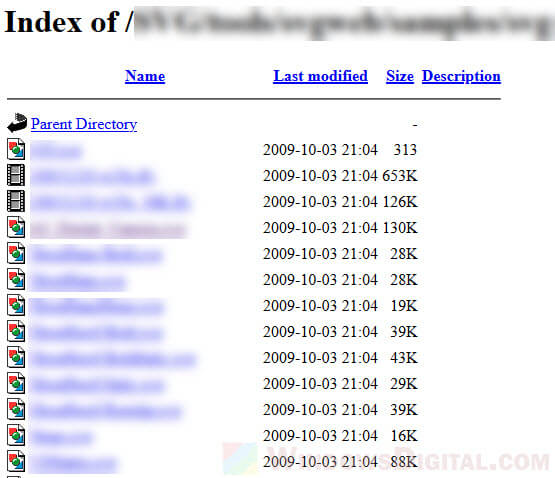
这种情况的一个例子是,当您需要从“索引”Web目录或网站文件夹下载所有文件或仅某些类型的文件,如图像,PDF等。无需右键单击每个文件并单击“另存为”,您可以使用Windows 10上的命令提示符中的“Wget”命令自动下载目录中的每个文件。这里是如何做到这一点。
首先,您需要下载Wget工具才能在CMD中使用它。您可以从下面的链接下载Wget(最好是zip版本):
https://eternallybored.org/misc/wget/
下载后,将其解压缩到您喜欢的任何目录。为了让以后的事情更容易,把它解压缩到C:\wget。
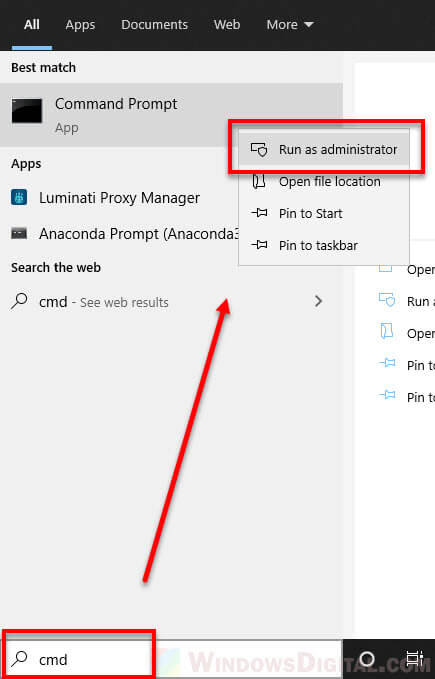
接下来,Command Prompt打开一个提升的命令提示符(以管理员身份运行)。
要能够运行 Wget 命令,首先需要将当前工作目录更改为 Wget 文件夹。如果将 Wget 解压缩到 C:\wget 之前,在命令提示符中,键入以下内容以将目录更改为 C:\wget。
cd c:\wget 系统
当您在目录中时,请输入以下命令,以执行从输入的网站目录自动下载所有文件。
wget -r -np -nH https://www.example.com/dir1/dir2/dir3
注意 :将示例网站地址替换为要下载文件的实际网站目录。此命令将从输入的网站目录下载所有文件。参数是大小敏感的。以下是每个参数的作用。
- -r 允许递归下载。如果不存在,命令将只下载目录上的第一个文件。
- -np 是 no parent 的缩写。它告诉命令不要升到父目录。没有此参数,命令将从 example.com、example.com/dir1 和 example.com/dir1/dir2 等父目录中提升和下载文件。
- -nH 是无主机名的缩写。它告诉命令不要创建主机目录。
文件将被下载到与 Wget.exe 所在的目录相同的目录上。在上面的示例中,将在C:\wget文件夹中自动创建新目录C:\wget,并将文件下载到这些目录上。
您可能需要的其他参数
-A parameter参数将告诉命令只下载某些类型的文件。例如,“-A pdf”将告诉命令只从网站目录下载PDF文件。如果要仅下载某些类型的图像,例如,从网站目录中下载 jpg 文件,请使用“-A jpg”。下面是在 Wget 命令中包含 -A 参数的示例。
wget -r -np -nH -A jpg https://www.example.com/dir1/dir1/dir3
-R 参数忽略您不想下载的某些文件或类型的文件。例如,“-R index.html”将告诉Wget命令跳过index.html文件而不是下载它。“-R CSS”将忽略目录中的所有CSS文件。下面是使用wget与-R参数的例子。
wget -r -np -nH -R index.html https://www.example.com/dir1/dir1/dir3
–cut-dirs 参数将告诉命令要省略多少目录。例如,如果您从 https : / /www.example.com/dir1/dir3/dir2/dir3 下载文件,而不使用 cut-dirs(以及 -nH),则在 PC 上创建的文件夹将具有 dir1\dir2\dir3 的目录结构。如果要忽略 dir1\dir2 文件夹,可以使用 –cut-dirs 命令省略目录。这里是一个使用wget与 –cut-dirs 参数的例子。请注意, –cut-dirs 参数中有两个破折号 (-)。
wget -r -np -nH -A pdf --cut-dirs=1 https://www.example.com/dir1/dir1/dir3
参数是大小写的。例如,如果您使用 -A 来过滤下载某些类型的文件,如果您输入 -a,则无法工作。
要查看所有其他可用参数,您可以在命令提示符中与 Wget 一起使用,请键入以下命令。
wget -help 的





 扫一扫
扫一扫


 341
341

 被折叠的 条评论
为什么被折叠?
被折叠的 条评论
为什么被折叠?
 到【灌水乐园】发言





