


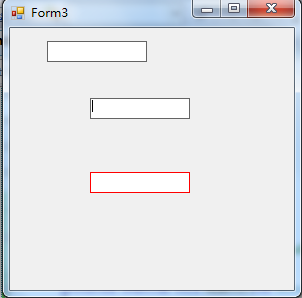
using System;
using System.Collections.Generic;
using System.ComponentModel;
using System.Data;
using System.Drawing;
using System.Linq;
using System.Text;
using System.Windows.Forms;
using System.Runtime.InteropServices;

namespace TextDemo
{
    public partial class Form3 : Form
    {
        public Form3()
        {
            InitializeComponent();
        }

        /// <summary>
        /// 添加一个继承自textbox的新类,重写WndProc方法,在重写的方法里重绘边框就可以了
        /// </summary>
        /// <param name="m"></param>
        protected override void WndProc(ref Message m)
        {
            base.WndProc(ref m);
            borderDrawer borderDrawer1 = new borderDrawer();
            borderDrawer1.DrawBorder(ref m, this.Width, this.Height);
        }
    }


    #region 第一种方法,使用时必须把文本框的BorderStyle为FixedSingle才能使用
    [ToolboxItem(true)]
    public class TextBoxXP : System.Windows.Forms.TextBox
    {
        /// <summary>
        /// 获得当前进程,以便重绘控件
        /// </summary>
        /// <param name="hWnd"></param>
        /// <returns></returns>
        [System.Runtime.InteropServices.DllImport("user32.dll")]
        static extern IntPtr GetWindowDC(IntPtr hWnd);
        [System.Runtime.InteropServices.DllImport("user32.dll")]
        static extern int ReleaseDC(IntPtr hWnd, IntPtr hDC);

        /// <summary>
        /// 是否启用热点效果
        /// </summary>
        private bool _HotTrack = true;

        /// <summary>
        /// 边框颜色
        /// </summary>
        private Color _BorderColor = Color.Black;

        /// <summary>
        /// 热点边框颜色
        /// </summary>
        private Color _HotColor = Color.FromArgb(0x33, 0x5E, 0xA8);

        /// <summary>
        /// 是否鼠标MouseOver状态
        /// </summary>
        private bool _IsMouseOver = false;

        #region 属性
        /// <summary>
        /// 是否启用热点效果
        /// </summary>
        [Category("行为"),
       Description("获得或设置一个值,指示当鼠标经过控件时控件边框是否发生变化。只在控件的BorderStyle为FixedSingle时有效"),
       DefaultValue(true)]
        public bool HotTrack
        {
            get
            {
                return this._HotTrack;
            }
            set
            {
                this._HotTrack = value;
                //在该值发生变化时重绘控件,下同
                //在设计模式下,更改该属性时,如果不调用该语句,
                //则不能立即看到设计试图中该控件相应的变化
                this.Invalidate();
            }
        }
        /// <summary>
        /// 边框颜色
        /// </summary>
        [Category("外观"),
       Description("获得或设置控件的边框颜色"),
       DefaultValue(typeof(Color), "#A7A6AA")]
        public Color BorderColor
        {
            get
            {
                return this._BorderColor;
            }
            set
            {
                this._BorderColor = value;
                this.Invalidate();
            }
        }
        /// <summary>
        /// 热点时边框颜色
        /// </summary>
        [Category("外观"),
       Description("获得或设置当鼠标经过控件时控件的边框颜色。只在控件的BorderStyle为FixedSingle时有效"),
       DefaultValue(typeof(Color), "#335EA8")]
        public Color HotColor
        {
            get
            {
                return this._HotColor;
            }
            set
            {
                this._HotColor = value;
                this.Invalidate();
            }
        }
        #endregion 属性

        /// <summary>
        ///
        /// </summary>
        public TextBoxXP()
            : base()
        {
        }

        /// <summary>
        /// 鼠标移动到该控件上时
        /// </summary>
        /// <param name="e"></param>
        protected override void OnMouseMove(MouseEventArgs e)
        {
            //鼠标状态
            this._IsMouseOver = true;
            //如果启用HotTrack,则开始重绘
            //如果不加判断这里不加判断,则当不启用HotTrack,
            //鼠标在控件上移动时,控件边框会不断重绘,
            //导致控件边框闪烁。下同
            //谁有更好的办法?Please tell me , Thanks。
            if (this._HotTrack)
            {
                //重绘
                this.Invalidate();
            }
            base.OnMouseMove(e);
        }
        /// <summary>
        /// 当鼠标从该控件移开时
        /// </summary>
        /// <param name="e"></param>
        protected override void OnMouseLeave(EventArgs e)
        {
            this._IsMouseOver = false;

            if (this._HotTrack)
            {
                //重绘
                this.Invalidate();
            }
            base.OnMouseLeave(e);
        }

        /// <summary>
        /// 当该控件获得焦点时
        /// </summary>
        /// <param name="e"></param>
        protected override void OnGotFocus(EventArgs e)
        {

            if (this._HotTrack)
            {
                //重绘
                this.Invalidate();
            }
            base.OnGotFocus(e);
        }
        /// <summary>
        /// 当该控件失去焦点时
        /// </summary>
        /// <param name="e"></param>
        protected override void OnLostFocus(EventArgs e)
        {
            if (this._HotTrack)
            {
                //重绘
                this.Invalidate();
            }
            base.OnLostFocus(e);
        }

        /// <summary>
        /// 获得操作系统消息
        /// </summary>
        /// <param name="m"></param>
        protected override void WndProc(ref Message m)
        {

            base.WndProc(ref m);
            if (m.Msg == 0xf || m.Msg == 0x133)
            {
                //拦截系统消息,获得当前控件进程以便重绘。
                //一些控件(如TextBox、Button等)是由系统进程绘制,重载OnPaint方法将不起作用.
                //所有这里并没有使用重载OnPaint方法绘制TextBox边框。
                //
                //MSDN:重写 OnPaint 将禁止修改所有控件的外观。
                //那些由 Windows 完成其所有绘图的控件(例如 Textbox)从不调用它们的 OnPaint 方法,
                //因此将永远不会使用自定义代码。请参见您要修改的特定控件的文档,
                //查看 OnPaint 方法是否可用。如果某个控件未将 OnPaint 作为成员方法列出,
                //则您无法通过重写此方法改变其外观。
                //
                //MSDN:要了解可用的 Message.Msg、Message.LParam 和 Message.WParam 值,
                //请参考位于 MSDN Library 中的 Platform SDK 文档参考。可在 Platform SDK(“Core SDK”一节)
                //下载中包含的 windows.h 头文件中找到实际常数值,该文件也可在 MSDN 上找到。
                IntPtr hDC = GetWindowDC(m.HWnd);
                if (hDC.ToInt32() == 0)
                {
                    return;
                }

                //只有在边框样式为FixedSingle时自定义边框样式才有效
                if (this.BorderStyle == BorderStyle.FixedSingle)
                {
                    //边框Width为1个像素
                    System.Drawing.Pen pen = new Pen(this._BorderColor, 1); ;

                    if (this._HotTrack)
                    {
                        if (this.Focused)
                        {
                            pen.Color = this._HotColor;
                        }
                        else
                        {
                            if (this._IsMouseOver)
                            {
                                pen.Color = this._HotColor;
                            }
                            else
                            {
                                pen.Color = this._BorderColor;
                            }
                        }
                    }
                    //绘制边框
                    System.Drawing.Graphics g = Graphics.FromHdc(hDC);
                    g.SmoothingMode = System.Drawing.Drawing2D.SmoothingMode.AntiAlias;
                    g.DrawRectangle(pen, 0, 0, this.Width - 1, this.Height - 1);
                    pen.Dispose();
                }
                //返回结果
                m.Result = IntPtr.Zero;
                //释放
                ReleaseDC(m.HWnd, hDC);
            }
        }
    }
    #endregion

    /// <summary>
    /// 第二种方法
    /// </summary>
    class borderDrawer : System.Windows.Forms.TextBox
    {
        private Color borderColor = Color.Red;   // 设置默认的边框颜色
        private static int WM_NCPAINT = 0x0085;    // WM_NCPAINT message
        private static int WM_ERASEBKGND = 0x0014; // WM_ERASEBKGND message
        private static int WM_PAINT = 0x000F;      // WM_PAINT message
        [DllImport("user32.dll")]
        static extern IntPtr GetDCEx(IntPtr hwnd, IntPtr hrgnclip, uint fdwOptions);
        //释放DC
        [DllImport("user32.dll")]
        static extern int ReleaseDC(IntPtr hwnd, IntPtr hDC);
        /// <summary>
        /// 重绘边框的方法
        /// </summary>
        /// <param name="message"></param>
        /// <param name="width"></param>
        /// <param name="height"></param>
        public void DrawBorder(ref Message message, int width, int height)
        {
            if (message.Msg == WM_NCPAINT || message.Msg == WM_ERASEBKGND ||
                message.Msg == WM_PAINT)
            {
                IntPtr hdc = GetDCEx(message.HWnd, (IntPtr)1, 1 | 0x0020);

                if (hdc != IntPtr.Zero)
                {
                    Graphics graphics = Graphics.FromHdc(hdc);
                    Rectangle rectangle = new Rectangle(0, 0, width, height);
                    ControlPaint.DrawBorder(graphics, rectangle,
                                 borderColor, ButtonBorderStyle.Solid);

                    message.Result = (IntPtr)1;
                    ReleaseDC(message.HWnd, hdc);
                }
            }
        }
    }
}
转载于:https://www.cnblogs.com/belx/p/9193067.html
 306


 扫一扫


 被折叠的 条评论
为什么被折叠?
 到【灌水乐园】发言


