


介绍
本示例使用 geoLocationManager 进行地理位置定位和地理信息获取,并利用 MapComponent 组件展示地图,添加用户位置和打卡范围,通过计算用户位置和打卡中心点的距离判断用户是否处于打卡区域,实现了打卡功能。
效果图预览
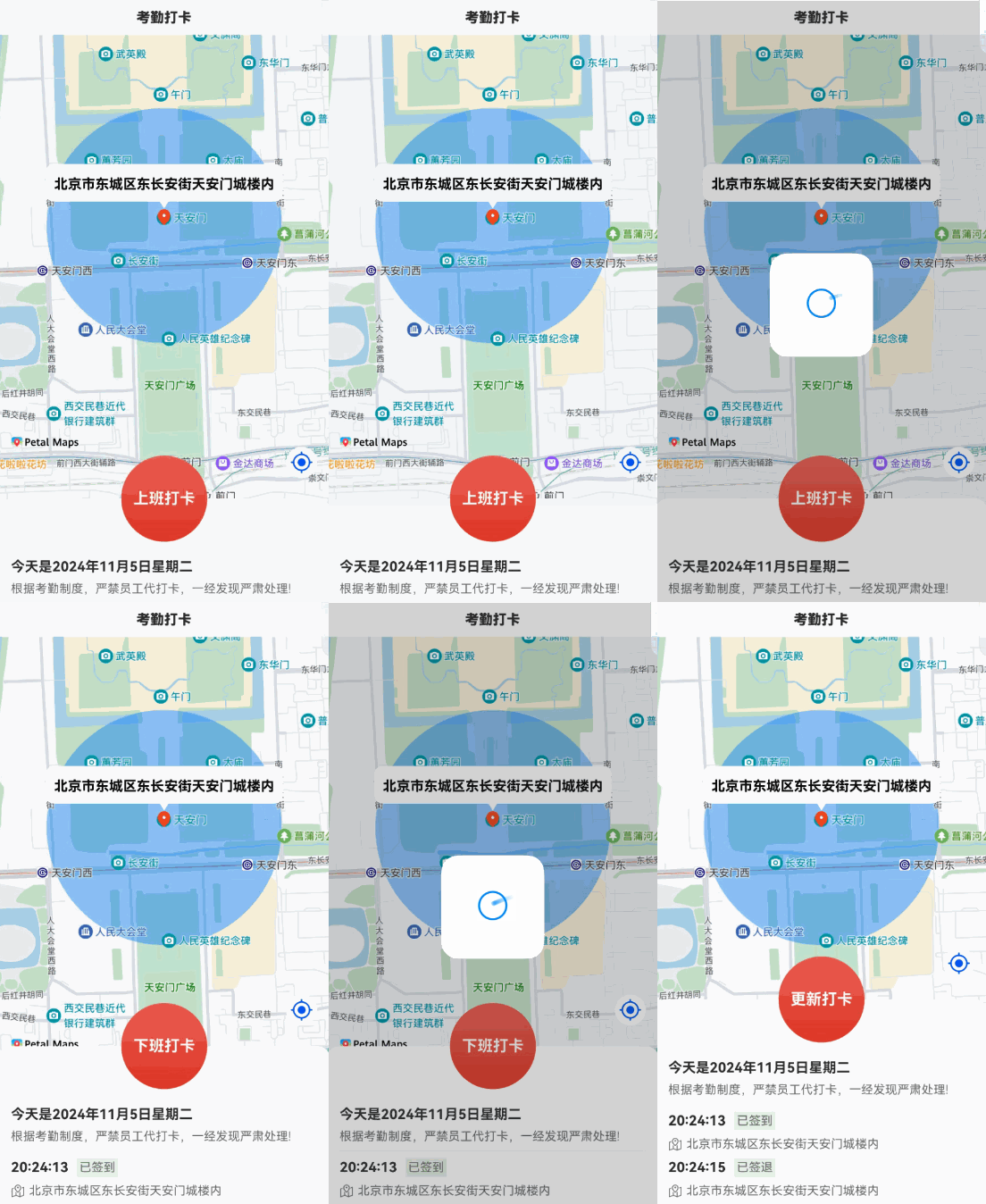
使用说明
-
首次启动应用时,授权获取定位权限,地图会移动到用户的当前位置,并在用户位置显示标记和打卡区域。
-
点击右下角定位按钮,地图会移动到用户当前位置。
-
点击上班打卡,如果用户处于打卡范围内,界面显示上班打卡信息,否则提示“打卡范围外,请先前往打卡范围打卡”。
-
点击下班打卡,如果用户处于打卡范围内,界面显示下班打卡信息,否则提示“打卡范围外,请先前往打卡范围打卡”。
-
点击更新打卡,如果用户处于打卡范围内,界面更新下班打卡信息,否则提示“打卡范围外,请先前往打卡范围打卡”。
注意:本示例需要打开位置定位和联网使用。
开发准备
使用本示例前,需要先完成以下准备工作。
1.在华为开发者联盟网站上,注册成为开发者,并完成实名认证,从而享受联盟开放的各类能力和服务。
2.在AppGallery Connect(简称AGC)上,参考创建项目和创建应用完成HarmonyOS应用的创建,从而使用各类服务。
3.登录AppGallery Connect平台,在“我的项目”中选择目标应用,参考配置Client ID将应用的Client ID配置到工程中entry模块的module.json5文件中,然后在AGC平台开通地图服务。
4.连接设备后,工程使用自动签名生成数字证书(.cer),在AGC网站的“证书、APP ID和Profile”页签中可以查看生成的调试证书。
5.在AppGallery Connect(简称AGC)上,参考添加公钥指纹(HarmonyOS API9及以上)为应用添加公钥指纹,指纹配置成功后大约10分钟左右,设备联网即可使用地图服务。
实现思路
ClockInComponent是一个用于显示地图、获取用户位置、判断用户是否在打卡范围内的自定义功能组件。它使用了MapComponent组件来显示地图,geoLocationManager接口来获取用户位置,并通过计算用户位置与打卡圆心之间的距离来判断用户是否在打卡范围内。
1.使用MapComponent组件初始化地图,设置地图初始位置和缩放级别。
  // 地图初始化参数,设置地图中心点坐标及层级
  mapOptions: mapCommon.MapOptions = {
    position: {
      target: {
        latitude: 39.9,
        longitude: 116.4
      },
      zoom: 14
    }
  };

  MapComponent({
    mapOptions: this.mapOptions,
    mapCallback: this.mapCallback,
    customInfoWindow: (markerDelegate: map.MarkerDelegate) => {
      this.customInfoWindowBuilder(markerDelegate);
    }
  })
在地图上绘制打卡范围和位置标记。
-
在地图初始化回调函数中获取地图控制器和地图监听事件管理器,隐藏缩放控件和设置地图和边界的距离
init

 1335


 扫一扫


 被折叠的 条评论
为什么被折叠?
 到【灌水乐园】发言


