java 安装和环境配置(2025-9月保姆级最新版)

JAVA_HOME环境变量配置指南与常见问题解决 JAVA_HOME是Java开发中的核心环境变量,用于指定JDK的安装路径。其工作原理是通过操作系统环境变量机制,让构建工具(如Maven、Gradle)和开发环境(如IntelliJ IDEA)能够准确定位Java运行时。正确配置JAVA_HOME不仅能解决'command not found'等基础问题,还能实现多版本JDK管理,提升开发效率。在实际应用中,特别是在持续集成、容器化部署等场景下,JAVA_HOME的配置直接影响构建成功率。本文针对Windows、macOS和Linux系统,详细演示了环境 阅读详情
AI摘要

本文详细介绍了在Windows系统下安装JDK并进行Java环境配置的完整步骤,包括查看系统类型、下载JDK、安装JDK、配置JAVA_HOME、PATH和CLASSPATH等关键环节,并提供了验证配置是否成功的方法。

😀前言
ps 因为网络上教程太多太杂所以干脆直接自己出个教程方便自己复习也希望帮助到大家

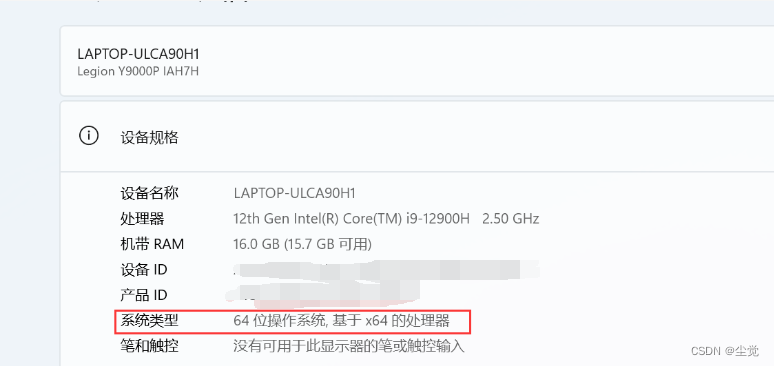
第一查看自己电脑的系统类型

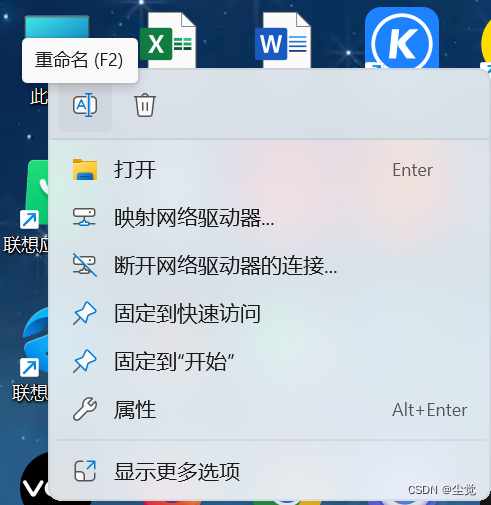
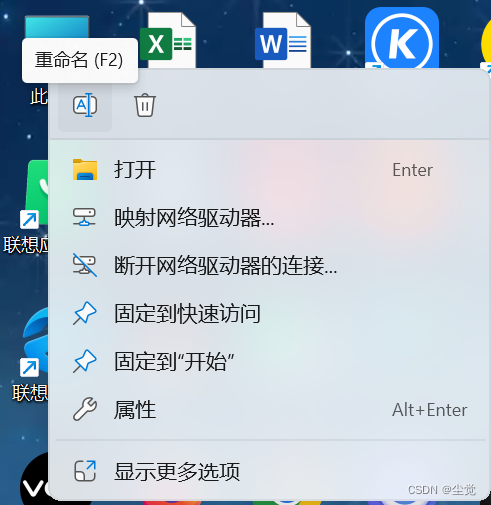
右击此电脑 点击属性
在这里插入图片描述
查看你的是多少位操作系统记住这个
在这里插入图片描述

第二 jdk下载

如果你电脑已经下载了 jdk ,那就恭喜你可以跳过这一步了

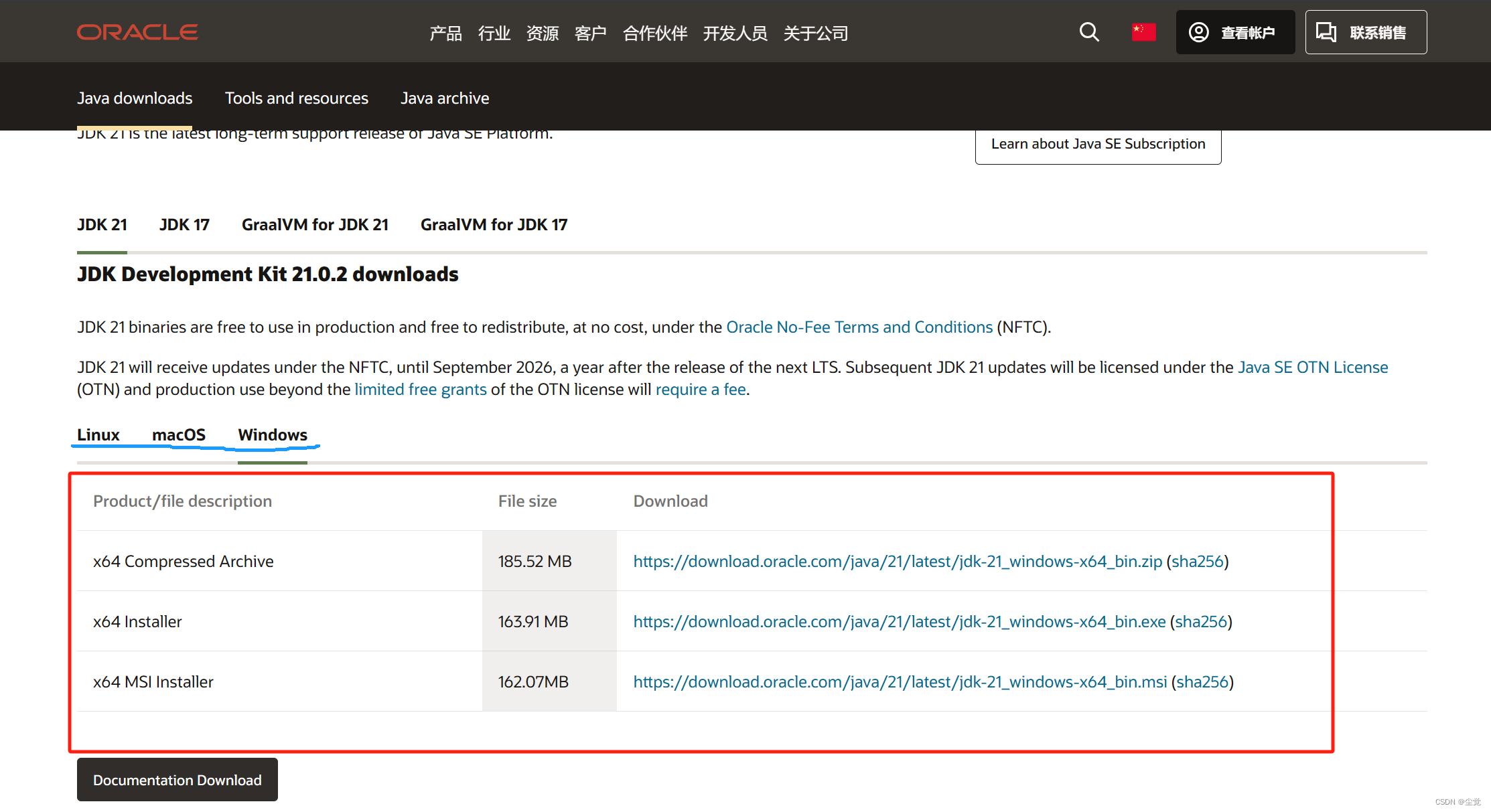
jdk 的下载路径:https://www.oracle.com/java/technologies/downloads
在这里插入图片描述

游览进去的页面是这样子的,可以看见目前 jdk 已经发行到 21 了,jdk 它又分了三个个操作系统,一个是 Linux、一个是 macOS、以及 windows,选择对应的系统,我是在 windows 操作系统上,那当然就下载 windows 对应的 jdk(注意要根据之前查看电脑是多少位的操作系统要下载对应的)一般是X64的

历史jdk下载

可以点击 java archive ,查看 java 档案
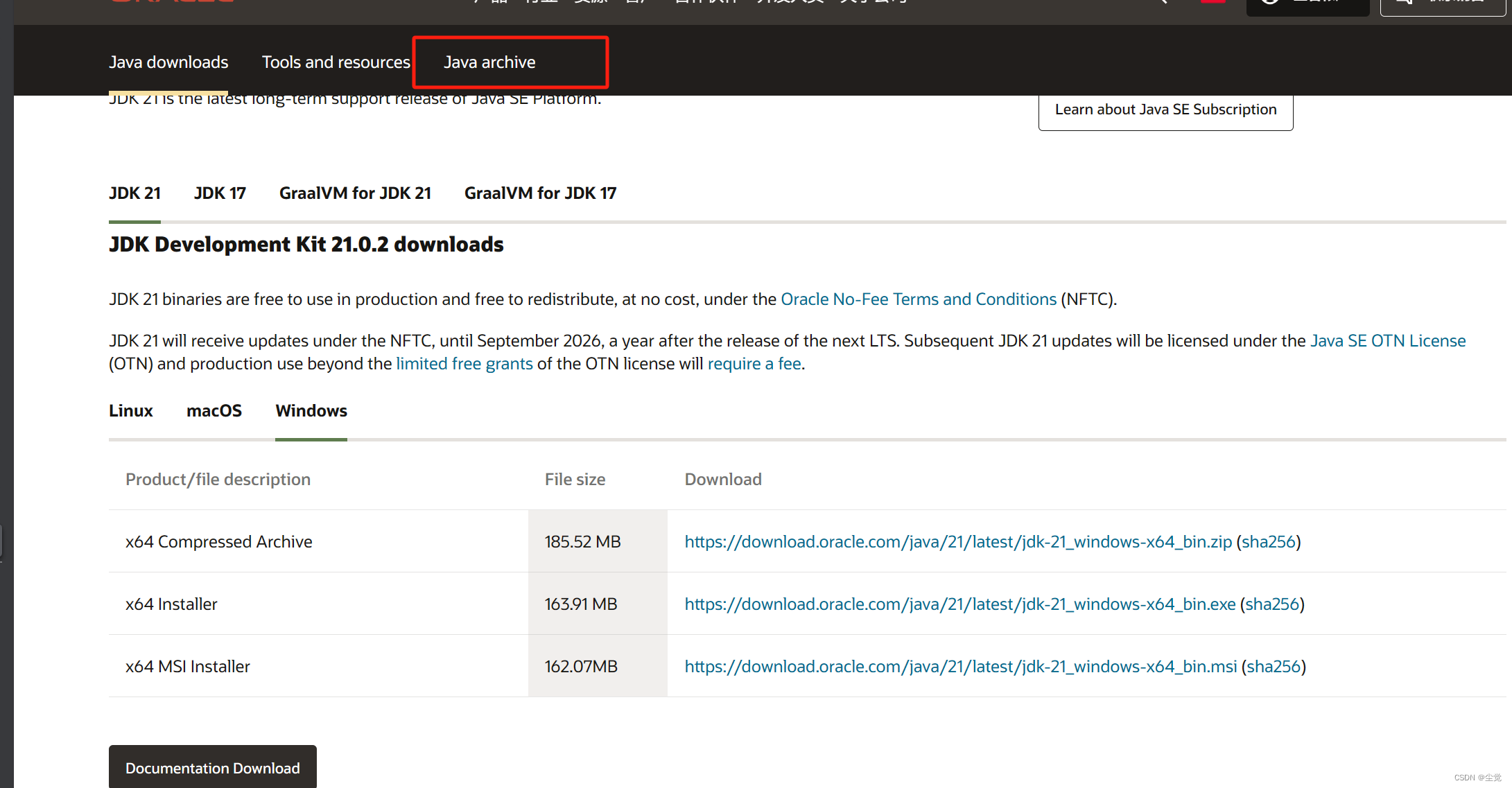
在这里插入图片描述
Java SE 8 (8u211 and later)和Java SE 8 (8u202 and earlier)的区别在宁外一篇文章 这里就选择8u211
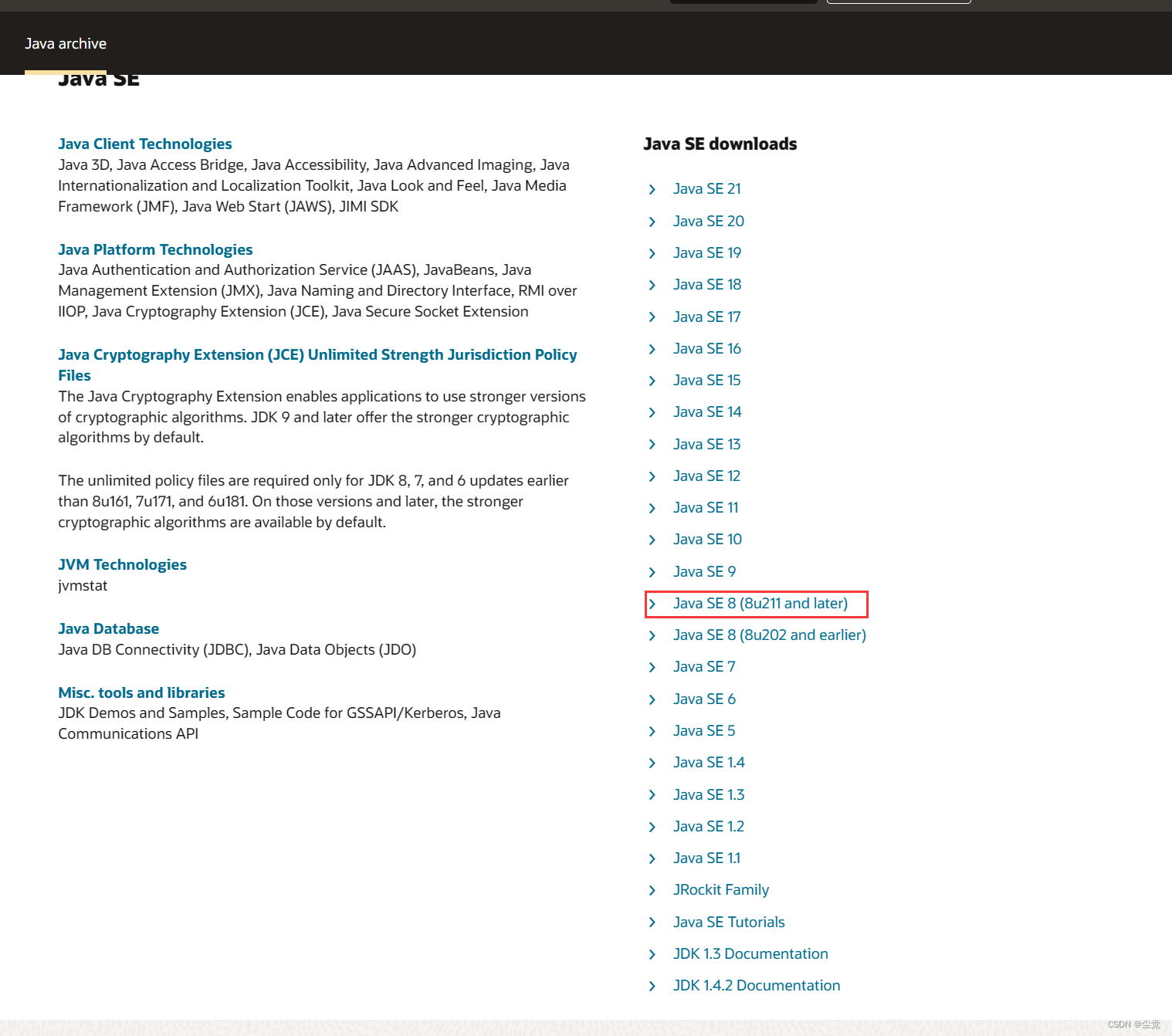
在这里插入图片描述
点击你想要下载的 jdk 版本,比如:我选择了 jdk 8u211,然后我要下载到 windows 操作系统下,那我就选择这个,点击下载就可以了

Java SE Development Kit 是jdk的全称 宁外一个是jre的全称
tip(找不到在网页)
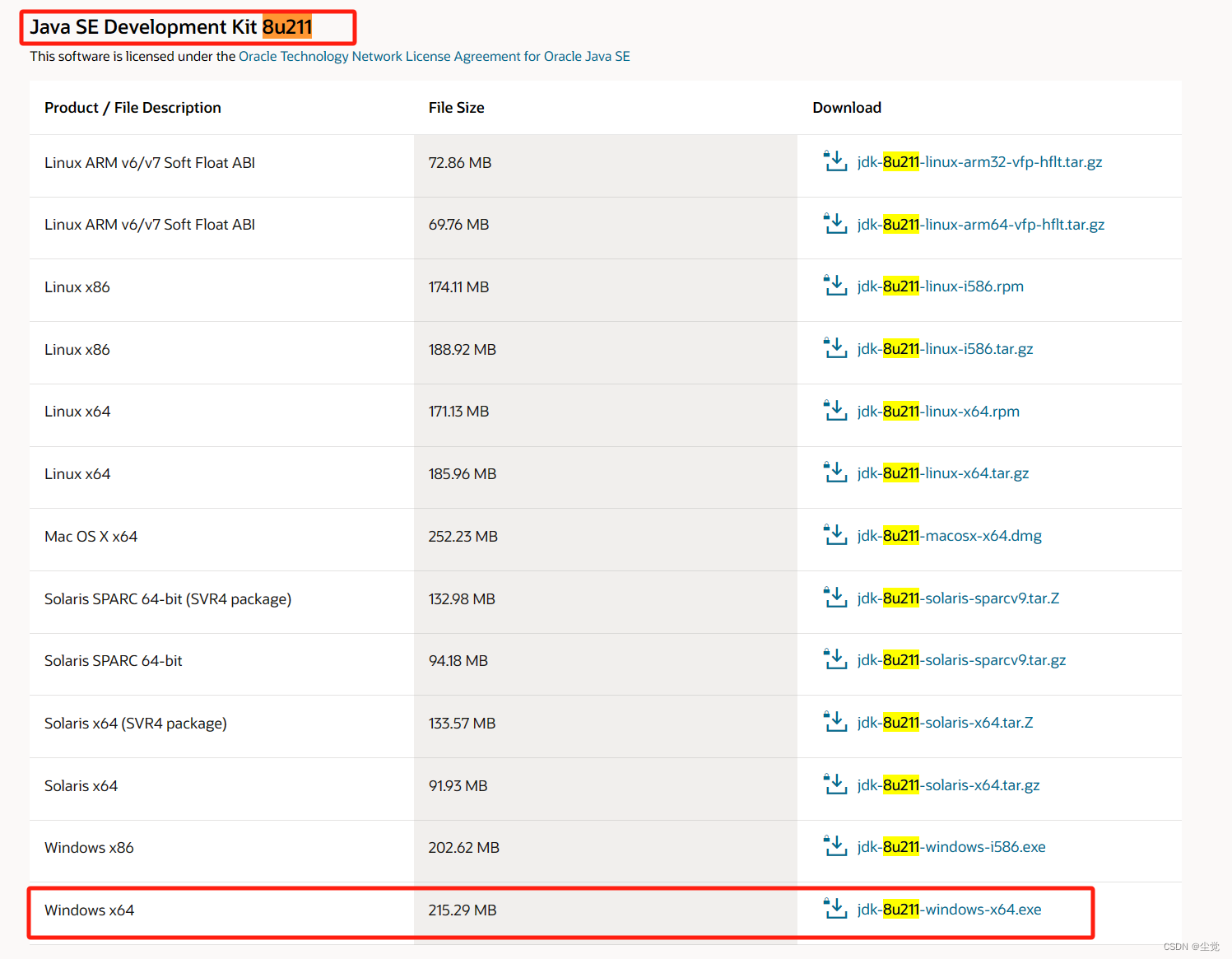
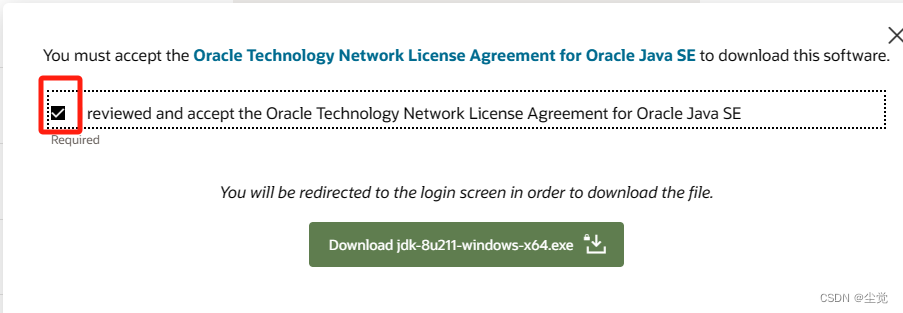
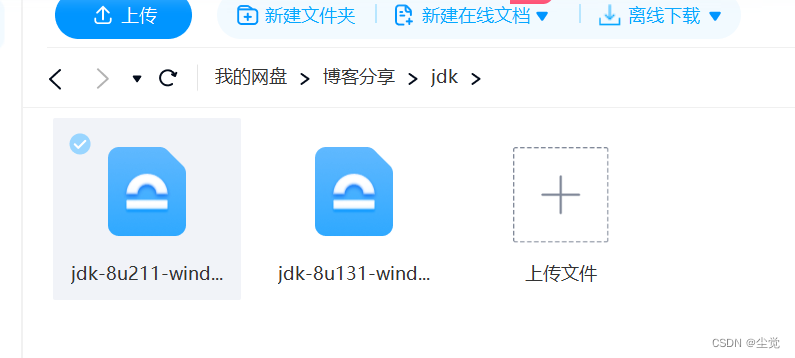
点勾同意下载 因为这个是外国的因此我在这里为大家下载好了还有其他的推荐版本下载请大家放心
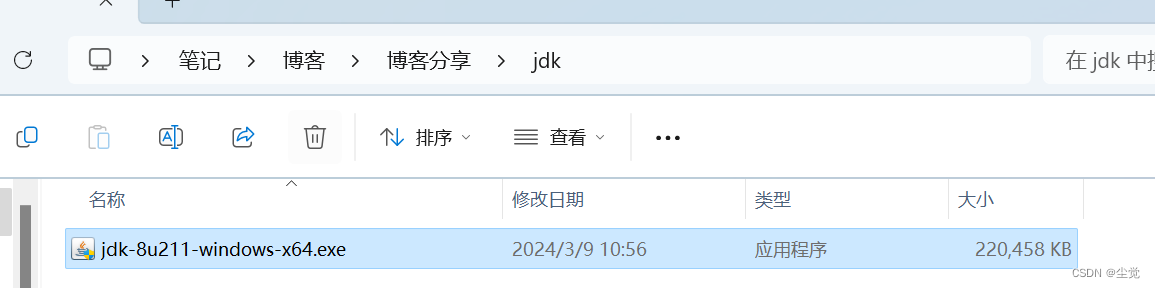
我用夸克网盘分享了「jdk」,链接:https://pan.quark.cn/s/1b0592262cc9 这个不限速
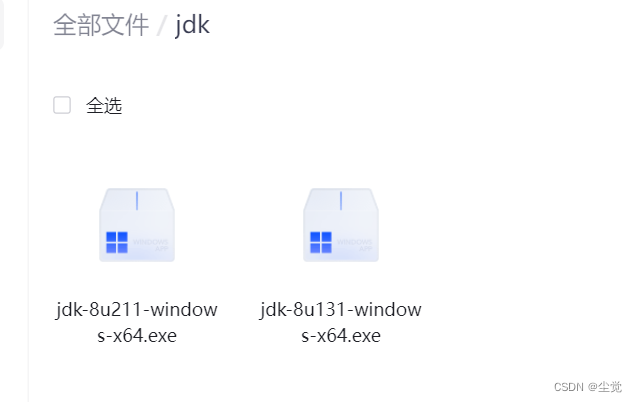
在这里插入图片描述

百度网盘链接:https://pan.baidu.com/s/11-3f2QEquIG3JYw4syklmQ
提取码:518e
在这里插入图片描述

在这里插入图片描述

第三 jdk安装

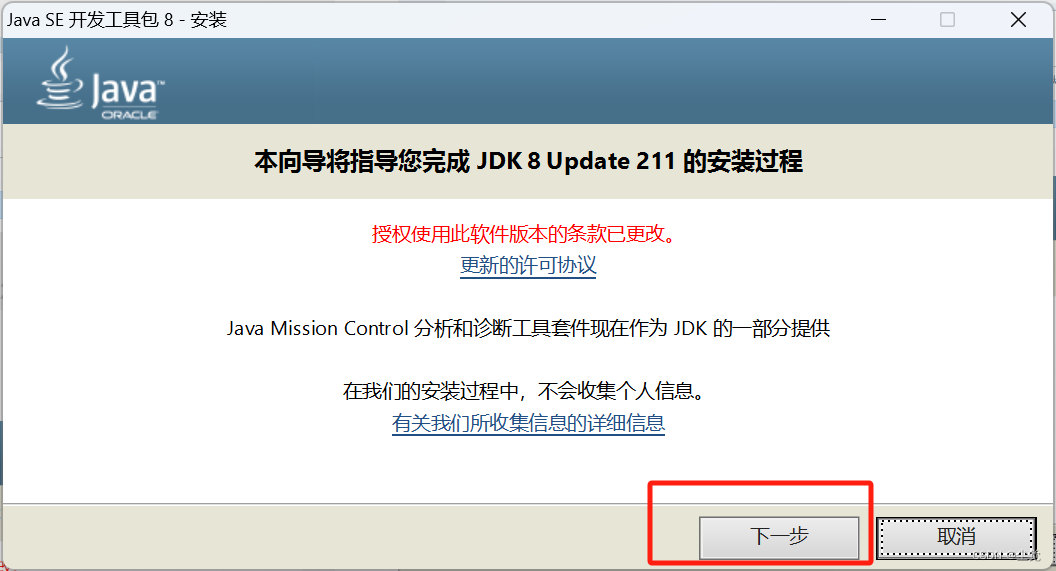
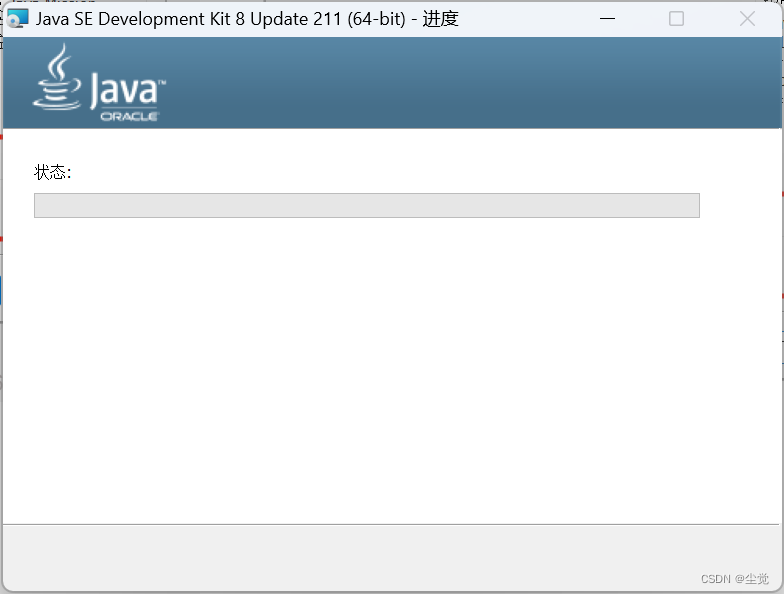
双击需要安装的jdk
在这里插入图片描述
下一步
在这里插入图片描述
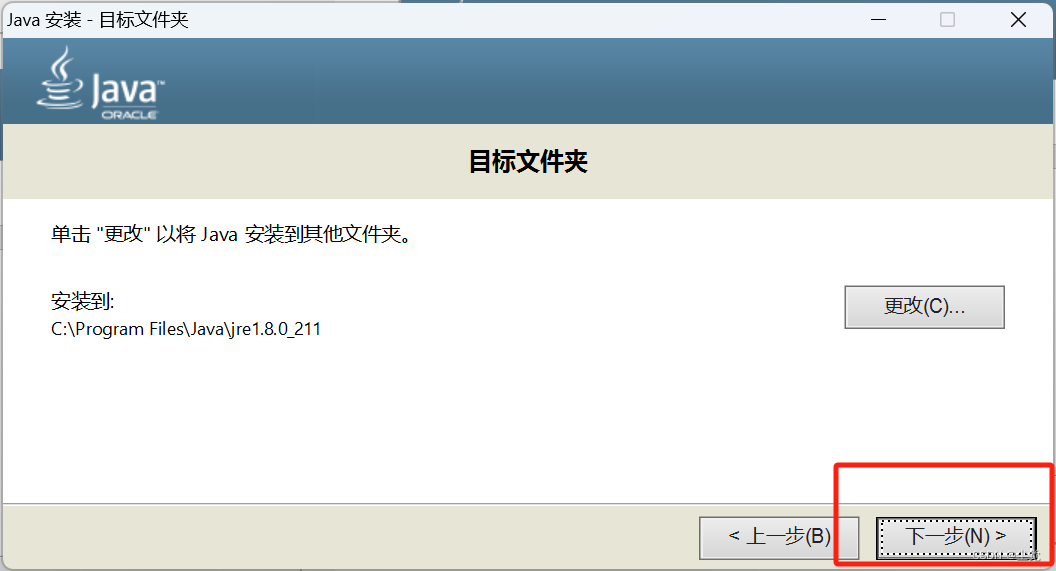
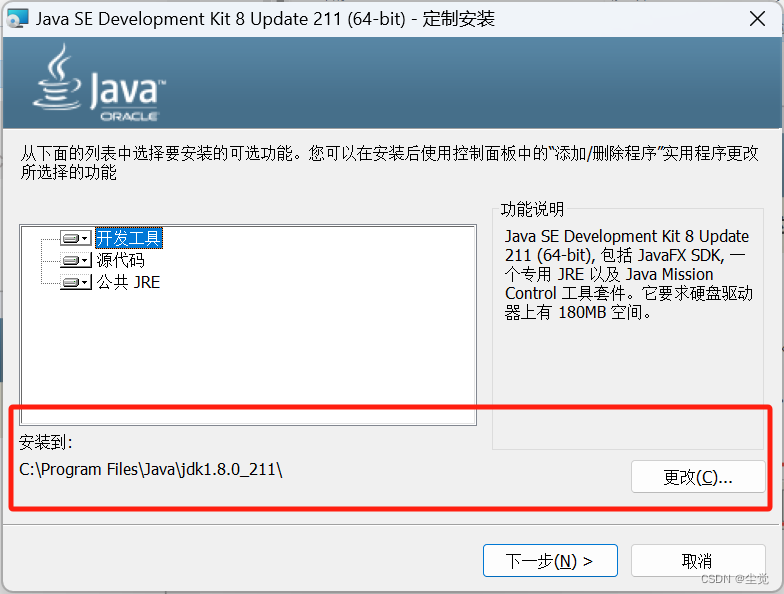
推荐换一个路径并且记住自己的路径 我这因为盘符大并且习惯就是默认了
继续点击下一步
在这里插入图片描述

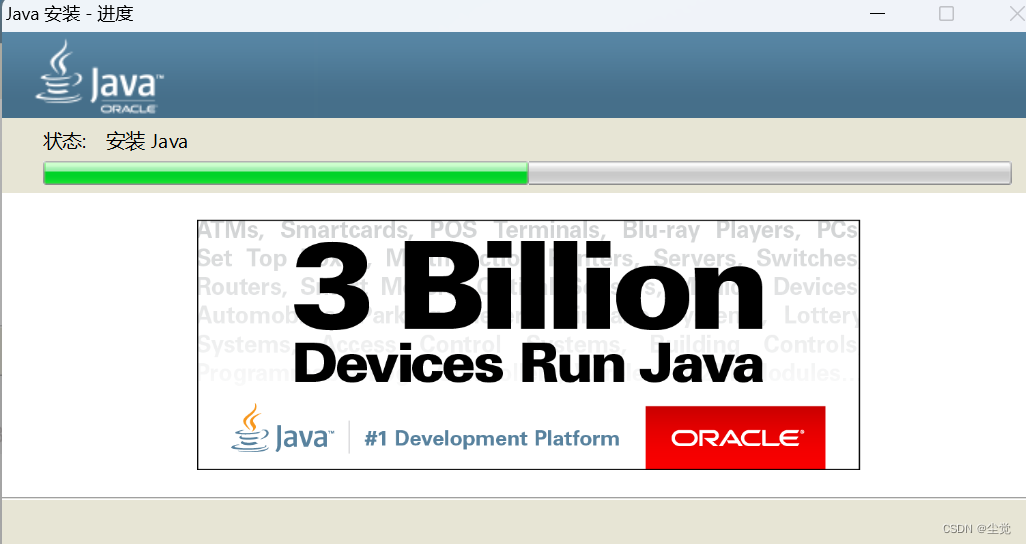
等待安装完成即可
在这里插入图片描述
这个jre的安装直接下一步就可以了
在这里插入图片描述
等待安装完成
在这里插入图片描述
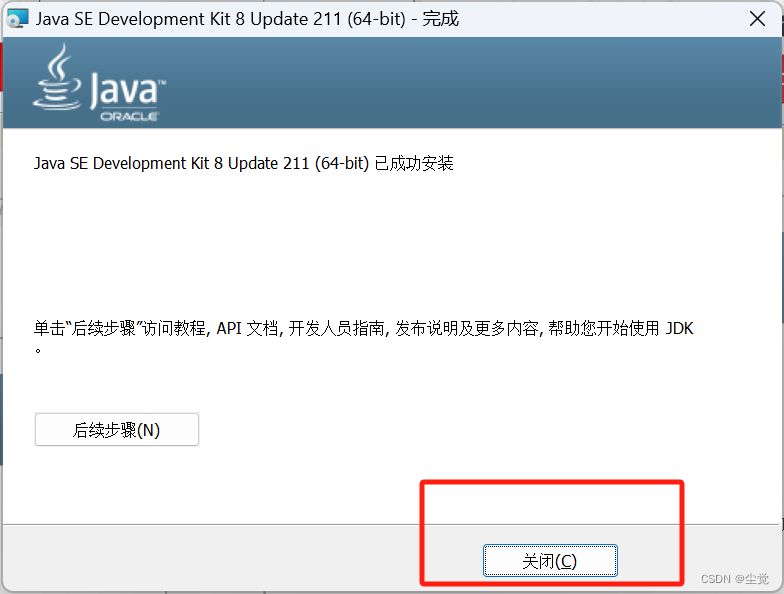
点击关闭
在这里插入图片描述

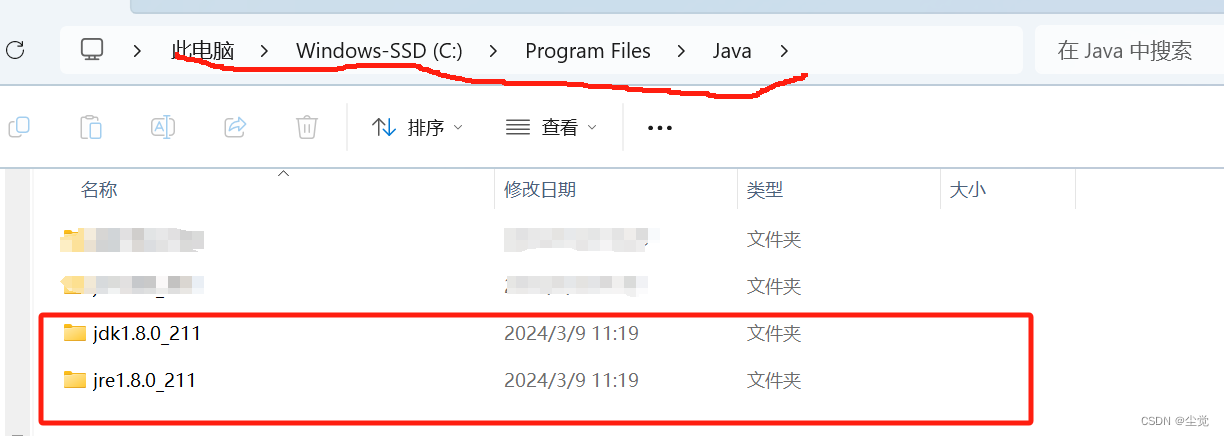
之后你就可以在你选择的文件下看到下载好的 jdk 和 jre ,我用的是默认安装地址,所以我在 C:\Program Files\Java 能够看到这两个文件
为了不引起歧义我其他的就不展示了
在这里插入图片描述

第四 环境搭配

右击此电脑 点击属性

在这里插入图片描述
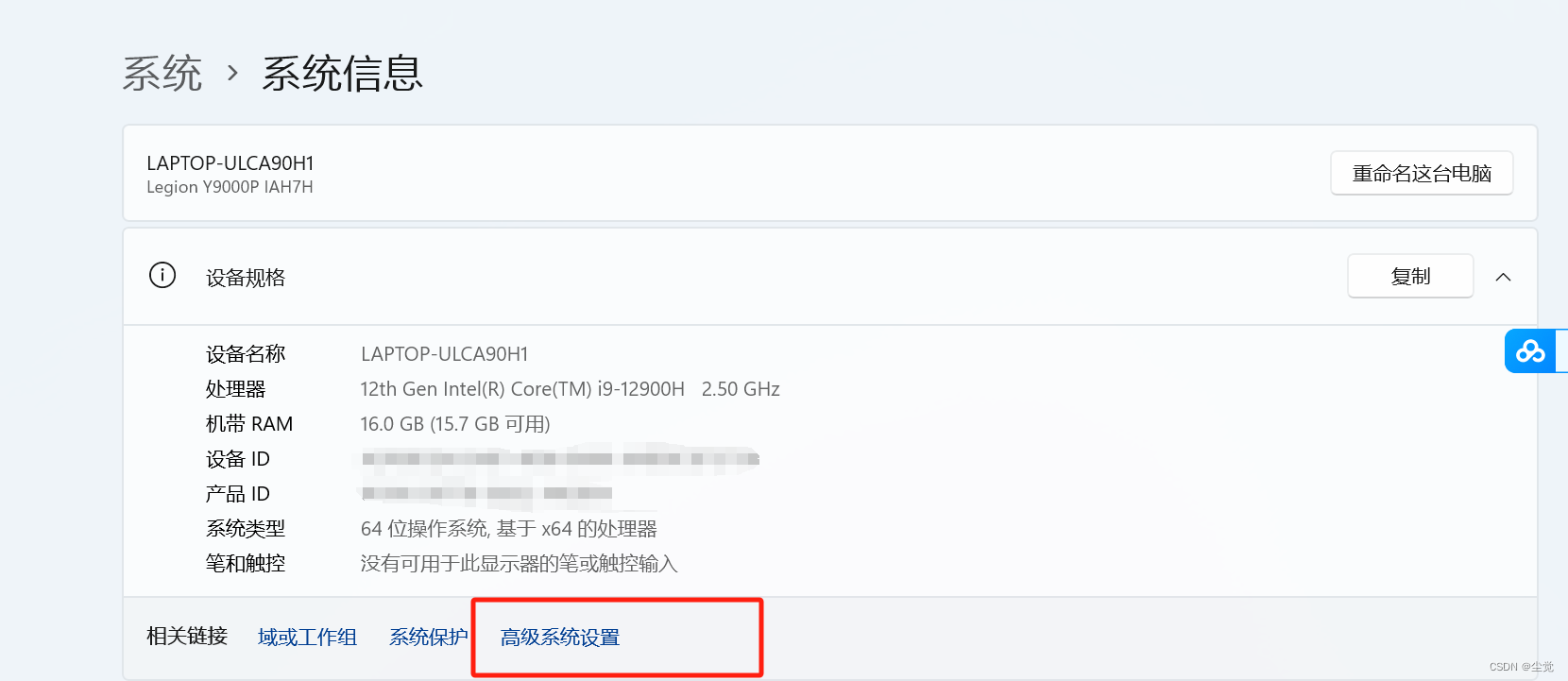
点击 高级系统设置
在这里插入图片描述
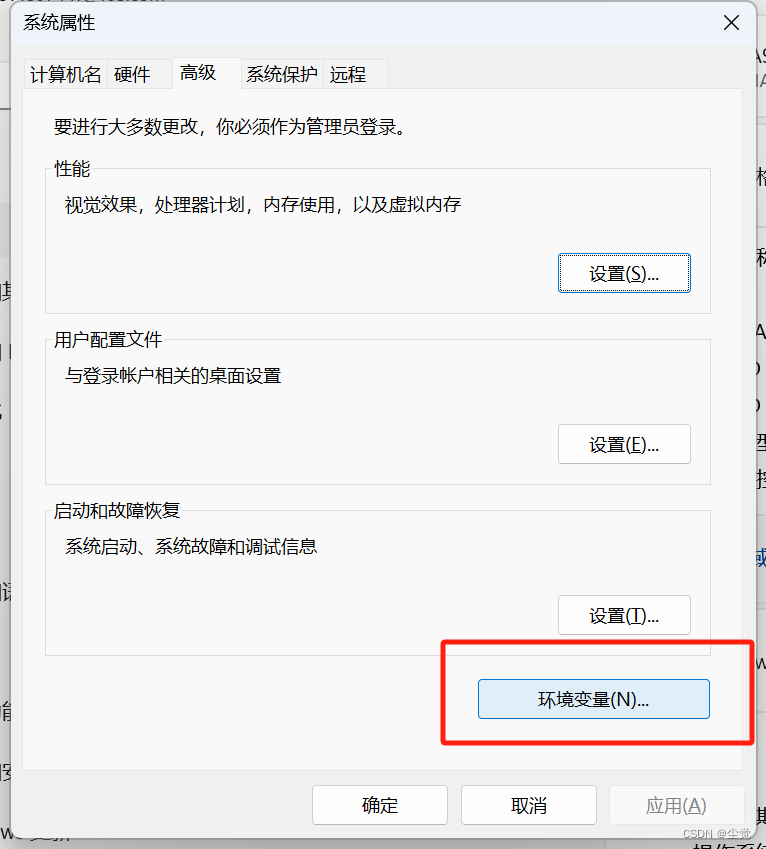
点击环境变量
在这里插入图片描述

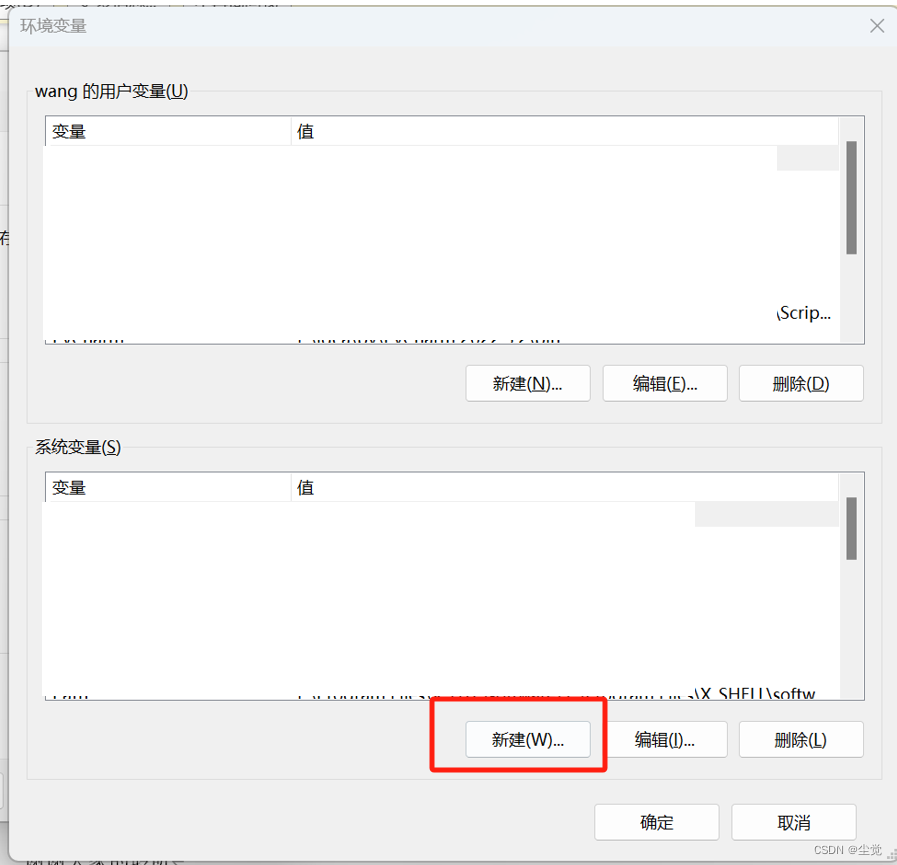
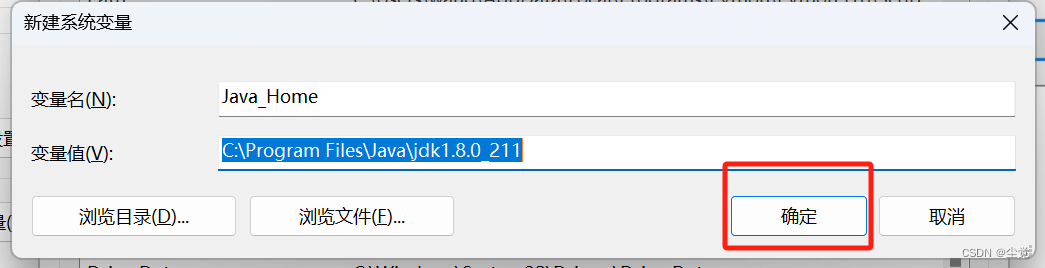
Java_Home 配置

选择系统变量的新建在这里插入图片描述

变量名:Java_Home
变量值:jdk 的安装目录 ,选择之前安装的目录
点击确定
在这里插入图片描述

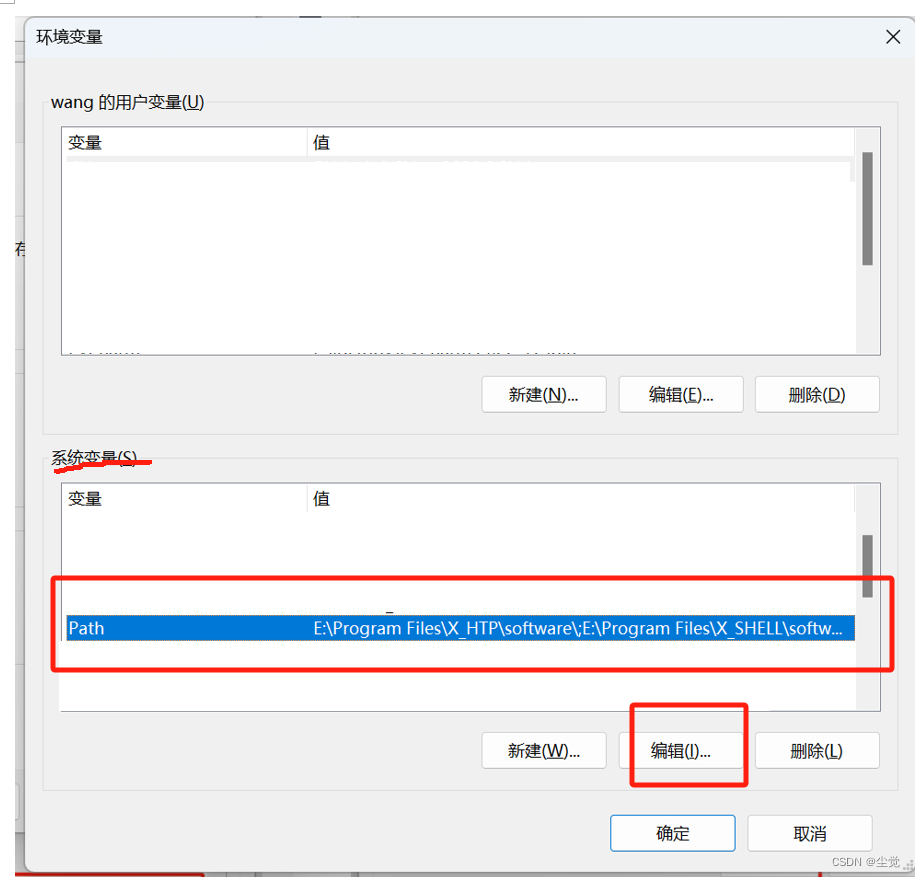
Path 配置

选择系统变量中Path 然后选择编辑
在这里插入图片描述

为了不引起歧义我其他的就隐藏了

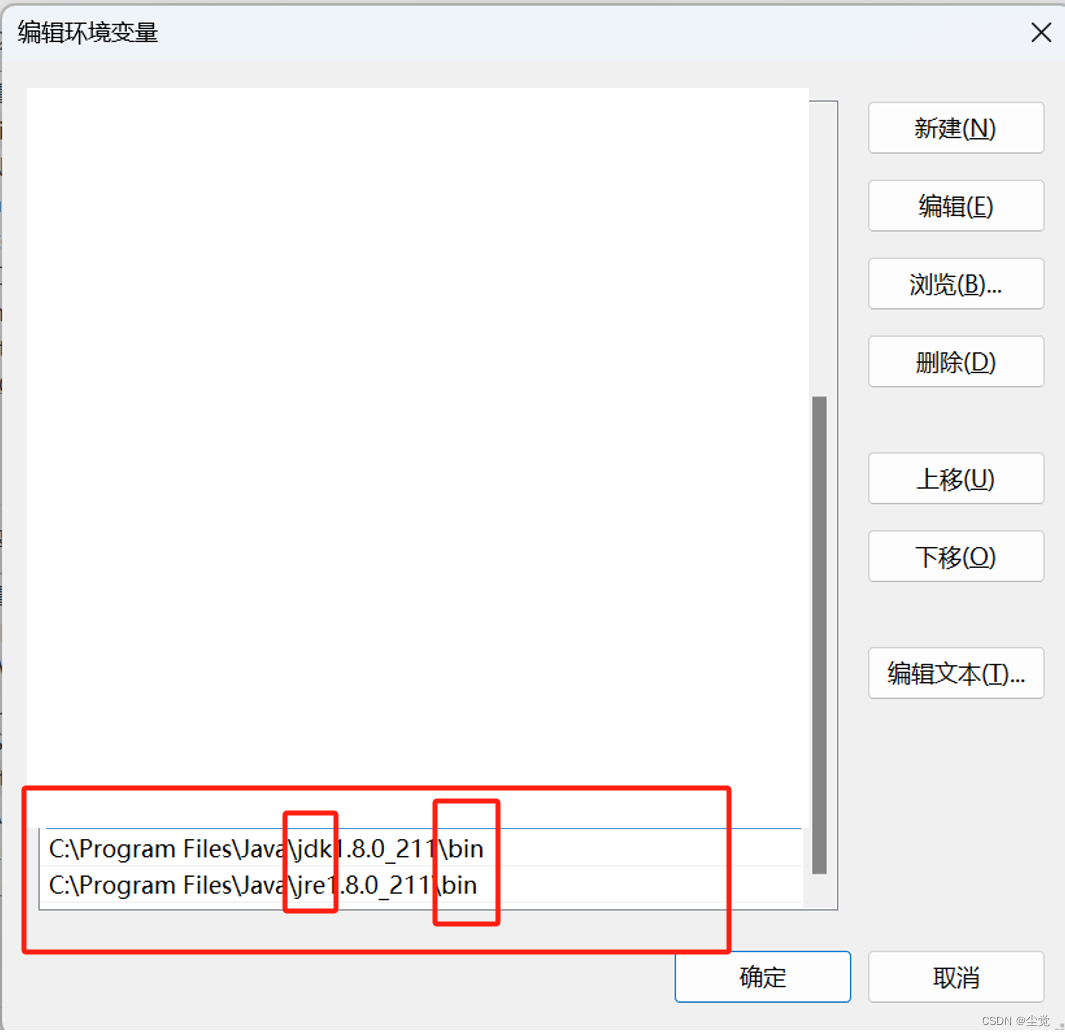
变量1:C:\Program Files\Java\jdk1.8.0_211\bin
变量2:C:\Program Files\Java\jre1.8.0_211\bin

我们首先点击新建—>浏览 选择 之前安装jdk的命令 注意需要选择bin
重复两次设置变量一和二
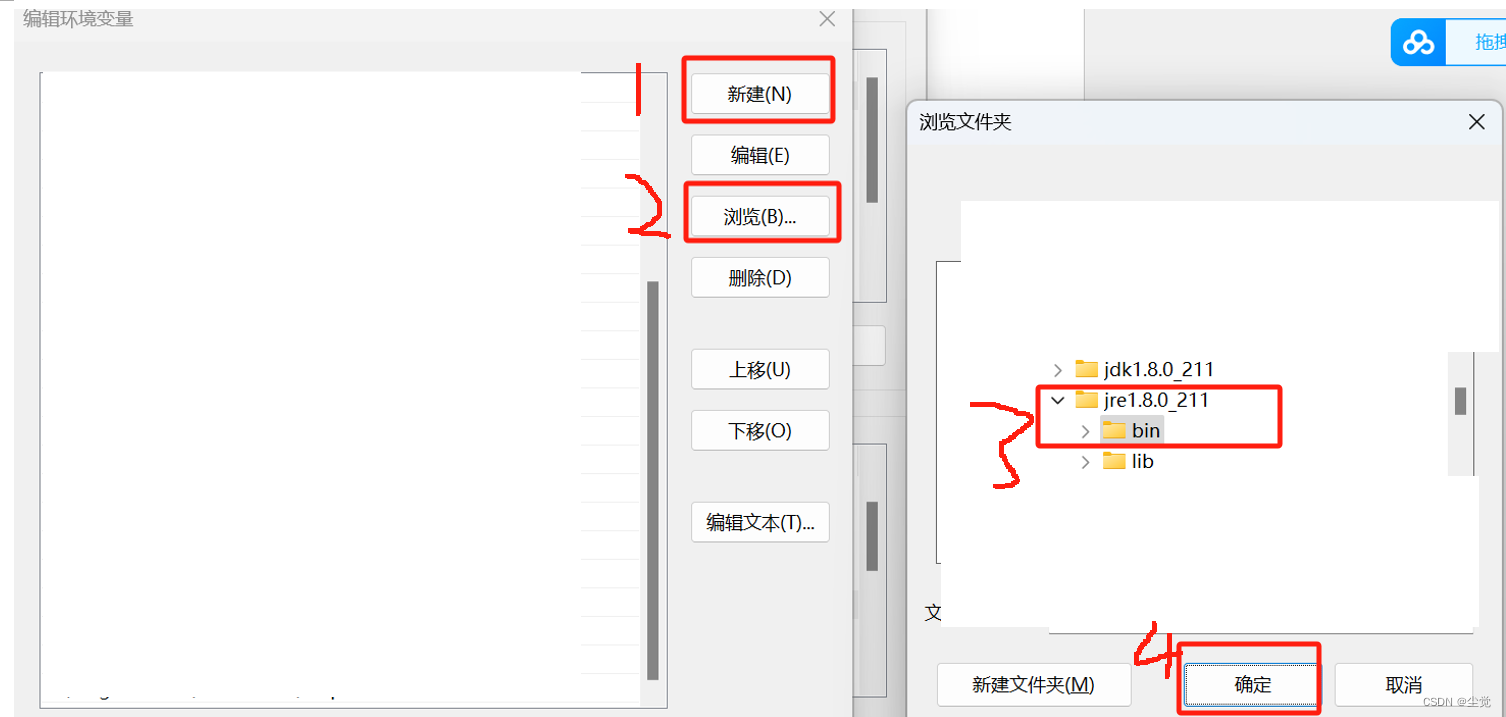
在这里插入图片描述
最后成品 注意要分别是jdk和jre的bin目录
在这里插入图片描述

CLASSPATH 配置

他的目的就是存放class的目录没有设置就是默认 同学们新学就不要纠结这个啦 后面的学习就会知道并且了解了

选择系统变量的新建
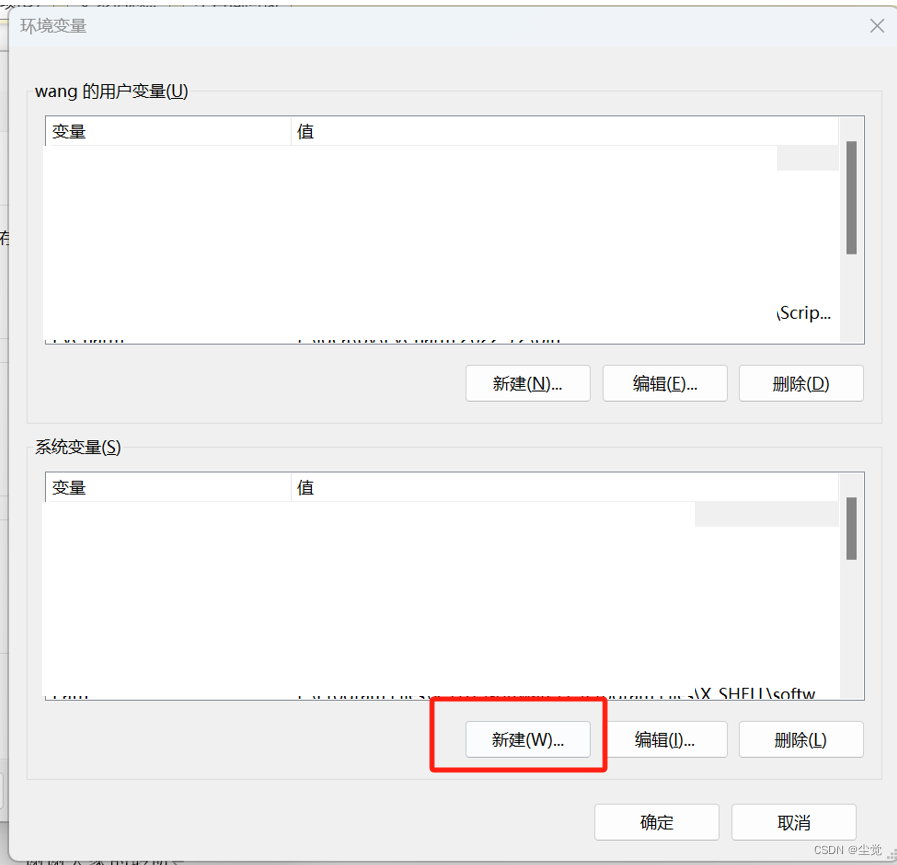
在这里插入图片描述
添加配置:

变量名:CLASSPATH
变量值:.;%JAVA_HOME%\lib\dt.jar;%JAVA_HOME%\lib\tools.jar;
注意前面有一个点后面有分号
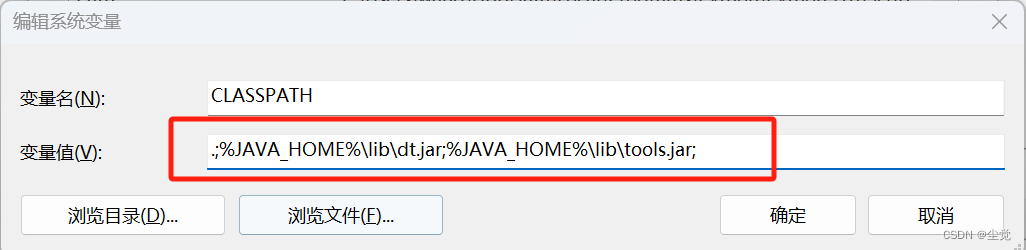
在这里插入图片描述
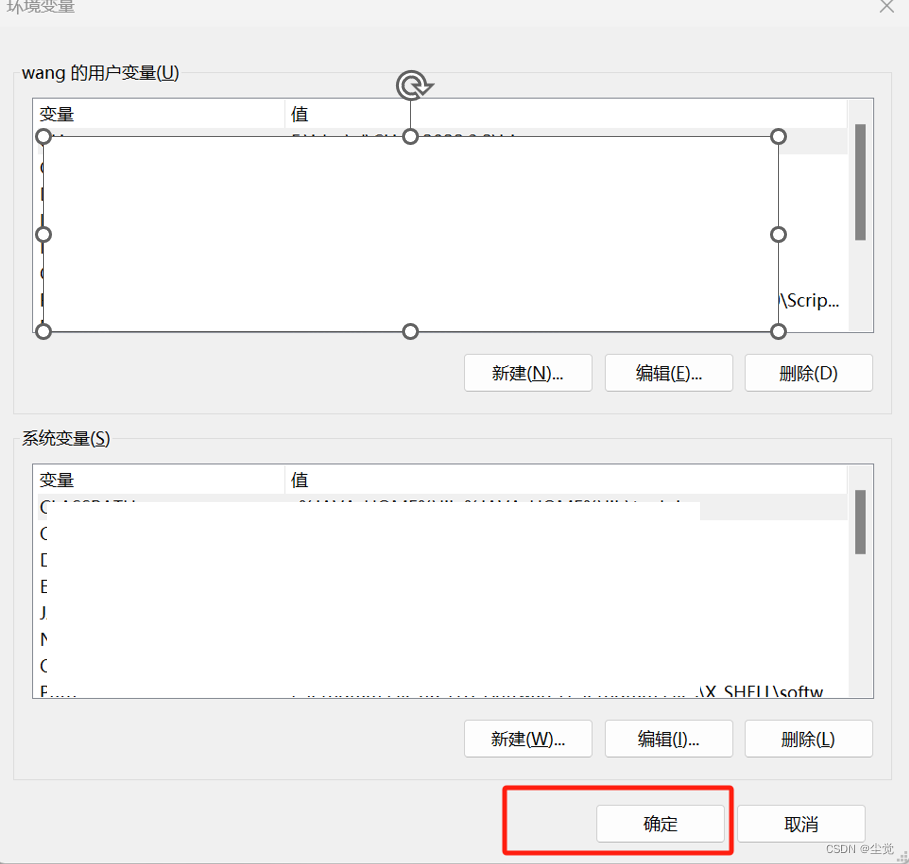
点击确定再点击确认

在这里插入图片描述
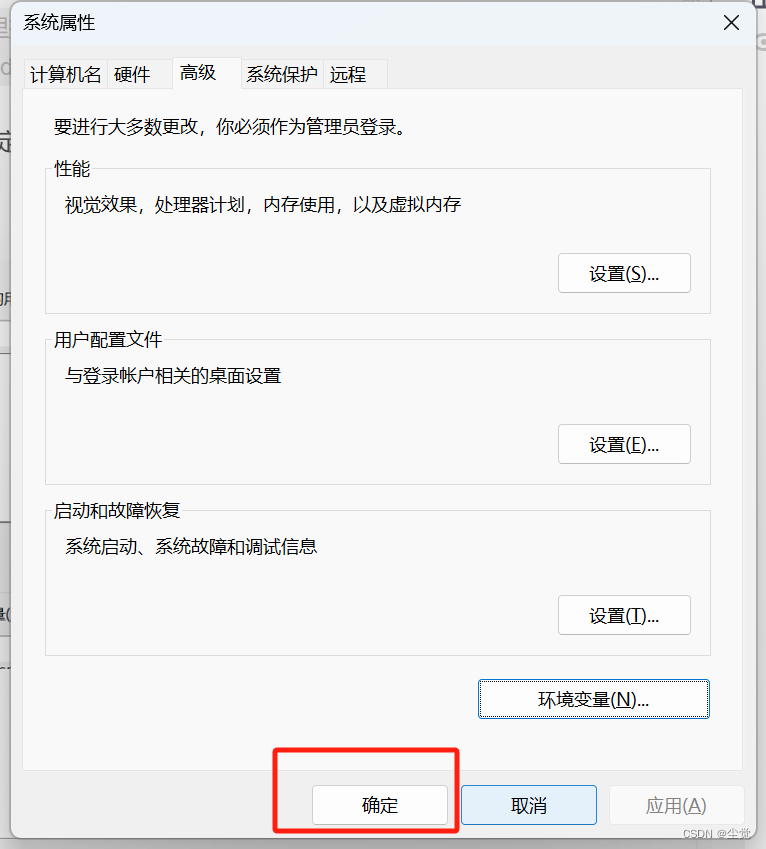
还要点击确定
在这里插入图片描述
好了,java 在 windows 环境下的环境配置就完成了

检测是否配置成功

win + R 再输入 cmd 回车
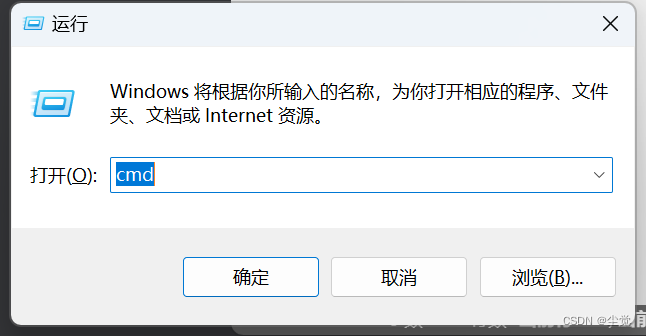
在这里插入图片描述
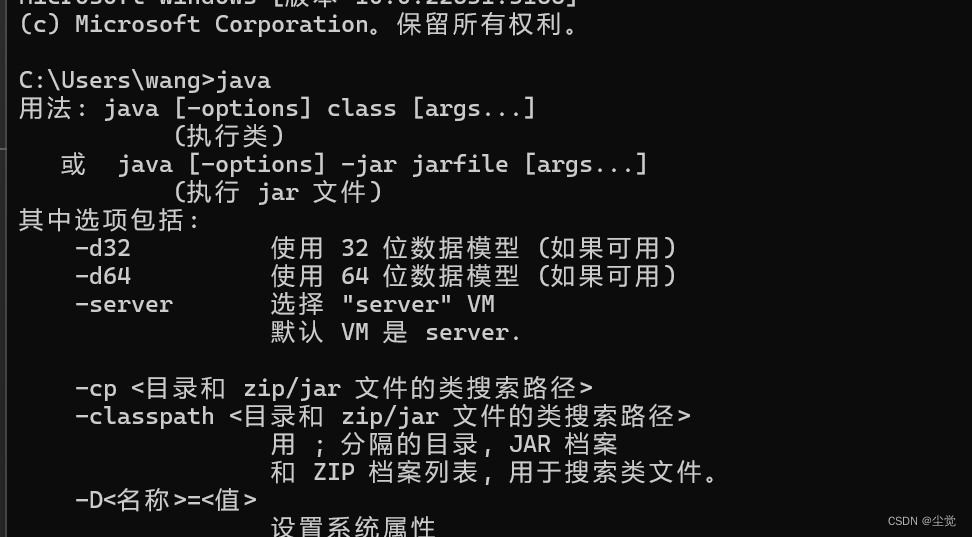
打开命令窗口 输入java 回车
在这里插入图片描述

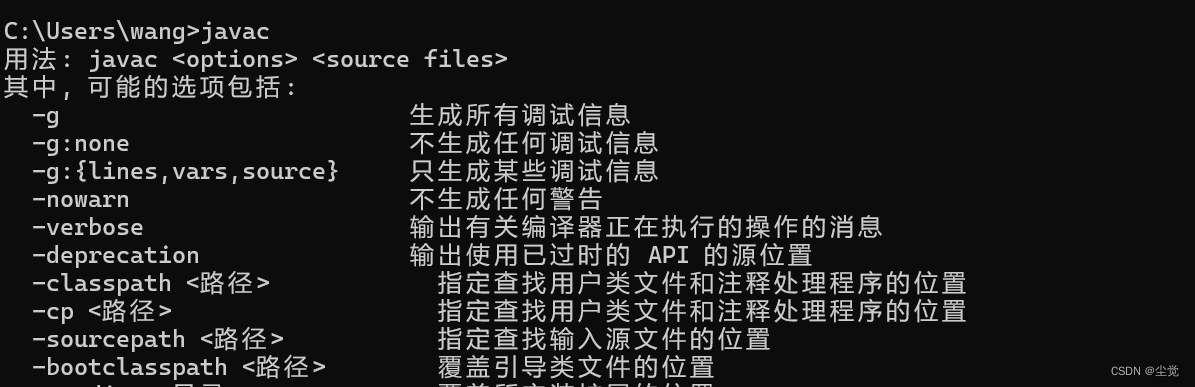
输入javac 回车


如果都有打印一些信息的话就表示 java 的环境配置已经成功了

如果想要查看当前系统的全局 jdk 版本,可输入 java -version 命令查看

至此 全部完成欢迎大家开始学习java之旅 我的主页有详细教程欢迎大家查看
🏠个人主页:尘觉主页

🤔欢迎大家加入我的社区 尘觉社区

Java 安装与环境配置全攻略 语言特性跨平台性:基于 JVM,可在多系统运行,如 Windows、Linux 开发的程序能在 Mac 运行。面向对象:封装、继承、多态特性利于代码组织与复用,像开发图形界面应用时类的设计体现这些特性。应用场景Web 开发:主流框架如 Spring 构建大型网站后端,处理业务逻辑与数据交互。移动开发:Android 开发基础,虽 Kotlin 兴起,但 Java 仍有重要地位。版本分类Java SE:基础版,用于桌面应用与基础编程学习,如开发简单的文本处理软件。 阅读详情

相关推荐

2025最新版Java Development Kit(JDK)安装使用指南

Java语言是完全面向对象的编程语言,跨平台,广泛用于开发桌面应用程序、Web应用程序和移动设备应用程序等。本文简要介绍Oracle Java Development Kit(JDK)最新版本的下载安装及使用,希望对读者有所帮助。

jackson_lingua的博客 3301

Java的安装以及配置

Java安装及配置 一、Java安装 (一)准备工作 1.在磁盘中新建两个文件夹(建议不要新建在系统盘中),我将其分别命名为JDK1.8、jre1.8.0_102,作为一会儿安装使用到的路径。 2.下载好工具软件包,我的是64位的。 (二)安装过程 1.双击安装文件,打开安装程序,点击下一步 2.更改安装路径(也可以选择默认位置,可以但不建议),在这里我选择刚刚新建的JDK1.8,点击下一步 !!!记住安装路径,配置环境变量需要用到 3.等待几分钟 4.可以看到文件夹JDK1.8中显示的内容 5

m0_66309026的博客 5万+

2025最新版Visual Studio Code安装使用指南

本文简要介绍2025年最新版Visual Studio Code的安装使用方法;作为新一代轻量级IDE,VS Code引领开发者浪潮若许年,并将持续下去。

jackson_lingua的博客 6190

Java安装及配置

java的安装与配置; 一个电脑上如何安装多个jdk; java的三个体系; java开发环境的特点; 什么是JVM,什么是JRE,什么是JDK; JAVA如何注释; java的基本语法单位; Java的跨平台原理; java的运行过程; java的jlink命令如何使用,javadoc命令是用来干嘛的,java如何反编译?

m0_68154641的博客 1万+

2025最新版JetBrains WebStorm安装使用指南

本文简要介绍了JetBrainsWebStorm - 这款流行的JavaScript IDE。文章首先概述JetBrains公司及其产品线,然后对比了VS Code、WebStorm和IntelliJ IDEA等主流JS开发工具。详细指导了WebStorm的下载安装流程,包括macOS系统的具体操作步骤。最后通过创建一个简单的“Hello, world!" 项目,演示了WebStorm的基本使用方法。作为JetBrains系列指南之一,本文为开发者提供了2025年最新版WebStorm的完整入门指引。

jackson_lingua的博客 1515

2025最新版IntelliJ IDEA Ultimate for Mac专业版安装使用指南

本文简要介绍了2025最新版IntelliJ IDEA Ultimate专业版在Mac上的安装与使用指南。详细讲解了从官网下载专业版的步骤,账号注册、软件安装和激活流程并附上代码示例和运行截图。文章为Mac用户提供了完整的IntelliJ IDEA专业版配置指南。

jackson_lingua的博客 8912

java安装教程

java安装教程

小白学CS 10万+

java小技能:配置JRE环境

使用"tomcat7W.exe",运行这个程序时,它会打开一个窗口,你可以在这个窗口中配置Tomcat服务的属性,例如启动类型、登录账户、运行环境等。JRE版本配置很重要,因为每个版本支持的特性不一样,比如JRE8支持下面的语法(允许JSP支持java代码)下载运行环境:Server JRE (Java SE Runtime Environment) 8u401。查看servers详情即可编辑运行环境。

专注于计算机研发知识和资讯分享 2604

Java的安装与配置教程

关于Windows操作系统Java(jdk)的下载、安装与配置操作,并有相应的演示操作图片。

落.差.的博客 2万+

第055篇:陆地观测卫星数据服务平台高级检索方法

检索数据检索到肩膀疼,这谁能信?谁能?

liujinli0712的博客 7826

PWM调光原理详解:为什么你的LED灯会闪烁?从硬件到软件的避坑指南

本文深入解析PWM调光原理,揭示LED灯闪烁的根本原因,并提供从硬件设计到软件算法的全面解决方案。通过分析人眼视觉暂留机制和PWM参数设置,帮助开发者避免频闪问题,提升照明质量。特别适合电子工程师和智能家居开发者参考。

weixin_29189363的博客 309

2024.Java安装教程(含常见问题解决)

java最新安装教程,顺带解决java安装过程中存在的cmd不是内部或外部命令问题

2301_79705215的博客 3万+

STM32F103多通道PWM输出避坑指南:TIM1_CH1异常输出的解决方案

本文深入解析STM32F103多通道PWM输出中的TIM1_CH1异常问题,提供从时钟配置到GPIO复用的系统化解决方案。通过黄金法则配置流程和高级调试技巧,帮助开发者快速定位并解决PWM输出不稳定、占空比异常等问题,同时拓展多定时器协同和互补PWM等高级应用场景。

weixin_29194817的博客 121

【2025年最新版】Java JDK安装、环境配置教程 (图文非常详细)

是 Java 程序开发的核心工具包,包含了开发 Java 应用程序所需的所有资源。它为开发者提供了编写、编译、调试和运行 Java 程序的工具和类库。JDK 的主要组成部分是 Java 程序运行的环境,包含了 JVM 和运行 Java 程序所需的核心类库。JDK 包含了 JRE,因此开发者在使用 JDK 时,实际上也已经拥有了 JRE。Java 编译器(javac)将 Java 源代码(.java 文件)编译成字节码(.class 文件),供 JVM 执行。Java 类库(API)

王多鱼的梦想 9万+

AI影像组学在结直肠癌诊疗中的应用:从特征提取到临床决策

影像组学通过高通量计算从医学影像中提取定量特征,揭示肿瘤内部的微观生物学行为,这些特征反映了纹理异质性、形状不规则度等影像表型。其核心原理在于将图像数据转化为可分析的数字特征,结合机器学习算法进行模式识别,从而实现对疾病状态的精准预测。这一技术的价值在于能够无创、定量地评估肿瘤特性,为精准医疗提供关键支持。在临床实践中,AI驱动的影像组学模型广泛应用于结直肠癌的诊疗全链条,包括肿瘤良恶性鉴别、基因突变预测、治疗反应评估和预后分析等场景。通过整合影像组学特征与临床数据,可以构建预测模型,辅助医生进行更准确的诊

weixin_28295799的博客 413

Hypermesh静力学仿真分析与模态分析-02

hypermesh中对较复杂实体进行静力学分析和模态分析,包含材料属性添加,载荷设置等等

Look_forward_的博客 6806

2025最新版flink2.0.0安装教程(保姆级)

Flink支持多种安装模式。

二进制专栏 5340

从被秒封到稳过Cloudflare!Canvas/WebGL/WebRTC多维度浏览器指纹隐身全实战

反爬和反反爬,本质上是一场持续的博弈,没有100%的隐身,只有不断升级的伪装。网上很多教程只给了个基础的噪声代码,却没讲透反爬的检测逻辑,导致你用了还是被封。这套方案的核心,不是简单的API重写,而是站在反爬的角度,模拟真实用户的所有特征,保证所有指纹的一致性、合理性、完整性。目前这套方案我用了半年,跑了上千万次请求,稳过国内国外99%的主流反爬平台,没有出现过一次因为指纹关联导致的批量封禁。大家有什么更狠的反爬场景,或者更好的伪装技巧,欢迎评论区一起交流。

专注于Python爬虫开发,分享爬虫技巧、项目实战与反爬经验,使用Scrapy、BeautifulSoup等工具,解决数据抓取难题。 1198

【2025版】最新JDK下载和安装=保姆级教程,Java环境配置和使用指南,收藏这一篇就够了

JDK(Java Development Kit)是用于开发Java应用程序的软件开发工具包。它包括:Java虚拟机(JVM)、Java类库以及其他一些用于开发Java应用程序的工具和实用程序。Java虚拟机(JVM):执行Java字节码的虚拟机,它负责将字节码解释成机器代码并在特定平台上运行。Java类库:提供了丰富的预定义类和方法,用于简化和加速Java应用程序的开发。它包含了各种用于字符串处理、网络通信、图形界面、数据库访问等的类和接口。Java开发工具。

logic1001的博客 1万+

Debezium报错处理系列之第102篇:解决Flink CDC报错The db history topic or its content is fully or partially missing

Debezium报错处理系列之第101篇:解决Flink CDC报错The db history topic or its content is fully or partially missing

zhengzaifeidelushang的博客 2271

菱Q系列串行通信模块QJ71C24N:概述与特点

该模块支持多种串行通信协议,包括RS-232、RS-422和RS-485等,并提供了可靠的数据传输和高效的通信性能。菱Q系列串行通信模块QJ71C24N是一款功能强大的模块,具有多种通信协议支持、高速数据传输、多点通信能力和简化配置与使用等特点。简化配置和使用:QJ71C24N模块具有简单易用的配置工具和用户界面,使得用户能够快速进行模块的设置和调整。高速数据传输:QJ71C24N模块提供了高速的数据传输能力,可实现快速的数据交换和通信。本文将介绍QJ71C24N模块的概述和特点,并提供相应的源代码示例。

IunScala的博客 1941

[2026最新版] 保姆级 Burp Suite 安装教程

本文详细介绍了在Windows系统上安装Burpsuite的完整流程,主要内容包括: 1.下载必要文件; 2.安装Java环境; 3.配置系统环境变量; 4.通过CMD命令激活Burpsuite; 5.安装配置证书; 6.安装浏览器代理插件Proxy SwitchyOmega 文中特别强调了环境变量设置、CMD窗口操作注意事项以及浏览器代理切换的重要性 整个安装过程包含12个步骤,配有详细说明和注意事项,适合Windows 10/11用户参考使用

zeyun4699的博客 3万+

C# WinForm 基于DirectShow.dll编写的程序,可边预览边保存视频,音频和图片

基于微软的DirectShow.dll的二次开发1.自动识别连接的摄像头跟麦克风且可以对其进行选择(默认选中第一个)2.可录制wmv和avi两种格式的视频并且都带有音频,avi可以录制的分辨率和帧数进行选择,wmv默认进行了淸晰度优化如不喜欢可去除代码中有相关提示3.可在预览点开之后进行拍照,也可边录制视频边拍照4.添加了视频和音频的压缩功能(酌情使用)这次二次开发发现C#对DirectShow的相关信息太少,这次做完也不敢藏私共享出来,还望大家指正

2025最新版Eclipse for Java安装使用指南

本文详细介绍了2025年最新版Eclipse for Java在macOS系统上的安装和使用指南。希望对读者有所帮助。

jackson_lingua的博客 2047

老版QQ原生表情gif动态

这是老版的QQ表情,不过全是动态的的,Windows照片查看器是不会动的,可以右击用浏览器打开查看,再说一遍是老版的,只是分享给宁愿用老版也要动态的人。

IEM模型,地表粗糙度模拟

利用微波反演土壤水分时候,利用IEM模型可以实现对随机地表的模拟

保姆级IDEA安装与配置教程

本文提供了一份详细的IDEA 2025版安装与配置教程,涵盖从官网下载、安装步骤到初始配置全过程。教程重点讲解了JDK和Maven环境的配置方法,并通过创建Maven项目进行测试验证。适用于Java开发初学者,帮助快速搭建开发环境。文中还附有相关Maven和JDK安装教程链接,方便读者参考。通过图文并茂的方式,逐步指导用户完成IDEA的安装与配置工作。

笃行其道的博客 10万+

jre9下载 jdk9

(Java SE Runtime Environment 9.0) 9.0u175 官方最新版 【x86|x64】

【2025版】最新IDEA下载和安装保姆级教程,Java环境配置和使用指南

IDEA(IntelliJ IDEA)是一款由JetBrains开发的集成开发环境(IDE),主要用于Java、Kotlin、Groovy和其他编程语言的开发。它是一款功能强大且受欢迎的开发工具,被广泛用于企业软件开发、Web应用程序开发、移动应用程序开发等领域。以下是一些IDEA的主要特点和功能:智能代码编辑:IDEA提供了智能代码补全、语法高亮、自动导入等功能,可以大大提高代码编写的效率。强大的调试器:IDEA内置了强大的调试器,可以帮助开发者快速定位和解决代码中的问题。

bigbangbangbang1的博客 1万+
上一篇: 【机器学习】机器学习是什么?
下一篇: 数据结构(九)——单链表的基本操作
尘觉
尘觉 优质创作者: Java技术领域 优质创作者: Java技术领域
博客等级 码龄5年 8058粉丝 424原创
评论 35
成就一亿技术人!
拼手气红包6.0元
还能输入1000个字符
 
 条评论被折叠 查看
添加红包

请填写红包祝福语或标题

个

红包个数最小为10个

元

红包金额最低5元

当前余额3.43元 前往充值 >
需支付:10.00元
成就一亿技术人!
领取后你会自动成为博主和红包主的粉丝 规则
hope_wisdom
发出的红包

打赏作者

尘觉

你的鼓励将是我创作的最大动力

¥1 ¥2 ¥4 ¥6 ¥10 ¥20
扫码支付:¥1
获取中
扫码支付

您的余额不足,请更换扫码支付或充值

打赏作者

实付元
使用余额支付
点击重新获取
扫码支付
钱包余额 0

抵扣说明:

1.余额是钱包充值的虚拟货币,按照1:1的比例进行支付金额的抵扣。
2.余额无法直接购买下载,可以购买VIP、付费专栏及课程。

余额充值