




有天打开我的程序,竟然发现一条模块代码全没了,瞬间傻眼。
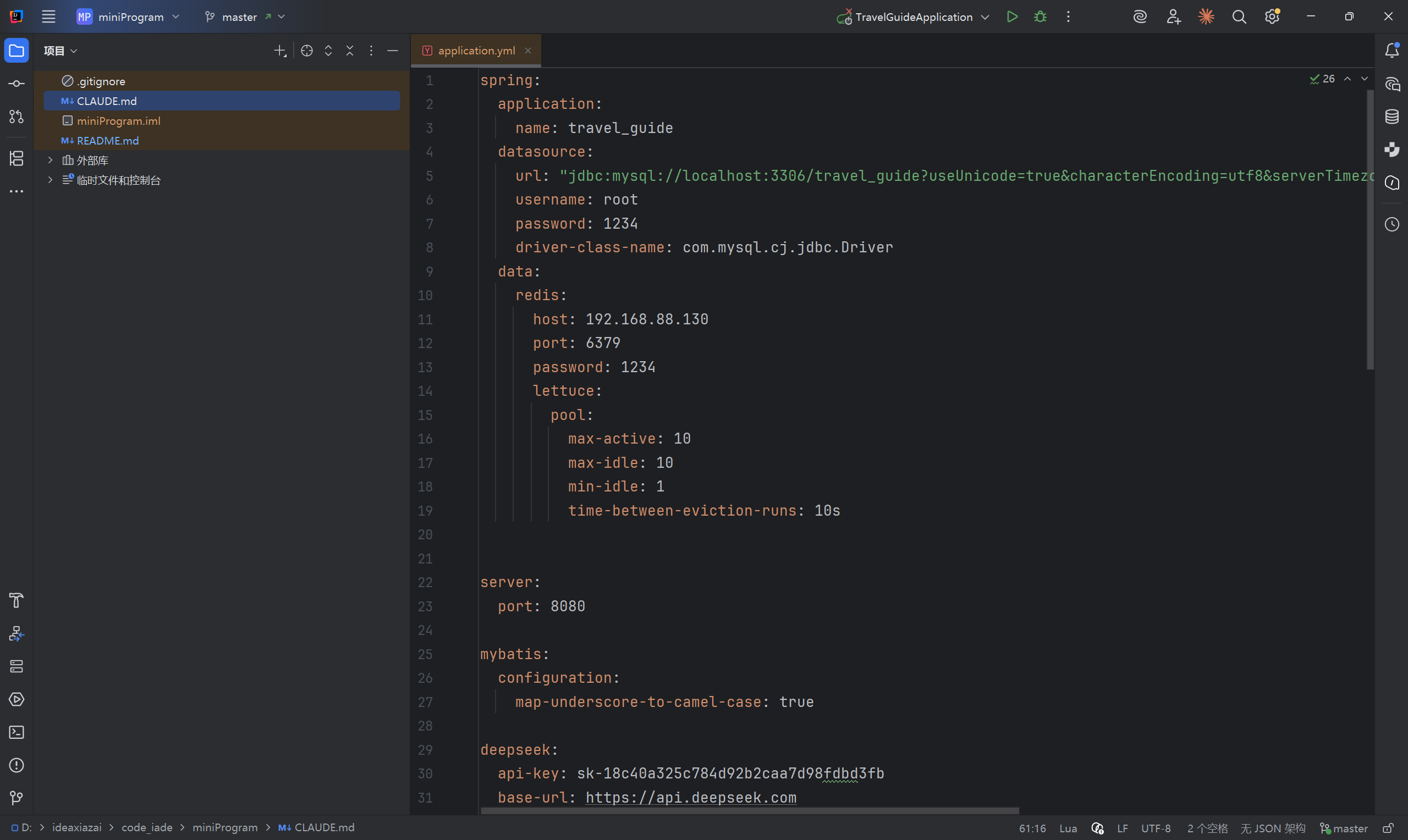
但是在资源管理器打开项目文件夹,java 文件还在
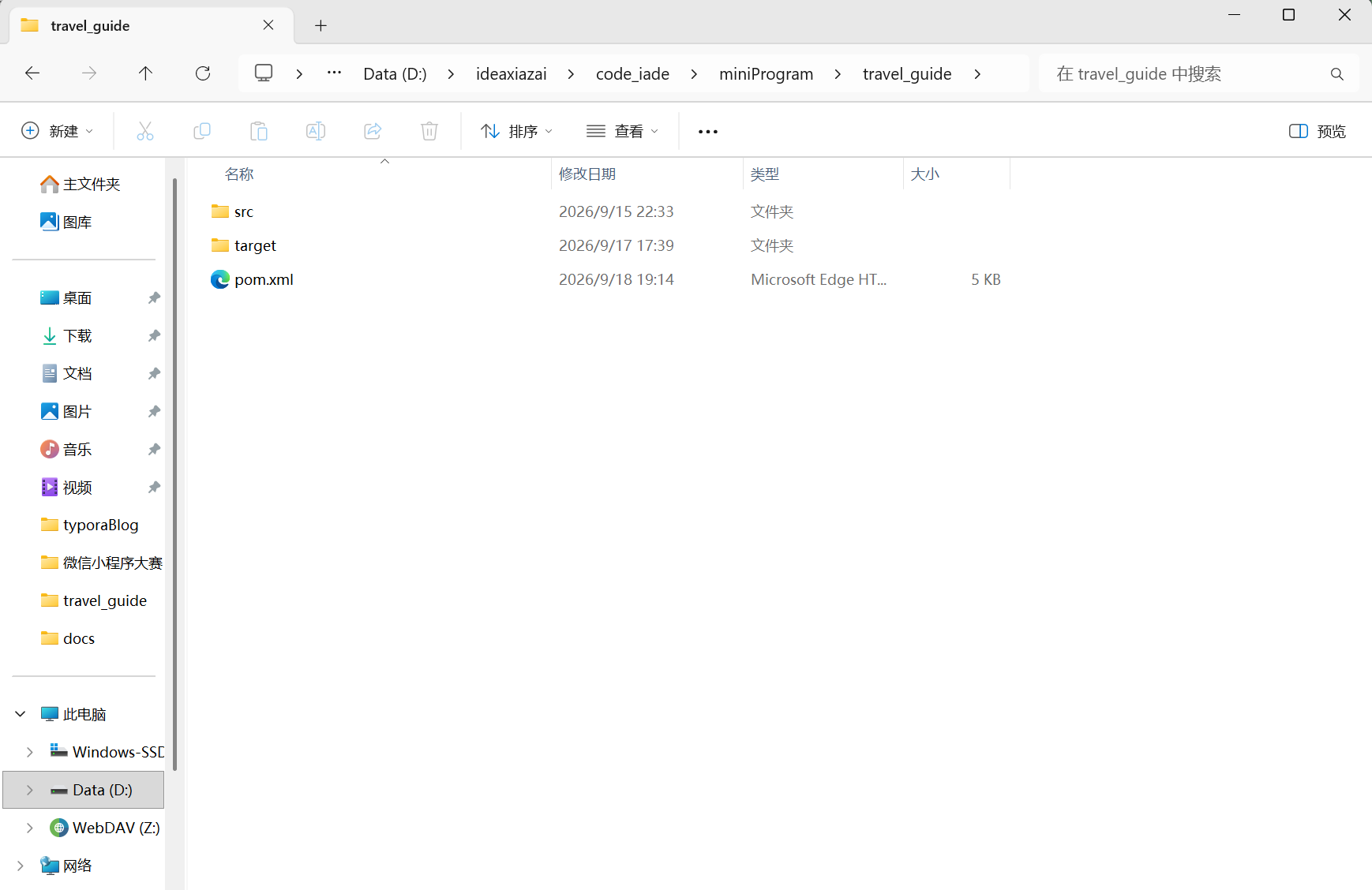
结果是因为:IDEA 的模块配置文件丢了—— .idea/modules.xml 和 .iml 文件都没了(.idea 目录里只剩 compiler.xml/misc.xml/vcs.xml/workspace.xml),而且 .gitignore 里忽略了 .idea/ 和 *.iml,所以 git 里也没备份,恢复不了。
.iml = IntelliJ Module File,是 IDEA 的模块配置文件(XML 格式),用来描述单个模块的全部信息,一个模块对应一个 .iml 文件。
IDEA 靠 modules.xml + .iml 才知道项目有哪些模块、源码目录在哪,这两个文件没了,它就看不见模块,不显示代码。
解决方法:
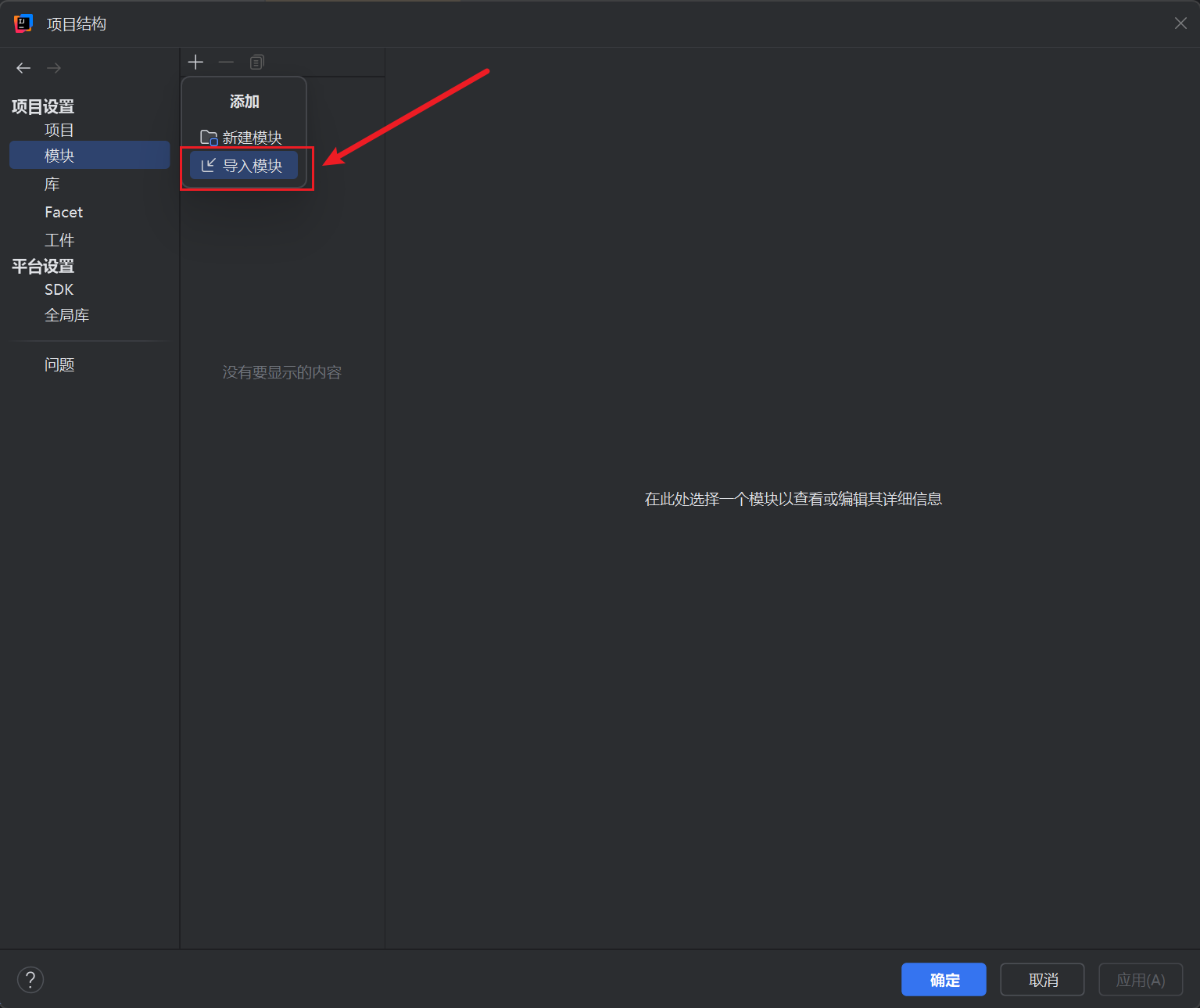
File → Project Structure(快捷键 Ctrl+Alt+Shift+S)
左侧 Modules → 点 + → Import Module(导入模块)
选 当前项目模块名/pom.xml
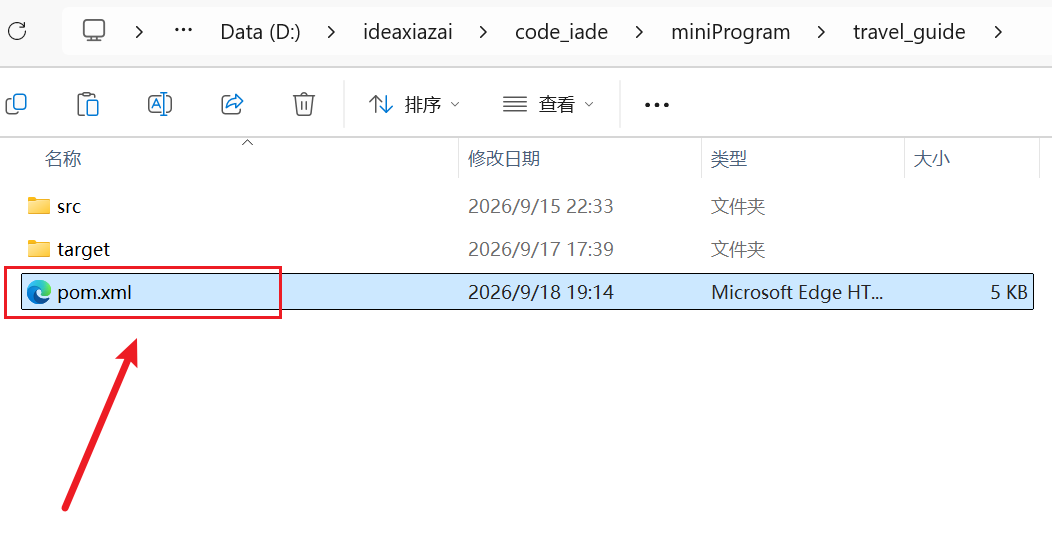
然后代码都显示出来了
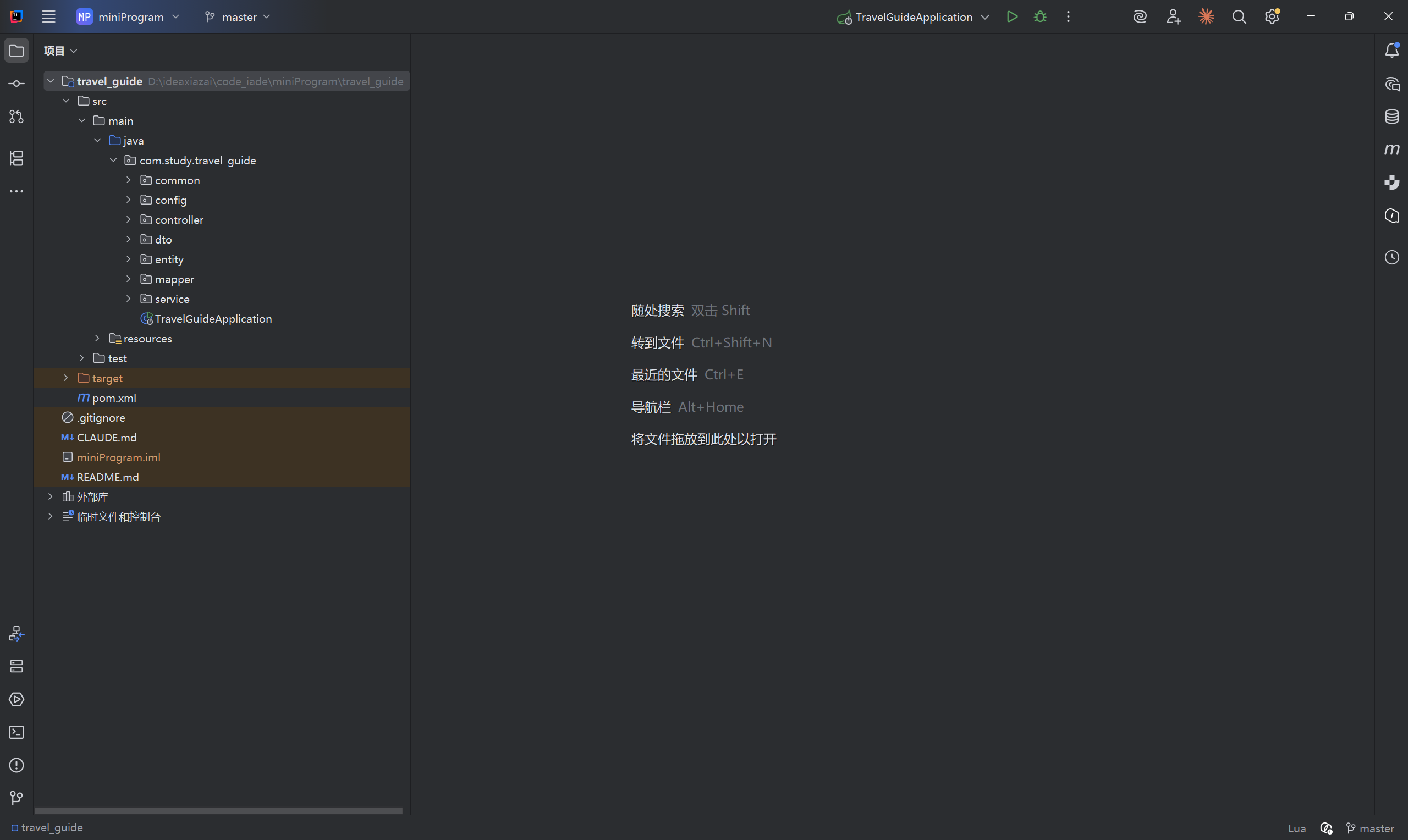
由此得知,导入别人项目也一样,后端 Java 项目,一定要以 pom.xml 作为入口打开,不要直接打开外层文件夹。
- IDEA 顶部菜单
File → Open - 在文件弹窗里,进入项目文件夹,选中里面的
pom.xml - 点击 OK,弹出选项:Open as Project(作为项目打开),重点!不要选 Open in current window
- 等待右下角加载 Maven:IDEA 读取 pom.xml,自动创建 Maven 模块,自动标记 src/main/java 为源码目录,自动生成正确的 iml
- 加载完成后,右侧会出现 Maven 面板,可以看到你的项目、依赖列表。


 扫一扫
扫一扫


 1493
1493

 被折叠的 条评论
为什么被折叠?
被折叠的 条评论
为什么被折叠?
 到【灌水乐园】发言


