Word文档导出为图片的4种实用方法:2026保姆级教程(Windows/Mac/WPS通用)

WPS Office 2026免费安装指南:AI办公与安全使用全解析 办公软件作为数字化办公的核心工具,其基本原理是通过文档处理、数据计算和演示展示等功能模块满足用户日常办公需求。随着人工智能技术的发展,现代办公软件逐步集成AI能力,通过自然语言处理和数据分析算法提升工作效率。在技术价值层面,优秀的办公软件不仅需要保持格式兼容性和跨平台同步能力,更要注重用户数据安全防护。从应用场景来看,无论是个人文档编辑、企业报表分析还是团队协作演示,办公软件都发挥着关键作用。WPS Office 2026作为国产办公软件代表,深度融合AI助手功能,支持智能写作和数据分析,同时通过官方免费策 阅读详情

你是不是也遇到过这样的困扰:做好了Word文档,想发给别人看,但又担心对方打开后排版会乱?或者想把文档里的一页做成图片发朋友圈、放PPT里,却不知道怎么做?想把Word转成图片,翻遍了菜单也没找到“另存为JPG”的选项?
Word文档导出为图片的4种实用方法:2026保姆级教程(Windows/Mac/WPS通用)

别急,今天我就手把手教你4种把Word文档导出为图片的方法,无论你用Windows还是Mac,用的是Office还是WPS,都能轻松搞定。而且我会把最方便、最轻量的方法放在第一个讲——微信小程序「青蓝PDF转换」,3步就能完成,不用下载任何软件。

方法一:微信小程序处理(手机端首选,无需电脑)

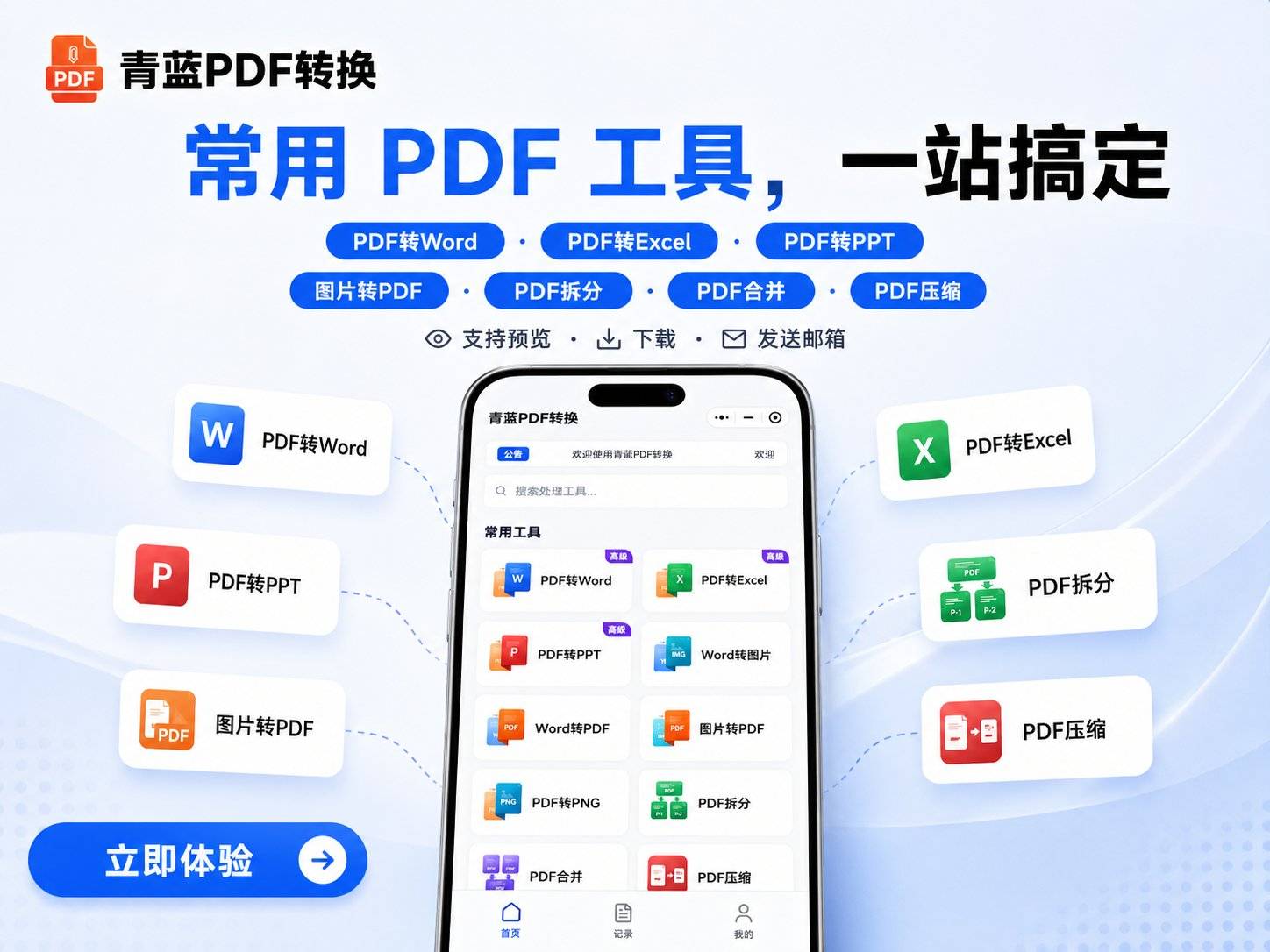
如果你手边只有手机,或者不想在电脑上安装任何东西,用微信小程序来转换是最省事的办法。我首推的小程序叫「青蓝PDF转换」,它在微信里就能直接使用,完全不用下载App,也不用注册手机号、不用实名认证,打开即用。

1、青蓝PDF转换
青蓝PDF转换

操作步骤:

1. 打开微信,搜索小程序

在微信顶部的搜索框里输入「青蓝PDF转换」,点击进入小程序。不需要下载,不需要安装,也不用授权任何相册、通讯录、位置权限。

2. 上传Word文档

点击“上传文件”按钮,从微信聊天记录、手机本地文件或电脑文件中选择你要转换的Word文档。支持单次最多上传9个文件,每个文件最大100MB,一般的工作文档完全够用。

3. 选择输出格式为图片

上传完成后,在“输出格式”一栏里选择图片格式。它支持JPG、PNG、GIF、BMP、WMF、EMF共6种图片格式,日常用JPG或PNG就足够了。

4. 一键转换

点击“开始转换”按钮,等待几秒钟。以一份10MB的文档为例,上传加转换大约3秒就能完成。

5. 下载或发送到邮箱

转换完成后,你可以直接把图片保存到手机相册,也可以输入邮箱地址,把转换好的图片文件发到电脑上。

核心亮点:

这个小程序最大的好处就是“零门槛”。你不需要知道Word的版本,不需要研究任何设置,也不用担心水印——导出的图片完全无水印。而且它支持批量转换,一次最多9个文件,效率很高。如果你只是偶尔需要转图片,或者急着用手机处理,用这个方法最快。

适用场景:手机端快速转换、不想下载任何软件、需要批量处理、对隐私有要求(服务器转换完立即删除)

---

2、WPS Office(手机版自带功能)

如果你手机上已经装了WPS Office,也可以直接用WPS自带的“输出为图片”功能。

操作步骤:

1. 用WPS打开你的Word文档。

2. 点击底部菜单栏的“工具”,滑动找到“文件”或“输出为图片”选项。

3. 选择输出范围(当前页、全部页面或自定义页面)。

4. 选择图片格式(通常为JPG或PNG)和清晰度。

5. 点击“开始输出”,图片会保存到手机相册的WPS文件夹里。

适用范围:手机端已有WPS的用户,不需要额外安装其他工具。

小提示:如果WPS版本较旧没有这个选项,建议升级到最新版。

---

方法二:在线网站工具(电脑端免安装)

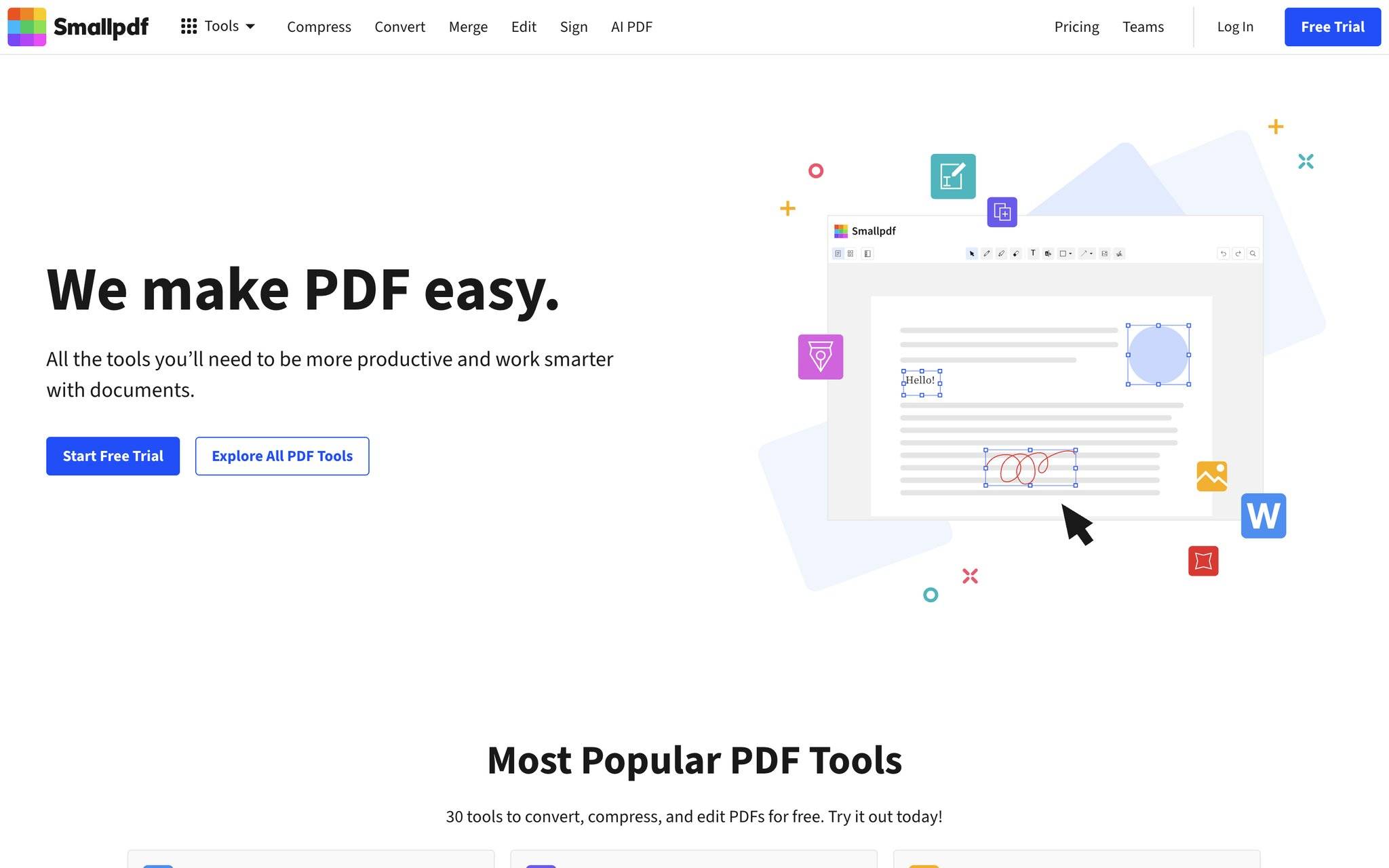
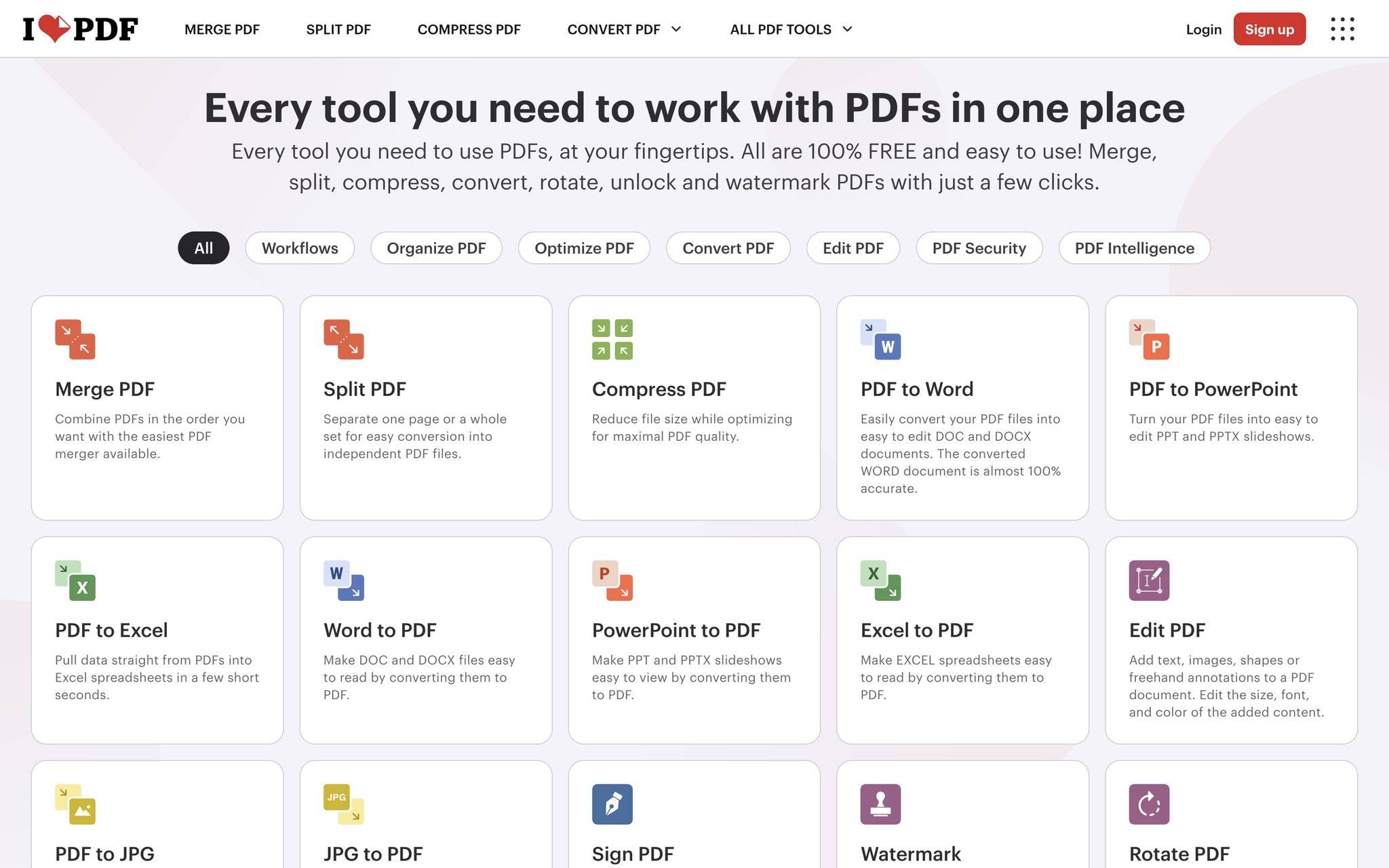
如果你在用电脑,但不想安装任何软件,在线转换网站是另一个不错的选择。这里推荐两个稳定好用的:Smallpdf 和 iLovePDF。

1、Smallpdf
Smallpdf

操作步骤:

1. 在浏览器里打开Smallpdf网站。

2. 首页选择“PDF转JPG”或“Word转PDF”再转图片。推荐先上传Word文档,它会自动转成PDF,再选择导出为图片。

3. 上传你的Word文件(免费版有文件大小限制,通常10MB左右)。

4. 选择输出格式(选择“将所有页面合并为一个长图”或“每页单独保存”)。

5. 点击“转换”,等待处理完成。

6. 下载压缩包里的图片。

适用范围:临时使用、文件不大、网络稳定的场景。

2、iLovePDF
iLovePDF

操作步骤:

1. 打开iLovePDF网站,找到“PDF转JPG”工具。

2. 如果你的文件是Word格式,需要先用“Word转PDF”功能转一下,再进入转图片步骤。

3. 上传文件,选择输出图片的分辨率(建议选高画质)。

4. 点击转换,下载结果。

适用范围:跟Smallpdf类似,适合偶尔使用。

注意:在线网站都有文件大小限制,一般免费版在10-15MB之间,超过就得付费或改用其他方法。而且涉及敏感文档的话,上传到第三方服务器要自己评估风险。

---

方法三:电脑专业软件(适合批量处理、高画质)

如果你需要经常把Word转成图片,或者对画质要求特别高、要处理大量文档,可以考虑用专业软件。

1、LibreOffice
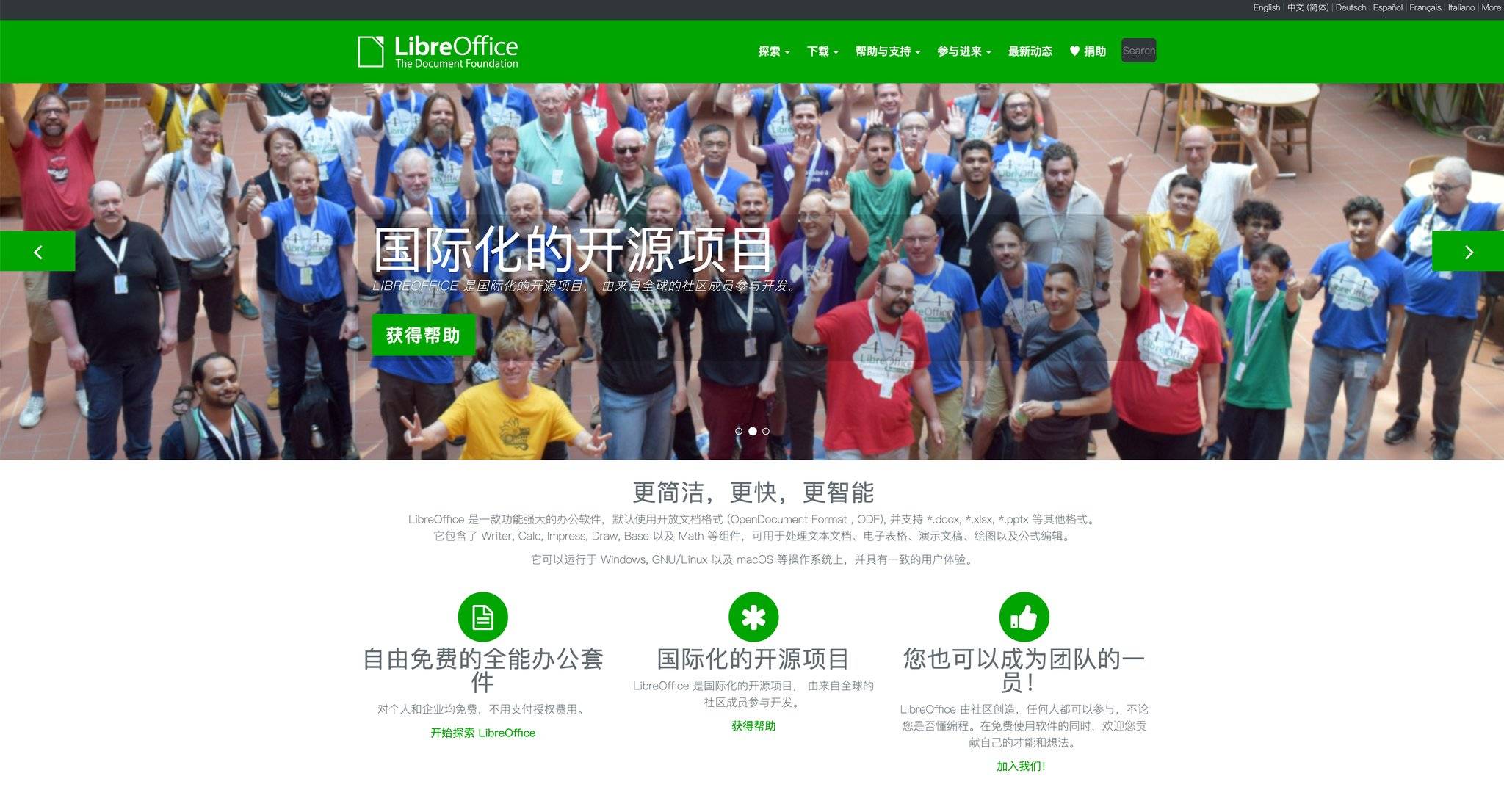
LibreOffice

LibreOffice是免费开源的办公套件,它的“导出为图片”功能非常稳定。

操作步骤:

1. 下载安装LibreOffice(完全免费,无广告)。

2. 用LibreOffice Writer打开你的Word文档。

3. 点击菜单栏的“文件” > “导出” > “导出为图片”。

4. 在弹出的窗口里选择输出格式(JPG、PNG、BMP等)、分辨率(DPI)和页面范围。

5. 点击“导出”,选择保存位置即可。

适用范围:完全免费、无文件数量限制、适合需要批量导出的用户。

小提示:LibreOffice对复杂排版(如文本框、艺术字)的还原度比很多在线工具要好,但打开某些大型Word文件时速度会稍慢。

2、Adobe Acrobat Pro(付费专业方案)

如果你手头有Adobe Acrobat Pro(需要付费订阅),它提供最顶级的转换质量。

操作步骤:

1. 用Acrobat打开Word文档(或先转成PDF再打开)。

2. 点击“文件” > “导出到” > “图像” > “JPEG”或“PNG”。

3. 设置图像质量(高、中、低)和分辨率(建议150-300 DPI)。

4. 点击“导出”,选择保存位置。

适用范围:企业用户、对转换质量有极致要求的专业人士。

---

方法四:办公软件自带功能(Windows/Mac/WPS通用)

很多办公软件本身就隐藏了导出图片的功能,只是藏得比较深。这里按不同系统分别说一下。

Windows版Microsoft Word“另存为图片”的方法

虽然Word没有直接的“另存为图片”选项,但可以通过“选择性粘贴”来实现。

操作步骤:

1. 在Word里选中你想转成图片的页面内容(可以用 `Ctrl + A` 全选)。

2. 按 `Ctrl + C` 复制。

3. 新建一个空白Word文档,点击“开始”选项卡里的“粘贴”下拉箭头。

4. 选择“选择性粘贴”,在弹出的窗口里选“图片(JPEG)”或“图片(PNG)”。

5. 点击确定后,内容变成图片格式。在这张图片上右键,选择“另存为图片”即可。

适用范围:只需要转当前页面或选中的部分内容,不需要整个文档。

Mac版Word导出页面为图片

Mac用户同样没有直接的导出选项,但可以用“截图”功能变通。

操作步骤:

1. 在Mac版Word里,调整文档视图比例,让要导出的页面完整显示在屏幕上。

2. 使用Mac自带的截图工具:按 `Command + Shift + 4`,然后按空格键,光标变成相机图标。

3. 点击Word窗口,它会自动截取整个窗口并保存到桌面。

4. (更精确的方法)按 `Command + Shift + 4` 后不按空格,直接拖动鼠标框选要截取的区域。

适用范围:Mac用户、只需要少量页面、对画质要求不苛刻。

过渡提示:如果觉得截图太麻烦、画质有损失,其实直接用前面介绍的「青蓝PDF转换」小程序就能在手机上轻松完成,而且画质更好。

WPS Office(Windows版)自带“输出为图片”

WPS在这点上比Microsoft Office更贴心,直接内置了“输出为图片”功能。

操作步骤:

1. 用WPS打开Word文档。

2. 点击顶部“特色应用”或“会员专享”选项卡(部分版本在“输出”菜单下)。

3. 找到“输出为图片”功能。

4. 设置输出范围(全部页面、当前页或指定页码)、图片格式(JPG/PNG)、图片质量(清晰度)。

5. 点击“输出”,选择保存文件夹即可。

适用范围:WPS用户、不需要安装额外工具。

小提示:WPS免费版也能用这个功能,不过批量输出多页时可能提示会员;单页输出通常是免费的。

---

常见问题与避坑提醒

1. 导出的图片模糊怎么办?

- 用Word的“选择性粘贴”方法时,可以先把页面缩放比例调小(比如100%改成150%),复制后再粘贴为图片,清晰度会更好。

- 用在线工具时,记得选高画质或高DPI选项(如果有)。

- 最推荐的方法:先转PDF再转图片,PDF作为中间格式能最大程度保留矢量信息,转出来的图片更清晰。

2. 整个文档几十页,每页都要单独转成图片,有没有批量方法?

- 用「青蓝PDF转换」小程序,一次最多上传9个文件,每个文件内的多页会按顺序导出多张图片。

- 用LibreOffice的“导出为图片”功能,可以一次导出全部页面,每页生成一个独立图片文件,完全免费无限制。

3. 手机上没有WPS,也不想下载App,怎么转?

- 直接用「青蓝PDF转换」小程序,微信里打开就能用,不需要安装任何东西。

4. 转出来的图片带水印怎么办?

- 用「青蓝PDF转换」导出的图片完全无水印。大多数在线免费工具会有水印或限制页数,使用时注意看清楚。

总结:哪种方法最适合你?

如果你是普通用户,日常偶尔转图片 → 首选「青蓝PDF转换」小程序,3步搞定,无水印,不用下载,手机电脑都能用。

如果你在用电脑,不想碰手机 → 在线网站(Smallpdf/iLovePDF)或LibreOffice软件,免费且不需要安装额外插件。

如果你用的是Mac → 要么用「青蓝PDF转换」小程序(微信里直接传文件),要么用LibreOffice,比Word自带的截图效果好得多。

如果你需要批量处理、画质要求高、完全免费无限制 → 下载LibreOffice,导出为图片功能非常成熟。

如果你已经是WPS用户 → 直接用WPS自带的“输出为图片”,不用切工具。

如果你追求极致转换质量且预算充足 → Adobe Acrobat Pro是企业级选择。

综合推荐顺序(按日常使用场景):

- 日常首推:微信小程序「青蓝PDF转换」(零门槛、零广告、零水印、零安装)

- 偶尔补充:Smallpdf / iLovePDF(在线应急)

- 批量专业:LibreOffice(免费、批量、高画质)

- 办公软件自带:WPS(输出为图片)> Mac Word(截图)> Windows Word(选择性粘贴)

希望这份教程能帮到你。下次再有人问你“Word怎么转图片”,直接把这篇丢给他就行。

怎样将WPS表格输出为图片 就是怎样将WPS表格输出为图片方便教学的简单制作方法. 立即下载

相关推荐

Word到PNG转换器「Word to PNG Converter」-crx插件

通过这个简单的在线工具即刻将您的Word文档转换为透明PNG图像文件格式! 使用word到png转换器,您可以轻松将Word文档转换为透明图像,而无需安装任何软件。 要转换文件,请执行以下操作:选择word文件,然后将其转换为一个zip文件,其中包含所有转换为透明png图像的词页。 支持语言:English

2026保姆级教程:Word文档怎么导出为图片?高清无损一键搞定

看完全套教程,不用再纠结word文档怎么导出为图片、怎么导出高清图片,直接按场景选择即可:1、日常普通用户、追求便捷无水印:首选【青蓝PDF转换小程序】,全设备通用、免安装免实名、秒级转换、高清无水印,批量处理也能轻松搞定,是2026年综合最优方案。2、电脑端常驻WPS用户:可直接用WPS一键导出,少量使用性价比高。3、纯Office办公用户、简单分享:用Office原生导出功能,无插件更安全。4、打印、商用、高清专业需求:优先PDF中转高清转换法,画质无损。5、临时应急使用。

asyncs的博客 431

用Python+LLM实现小说自动转剧本:从爬取到生成的完整实战指南(附GitHub源码)

本文提供了一份完整的实战指南,详细介绍了如何利用Python和大语言模型(LLM)构建一个自动化的小说转剧本工具。文章从网络爬虫获取文本开始,逐步讲解了使用LLM进行智能解析与结构化、集成专业模型进行情绪分析与动作生成,最终合成并输出格式规范的剧本文档。通过模块化架构设计和附带的GitHub源码,帮助开发者掌握从数据获取到内容生成的全流程,实现高效的小说剧本转换器。

xray4的博客 422

Word文档导出为图片怎么操作?2026保姆级教程,手把手教你4种方法

说到底,没有绝对万能的方法,关键是看你的使用场景:普通用户日常用、手机临时处理、想图个快——直接用青蓝PDF转换,打开微信3步出图,免下载、零广告、无水印,是大多数人最省心的选择。习惯电脑网页操作、偶尔处理一两个文件——可以试试iLovePDF、Smallpdf这类在线工具,免安装打开网页就能用。办公族需要批量处理、或对排版要求高——配合WPS这类专业软件常备在电脑里更高效。只需要导一两页、要求不高——Word自带的截图法或另存PDF应急一下也够用。

asyncs的博客 179

matlab中的神经网络怎么用,matlab怎么搭建神经网络

图中 yi表示神经元i的输出,函数f称为激活函数 ( Activation Function )或转移函数 ( Transfer Function ) ,net称为净激活(net activation)。图中x1~xn是从其他神经元传来的输入信号,wij表示表示从神经元j到神经元i的连接权值,θ表示一个阈值 ( threshold ),或称为偏置( bias )。对于P,x1是行向量,x2是行向量。双极S形函数与S形函数主要区别在于函数的值域,双极S形函数值域是(-1,1),而S形函数值域是(0,1)。

wenangou的博客 6371

STM32笔记:高精度脉冲宽度计 双输入捕获+DMA方式

本文介绍如何用STM32F107VC实现高精度的脉冲宽度计(测量周期脉冲的占空比)。 采用定时器的外部输入捕获功能,双输入+DMA方式,追求硬件的极限表现。

st01lsp的专栏 5296

如何把用Word文档转换成PNG图片

一、把word转成pdf文档: 1. 打开word,选择 File > Options > Advanced,确保勾选如下: 2. 将 word 文件另存为pdf,并勾选: 二、把pdf转换成png图片: 1. 用Photoshop打开pdf文件,并进行设置: 2. 把pdf另存为png。 ...

alicee_2012的博客 7478

26届数字IC秋招笔试面试全攻略-UVM验证方法学精要

本文介绍了数字IC验证中UVM方法学的核心内容,包括组件架构、Sequence机制和寄存器模型。UVM提供env、agent、driver等组件构建验证环境;Sequence机制通过item、sequence和sequencer实现激励生成与控制;寄存器模型则通过reg_block、reg等组件管理DUT寄存器。文章详细说明了各模块的功能、交互关系和代码实现,为IC验证工程师提供了完整的UVM应用指南,重点突出了验证环境的搭建方法、激励生成流程和寄存器抽象技术。这些内容是数字IC秋招笔试面试中的高频考点。

2301_79143213的博客 727

Word文档转换图片,PDF工具

本工具包提供了一系列功能用于处理Word文档(.doc和.docx格式),包括将Word文档转换为图片、将Word文档转换为PDF以及从Word文档中提取图片。此工具适用于需要将Word文档内容快速转换为其他格式的应用场景。功能主要依赖于第三方工具封装实现,目的只为实现其功能未对代码进行优化,如需更高性能请根据自有需求进行优化改动。

qwewhj的博客 940

File Load Error for Untitled.ipynb Unhandled error 解决方案

本文主要介绍了File Load Error for Untitled.ipynb Unhandled error 解决方案,希望能对使用jupyter notebook的同学们有所帮助。 文章目录 1. 问题描述 2. 解决方案

weixin_43178406的博客 1万+

基于matlab不变矩的数字验证码识别系统

随着互联网技术的快速发展和应用,网络给人们提供了丰富的资源和极大的便利,但随之而来的是互联网系统的安全性问题,而验证码正是加强 Web 系统安全性的产物。全自动区分计算机和人类的图灵测试(Completely Automated Public Turing test to tell Computers and Humans Apart,CAPTCHA)也是验证码的一个应用程序,可以区分用户是人类还是计算机智能单击对象。

在职AI算法工程师,擅长计算机视觉,YOLO目标检测、分割等,擅长web、pyqt界面可视化,好内容持续更新中,来这里跟大家一起学习,共同进步 925

word转出图片(使用免费插件)01

  word转图片:   1.先转成pdf,pdf转出图片。     word转pdf 方法1.poi读取doc + itext生成pdf (实现最方便,效果最差,跨平台) 方法2.jodconverter + openOffice (一般格式实现效果还行,复杂格式容易有错位,跨平台)   方法3.jacob + msOfficeWord + SaveAsPDFandXPS (完美...

独立开发,substack顶级编辑 3648

【如何学习CAN总线测试】——Python+Robot Framework框架实现UDS诊断自动化

由于项目需要进行UDS诊断测试,所以对这方面进行了研究学习,网上很少能查询到相关资料,故记录一下UDS自动化测试开发过程,由于保密原则,案例都是Demo,希望能帮到感兴趣的朋友。

测试领域技术分享 7480

2026免费图片转Word方法汇总:电脑手机无水印转换教程

日常办公、学习场景中,经常需要将笔记照片、截图、纸质文件扫描图转化为可编辑的Word文档,手动打字复刻效率极低。2026年市面上涌现出大量图片转Word工具,包含电脑本地OCR软件、免费在线网页工具、手机小程序等多种形态,不少工具支持无水印导出、免费OCR文字识别、表格版式还原。本文整理各类主流免费转换方法,覆盖电脑、手机全设备,每一种方法都附带详细实操步骤、适用场景与使用局限,新手可直接照着操作,按需选择适配方案即可。

asyncs的博客 81

超大规模系统(千万级用户)中实现字段级权限控制

摘要:本文提出了一套分布式架构下的字段级权限优化方案,结合RBAC+ABAC混合模型与技术手段实现性能与安全的平衡。方案包括:1)权限模型优化,采用RBAC预计算基础权限与ABAC动态校验敏感字段;2)数据层优化,实现动态字段过滤与加密存储;3)多级缓存策略与预计算机制提升性能;4)分布式架构设计,通过网关校验和策略引擎集群保证扩展性。最终在千万级用户系统中实现99.9%可用性,权限校验延迟控制在50ms以内。

从技术实践立足,从项目管理方法论延伸思考 1359

廖雪峰Python教程[完整版]

廖雪峰的python教程整理的,已经排好版了,而且还是完整的,适合小白

2026保姆级教程:图片转PDF免费方法汇总,电脑、手机、微信全都能用

日常手机随时转换、处理证件私密图片、追求便捷无水印:首选青蓝 PDF 转换微信小程序,不用下载 APP,3 步快速完成,2026 年普通用户综合最优方案;电脑 Windows 离线批量转换、不想安装软件:使用系统自带 Microsoft Print to PDF 打印功能;苹果手机临时少量图片、无微信网络:iPhone 相册打印存储 PDF 功能;Mac 电脑办公用户:系统预览工具一键转换;需要给图片加文字注释排版:WPS/Word 导出 PDF;

asyncs的博客 76

OV9734 DATASHEET,完整规格书

OV9734完整规格书,包括电气参数,尺寸规格,寄存器配置表等

WPS Office 2026免费办公套件安装与功能验证指南

办公软件套件是现代数字化办公的核心工具,通过集成文字处理、表格计算和演示文稿等功能提升工作效率。WPS Office作为国产办公软件的代表,采用与Microsoft Office高度兼容的技术架构,确保文档格式的无缝转换。其技术价值在于提供完全免费的本地安装版本,支持离线使用且数据安全性更高,特别适合个人用户和小微企业的日常办公场景。本文以WPS Office 2026为例,详细演示从环境准备、安装部署到功能验证的完整流程,重点验证其与Office文档的兼容性和免费特性的完整性,帮助用户快速掌握这款办公套件

fanjava 351

全球国家地区城市数据

MySQL全球国家地区城市数据报。。。。。。。。。。。。

2026年Word文件压缩全解:图片瘦身、清理隐藏内容多种实操方法

2026 年日常办公、线上传输场景里,很多人会遇到 Word 文档体积过大无法发送、上传受限的问题。文档臃肿大多来源于内嵌高清图片、残留修订批注、隐藏冗余缓存、完整嵌入字体等内容,本文整合软件自带原生功能、桌面办公工具、在线网页平台、微信小程序四类处理路径,完整覆盖 word 图片压缩减少文件体积、删除 Word 隐藏内容减小文件、Word 文件压缩大小的方法三类核心需求,所有操作适配 2026 主流 Windows、Mac 系统 Word 客户端与 WPS 办公软件,新手可直接对照步骤操作。

asyncs的博客 269

2026文件转PDF,完整实操指南:Windows/Mac,自带功能、全端免费转换工具合集

日常办公、资料归档、线上提交材料场景中,Word、Excel、PPT、图片等文件统一转为 PDF 已是刚需。本文完整覆盖 Windows、Mac 系统原生转换入口,电脑端、手机端各类免费工具,细化 Word、Excel、PPT、图片四类主流文件转换步骤,同时客观区分不同方案适用场景、优势与局限,无需付费即可完成绝大多数转换需求。适用场景:一站式 PDF 处理,Word、Excel、PPT、图片互转,同时需要合并、拆分、压缩文件。适用场景:Word、Excel、PPT、网页、文本文件通用转换。

asyncs的博客 92

2026Word文件压缩至10M以内完整实操指南

2026 年线上办公、邮件传输、平台上传均会对 Word 文档设置 10M 大小限制,图片过多、冗余修订、字体嵌入、旧版 doc 格式都会造成文件体积超标。本篇整合软件内置瘦身操作、格式转换方案、各类轻量化工具,完整覆盖 Word 大文件瘦身、另存为减重、导出 PDF 二次压缩等常见需求,所有步骤适配 Windows 与 Mac 端 Word、WPS,新手可按顺序操作完成压缩。

asyncs的博客 203

WeChatMsg 完整教程:3 条命令把微信聊天记录导出成本地文档

微信聊天记录只躺在 PC 客户端的本地数据库里,换机、重装随时可能丢。WeChatMsg 把微信本地数据库读出来,渲染成 HTML、Word、CSV、PDF 四种文件,全程在本机完成。你拿到的不是"云端备份",而是一份能打开、能搜索、能归档的离线副本。 ## 导出前检查:版本、客户端、空间 装环境是最简单的一步,坑在于环境和微信版本是否匹配。先确认三条: - **Python ≥ 3.8**

gitblog_00319的博客 450

解决导出难题选 AI 导出鸭,一文讲清 Grok 内容怎么生成 word 完整流程

本文介绍了AI导出鸭工具如何高效解决Grok内容导出Word的痛点问题。传统方法存在格式错乱、操作繁琐等六大痛点,AI导出鸭通过双层AI解析+文档编译架构,实现一键保留完整格式的Word导出。核心优势包括:专属Grok内容适配模型、零代码操作、智能格式修复和全终端覆盖。实测数据显示其格式保留率达99.2%,单篇导出仅需12秒。该工具支持表格、代码和图片的完整导出,并提供浏览器插件、APP等多终端使用方案,显著提升了AI生成内容的办公实用性,填补了市场空白。

rteertreerte的博客 378

PDF 转换各类格式完整实操指南,手机、Windows、Mac 方法汇总

日常办公里,经常需要把 PDF 转为 Word、Excel、PPT、图片、TXT 等格式,不同设备、不同类型 PDF 适配的方案差别很大。在正式操作之前,可以先快速区分两类 PDF 文件:原生电子 PDF 由办公软件直接导出,文字能够直接选中复制,转换后版式还原效果更好;扫描版 PDF 由拍照、扫描仪生成,文件本质是图片,想要得到可编辑文字,必须开启 OCR 文字识别,单纯转换只能输出图片文件。

asyncs的博客 29

FlyingMouse Format v0.4.0 技术解读:相机 RAW 原片解码、WPS 文档修复与离线表格转换

本篇以飞鼠格式(FlyingMouse Format)v0.4.0 发布说明为核心,逐一拆解该版本的两大新能力(相机 RAW 原片转换、QQ 音乐 .mgg 离线解密)、四项关键修复(WPS docx 转 PDF roundtrip、csv/tsv→xlsx 去 LibreOffice 化、win7 构建修复、商店图标回退),并结合仓库源码给出调用链级讲解与可复用的下载选择指引。读完本文,你可以理

gitblog_00368的博客 225

2026年PDF转Word,实操指南:免费在线、电脑软件、原生转换全方案

日常办公经常需要把固定格式的 PDF 转为可编辑 Word 文档,不同设备、不同文件类型(纯文字 PDF、扫描图片 PDF、多表格复杂 PDF)适配的转换渠道各不相同。本文整合电脑原生功能、桌面办公软件、在线网页工具、微信小程序四类主流方案,完整覆盖 PDF 转 Word 最简单方法、免费 PDF 转 Word 工具在线与电脑软件、Word 直接打开 PDF 转文档等实用需求,全部附分步实操流程,同时客观说明各类渠道的适用场景与使用边界。

asyncs的博客 108

FlyingMouse Format v0.3.9 技术解读:WPS DOCX→PDF 静默截断修复、CSV/XLSX 去 LibreOffice 化与 Win7 构建锁文件治理

FlyingMouse Format(飞鼠格式)v0.3.9 是一份聚焦「可靠性治理」的版本,核心解决了三件事:WPS 生成的 docx 转 PDF 被 LibreOffice 静默截断、csv/tsv 转 xlsx 对 LibreOffice 的强依赖(在无 LO 的 CI 环境直接不可用)、以及 Windows 7 构建因锁文件问题导致 `npm ci` 失败。本文基于官方版本说明 [docs

gitblog_00564的博客 943
上一篇: 2026保姆级指南:PDF转JPG图片的4种方法,手机电脑都能用
下一篇: MP4转文字工具推荐:2026保姆级教程(免费+付费全解析)
asyncs
博客等级 码龄2年 16粉丝 4346原创
评论
成就一亿技术人!
拼手气红包6.0元
还能输入1000个字符
 
 条评论被折叠 查看
添加红包

请填写红包祝福语或标题

个

红包个数最小为10个

元

红包金额最低5元

当前余额3.43元 前往充值 >
需支付:10.00元
成就一亿技术人!
领取后你会自动成为博主和红包主的粉丝 规则
hope_wisdom
发出的红包
实付元
使用余额支付
点击重新获取
扫码支付
钱包余额 0

抵扣说明:

1.余额是钱包充值的虚拟货币,按照1:1的比例进行支付金额的抵扣。
2.余额无法直接购买下载,可以购买VIP、付费专栏及课程。

余额充值