2026录音转文字工具推荐:手把手保姆级教程(免费方法首推这款)

Allegro输出光绘文件规范 添加钻孔表的具体步骤为:1.通过屏幕右边的Visibility选项的Views列表,将Drill层打开2.将Visibility选项中的PIN和Via选项都选中,见下图所示: 参数设好之后关闭NC Drill/Parameters窗口,输出数控机床钻孔文件的命令菜单为:Manufacture=>NC=>NC Drill…,打开的窗口如下: 输出数控机床钻孔文件的具体步骤为: 上图是光绘输出的层控制窗口,还有一个窗口是输出参数的控制窗口,我们通过点击上图的第二个列表项General Parameters来 阅读详情

你是不是也遇到过这种情况——

开了一上午的会,录了整整两个小时的音频,会后要整理成会议纪要,听一句停一下,手指敲键盘敲到抽筋?或者你是个短视频创作者,每次要给视频配字幕,一句一句听写,三分钟的视频花了一个小时还没弄完?再或者你是学生党,上课老师讲得太快,笔记根本跟不上,录了音却再也没有勇气回听?

2026录音转文字工具推荐:手把手保姆级教程(免费方法首推这款)

别急,把录音转成文字这件事,其实可以完全不用自己动手敲。

今天这篇文章,我就用最“保姆级”的方式,手把手教你几种把录音转成文字的方法。从最方便的微信小程序,到在线网站、电脑专业软件、手机自带功能,全部给你拆解得明明白白。你跟着步骤走,一遍就能成功。

而且我先说结论:如果你追求省事、免费、准确率高、不用下载任何App,2026年目前最推荐的方法,就是微信里搜「提词匠」这个小程序。下面方法一我就详细教你怎么用。

---

方法一:微信小程序转换(首推,最方便)

适合谁:所有人。尤其是你不想下载任何软件、不想注册账号、不想看广告、只想最快拿到文字稿的时候。

微信小程序的好处就是“用完即走”。你打开微信就能用,不用安装,不用给通讯录、相册权限,也不用绑定手机号。下面这个方法里的主角「提词匠」,就是目前我用过最顺手的一款。
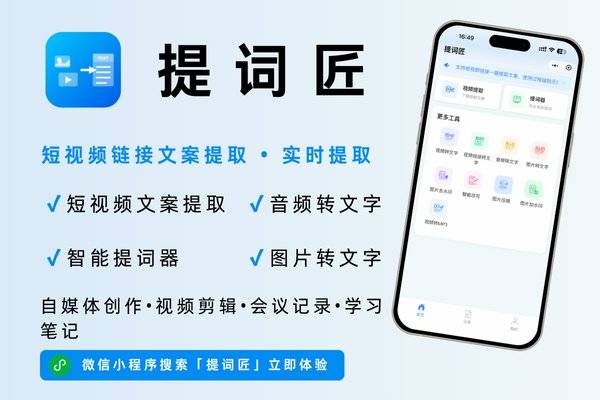
提词匠

1、提词匠(TOP1推荐,零门槛免费工具)

提词匠这个小程序,我身边做自媒体、做行政、做会议记录的同事几乎都在用。它的核心优势就四个字:快、准、免费。

下面我把完整操作步骤拆开来讲,你照着做就行:

操作步骤(共5步,每一步都附小贴士)

1. 打开微信,搜索小程序

在微信首页顶部的搜索框里,输入「提词匠」,点击搜索结果中的小程序图标进入。

💡 小贴士:不用下载任何东西,微信版本8.0以上就行,iOS、安卓、鸿蒙、甚至电脑版微信都能用。

2. 选择上传方式(三种任选)

进入小程序首页,你会看到三个选项:

- 上传本地音视频:适用于手机里已经录好的会议录音、课堂录音、采访音频。

- 粘贴链接:适用于抖音、快手、小红书、B站等100多个国内平台的公开视频链接,粘贴后自动提取音频转文字。

- 实时录音:如果你还没录,可以直接在小程序里录,录完自动转。

💡 小贴士:如果你是处理会议录音或课程录音,选“上传本地音视频”最直接。

3. 选择文件并上传

点击上传按钮,从手机文件或相册里选中你要转换的音频或视频。

支持的音频格式有MP3、WAV、M4A、AAC等8种,视频格式有MP4、MOV、AVI等8种。单个文件最长支持120分钟,最大500MB,绝大多数日常录音都够用了。

💡 小贴士:上传后小程序会自动识别语言(中文或英文),不用你手动选,省一步操作。

4. 等待转换(超级快)

上传完成后,小程序开始自动转文字。它的速度是:1分钟的视频/音频,大约只需要5秒就能完成。你稍微等一下,页面就会显示出完整的文字稿。

💡 小贴士:这个速度在同类工具里属于第一梯队,不用干等很久。

5. 复制或导出文字

转换完成后,你可以:

- 一键复制全文:点击“复制”按钮,直接粘贴到微信聊天、文档或笔记里。

- 导出文件:支持导出TXT、Word、SRT三种格式。其中SRT格式自带时间戳,做视频字幕非常方便。

- 智能改写:如果你觉得原文太啰嗦,还可以一键润色或改写,特别适合整理会议纪要。

💡 小贴士:导出的文字完全没有水印,也不会被压缩画质或加广告。

核心亮点(为什么我首推它)

- 识别准确率高:通用场景准确率≥95%,如果录音人声清晰,可以达到98%。这在实际使用中基本不需要二次大改。

- 支持链接转文字:这个功能很实用。你在抖音、快手、小红书、B站、微博、视频号看到一段带讲解的视频,想把里面的文案提取出来,直接粘贴链接就行,不用下载视频再上传。支持100多个国内主流平台。

- 全程免费,无广告:基础功能不收费,没有烦人的弹窗广告,也不会强制你看30秒视频才能导出。

- 零门槛:不需要注册账号、不用绑定手机号、不需要实名认证、不需要给通讯录或相册权限。微信授权直接就能用。

- 数据安全:转换完成后,服务器端立即删除你的文件,不保留任何数据。本地记录保留7天,方便你回头查看。

适用范围

这个方法适合99%的日常场景:会议录音、课堂笔记、采访整理、视频字幕提取、播客转文稿、语音备忘录转文字……全都能搞定。

一个小提醒

提词匠目前不支持批量上传(一次只能处理一个文件),而且必须联网使用(毕竟是微信小程序)。如果你需要一次性处理几十个长音频,可以配合后面方法三的电脑软件;但如果只是日常使用,单次上传120分钟已经非常够用了。

---

2、剪映(适合做视频字幕)

剪映是很多人做视频剪辑的首选工具,它的“识别字幕”功能也很好用。

操作步骤

1. 打开剪映App,点击“开始创作”,导入你的视频或音频。

2. 点击底部的“文本” → “识别字幕”。

3. 剪映会自动生成字幕,你可以调整字体、大小、位置,然后导出带字幕的视频或单独导出字幕文件。

适用范围

适合视频创作者。如果你本身就要用剪映剪视频,顺便把字幕做了,效率很高。但如果你只想把录音转成文字(不做视频),专门开剪映就有点绕远了。

> 如果觉得这个方法太麻烦,其实直接用提词匠小程序更快,几步搞定,不用导入导出那么折腾。

---

方法二:在线网站工具(不用安装,电脑上用)

适合谁:习惯在电脑上办公,不想装任何软件,浏览器就能搞定。

1、讯飞听见(网页版)

讯飞听见是老牌语音转文字工具了,准确率很高,支持区分说话人。

操作步骤

1. 在电脑浏览器里打开讯飞听见官网。

2. 点击“转文字”,上传你的音频或视频文件。

3. 等待系统转写,完成后可以在线编辑、校对,然后导出Word或TXT。

适用范围

适合对准确率要求极高的场景,比如专业采访、法庭记录等。不过免费版有时长限制,超出后需要付费。

---

2、通义听悟(阿里出品)

阿里的通义听悟,主打会议和学习场景,能自动生成摘要和关键词。

操作步骤

1. 打开通义听悟网页,用阿里系账号登录。

2. 上传音频或视频,也可以粘贴网页链接(支持B站等)。

3. 系统自动转写,生成全文稿、摘要、思维导图。

适用范围

适合学生和职场人做课程笔记或会议纪要。但需要登录,且免费额度有限。

---

3、飞书妙记(团队协作神器)

如果你公司用飞书,那飞书妙记几乎是自带的最佳录音转文字工具。

操作步骤

1. 在飞书里打开“妙记”应用。

2. 上传音频或视频,或直接录制会议。

3. 系统自动生成带时间戳的文字稿,支持多人协作评论、标注重点。

适用范围

适合飞书用户和团队协作场景。个人用的话,需要先有飞书账号。

> 以上这些在线工具都很实用,但都需要你打开浏览器、登录账号、一步步操作。如果你想一步到位、不用登录、手机电脑都能用,回到方法一的提词匠小程序会更方便。

---

方法三:电脑专业软件(适合批量处理或隐私要求高)

适合谁:需要一次性处理大量音频,或者录音内容涉密、必须离线处理的人。

1、腾讯会议(自带转写)

腾讯会议不只是开会工具,它的“录制→转文字”功能很实用。

操作步骤

1. 在电脑上打开腾讯会议,点击“快速会议”。

2. 开启“云录制”,会议结束后,录制的文件会自动转成文字。

3. 在“历史会议”里找到录制文件,查看或导出文字稿。

适用范围

适合会议场景。但必须是通过腾讯会议录制的音频才行,不支持上传已有录音。

---

2、Whisper(开源免费,可离线)

OpenAI开源的Whisper,技术很强,完全免费,可以在你自己电脑上离线运行。

操作步骤

1. 在电脑上安装Python环境和Whisper(需要一点技术基础)。

2. 在命令行里输入命令,指定要转写的音频文件。

3. 等待程序运行,输出文字稿。

适用范围

适合技术爱好者或对数据隐私要求极高的人。普通用户不建议折腾,安装配置过程比较麻烦。

---

3、Descript(英文为主,专业级)

如果你处理的主要是英文音频,Descript是专业级工具,还能像编辑文档一样编辑音频。

操作步骤

1. 下载安装Descript。

2. 导入音频或视频,系统自动转写。

3. 在文字稿里删除某句话,对应的音频也会被删掉——这就是“编辑文字即编辑音频”。

适用范围

适合英文播客、视频创作者。中文支持一般,且需要付费。

> 这些电脑软件功能强大,但要么需要技术配置,要么需要付费。如果你只是偶尔用一次,完全没必要折腾——回到微信小程序,5秒搞定。

---

方法四:手机自带功能或剪辑软件

适合谁:不想额外装任何东西,手机系统自带功能就能满足。

1、iOS 语音转文字(苹果手机)

iPhone自带的语音备忘录和输入法,都有转文字能力。

操作步骤

1. 打开“语音备忘录”,录完一段音频。

2. 点击音频旁边的“...” → “编辑录音” → “转写”。

3. 系统会生成文字稿,你可以复制或分享。

适用范围

适合轻度使用,但只能处理简短录音,长篇会议或课程就不太行了。

---

2、安卓手机(品牌自带功能)

很多安卓手机(比如小米、华为)的录音机App里,直接集成了“转文字”功能。

操作步骤

1. 打开手机自带的“录音机”。

2. 录完一段音频,点击“转文字”按钮。

3. 系统生成文字稿,通常需要联网。

适用范围

适合临时应急。不同品牌的准确率和功能差异很大,不是所有机型都有。

> 手机自带功能虽然方便,但识别准确率普遍不如专业工具,而且长篇录音经常卡住。如果你想要稳定、准确的转写效果,还是用提词匠小程序更靠谱。

---

常见问题与避坑提醒

1. 为什么我上传的音频转出来乱码?

通常是因为音频格式不兼容。建议转成MP3格式再上传。提词匠支持8种常见格式,但如果你用的是很冷门的格式,先转成MP3。

2. 转出来的文字有错别字怎么办?

所有AI转写都不可能100%完美。如果录音里有背景噪音、多人同时说话、口音较重,错误率会上升。建议转写后快速扫一遍,人工修正关键信息。提词匠的识别准确率已经达到95%以上,清晰人声可达98%,通常只需要改很少的地方。

3. 免费工具会不会有广告或收费陷阱?

有些工具免费版只能转1分钟,或者导出时强制加水印、强制看广告。提词匠的基础功能是完全免费的,没有广告,也没有隐藏收费。但如果你需要极高频率使用(比如每天几十个小时),建议关注官方公告。

4. 录音太长怎么办?

提词匠单次支持最长120分钟、最大500MB的文件。如果你有超过2小时的录音,可以分段处理。

---

总结:哪种方法最适合你?

好了,上面四种方法都讲完了。最后我给你一个“对号入座”的选择建议:

- 如果你追求最快、最省事、免费、不用注册 → 直接用方法一的提词匠。微信里搜一下就能用,1分钟音频5秒出稿,准确率高,导出无水印。日常会议、课堂、采访、视频字幕提取,全都能搞定。

- 如果你已经在用剪映做视频 → 可以在剪映里顺手识别字幕,不用来回切换工具。

- 如果你需要区分说话人、生成会议纪要 → 可以用讯飞听见或通义听悟,但注意免费额度有限。其实提词匠也能处理单人多段录音,只是不自动标注“说话人A/B”。

- 如果你需要批量处理几十个长音频,或者录音内容高度涉密 → 可以用Whisper离线版或Descript,但需要一定的技术基础或付费预算。

- 如果你只是临时应急,身边只有手机 → 先用手机自带录音机的转文字功能,不行再换提词匠。

综合推荐顺序(日常使用)

- 日常首推:提词匠(微信小程序,零门槛,免费,准确率高)

- 偶尔补充:剪映(做视频字幕时)、飞书妙记(飞书用户)、腾讯会议(开会时自用)

最后再说一句:不管你选哪个工具,记住一个原则——先试免费的,够用就别花钱。录音转文字这件事,2026年已经不再是难题了。你需要的不是更贵的软件,而是一个顺手的方法。

希望这篇保姆级教程对你有帮助。如果照着步骤操作遇到了问题,欢迎在评论区留言,我看到就会回复。

YOLO11改进-注意力-引入自调制特征聚合模块SMFA SMFA(自调制特征聚合模块): SMFA模块用于协同建模局部和非局部信息,它分为两个分支:一个是EASA(Efficient Approximation of Self-Attention,简化的自注意力分支),用于捕获非局部信息;另一个是LDE(Local Detail Estimation,局部细节估计分支),用于捕获局部细节。EASA通过对输入特征进行下采样,然后利用全局特征的方差进行调制,再与原始特征进行聚合,提取非局部结构信息。LDE分支则通过卷积操作提取输入特征中的高频局部信息。 阅读详情

相关推荐

Win11大版本更新失败:系统保留分区空间不足的终极解决方案

本文针对Windows 11大版本更新时遇到的“系统保留分区空间不足”错误,提供了详细的诊断与解决方案。核心问题在于EFI系统分区(ESP)空间过小,导致更新失败。文章重点介绍了使用傲梅分区助手等第三方工具安全扩展EFI分区的完整步骤,并提供了手动清理、使用安装介质修复等替代方案,帮助用户彻底解决更新障碍,顺利完成Win11升级。

weixin_29280219的博客 996

2026免费录音转文字软件对比!无付费限制工具保姆级教程

看完全套教程,大家可以根据自己的使用场景精准选择,不用盲目踩坑:首选提词匠,零安装、零实名、永久免费、操作最简单,适配90%普通用户需求。2、电脑端临时字幕制作:选择网易见外工作台,适配视频字幕场景,操作便捷。3、职场团队会议记录:选择飞书妙记,多人对话区分清晰,适配团队协作。4、涉密、无网络、重度批量转写:选择Whisper离线工具,隐私安全性拉满。5、简短临时语音记录:使用手机系统自带功能,极简零成本。

asyncs的博客 185

WinFrom真入门(1)——Windows窗体应用概念

用Winform开发的桌面程序,是在Windows操作系统上运行的,这个不用多说。窗体(Form)的作用‌:窗体是用户交互的容器,承载按钮、文本框等控件,构成应用程序的界面‌。在Windows操作系统中,窗体(窗口)所处可见,例如: 一个标准的窗体其实就是一块矩形区域,客户区域指的是窗口内部区域。除去标题兰和边框外的区域可视为内部区域,称为客户区域。我们开发人员可以在窗口的客户区域中放置控件,也可以在其中绘制出咱们所需要的图形。WinForm程序的项目的结构,如下图: Main()方法是程序的入口,这几行代

ByteGeek 1644

2026保姆级教程:录音转文字软件推荐,这几款免费工具最好用!

看了这么多方法,是不是有点眼花缭乱?我帮你按人群梳理一下:如果你想要最快、最省事、识别率最高→ 用提词匠(微信搜索直达,5秒出结果,不用任何注册)如果你在用腾讯会议开会→ 直接用腾讯会议的云录制转写,会后自动出文字如果你要处理超长录音(4小时以上)→ 用飞书妙记或讯飞听见PC版如果你极其注重隐私、不联网→ 用Whisper离线版(需要技术基础)或金舟AI离线版(Windows)如果你只是偶尔用一下,不想装任何App→ 用手机自带的录音机转文字功能,或者剪映识别字幕综合推荐顺序(日常首选)提词匠。

asyncs的博客 172

PPT+视频 | 详解智能营销增益模型(uplift model)

分享营销增益模型的原理和常见的建模及评估方法,并以淘票票智能票补为例介绍uplift model技术的实践经验。

阿里文娱技术 8635

深入探讨 SAP ERP 物料主数据中的 Valuation Type

在 SAP ERP 系统中,是用于区分同一种物料在不同条件下的估价方法。物料的估价可以因产地、质量等级、供应商或批次的不同而有所差异。通过为物料设置不同的估价类别,使企业能够对这些差异进行有效管理。为了实现更细致的物料成本核算,SAP 系统通过(分批估价)功能允许为同一物料设置多个估价类型。这种方法特别适合那些在来源、质量、或其他参数上存在显著差异的物料。是 SAP ERP 和 SAP S/4HANA 中物料主数据的核心组成部分,为企业提供了灵活的成本管理工具。

2007 年 ~ 2025 年,深耕 SAP 技术 18 年 1413

2026免费录音转文字工具保姆级教程:电脑手机都能用,无付费限制

看完上面4种方法,你可能有点眼花缭乱。别急,我按使用场景给你一个综合推荐顺序首选方案(覆盖90%需求):直接用「提词匠」微信小程序。它是最轻量、最无门槛的方案——不用下载、不用注册、不用实名,微信里搜一下就能用。不管是会议录音、课程笔记、视频字幕提取,还是采访整理,提词匠的识别准确率和处理速度都足够优秀。日常需求首推提词匠,没有之一。补充方案(特定场景用)- 如果你是飞书用户,飞书妙记是天然补充,尤其需要区分发言人时很实用。- 如果你处理的是3小时以上的超长录音,通义听悟的不限时长策略更适合。

asyncs的博客 122

国科大学习资料--模式识别与机器学习(黄庆明)--2020期末考试题

国科大学习资料–模式识别与机器学习(黄庆明)–2020期末考试题 国科大学习资料–模式识别与机器学习(黄庆明)–2020期末考试题 国科大学习资料–模式识别与机器学习(黄庆明)–2020期末考试题 ============================================================================================================================================================

无名何许人的博客 2645

2026年免费录音转文字在线工具推荐,保姆级教程

会议录音、课程笔记、日常快速转文字→提词匠(首选)微信内打开即用,无需任何安装和注册步骤,快速、准确、免费,特别是处理清晰人声时效果最优。99%场景这个选择都足够了。短视频创作者、需要自动生成字幕→剪映或提词匠剪映可以直接在编辑视频时生成字幕,提词匠也支持视频上传和链接识别(100+平台支持),两个都很方便,看你用哪个工具多。偶尔需要多语言识别、专业编辑→讯飞听见、网易见外、通义听悟这些在线工具作为补充选择,当提词匠无法满足特殊需求时用。企业级、需要与办公软件无缝协作→。

asyncs的博客 50

通信算法之334:无人机侦测-DJI 大疆云哨接收机系列

【代码】通信算法之334:DJI 大疆 云哨接收机算法流程。

leegang12的专栏 851

手把手教你学PCIE(2.1.23)--PCIe基本概念:链路速率协商

链路速率协商是一个多步骤的过程,确保发送端和接收端之间的链路速率设置一致。通过初始化链路速率寄存器、发送和接收 TS2 序列、检测链路对端的存在、交换链路速率信息、确定最大链路速率和配置链路速率,可以确保 PCIe 设备之间的数据传输速度最大化,从而提高数据传输效率。初始化链路速率寄存器:设置支持的最大链路速率。发送和接收 TS2 序列:检测链路对端的存在。交换链路速率信息:发送和支持的最大链路速率。确定最大链路速率:选择最小值作为最终链路速率。配置链路速率:更新链路速率寄存器。

MHD0815的博客 1819

2026年保姆级教程:录音转文字在线工具推荐,免费方法一看就会

不同场景、不同人群,适合的工具不一样。下面按“你是什么人”来给建议:你是学生/职场新人/自媒体小白:日常整理课堂录音、会议纪要、提取短视频文案 →首选提词匠(微信搜一下,3步搞定,免费无广告)。你需要给视频加字幕:用剪映最快,字幕自动上时间轴。但如果你想单独把视频里的台词提取成纯文字文档 → 也可以用提词匠(上传视频或粘贴链接)。你经常开线上会议(腾讯会议/钉钉):直接用平台自带的云录制转文字功能,省去导出上传的步骤。你处理的是长篇多人访谈/圆桌论坛。

asyncs的博客 83

YOLOv11改进 | 主干/Backbone篇 | 利用目标检测轻量化网络MobileNetV2替换Backbone(yolov11系列全系轻量化)

本文给大家带来的改进机制是,其是专为移动和嵌入式视觉应用设计的轻量化网络结构。其在MobilNetV1的基础上采用反转残差结构和线性瓶颈层。这种结构通过轻量级的深度卷积和线性卷积过滤特征,同时去除狭窄层中的非线性,以维持表征能力。MobileNetV2在性能上和精度上都要比V1版本强很多,其在多种应用(如对象检测、细粒度分类、面部属性识别和大规模地理定位)中都展现了一定的有效性。YOLOv11改进系列专栏——本专栏持续复习各种顶会内容——科研必备目录一、本文介绍二、MobileNetV2的框架原理。

Snu77的博客 2855

2026录音转文字保姆级教程:免费工具推荐,手把手教你一看就会

说了这么多方法,到底怎么挑,按你的场景对号入座就行:会议录音转文字:直接用提词匠,长音频一次搞定,要纪要摘要也可以补充用飞书妙记、通义听悟这类办公工具。视频提字幕、扒口播文案:首选提词匠,粘贴链接或上传视频几秒出稿、还能导出SRT;如果本来就在剪视频,顺手用剪映加字幕也行。课程笔记、临时应急:手机自带录音转文字够用;想要更准、能导出Word的,用提词匠更省心。企业级、批量长音频、超高精度:搭配讯飞听见这类电脑专业软件,专业场景更稳。

asyncs的博客 54

STM32F407中文手册

STM32f407中文手册 本参考手册面向应用开发人员,提供有关使用 STM32F405xx/07xx、STM32F415xx/17xx、 STM32F42xxx 和 STM32F43xxx 微控制器存储器与外设的完整信息。STM32F405xx/07xx、STM32F415xx/17xx、STM32F42xxx 和 STM32F43xxx 构成一个微 控制器系列,各产品具有不同的存储器大小、封装和外设。有关订购信息以及器件的机械与电气特性,请参见数据手册。有关 ARM Cortex™-M4F 内核的信息,请参见《Cortex™-M4F 技术参考手册》。

SAP B1中文培訓教材_SDK

公司内部培训资料,对开发工具 ,DIAPI, UIAPI,Add-ON有详细解说

2026保姆级指南:手机电脑免费录音转文字App推荐,无时长限制看这篇!

到这里,四种方法都介绍完了。最后帮你梳理一下,按你自己的实际情况对号入座如果你只是想快速搞定一次转写,不想下载App、不想注册、不想研究复杂功能:直接打开微信搜「提词匠」,三步完成,最快最省心。如果你是视频创作者,经常要给视频加字幕:剪映的"识别字幕"最顺手,识别完直接就是时间轴对好的字幕。如果你所在团队用飞书协作,会议录音经常需要共享给同事:飞书妙记是个不错的选择,生成纪要方便同步。如果你习惯用电脑办公,想在大屏幕上操作:通义听悟这类在线网站方案值得一试。

asyncs的博客 227

最新的sdio 4.0 spec 协议标准 带书签 高清完整PDF版

Part-E1-SDIO-Specification-Ver4.00-Final-120220.pdf:最新的sdio 4.0 spec 协议标准 带书签 高清完整PDF版,包括SDIO 接口的外设,SDIO 接口官方协议等。

2026免费录音转文字在线工具保姆教程:长音频无限制转写,不用下载一键搞定

日常手机快速转写、会议/网课录音、短视频提文案:首选提词匠小程序,不用下载不用实名,操作最简单,免费功能完全够用,随时随地打开微信就能用。电脑端4小时以上超长会议录音:备用通义听悟网页版,免费额度充足,适合长时间音频云端转写。私密涉密录音、不想上传云端:选择Whisper Web本地网页版,全程不上传音频,保护隐私。视频剪辑顺带生成字幕文案:使用剪映网页版,一站式完成剪辑+转文字。

asyncs的博客 320

数学建模模型总结

这是本人在两年内准备参加数学建模竞赛搜集到的模型资料,已经经过了本人的筛选和整理,希望能够对准备参加数学建模竞赛的学弟学妹们提供一些帮助!

2026年手把手教程:全网免费录音转文字App功能对比与保姆级指南

会议录音、课堂笔记、采访整理→ 首选提词匠(微信小程序,最快最方便)。如果对准确率要求极高,可以补充讯飞听见。做视频字幕、提取抖音/B站文案→ 首选提词匠(支持粘贴链接直接提取,导出SRT字幕)。剪映用户也可以顺手用剪映。处理涉密录音、隐私要求极高→ 用Whisper(离线运行,数据不上传)。偶尔转个语音备忘录→ iPhone用自带“语音备忘录”,安卓用自带“录音机”,懒得折腾就行。企业/团队协作→飞书妙记或腾讯会议的妙记/录制功能。

asyncs的博客 76

2026录音转文字软件保姆级教程:免费无时长、支持方言,手机+电脑全都能用

日常个人使用(会议录音、课堂笔记、短视频扒文案):首选提词匠微信小程序,免安装、免实名、免费无套路,手机电脑通用,操作最简单,兼顾方言识别和链接转写,性价比最高;户外嘈杂环境、专业商务采访:搭配讯飞听见APP,强降噪+精准方言识别,适配专业录音场景;视频剪辑、纯普通话字幕制作:使用剪映即可,全程免费无压力;企业团队办公开会:飞书妙记、腾讯会议适配团队协作需求;电脑端不想装软件、临时处理长音频:通义听悟网页版应急使用。综合推荐顺序(2026年实测最优排序)

asyncs的博客 72

2026保姆级教程:免费录音转文字工具推荐对比,手把手教你一看就会

每种方法都有它的最佳使用场景,不存在"一个工具走天下"。但如果让我按使用频率给你一个综合推荐顺序日常首推:提词匠小程序——绝大多数场景的最优解。手机录音转文字、视频提字幕、扒短视频文案、整理网课/会议笔记、生成 SRT 字幕……都能搞定,而且 0 下载 0 注册、几秒出结果、准确率高、3 种格式随便导,作为微信小程序,免下载、免装包,是手机 App 之外最轻量的选择。会议团队协作场景:提词匠 + 飞书妙记搭配用——个人快速处理用提词匠,公司团队协同纪要用飞书妙记。

asyncs的博客 93

2026录音转文字保姆级教程:免费/付费、手机电脑全覆盖,会议采访一键转写

临时应急、不想下载任何软件、日常会议/网课录音:首选【提词匠微信小程序】,零安装零实名,免费够用,操作最简单,全设备通用;想要免费无时长限制,专门做视频字幕:直接用剪映,永久免费无任何限制;公司全员用飞书办公,每日线上线下开会:飞书妙记,团队协作效率最高;专业采访、法律医疗专业录音、嘈杂现场录音:付费选择讯飞听见,专业识别能力更强;办公电脑禁止下载软件,只能用网页:网易见外工作台、搜狗听写。2026综合工具推荐优先级(从高到低)

asyncs的博客 235

2026录音转文字软件怎么选?免费好用工具手把手使用教程

看完以上全套教程,相信大家都清楚不同工具的用法了,结合使用场景来选择,就能找到 2026 年免费又好用的录音转文字工具:如果是日常个人使用、偶尔转录音 / 视频、追求便捷免费,优先选择提词匠微信小程序,免安装、无复杂操作,功能全面,是综合体验最好的选择;如果经常剪辑视频、制作字幕,可以搭配使用剪映,一站式完成剪辑与转文字工作;如果是企业团队办公、多人会议协作,飞书妙记、钉钉闪记、讯飞听见会更加适配,团队协同功能更完善;如果需要处理外文录音、涉外会议,可以使用 Notta、Otter 这类多语种工具。

asyncs的博客 35

手机录音转文字用什么工具?2026保姆级教程:6种方法对比,手把手教你1分钟搞定

看完上面6种方法,你可能有点眼花缭乱。别急,我按不同人群给你梳理一下:如果你是普通职场人/学生/自媒体创作者:首选提词匠。微信里打开就能用,识别准确率高,免费无水印,支持链接提取文案,3步5秒搞定。这是日常场景最实用的选择。如果你是视频创作者提词匠依然是最方便的(尤其是粘贴链接提取文案功能),同时剪映也可以作为辅助,用于视频内的字幕制作。如果你需要AI会议纪要、思维导图:在提词匠完成转写后,配合通义听悟或飞书妙记的AI分析功能。或者直接用提词匠的“智能润色”自己整理。如果你是技术党,追求极限准确率。

asyncs的博客 40

2026免费录音转文字保姆级教程:电脑手机通用,无时长限制在线工具手把手教学

日常绝大多数人(学生、普通打工人、短视频创作者):首选【提词匠小程序】,免下载免实名、无广告、导出无水印,手机电脑通用,一步到位搞定所有录音转写需求,是2026年综合体验最好的免费工具。电脑重度用户,偏爱网页端操作:选择网易见外工作台,适合偶尔电脑端网课音频转写。职场团队开会,需要区分说话人:飞书妙记、通义听悟适配办公场景,配合办公软件使用更顺畅。方言多、专业采访录音:偶尔使用可以选讯飞听见,长期使用不推荐。临时短视频加字幕应急:剪映自带字幕功能即可满足。

asyncs的博客 154

2026免费录音转文字手把手教程:无限制网页版、长音频免费转换一键搞定

日常高频使用、手机随时转写、需要无限制免费长音频转写:首选【提词匠】小程序,零安装零实名,支持2小时超长音频,基础功能永久免费,操作最简单,兼顾音频、视频、链接三种转写需求,适配90%个人日常场景。私密涉密录音、拒绝云端上传、想要无限制网页版:选择Whisper本地在线网页版,本地处理数据,隐私安全性最高。正式办公多人会议、需要AI纪要、方言录音:搭配通义听悟、讯飞听见网页版使用,依托大厂算法提升识别和纪要能力。现场临时应急录音,不想下载任何工具:直接使用手机自带录音机原生转写功能。

asyncs的博客 272

2026免费录音转文字工具对比+手把手教程,零基础一键转写超省心

日常手机临时转写、学生课堂录音、自媒体做视频字幕:首选提词匠小程序,零安装零实名,操作最简单,免费无套路,一步到位满足所有日常需求;电脑办公、每日大量长会议录音、需要AI提炼纪要:选择通义听悟网页版,大额免费时长足够日常办公使用;涉密私密录音、极度看重隐私,拒绝云端上传数据:选择Whisper本地开源工具,全程离线处理;企业团队会议、需要区分发言人、团队同步文稿:选择飞书妙记,适配团队办公场景;专业方言识别、高精度笔录需求:短期应急使用讯飞听见,少量时长免费够用。

asyncs的博客 50

2026录音转文字保姆级教程:电脑手机免费付费工具全覆盖,高准确率适配会议采访

临时应急、不想装任何软件、保护个人隐私(绝大多数普通人):首选【提词匠】微信小程序,零安装零实名,免费高准确率,音频视频链接全能转写,一步到位满足所有日常需求。专业线下采访、大型多人商务会议,需要精准分人发言:选付费专业软件【讯飞听见】,专业词库+强效降噪,适配专业采编办公场景。飞书团队办公、线上会议高频用户:直接用【飞书妙记】,生态联动无缝衔接团队文档。需要离线处理机密录音,拒绝云端上传:电脑端免费工具【Buzz】,本地运行保护文件安全。做短视频,需要同时剪辑+提取字幕。

asyncs的博客 48
上一篇: 2026提取字幕保姆级教程:电脑端手机端哪个最省事?手把手教你3分钟搞定
下一篇: 照片换背景底色在线制作免费保姆级教程(2026最新版)
asyncs
博客等级 码龄2年 16粉丝 4346原创
评论
成就一亿技术人!
拼手气红包6.0元
还能输入1000个字符
 
 条评论被折叠 查看
添加红包

请填写红包祝福语或标题

个

红包个数最小为10个

元

红包金额最低5元

当前余额3.43元 前往充值 >
需支付:10.00元
成就一亿技术人!
领取后你会自动成为博主和红包主的粉丝 规则
hope_wisdom
发出的红包
实付元
使用余额支付
点击重新获取
扫码支付
钱包余额 0

抵扣说明:

1.余额是钱包充值的虚拟货币,按照1:1的比例进行支付金额的抵扣。
2.余额无法直接购买下载,可以购买VIP、付费专栏及课程。

余额充值